Cursor、Claude Code 使用者如何 5 分鐘無痛搬家到 Google Antigravity?設定檔、MCP 與規則自動匯入實戰
Cursor、Claude Code 與 Codex 重度開發者必看!實戰教學使用 Google Antigravity 內建一鍵匯入功能,5 分鐘無痛移轉 CLAUDE.md、.cursorrules、MCP 伺服器與自訂技能,完整對照規則語法、配額差異與搬家後必做的 5 項驗證清單。

每個重度使用 AI 寫程式的工程師,心裡大概都藏著同一種「沉沒成本焦慮」:你花了大半年才把團隊專案裡的 .cursorrules 磨合到不會亂改 TypeScript 型別,又熬了兩個週末把 CLAUDE.md、自訂 Slash Commands 和七、八個本機與遠端 MCP 伺服器串好。每次看到 Google 發表 Gemini 4 新模型或 Antigravity 2.0 的自主代理功能,心裡其實很想試試看,但一想到要把整套環境從頭重寫一遍,最後往往還是默默關掉下載頁面。
更現實的考量是工作流斷層。Cursor 使用者習慣在編輯器裡隨時按熱鍵改碼與看 Inline Diff,Claude Code 使用者習慣在終端機直接下達多步驟指令並靠 CLAUDE.md 約束專案邊界,Codex 使用者則習慣獨立背景任務與工作樹隔離。如果搬家意味著要被迫放棄既有的編輯器習慣,或是得把團隊共用倉庫裡的規範重寫成一套不相容的私有格式,任何理性的台灣技術主管都不會輕易點頭。
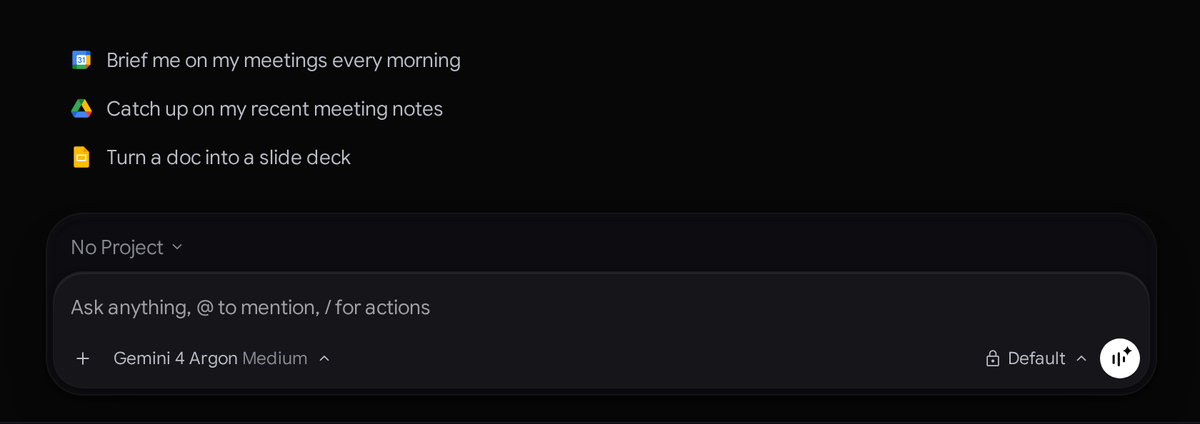
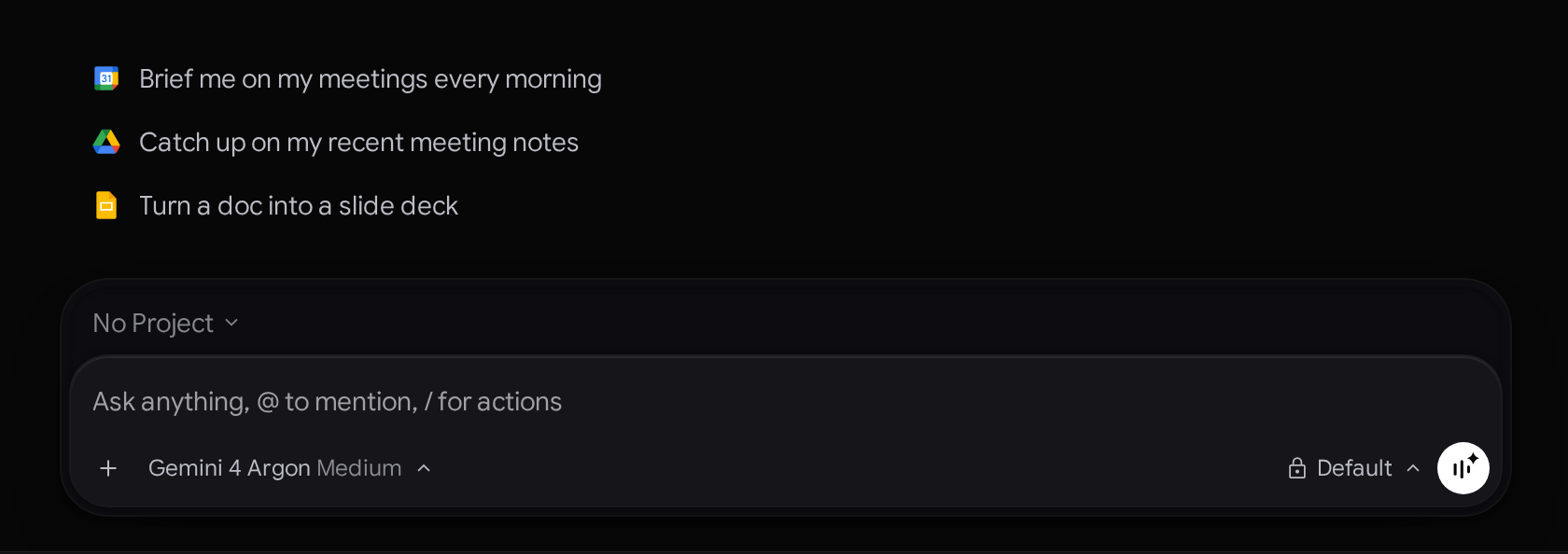
Google Antigravity 團隊顯然非常清楚這道心理門檻。在 Antigravity App v2.30.0+ 的全新個人帳號引導流程中,只要你在首次登入時選擇 Software Engineering 角色,首頁訊息框上方就會直接提供一個專門為老手設計的一鍵起始動作:「Bring over my setup from other Agentic Developer Tools」。它能直接掃描你電腦上既有的 Claude Code、Codex、Cursor 與 Gemini CLI 組態,幫你把 MCP 伺服器、技能、規則與指令自動打包成 Antigravity 原生格式。
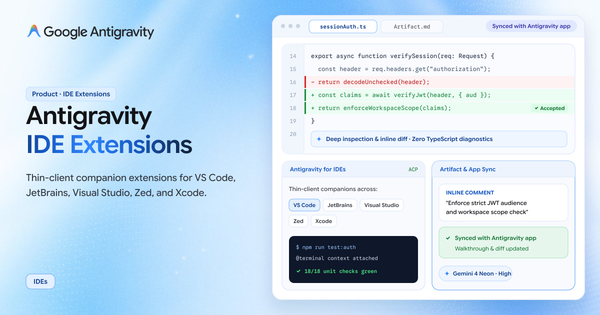
而且 Antigravity 並不是逼你在「桌面 App」與「既有 IDE」之間二選一。它把規則(AGENTS.md、.agents/rules/)、技能(.agents/skills/)與 MCP 設定(mcp_config.json)設計成跨介面共用的開放標準——同一份設定檔,不管你今天開的是 Antigravity App、原生終端機 agy、獨立版 Antigravity IDE,還是直接把官方擴充套件裝進你原本的 VS Code、JetBrains 或 Zed,全部自動同步生效。
這篇文章將用最務實的工程遷移視角,帶你在五分鐘內完成從 Cursor、Claude Code 與 Codex 到 Google Antigravity 的無痛搬家:從一鍵自動匯入的操作細節、各工具設定檔的逐項對應與語法轉換,到台灣開發者最在意的計費配額差異(包含為什麼沒有 BYOK 以及每五小時重置配額該怎麼算),最後附上搬家完成後一定要跑完的五項驗證清單,確保你換工具不掉產能。
搬家前先看懂:Antigravity 的四大介面怎麼對應你原本的習慣?
很多開發者第一次接觸 Google Antigravity 會感到困惑:它到底是像 Cursor 一樣的編輯器,還是像 Claude Code 一樣的終端機工具?答案是「它把同一個代理引擎與設定標準,同時放進了四種操作介面」,你可以只選最貼近原本習慣的那一個,或者混著用:
| 你原本的主力工具 | 對應的 Antigravity 介面 | 核心優勢與無縫銜接點 |
|---|---|---|
| Cursor / Windsurf | VS Code 官方擴充套件 或 獨立版 Antigravity IDE | 保留原本 VS Code 生態與插件(需 VS Code 1.90+),按 Cmd + L / Ctrl + L 直接將選取程式碼送進右側 Agent 面板,且享有無限 Tab 補全。 |
| Claude Code / Codex CLI | Antigravity CLI(agy) |
原生編譯執行檔、支援 Alt-Screen 與 Inline 雙渲染模式、內建 Shift + Tab 切換 auto/plan/default/accept-edits,並支援 -p 無頭模式跑 CI。 |
| 多工任務/非同步背景代理 | Antigravity App(桌面端) | 專為多專案、Git Worktree 隔離(New worktree mode)、內建瀏覽器代理與互動式 MCP Apps 側邊欄打造的指揮中心。 |
| JetBrains / Xcode / Zed | 各編輯器官方擴充套件 | IntelliJ/PyCharm/WebStorm(2026.2.1+)、Android Studio(ACP)、Zed(0.140.0+)、Xcode(27 beta 6+)全面支援,不強迫換編輯器。 |
如果你剛下載 Antigravity,想先花幾分鐘看官方示範介面操作與基礎概念,推薦先看這支官方入門影片:Learn the basics of Google Antigravity 官方影片。
5 分鐘自動搬家實戰:啟用內建「一鍵匯入設定」
安裝好 Antigravity App(macOS 13+、Windows 10/11 64-bit 或 Linux)並使用個人 Google 帳號登入後,請照著以下三個步驟執行自動遷移:
圖片來源:Google Antigravity 官方入門文件
步驟一:在角色選擇畫面點選 Software Engineering
在 v2.30.0+ 首次登入並確認 Terms & Data Use 條款時,系統會詢問你的工作類型(Software Engineering、Knowledge Work、Data & Analytics、Science、Design 或 Other)。請務必選擇 Software Engineering(或直接按 Skip 預設進入軟體工程佈局)。
系統此時並不會偷偷幫你裝一堆用不到的外掛,而是會把介面切換為支援 Git Worktree 隔離的軟體工程視圖,並在 Home 訊息框上方顯示三個可關閉的起始卡片,其中就包含專門負責搬家的 「Bring over my setup from other Agentic Developer Tools」。
步驟二:觸發自動掃描與插件打包匯入
點擊該起始卡片後,系統會自動預填對應的遷移提示詞(若需要會先在背景安裝對應外掛)並停在輸入框讓你檢視後再送出。送出之後,Antigravity 代理會依序檢查你本機的:
- Claude Code:全域與專案內的
CLAUDE.md、自訂 Slash Commands、子代理設定與 MCP 伺服器清單。 - Cursor:專案根目錄的
.cursorrules、.cursor/rules/*.mdc規則檔與 MCP 設定。 - Codex / Gemini CLI:既有的
AGENTS.md、GEMINI.md、自訂技能資料夾與設定檔。
代理會將掃描到的資產整理成一份清楚的遷移計畫,徵得你的同意後,將其轉換並封裝成 Antigravity 標準結構(或單一可開關的本機 Plugin),同時不會破壞或刪除你原本工具的設定檔——這代表在過渡期內,你依然可以雙開 Cursor 或 Claude Code 交互比對效果。
步驟三:檢查遷移結果與手動微調規則
如果你偏好「自己掌控每一行設定檔」,或是想在既有的團隊 Git 倉庫裡同時相容 Claude Code、Cursor 與 Antigravity,下面這張完整對照表就是你的工程地圖。
設定檔、規則、技能與 MCP 逐項對照表
搬家最怕「表面上匯入成功,實際上某個條件規則從沒觸發過」。請對照這份表格,檢查你原本的檔案在 Antigravity 裡該放哪裡、語法有哪些關鍵差異:
| 資產類型 | Cursor 原本寫法 | Claude Code 原本寫法 | Google Antigravity 標準路徑與寫法 | 遷移注意重點 |
|---|---|---|---|---|
| 常駐專案總規則 | .cursorrules |
CLAUDE.md |
專案根目錄 AGENTS.md 或 GEMINI.md |
不加 YAML Frontmatter,整份純 Markdown 預設 always_on。若團隊共用倉庫,可用 @[label](path) 直接在 AGENTS.md 引用 CLAUDE.md! |
| 條件觸發模組化規則 | .cursor/rules/*.mdc(使用 globs、alwaysApply) |
.claude/rules/ |
.agents/rules/*.md(單層扁平掃描) |
必加 YAML Frontmatter,且 trigger 必須是 always_on、model_decision、glob 或 manual(不可用駝峰命名如 alwaysOn,否則會靜默丟棄!)。 |
| 全域個人規則 | Cursor Settings User Rules | ~/.claude/CLAUDE.md |
~/.gemini/AGENTS.md 或 ~/.gemini/config/rules/*.md |
跨所有專案自動生效,與專案規則為「累加合併」而非覆蓋。 |
| 多步驟工作流/指令 | Custom Prompts / Rules | .claude/commands/、Skills |
.agents/skills/<技能名稱>/SKILL.md |
遵循開放標準 agentskills.io,每個資料夾必含 SKILL.md(帶 name 與 description),CLI 會自動轉成 /<技能名稱> 斜線指令。 |
| MCP 伺服器設定 | .cursor/mcp.json |
~/.claude.json 或 .mcp.json |
全域 ~/.gemini/config/mcp_config.json、專案 .agents/mcp_config.json |
遠端伺服器統一使用 Streamable HTTP 並改用 serverUrl 欄位(不支援舊版 httpUrl)。 |
團隊過渡期神技:一份 AGENTS.md 同時相容 CLAUDE.md
如果公司裡有一半同事還在用 Claude Code,另一半想先切到 Google Antigravity,你完全不需要把專案規範複製貼上成兩份造成不同步。Antigravity 的規則引擎原生支援 @[label](path) 內嵌語法,會在送出提示詞前自動把目標檔案內容展開並剝離重複的 Frontmatter:
# 團隊工程規範入口(Antigravity)

請先嚴格遵守我們既有的專案核心規範:
@[既有專案規範](./CLAUDE.md)

修改資料庫結構前,請務必先對照 @prisma/schema.prisma 的欄位定義。
把 .cursor/rules/*.mdc 轉成 .agents/rules/*.md 的正確寫法
Cursor 的 .mdc 規則常使用 alwaysApply 或陣列型 globs,搬到 Antigravity 的 .agents/rules/ 時有三個細節一定要改對:
- 扁平目錄限制:Antigravity 預設只掃描
.agents/rules/第一層的.md檔案,子目錄(例如.agents/rules/frontend/react.md)預設會被略過,除非你在.agents/rules.json中明確註冊。 - 嚴格的
trigger列舉值:只能寫always_on、model_decision、glob、manual四種,若寫成alwaysOn系統不會報錯,而是直接靜默忽略。 globs用引號包起逗號分隔字串:避免 YAML 把開頭的*當成錨點語法解析失敗。
---
trigger: glob
globs: "*.ts, *.tsx"
description: "台灣電商前端 TypeScript 與 React 元件開發規範"
---

# TypeScript 與 React 撰寫原則

1. 所有 API 回應資料結構必須使用 `zod` 進行執行期驗證,禁止使用 `as any` 強制轉型。
2. 元件狀態優先使用衍生計算值,避免在 `useEffect` 中連鎖觸發 `setState`。
延伸閱讀:Google Gemini 4 家族連發!Hydrogen、Neon、Carbon 怎麼選?同步解鎖 Mac 隔離視窗 Computer Use 電腦操作
計費與配額結構大對照:從 Cursor/Claude Code 轉過來最該懂的事
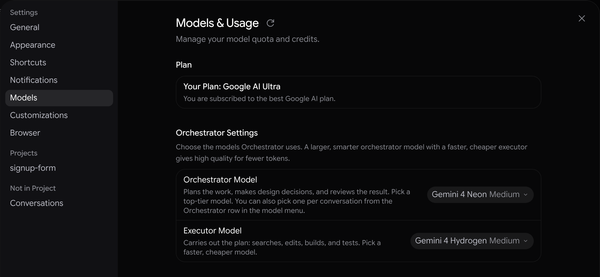
除了工具好用與否,台灣個人開發者與新創團隊最實際的問題就是:「錢怎麼算?會不會跑兩次重構就撞牆?」根據 Google Antigravity 官方 Plans 文件,Antigravity 的個人帳號配額結構與 Cursor、Claude Code 有幾個非常關鍵的差異:
| 方案層級 | 模型存取權限 | 配額刷新機制 | 適合搬家後的哪類開發者 |
|---|---|---|---|
| Free / Google AI Plus | Gemini 4 Hydrogen(以及至 2026/11/30 前的 Gemini 3.8 Flash) | 每週刷新配額與每週上限(所有方案皆含無限 Tab 補全與 CLI) | 想先零成本驗證搬家流程、寫小型 Side Project 或日常自動化腳本的開發者。 |
| 付費 Google AI Pro | 完整解鎖 Gemini 4 Neon、Carbon、Argon、Hydrogen(共享 Gemini 配額)與付費合作夥伴模型 | 每 5 小時刷新高配額,直到達每週上限;可選配 AI Credits 超額計費 | 原本訂閱 Cursor Pro 或 Claude Pro 的主力全端/後端工程師。 |
| Google AI Ultra | 最高等級配額+完整前沿 Gemini 4 與第三方模型 | 每 5 小時刷新最高額度+最高每週上限 | 重度並行開多個 Subagent、通宵跑 /goal 或大型架構重構的資深工程師。 |
| Gemini Enterprise / GCP | 企業級治理、IAM 與 VPC Service Controls | 企業授權或綁定 GCP 專案按量計費 | 有資安合規與團隊集中帳單需求的台灣中大型企業。 |
搬家前必須先知道的三個配額實務細節
- 目前不支援 BYOK(自帶金鑰)來增加配額:如果你原本在 Cursor 習慣塞自己的 OpenAI/Anthropic API Key 繞過月費額度限制,要注意 Antigravity App 目前不支援 BYOK 或自訂端點來擴充速率限制(若要走純 API 按量計費,請改用 Antigravity Python SDK 或直接呼叫 Gemini API)。
- 「試用版 Pro」與「付費版 Pro」額度不同:透過促銷或標準免費試用取得的 Google AI Pro Trial,配額與可用模型範圍(以 Hydrogen 為主)會低於正式付費版 Google AI Pro;若你想立刻解鎖 Neon / Carbon 滿血配額,需依官方指引取消試用並切換至正式付費方案。
- 善用「AI Credit Overages」開關防爆帳單:Pro 與 Ultra 用戶在基礎配額用完時,可以在設定裡把 AI Credit Overages 設為
Never(等 5 小時自動刷新,絕不多花一毛錢)或Always(自動接軌預購的 AI Credits,下個刷新週期自動切回基礎配額)。
延伸閱讀:Gemini 4 Neon 是什麼?100 萬上下文、每百萬輸入僅 3 美元,Google 如何補齊中階主力戰線?
搬家完成後必做的 5 項驗證檢查表
完成匯入後,別急著直接把大型重構任務丟給代理。花兩分鐘依序跑完這五項驗證,能幫你避開 90% 的環境地雷:
1. 檢查所有 Rules 是否真的被載入(而非靜默丟棄)
在 Antigravity App 左側欄點擊 Customizations > Installed,展開 Skills & Rules 並篩選 Rules;若在獨立版 IDE,則點右側面板右上角 … > Customizations > Rules。確認你寫的 AGENTS.md 與每一個 .agents/rules/*.md 都有出現在清單裡。另外注意單檔上限為 24 KB(24,000 bytes),所有 always_on 與全域規則合計預算為 20,000 tokens,超標的大檔案會被系統自動降級成按需讀取的指標。
2. 驗證 MCP 伺服器連線狀態與 OAuth 授權
打開 Customizations > Installed > MCP Servers(或在 agy 裡輸入 /mcp),確認每一個搬過來的資料庫、Figma、GitHub 或內部 API 伺服器都亮起綠燈。需要 OAuth 登入的遠端伺服器(支援 PKCE、CIMD 與 DCR),點擊旁邊的 Authenticate 在瀏覽器完成授權並貼回授權碼,Token 會自動存在 ~/.gemini/antigravity/mcp_oauth_tokens.json 並自動續期。
3. 檢查 Skills 能否被斜線指令喚出
把原本的團隊流程搬到 .agents/skills/<name>/SKILL.md 後,在對話輸入框打 / 確認自動補全清單中看得到對應的技能名稱;若在 CLI 裡剛新增技能,記得執行一次 /skills reload 刷新。
4. 確認專案模式與 Git Worktree 隔離
在 Antigravity App 建立專案並送出第一個任務時,Software Engineering 介面會讓你選擇 Local mode(直接改動目前目錄)或 New worktree mode(自動開獨立 Git Worktree 隔離改動)。如果你剛從 Cursor 搬過來、還在適應代理的改檔節奏,強烈建議前兩天先用 New worktree mode,就算改壞也能無痛丟棄分支。
5. 測試一個高頻工作流並觀察模型選型
挑一個你平常在 Cursor 或 Claude Code 每週都會做的任務(例如「為 src/services/order.ts 補齊邊界條件單元測試並跑通」),先用預設的 Gemini 4 Hydrogen 或 Gemini 4 Neon 跑一次,對比產出速度、工具呼叫準確度與 Diff 乾淨程度,確認權限模式(如 auto vs default)符合你的心理安全感。
常見問題(FAQ)
Q1:我原本用 Google Workspace 公司信箱,搬到 Antigravity 可以直接買 Google AI Pro 嗎?
請特別注意官方說明:個人版的 Google AI Pro/Ultra 方案僅適用於個人 Google 帳號,一般的 Google Workspace 方案本身並不包含 Antigravity 的高配額。如果你必須使用公司網域信箱與企業資安治理,請在登入時選擇 Use Business Account 並搭配 Gemini Enterprise 授權或綁定企業 Google Cloud 專案使用。
Q2:搬家後,我還能在同一台電腦上同時保留 Cursor 或 Claude Code 嗎?
完全可以。Antigravity 的自動匯入是讀取並轉換既有設定到 ~/.gemini/ 與 .agents/ 目錄,不會改動或刪除 .cursor/、~/.claude/ 或你原本的編輯器程式。你可以放心並行試用一到兩週,等團隊完全適應再決定是否退訂舊工具。
Q3:我在 Cursor 習慣把高頻 MCP 工具隨時打開,搬到 Antigravity 後會不會很吃上下文 Token?
Antigravity 針對 MCP 採用預設 Lazy Loading(延遲載入) 機制,會先把各 MCP 伺服器的工具 Schema 快取到本機磁碟,只把精簡的工具名稱放進系統提示詞,代理真正要呼叫時才讀取參數規格,大幅節省 Token 與延遲。如果某兩個核心工具每輪都必用,也可以在 mcp_config.json 裡單獨為該工具加上 "eager": true。
Q4:從 Claude Code 搬過來的專案規則超過 24 KB 怎麼辦?
Antigravity 對單一規則檔案設有 24,000 bytes(24 KB)的截斷上限(包含 @[label](path) 展開後的內容)。如果你原本有一份超長巨無霸 CLAUDE.md,最佳實踐是把「所有任務都必須遵守的紅線」留在 AGENTS.md(控制在幾 KB 內),其餘領域規範拆成數個 .agents/rules/*.md 並設為 trigger: model_decision 或 trigger: glob,多步驟操作 SOP 則拆進 .agents/skills/。
Q5:如果我不想換成 Antigravity 桌面 App,只在原本的 VS Code 或 JetBrains 裡用,匯入的設定會共用嗎?
會!這正是 Google Antigravity 生態系的一大亮點。不論是工作區的 AGENTS.md、.agents/rules/、.agents/skills/、.agents/mcp_config.json,還是全域的 ~/.gemini/config/ 設定,在 Antigravity App、Antigravity CLI、VS Code 擴充套件與 JetBrains 外掛之間都是高度共通的,搬一次就能全平台通用。
Q6:搬家過程中不小心選錯初始角色(例如選成 Knowledge Work),還有辦法切回 Software Engineering 嗎?
隨時可以切換。只要打開 Antigravity App 的 Settings > General > Interface Layout,就能把介面佈局改回 Software Engineering,不需要重新安裝或重設帳號。
結語:適合誰、不適合誰,以及今天就可以開始的第一步
最適合馬上試著搬家到 Google Antigravity 的對象:原本同時付費訂閱 Cursor 又搭配 Claude Code、想整合成單一 Google AI Pro/Ultra 配額並統一管理規則與 MCP 的全端與後端工程師;以及需要同時跨 VS Code、JetBrains 與終端機 agy 協作的台灣軟體團隊。
目前暫時不適合全面搬家的對象:強依賴自帶第三方 API Key(BYOK)來無限擴充額度的個人玩家,或是工作流程高度綁定特定編輯器獨占私有外掛、短期內無法調整團隊 Git 規範的專案。
今天就可以開始的第一步:下載並打開 Google Antigravity App(或在你慣用的 VS Code 擴充商店安裝 Google Antigravity),登入個人 Google 帳號並選擇 Software Engineering,點一下首頁的 「Bring over my setup from other Agentic Developer Tools」,先拿你手邊一個非核心的開發分支跑完本文的五項驗證檢查表。五分鐘內,你就能在不破壞舊環境的前提下,實際測出 Gemini 4 與 Antigravity 是否值得成為你的下一個主力戰場。