llamafile 是什麼?Mozilla 開源單一執行檔神器:免裝環境點兩下在筆電離線跑大模型實戰

在台灣的中小企業、學校實驗室或接案現場,想推「地端離線 AI」往往卡在第一關:不是模型不夠聰明,而是環境根本裝不起來。工程師在自己電腦跑得好好的 Python 腳本,交給行政、法務或業務同事的 Windows 筆電時,立刻遇到沒有管理員權限、無法安裝 Docker Desktop、公司內網擋住 pip 套件庫,或是 CUDA 版本衝突等一連串噩夢。
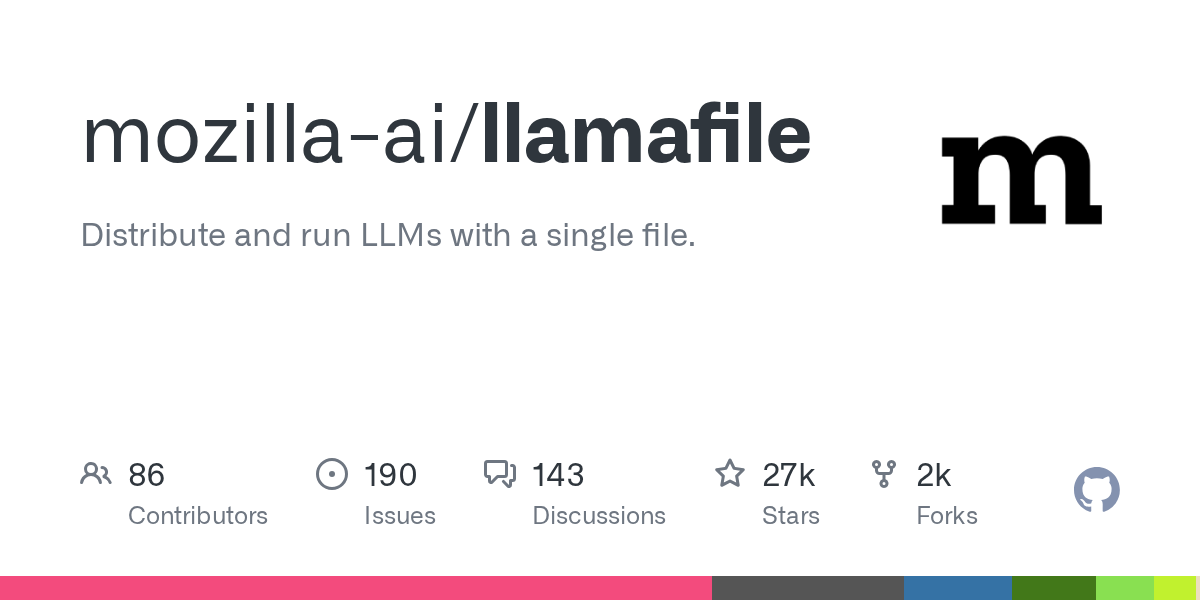
這正是 Mozilla 旗下 AI 團隊推出的開源專案 llamafile(GitHub 累計超過 26,700 顆星、採用 Apache 2.0 授權)想要徹底消滅的痛點。它的概念直覺到近乎暴力:把大型語言模型的權重檔(GGUF)、推論引擎(llama.cpp)以及瀏覽器網頁對話介面,全部打包進單一一個跨平台執行檔裡。你不需要事先裝 Python、不用建 Conda 虛擬環境、也不用管什麼依賴套件,把檔案丟進 USB 隨身碟,插到 macOS、Linux、Windows 甚至 BSD 電腦上,點兩下或一行指令就能直接開聊。
更關鍵的是,對台灣大量使用企業封閉內網、金融機構、醫療院所或晶片設計公司(IC Design House)的工程師來說,單一執行檔意味著「零外部網路依賴」與「可稽核的極簡部署」。過去要把一個 7B 或 8B 的模型交給非技術部門測試,IT 團隊得寫長篇大論的安裝手冊;現在只要發一個 .llamafile 檔案連結(或放在內網 NAS),同事下載後就能在本地瀏覽器 http://localhost:8080 開啟類 ChatGPT 介面,甚至同時提供相容 OpenAI 格式的本地 API。
當然,這種「把引擎跟大腦塞進同一個檔案」的魔法並不是毫無限制。舉例來說,Windows 作業系統先天對單一 .exe 執行檔有 4GB 檔案大小的硬限制,這直接決定了超過 4GB 的中大型模型在 Windows 上必須採用「執行檔+外掛權重」的變通寫法;此外,在沒有獨立顯示卡的純 CPU 筆電上,推論速度依然受限於記憶體頻寬。接下來我們就從底層架構、實戰安裝、與 Ollama/llama.cpp 的差異比較,到台灣常見硬體配置與避坑指南,帶你完整掌握 llamafile 的真實威力。
llamafile 是什麼?核心技術架構與 Cosmopolitan Libc 黑魔法
要理解 llamafile 為什麼能做到「一個檔案通吃 Windows、macOS 與 Linux」,不能只看它的表層操作,得先看懂它背後的兩大技術支柱:llama.cpp 與 Cosmopolitan Libc。
在傳統軟體開發中,C/C++ 程式必須針對不同作業系統與 CPU 架構分別編譯:Windows 要編譯成 PE 格式的 .exe,macOS 要編譯成 Mach-O 格式(還要分 Intel x86_64 與 Apple Silicon ARM64),Linux 則是 ELF 格式。過去如果要讓一個本地 AI 工具跨平台,開發者得維護好幾個版本的安裝包,甚至乾脆要求使用者裝 Docker。
llamafile 的作者 Justine Tunney(同時也是 Cosmopolitan Libc 的創造者)利用了 Actually Portable Executable(APE) 技術,把不同作業系統的執行檔標頭與機器碼巧妙地折疊在同一個二進位檔案中。當你在 macOS 上執行它時,系統會讀取對應的 Mach-O 區段;在 Linux 上則走 ELF 路徑;而在 Windows 上只要把副檔名改成 .exe,就能作為標準 Windows 應用程式啟動。更厲害的是,它還能把數 GB 的 GGUF 模型權重直接附加(append)在這個執行檔的尾端,並透過 mmap(記憶體映射)技術直接從檔案讀取權重,不需要先解壓縮到暫存資料夾。
在授權條款方面,llamafile 框架本身採用寬鬆的 Apache 2.0 授權,對底層 llama.cpp 與 whisper.cpp 的修改則維持 MIT 授權,確保企業商用與二次開發不會踩到傳染性授權地雷。不過開發者仍需注意:雖然執行檔外殼是 Apache 2.0,但裡面打包的模型權重仍各自受限於原模型釋出者的條款(例如 Qwen、Llama 或 Gemma 各自的社群授權規範),商用前務必確認模型本體的授權邊界。
llamafile vs Ollama vs llama.cpp vs LM Studio 完整對比
很多台灣開發者在接觸本地大模型時,常會問:「我已經裝了 Ollama 或 LM Studio,還需要 llamafile 嗎?」其實這四者的定位截然不同,選錯工具反而會讓部署流程變複雜。下表整理了四款主流本地推論方案的實務差異:
| 比較項目 | llamafile | Ollama | llama.cpp | LM Studio |
|---|---|---|---|---|
| 核心定位 | 零安裝單一執行檔、可攜式分發 | 本地模型管理與常駐 API 服務 | 最底層 C/C++ 高效推論引擎 | 桌面端圖形化操作軟體 |
| 授權條款 | Apache 2.0(框架) | MIT | MIT | 專有免費軟體(非完全開源) |
| 環境依賴 | 零依賴(免裝 Python/Docker) | 需安裝背景服務程式 | 需自行編譯或下載對應平台二進位檔 | 需安裝完整桌面應用程式 |
| 跨平台可攜性 | 極高(單檔跨 Win/Mac/Linux) | 中(需各別平台安裝包) | 低(需針對系統與 GPU 分別編譯) | 中(各系統獨立安裝檔) |
| 模型切換體驗 | 單檔綁單一模型(或外掛 GGUF) | 極佳(ollama run 一行切換) |
透過 CLI 參數指定 GGUF 路徑 | 極佳(內建視覺化模型市集) |
| Web UI 與 API | 內建 Web UI+OpenAI 相容 API | 僅 CLI+API(需另搭 Open WebUI) | 內建簡易 Server+OpenAI API | 內建完整桌面聊天介面+API |
| 適合台灣情境 | 內網封閉環境、USB 攜帶、非技術人員測試 | 開發者主力機、串接 Dify/n8n/Cursor | 伺服器極致壓榨效能、客製化整合 | 個人桌面體驗、快速比較不同模型 |
從上表可以清楚看出,Ollama 適合當作開發者自己電腦上的「模型管家」,但當你需要把一個測試好的 AI 模型交給完全不懂終端機的同事、客戶,或是一台禁止安裝任何軟體的離線電腦時,llamafile 幾乎是唯一解。
步驟教學:5 分鐘下載並啟動你的第一個離線大模型
以下示範如何在 macOS(Apple Silicon M1/M2/M3/M4 或 Intel)、Linux 與 Windows 上,不裝任何開發環境就跑起一個支援繁體中文的小型開源模型。
步驟一:下載預先打包好的 .llamafile
你可以前往 Mozilla AI 的 Hugging Face 倉庫或 GitHub Releases 頁面下載已打包好權重的檔案。這裡以輕量級、適合一般筆電快速測試的 Qwen3.5-0.8B-Q8_0.llamafile 為例(若筆電記憶體有 16GB 以上,也可改抓 4B 或 8B 的量化版本):
# 使用 curl 下載模型執行檔(macOS / Linux)
curl -LO https://huggingface.co/mozilla-ai/llamafile_0.10/resolve/main/Qwen3.5-0.8B-Q8_0.llamafile
步驟二:賦予執行權限並啟動(macOS / Linux)
在 macOS 或 Linux 終端機中,新下載的檔案預設沒有執行權限,必須先執行 chmod +x:
# 賦予執行權限
chmod +x Qwen3.5-0.8B-Q8_0.llamafile

# 直接執行,系統會自動啟動本地伺服器並開啟瀏覽器
./Qwen3.5-0.8B-Q8_0.llamafile
執行後,終端機畫面會顯示硬體偵測結果(例如是否啟用 Apple Metal GPU 加速或 AVX2 指令集),接著自動在預設瀏覽器打開 http://127.0.0.1:8080。如果沒有自動跳轉,手動在瀏覽器網址列輸入 http://localhost:8080 即可看到對話介面。
步驟三:Windows 使用者的啟動方式
在 Windows 10/11 上操作更簡單,完全不用開終端機:
- 找到剛剛下載的
.llamafile檔案。 - 按右鍵重新命名,在檔名最後面加上
.exe(例如改成Qwen3.5-0.8B-Q8_0.llamafile.exe)。 - 點兩下直接執行(若 Windows Defender 跳出「已保護您的電腦」藍底視窗,點擊「其他資訊」→「仍要執行」即可)。
步驟四:當作本地 OpenAI API 伺服器串接外部工具
llamafile 啟動後,除了網頁聊天介面外,同時會在背景開啟相容 OpenAI 格式的 REST API(預設端點為 http://localhost:8080/v1)。你可以直接用 Python 的 openai 套件或 curl 呼叫它,不用花一毛錢 API 費用:
curl http://localhost:8080/v1/chat/completions \
  -H "Content-Type: application/json" \
  -d '{
    "model": "LLaMA_CPP",
    "messages": [
      {"role": "system", "content": "你是一位熟悉台灣開發環境的資深工程師,請一律使用繁體中文回答。"},
      {"role": "user", "content": "請用三句話解釋什麼是容器化技術?"}
    ]
  }'
想關閉服務時,只要回到終端機視窗按下 Control + C(Windows 則是直接關閉黑色命令提示字元視窗)即可乾淨退出,不會在系統留下任何常駐背景服務。
進階用法:自己用 GGUF 權重檔搭配純 llamafile 引擎
如果你已經從 Hugging Face 下載了其他台灣繁中微調模型(例如 Taiwan-LLM 或 Qwen 系列的 .gguf 檔案),且檔案超過 4GB,建議直接下載純引擎版的 llamafile(不含模型權重,體積僅數十 MB),再用 -m 參數掛載模型:
# 下載純 llamafile 執行檔後賦予權限,接著掛載外部 GGUF 模型
./llamafile -m ./my-taiwan-llm-8b-q4_k_m.gguf --host 0.0.0.0 --port 8080
這個做法同時解決了兩個問題:第一,你可以自由替換任何 GGUF 模型而不用重複下載引擎;第二,這也是突破 Windows 4GB 單檔限制的標準解法。
台灣實戰應用場景與硬體門檻、成本估算
在台灣的實際工作流中,llamafile 特別適合以下三種「傳統雲端 AI 或重型環境進不去」的場景:
- 半導體、金融與公部門的氣隙隔離(Air-Gapped)內網:許多竹科工程師或公家單位承辦人,電腦完全無法連外網,也不能私自安裝來路不明的
.msi安裝程式。只要經過資安掃描一個單一.llamafile(或純引擎+GGUF 檔),就能在完全斷網的環境裡輔助整理會議紀錄、翻譯英文規格書或撰寫 SQL 查詢。 - 學校資訊課與工作坊教學:過去辦一場 50 人的 AI 實作營,光幫學員解決「Windows 路徑有中文導致 Python 報錯」、「Mac 沒裝 Homebrew」就會浪費掉第一個小時。改用 llamafile 後,助教只要把檔案放進教室區網分享資料夾,全班 5 分鐘內全部跑起來。
- 極低成本的舊電腦活化:台灣中小企業辦公室常見大量 16GB RAM 的 Intel 第 10 代以後文書機或 Apple M1 MacBook Air。跑 3B~4B 的 Q4 量化模型,在純 CPU 或 Apple Metal 下每秒可輸出 10~25 個 Token,完全足以應付內部文件摘要、信件草稿與程式除錯。
以硬體門檻與台灣市場成本來看,建議依照模型規模準備對應設備: - 0.8B~3B 量化模型(如 Qwen 3B / Llama 3.2 3B):僅需 8GB 系統記憶體即可運行,任何近五年的文書筆電都能流暢跑動,硬體升級成本為 0 元。 - 7B~9B Q4_K_M 量化模型:約佔用 5GB~6GB 記憶體空間,建議至少 16GB RAM 的筆電(如 M1/M2/M3 MacBook 16GB 版本,或搭配 RTX 3060 12GB 桌機,目前二手或全新入門卡約新台幣 8,000~9,500 元即可獲得極佳的 GPU Offload 速度)。 - 14B~32B 模型:建議 32GB 以上記憶體或 24GB VRAM 顯卡(例如 Mac mini M4 Pro 48GB 或 RTX 3090/4090),否則純 CPU 推論速度會掉到每秒 2~4 Token,體感等待時間較長。
延伸閱讀:Ollama、llama.cpp、vLLM 與 MLX 怎麼選?2026 本地大模型四大推論引擎硬體配對指南
延伸閱讀:KoboldCpp 教學:免裝 Python 環境!單一執行檔在 8GB 筆電離線跑 GGUF 大模型,CPU+GPU 混合加速實測與避坑
延伸閱讀:Jan AI 教學:免費開源離線版 ChatGPT 桌面工具怎麼用?GGUF 本地模型安裝與硬體門檻懶人包
常見問題與真實限制:上線前必須知道的 4 個坑
雖然 llamafile 的單檔設計非常迷人,但在實戰中仍有幾個明確的技術邊界與常見坑洞,務必提前避開:
- Windows 4GB 單檔硬性上限:Windows PE 執行檔格式本身規定單一
.exe檔案不得超過 4GB(約 4.29 GB)。這意味著你無法把一個 7B 或 8B 的 Q4 量化模型(通常約 4.7GB~5GB)直接塞進單一.exe裡在 Windows 上執行。解法:在 Windows 上請下載純引擎版llamafile.exe,再用命令列參數-m 模型檔.gguf外掛權重,這樣模型本身就沒有 4GB 限制。 - macOS Apple Silicon 的 Gatekeeper 安全阻擋:在 macOS 上下載後若直接在 Finder 點兩下,可能會跳出「無法打開,因為無法驗證開發者」的警告。最穩定的做法是透過「終端機」使用
chmod +x並執行./檔名,或是執行xattr -d com.apple.quarantine 檔名移除隔離屬性。 - NVIDIA GPU 加速仍需驅動支援:雖然 llamafile 免裝 Python,但如果要在 Windows/Linux 上吃滿 NVIDIA 顯卡的 CUDA 加速(
-ngl 999),主機上依然需要有基本的 NVIDIA 顯示卡驅動程式(或 CUDA Toolkit Runtime);若找不到 GPU 編譯環境,它會自動退回 CPU 模式運行,雖然不會報錯崩潰,但生成速度會明顯變慢。 - 檔案路徑與資料夾名稱含中文字元:部分 Windows 使用者習慣把檔案放在桌面或「下載」資料夾,若使用者帳號名稱是中文,舊版命令列解析路徑時偶爾會出現編碼異常。建議在
C:\ai\或D:\llm\等純英文路徑下存放與執行 llamafile。
常見問題(FAQ)
Q1:llamafile 真的完全免費且可以商用嗎?
是的,llamafile 框架本體採用 Apache 2.0 授權(底層修改採 MIT 授權),無論個人使用或企業內部商業部署皆免費且不需開源你的專案。但需留意你所下載的模型權重本身之授權(例如 Qwen、Gemma、Llama 等各自的使用條款),確認該模型允許商業用途即可。
Q2:在完全沒有網路的電腦上也能使用嗎?
可以。只要你事前在有網路的電腦下載好 .llamafile(或純引擎+.gguf 權重檔),複製到離線電腦上執行,整個推論過程 100% 在本地記憶體與 CPU/GPU 完成,不會對外傳送任何資料,非常適合機密文件處理。
Q3:為什麼我在 Windows 下載的 8B 模型執行檔點兩下沒反應或報錯?
這通常是撞到了 Windows 對單一 .exe 檔案 4GB 上限的限制。8B 模型的 Q4 量化檔通常在 4.7GB 以上,無法直接做成單檔 .exe。請改用純 llamafile.exe 搭配 -m model.gguf 的外掛模式啟動。
Q4:llamafile 跟 Ollama 哪一個跑起來比較快?
兩者底層其實都是基於 llama.cpp 推論引擎,因此在相同的量化版本與 GPU Offload 設定下,推論速度幾乎沒有差別。差異主要在於使用體驗:Ollama 適合長期常駐管理多個模型;llamafile 適合隨插即用、免安裝分發與氣隙隔離環境。
Q5:如何讓 llamafile 優先使用我的顯示卡(GPU)來加速?
啟動時加上 -ngl 999(代表將盡可能多的模型圖層卸載到 GPU VRAM),例如 ./llamafile -m model.gguf -ngl 999。在 macOS Apple Silicon 上,llamafile 預設就會自動啟用 Metal GPU 加速。
結語
在 AI 工具動輒要求安裝數 GB Python 套件與複雜容器環境的時代,llamafile 反其道而行,用「單一執行檔」把本地大模型的部署門檻降到接近零。它也許不是功能最花俏的管理平台,但卻是工程師要把 AI 交到非技術人員手中、或在嚴格內網環境快速驗證模型時,最省心可靠的開源武器。如果你還沒試過在自己的筆電離線跑一個大模型,現在就去抓一個 3B 以下的 .llamafile,體驗兩分鐘內在本地打開瀏覽器對話的快感吧。