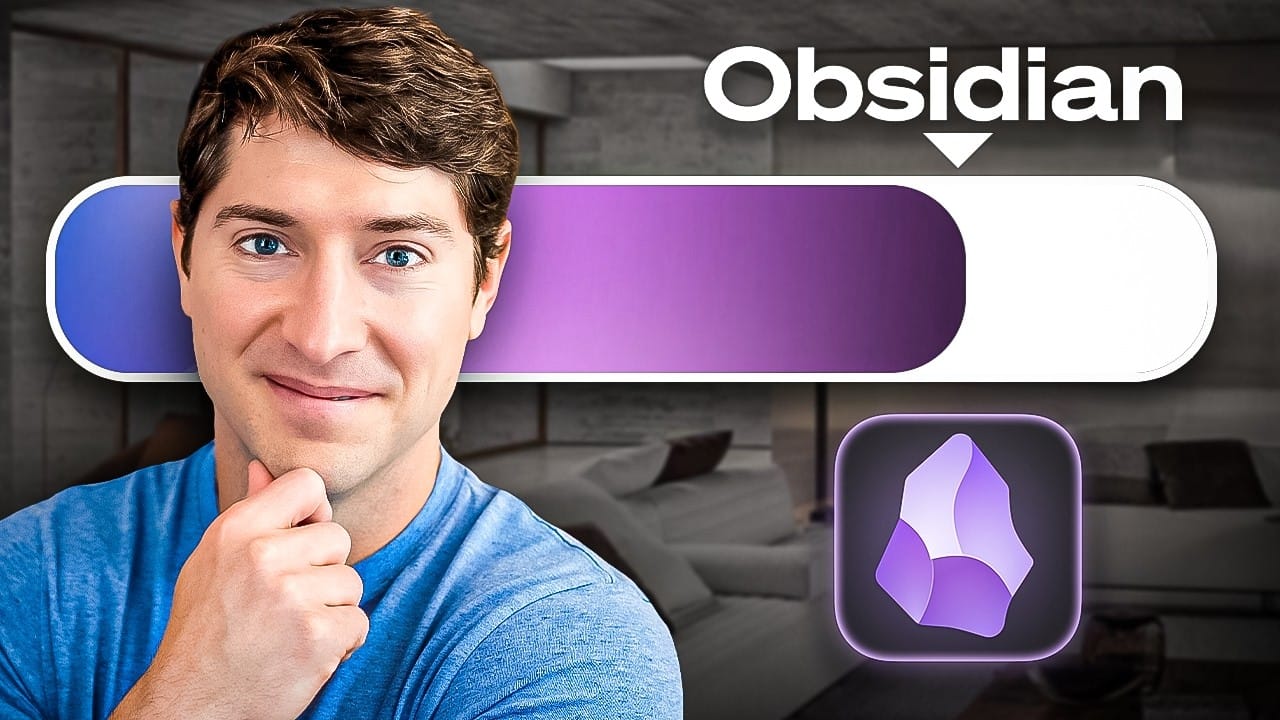
Obsidian 免費教學 2026!零基礎建立個人第二大腦、雙向連結、免費同步與接上 AI 助理完整入門攻略
怕雲端筆記漲價、斷網打不開,或想讓 AI 直接讀懂你的知識庫?這篇 Obsidian 免費教學從零開始,手把手帶你建立本機 Vault、掌握 5 個 Markdown 語法、雙向連結、3 種零月費跨裝置同步法與 AI 串接,打造個人第二大腦。


幾年前 Evernote 突然將免費版砍到只剩 50 則筆記,不少雲端筆記軟體也在這兩年接連漲價、鎖死離線存取,讓許多花了好幾年累積工作經驗與讀書心得的台灣用戶突然驚覺:原來自己寫的筆記,根本不在自己手上。這也是為什麼這篇「Obsidian 免費教學」所介紹的本地優先筆記神器,在 2026 年從工程師圈一路紅到上班族、研究生與創作者之間。
Obsidian 最大的底氣只有一句話:你的每一篇筆記,都是一個真實存在你電腦硬碟裡的純文字 Markdown(.md)檔案。沒有任何專有加密格式綁架你,不需要連上網就能秒開十萬字知識庫,就算未來哪天 Obsidian 公司消失了,你依然能用任何一款免費文字編輯器直接打開這輩子寫下的所有文章。更重要的是,Obsidian 針對個人使用 100% 完全免費(不限筆記數量、不限裝置、沒有區塊上限,連 2025 年後商業授權政策也全面放寬,僅同步與發佈等加值雲端服務需要付費)。
到了 AI 時代,純文字 Markdown 檔案更意外成為最大的優勢——因為大型語言模型天生最愛讀的就是 Markdown!無論你想把自己的筆記庫接上 Claude、Gemini、MCP(Model Context Protocol)或是本機離線 AI,Obsidian 都能零摩擦無縫對接。這篇零基礎指南會幫你跳過眼花撩亂的外掛深坑,用最短路徑建立屬於你的「個人第二大腦」。
為什麼大家從 Notion 搬家到 Obsidian?核心差異一張表看懂
新手常會問:「我都已經在用 Notion 或 Apple 備忘錄了,還有必要學 Obsidian 嗎?」其實兩者定位截然不同,Notion 強在「線上資料庫管理與多人協作」,而 Obsidian 強在「個人深度思考、秒速書寫與永久資料自主權」。直接看對照表最清楚:
| 比較項目 | Obsidian | Notion |
|---|---|---|
| 檔案儲存位置 | 100% 儲存在你自己的硬碟/手機本機(純文字 .md 檔) |
儲存在 Notion 雲端伺服器(專有資料庫格式) |
| 斷網離線使用 | 完整 100% 離線秒開、秒搜尋 | 離線支援有限,無網路時常無法載入未快取頁面 |
| 開啟與搜尋速度 | 本機極速反應,萬篇筆記搜尋不到 1 秒 | 網頁/Electron 架構,頁面區塊一多容易延遲卡頓 |
| 個人免費版限制 | 無筆記數量上限、無檔案大小上限、全功能開放 | 個人無限區塊,但單檔上傳限 5MB、歷史紀錄限 7 天 |
| 視覺化關聯思考 | 原生內建 [[雙向連結]] 與「關聯圖譜(Graph View)」 |
支援頁面連結,但強項在關聯式資料庫表格(Database) |
| 接上外部 AI 助理 | 極度友善,可直接掛載本機資料夾給 Claude/Cursor/MCP 讀取 | 內建 Notion AI 需額外月費,外部工具讀取需透過 API 匯出 |
| 團隊即時多人共編 | 非強項(偏向個人知識管理) | 絕對強項,適合專案看板、公司 Wiki 與團隊協作 |
如果你要跟同事一起維護專案進度表、做客戶管理看板,留在 Notion 完全沒問題;但如果你要累積「跟著你走十年的個人專業知識、讀書筆記、寫作草稿與靈感庫」,Obsidian 是目前最不怕被平台綁架的選擇。
Obsidian 免費教學第一步:建立 Vault 與 5 個夠用一輩子的 Markdown 語法
前往官網 obsidian.md 免費下載 Windows、macOS、Linux 或手機版 App 後,打開介面第一件事是建立一個 Vault(倉庫)。不要被這個專有名詞嚇到,Vault 說穿了就是你電腦硬碟裡的一個普通資料夾(例如在「文件」裡開一個名為 MySecondBrain 的資料夾)。以後你在 Obsidian 裡寫的每一篇筆記,都會乖乖躺進這個資料夾中。
很多新手聽到「Markdown 語法」就打退堂鼓,以為要學寫程式。其實日常寫筆記只要記住以下 5 個符號,五分鐘就能上手,而且 Obsidian 預設採用「即時預覽模式」,你打完符號它會立刻幫你套用排版:
- 標題層級:在文字前面加上
#與一個空白鍵(#是大標題、##是中標題、###是小標題)。 - 粗體與重點:用兩個星號把字包起來,例如
**這是重點**,或直接按Ctrl + B(Mac 按Cmd + B)。 - 條列清單與待辦事項:打
-加空白變成項目符號;打- [ ]加空白就會變成可點擊打勾的待辦核取方塊。 - 引用區塊:在段落前加上大於符號
>,適合用來摘錄書本金句或 AI 給的關鍵建議。 - 雙向連結(靈魂功能):打兩組中括號
[[筆記名稱]],系統會自動跳出你寫過的舊筆記清單,按 Enter 就能把兩篇筆記串在一起。
打造「個人第二大腦」核心心法:用雙向連結取代死板的資料夾
傳統我們在電腦或 Word 裡整理資料,習慣先開一堆層層疊疊的資料夾(例如 工作 → 2026 → 行銷 → 簡報),結果一篇「AI 簡報工具研究」到底該放進 AI 工具 還是 行銷簡報 資料夾,光想分類就讓人煩躁,最後放進去就再也不會打開。
Obsidian 的設計哲學鼓勵你「減少資料夾層數,改用雙向連結與標籤串聯思考」。建議新手採用最簡單的極簡結構:整個 Vault 頂多只開 3 到 4 個大資料夾(例如 00_收件匣(臨時靈感)、10_專案筆記、20_知識卡片、90_附件圖片)。
每當你寫一篇新筆記,只要裡面提到某個你學過的概念,就順手用 [[概念名稱]] 框起來。舉例來說,你在寫「2026 轉職準備筆記」時,裡面順手連到 [[履歷量化寫法]] 與 [[AZ-900 考科重點]]。久而久之,打開左側的「關聯圖譜(Graph View)」,你會看到原本零散的讀書摘錄、會議紀錄與靈感卡片,自動長成一張會呼吸的知識星系網——這才是真正的第二大腦,而不是一個只進不出的數位垃圾桶。
Obsidian 免費教學進階實戰:3 種零月費手機電腦跨裝置同步方案
Obsidian 官方的付費同步服務(Obsidian Sync)確實穩定又省心,但每個月需要支付數美元月費。如果你希望貫徹「100% 免費」,以下三種經過台灣社群長期實測的免費跨裝置同步法,可以依照你手上的設備組合挑選:
| 同步方案 | 適用設備組合 | 設定難度 | 優點與注意事項 |
|---|---|---|---|
| 1. iCloud Drive 免費同步 | Mac + iPhone + iPad(蘋果全家桶) | 極簡單(1 分鐘) | 建立 Vault 時直接勾選「儲存在 iCloud」,蘋果原生背景同步最無腦;不建議混搭 Windows 版 iCloud,偶爾會有檔案衝突 |
| 2. Syncthing 點對點同步 | Windows + Android + Mac(跨平台首選) | 中等(10 分鐘) | 完全免費開源、不經第三方雲端伺服器、檔案直接在你的電腦與手機間加密直傳;唯一限制是兩台裝置需同時開機連網才會同步(iOS 可搭配 Mobius Sync) |
| 3. Git + GitHub 免費私有庫 | 工程師或願意學基礎版控的進階用戶 | 較高(15 分鐘) | 搭配社群外掛 Obsidian Git 自動備份,免費獲得無限期歷史版本回溯紀錄,永遠不怕誤刪筆記;手機端設定稍微繁瑣 |
對一般非工程師讀者來說,全蘋果裝置請無腦選 iCloud Drive;Windows 搭配 Android 手機則首選開源免費的 Syncthing。至於 Google Drive 與 OneDrive,因為手機版 Obsidian 無法直接讀取雲端硬碟本機資料夾,需要額外裝第三方同步工具(如 Autosync),穩定度不如上述方案。
2026 最強進階玩法:幫 Obsidian 接上 AI 助理,讓大模型直接讀懂你的筆記
存了一百篇筆記卻還是得自己翻找?因為 Obsidian 的 Vault 本質就是一個充滿純文字 Markdown 的本機資料夾,現在有兩種極為強大且幾乎零成本的方式,能讓 AI 直接成為你筆記庫的專屬管理員:
玩法一:裝上免費社群外掛(Copilot 或 Smart Connections)
進到 Obsidian 的「設定 → 社群外掛 → 關閉安全模式 → 瀏覽」,你可以搜尋並免費安裝 Copilot for Obsidian 或 Smart Connections。接著只要填入免費的 Google Gemini API Key(Google AI Studio 提供個人免費額度),或是連上你電腦裡跑的本機 Ollama/Jan.ai 離線模型,就能在 Obsidian 側邊欄直接提問:「幫我整理我過去三個月寫過跟『簡報技巧』有關的所有筆記,彙整成五個行動清單」,AI 會自動掃描你的 Vault 並附上原始筆記連結回答你。
玩法二:用 Claude Desktop / Cursor / Antigravity 直接掛載筆記資料夾(MCP 工作流)
這也是 2026 年最受歡迎的免外掛神技!由於你的筆記全部都是標準 .md 檔案,你甚至不需要在 Obsidian 裡面裝任何 AI 外掛,直接用支援檔案系統讀取的 AI 桌面工具(例如透過 MCP Filesystem 讓 Claude Desktop 存取你的 Vault 資料夾,或是直接用 Cursor/VS Code 打開整個筆記資料夾),就能要求 AI 幫你一次檢閱五十篇草稿、找出前後矛盾的觀點、自動補上合適的 #標籤,甚至請它根據你這半年累積的讀書卡片,直接幫你草擬一篇有你個人風格的長文大綱。
新手防勸退提醒:別一開始就花三天調版面跟裝外掛
最後給每位剛踏入 Obsidian 的新手一個最真誠的忠告:前兩週請先不要裝任何複雜的佈景主題或社群外掛(像是 Dataview、Templater)。網路上常看到大神展示宛如科幻電影儀表板般的超華麗 Obsidian 介面,但許多新手花了整個週末抄別人的設定,結果一篇正經筆記都還沒寫就累到棄坑。
真正的第二大腦是「寫出來的」,不是「裝潢出來的」。前 14 天只要用內建最陽春的預設介面,養成每天把開會重點、讀書心得與靈感寫成 .md 檔,順手加上 [[雙向連結]] 的習慣。等你累積超過 30 篇筆記、真正感受到哪裡不順手時,再去社群外掛市集針對痛點加裝 1 到 2 個工具,這套系統才會真正長成你用得最順手的樣子。
常見問題(FAQ)
Q1:這篇 Obsidian 免費教學提到個人使用完全免費,那官方靠什麼賺錢?以後會不會像 Evernote 一樣鎖免費版?
Obsidian 的營收主要來自官方雲端同步服務(Obsidian Sync)、一鍵將筆記發佈成公開網站的服務(Obsidian Publish)以及企業技術支援。即使未來公司政策有任何變動,因為你所有的筆記都已經以純文字 Markdown 檔案存在你自己的硬碟裡,你隨時可以一秒無痛轉移到其他軟體,完全不存在被廠商鎖死資料的風險。
Q2:Obsidian 支援繁體中文介面嗎?會不會很難上手?
原生完整支援繁體中文。下載安裝並打開 App 後,點擊左下角的齒輪「Settings → General → Language」,就能直接切換成「繁體中文」,所有選單與提示文字都會變成熟悉的中文介面。
Q3:如果我在筆記裡貼了很多截圖和 PDF,檔案會不會把硬碟塞爆?
建議在設定裡的「檔案與連結 → 新附件預設存放路徑」指定一個獨立資料夾(例如 90_Attachments),避免圖片散落在各處。一般純文字筆記即使寫了一萬篇也才幾十 MB,真正佔空間的是高解析度圖片與大型 PDF;如果只是貼螢幕截圖,搭配免費圖片壓縮外掛(如 Image Converter 轉成 WebP)就能把體積縮小 80% 以上。
Q4:我可以一次把原本存在 Notion 或 Evernote 的舊筆記全部搬進 Obsidian 嗎?
可以。Obsidian 官方內建了免費的 Importer(匯入工具) 核心外掛,直接支援從 Notion(匯出 HTML/Markdown 壓縮檔)、Evernote(.enex 檔)、Apple 備忘錄、Google Keep 與 OneNote 批次轉換成標準 Markdown 檔案並保留基本圖片與連結結構。
Q5:如果我想要類似 Obsidian 的「本地離線與隱私保護」,但更喜歡像 Notion 那樣的視覺化排版與資料庫,有折衷選擇嗎?
有的,開源工具 Anytype 正是主打「本地優先+端對端加密+類似 Notion 的區塊與物件化排版」,個人同樣免費且支援離線使用,非常適合喜歡 Notion 手感但又極度在意隱私的讀者參考比較。
結語
打造個人第二大腦最核心的原則,就是確保你的思考資產「拿得走、找得到、能被 AI 讀得懂」。如果你受夠了雲端筆記動不動漲價、斷網就停擺,或是想建立一個能跟著你走十年的專業知識庫並順暢串接未來的 AI 代理工作流,今天就可以下載 Obsidian,花十分鐘建好第一個 Vault 並寫下你的前三篇筆記。相對地,如果你目前最迫切的需求是跟十位同事即時共編專案進度表與視覺化看板,那還是先用 Notion,把 Obsidian 留給個人深度學習與寫作沉澱。
延伸閱讀:Syncthing 是什麼?破 6.8 萬星開源免雲端跨裝置同步神器:零月費幫 Obsidian 筆記與 AI 模型資料夾在手機電腦即時同步 延伸閱讀:Anytype 是什麼?開源本地優先、端對端加密 Notion 替代神器:100% 離線不綁雲端、物件化知識庫免費建置教學