ChatGPT、Codex、API 差在哪?一篇搞懂 OpenAI 工具
ChatGPT 只是入門,OpenAI 還有 Codex 和 API 兩大工具你可能還沒用過。這篇文章用最直覺的方式,帶你看懂三個工具的差異、使用場景,以及 Codex App、CLI、IDE Extension、Cloud 的操作重點,幫你找到最適合自己的切入點。

很多人第一次用 OpenAI,都是從 ChatGPT 開始。寫文章、翻譯、摘要、查資料,ChatGPT 的確很好用,但它不是 OpenAI 的全部。
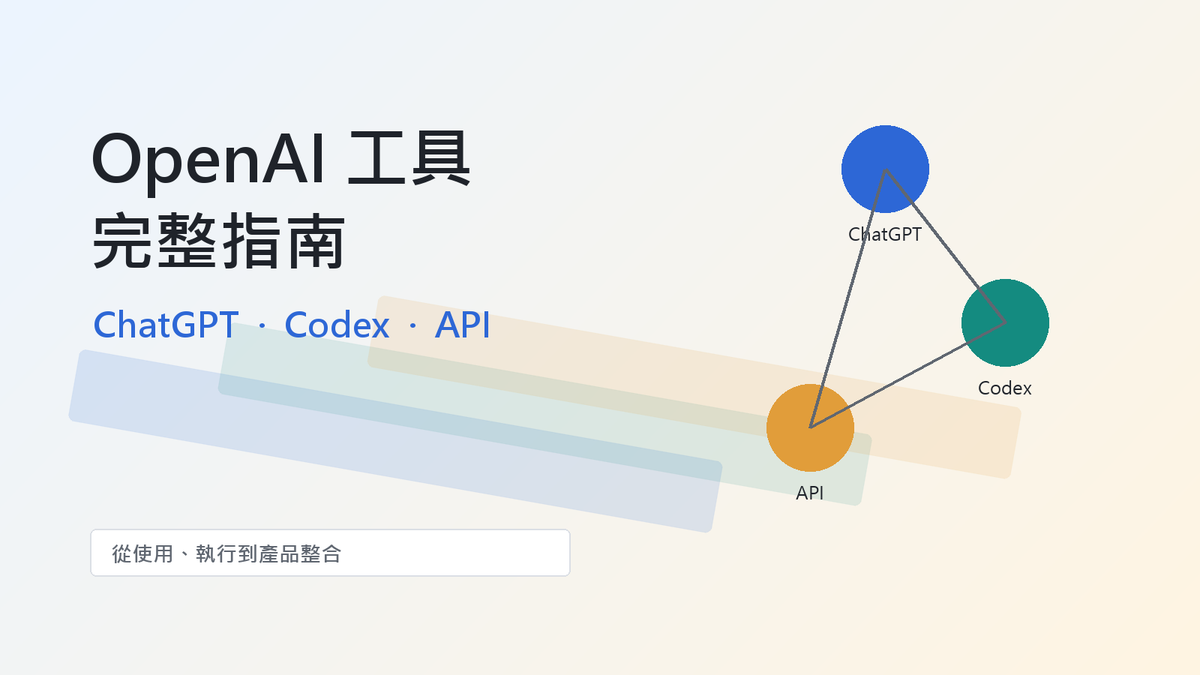
現在 OpenAI 的工具可以分成三種:ChatGPT、Codex、OpenAI API。它們看起來都和 AI 有關,但解決的問題完全不同。
一句話先記住:ChatGPT 幫你想,Codex 幫你做,OpenAI API 幫你把 AI 接進產品。
這篇文章會用最簡單的方式,幫你看懂每個工具適合誰、能做什麼,以及初學者應該從哪裡開始。
OpenAI 工具全景圖
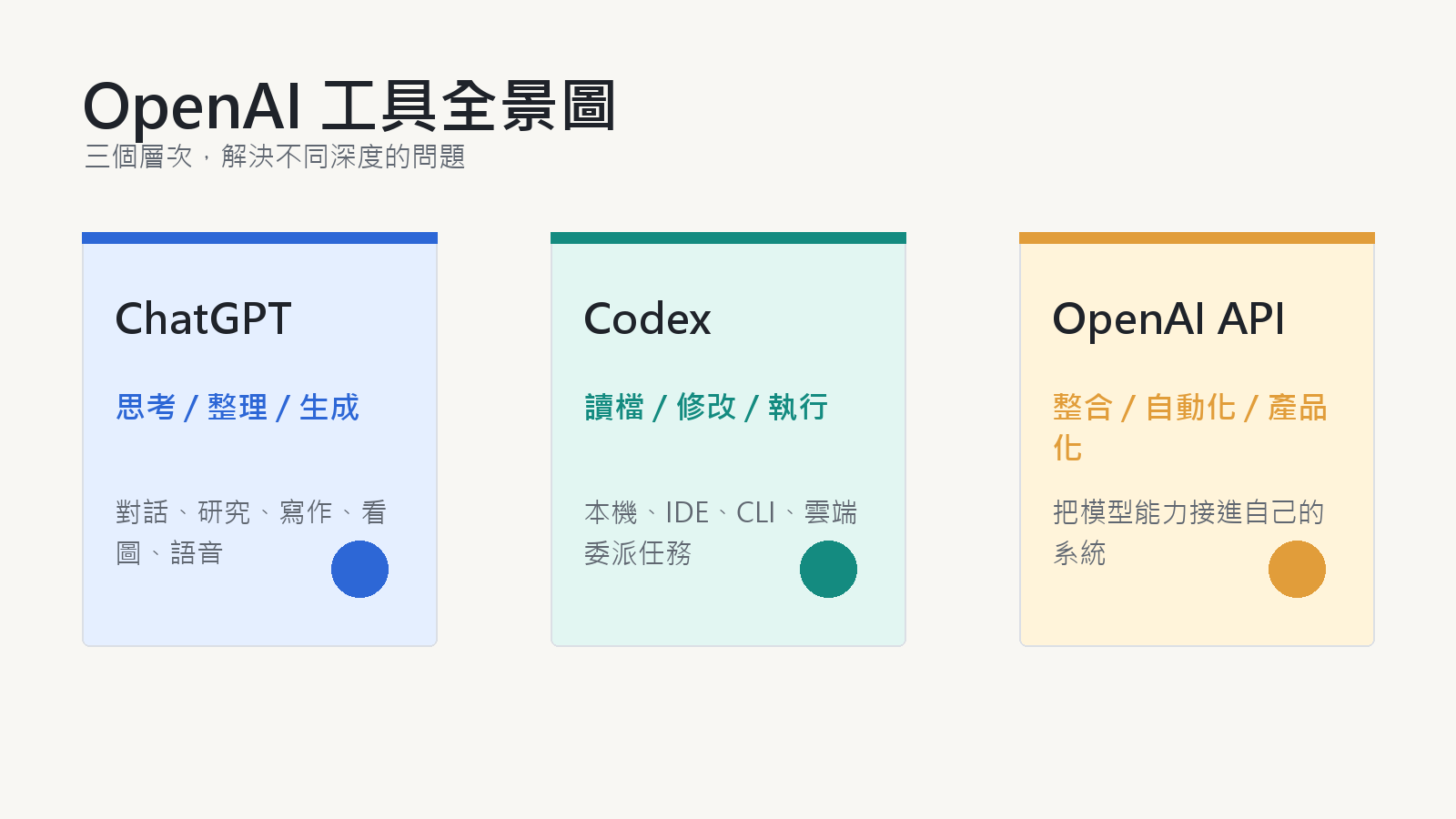
OpenAI 工具可以先分成三個層次:對話、執行、整合。
| 工具 | 一句話定位 | 適合情境 |
|---|---|---|
| ChatGPT | 對話、研究、寫作、整理 | 想快速完成內容與知識工作 |
| Codex | 讀檔、改檔、執行任務 | 想讓 AI 真的進資料夾或專案裡做事 |
| OpenAI API | 把 AI 接進產品與流程 | 想開發 AI 功能、自動化系統或內部工具 |
ChatGPT 是最適合一般使用者的入口。你可以把它當成 AI 助理,用來寫作、翻譯、摘要、研究、整理資料。
Codex 是 OpenAI 的 coding agent,可以讀取專案、修改檔案、執行指令、跑測試與審閱 Git diff。根據 OpenAI Codex App 官方文件,Codex App 已支援本機任務、worktree、Git review、多 thread 與雲端工作。
OpenAI API 則是給開發者使用的介面。它不是一個聊天頁面,而是讓你把 OpenAI 模型能力接進網站、App、SaaS、內部系統或自動化流程。
如果你只是要「想和寫」,用 ChatGPT。
如果你要「做和改」,用 Codex。
如果你要「接進產品」,用 OpenAI API。
三個工具怎麼搭配使用
這三個工具不是互相取代,而是分工合作。
用 ChatGPT 發想。
整理主題、產生大綱、研究資料、改寫內容。
用 Codex 執行。
整理檔案、處理 CSV、修改專案、產出 Markdown、跑測試。
用 OpenAI API 自動化。
當流程固定後,把 AI 能力接進產品或內部系統。
以內容創作者來說,可以用 ChatGPT 發想文章主題,用 Codex 整理資料與輸出文件,再用 API 做成固定自動化流程。
以工程師來說,可以用 ChatGPT 討論架構,用 Codex IDE Extension 修改程式,用 Codex Cloud 處理 GitHub issue,再用 API 把 AI 功能接進正式產品。
如果你想看自然語言到專案輸出的工作方式,可以延伸閱讀 Vibe Coding Codex 新手教學。
初學者該從哪個工具開始
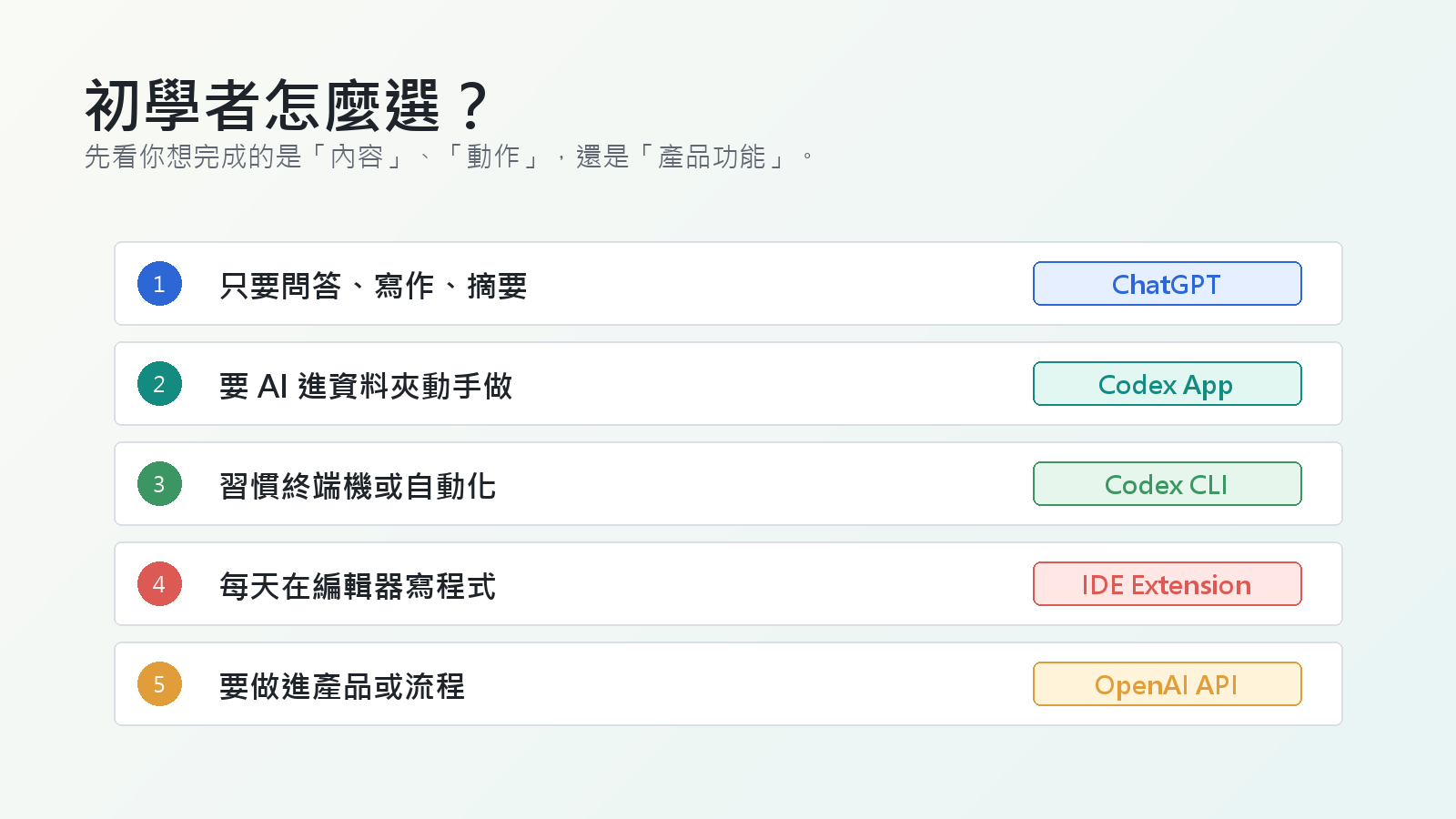
初學者不用一開始就學全部,先看你要完成什麼事。
| 你的需求 | 建議工具 |
|---|---|
| 寫文章、摘要、翻譯、查資料 | ChatGPT |
| 整理 CSV、批次轉檔、處理 Markdown | Codex App |
| 修程式、跑測試、改專案 | Codex IDE Extension |
| 把 AI 任務寫進腳本 | Codex CLI |
| 讓 GitHub issue 或 PR 交給 AI 處理 | Codex Cloud |
| 做客服助理、文件搜尋、內容生成系統 | OpenAI API |
如果你只想寫文章、摘要、翻譯、查資料,先用 ChatGPT。它不用安裝,也不需要寫程式,是最適合入門的 OpenAI 工具。
如果你想讓 AI 處理本機檔案、整理資料夾、修改專案或批次產出 Markdown,從 Codex App 開始。它有圖形介面,比命令列更友善。
如果你每天都在 VS Code、Cursor、Windsurf 或 JetBrains IDE 工作,使用 Codex IDE Extension 會更自然。你可以直接在編輯器裡讓 Codex 讀檔、改碼、跑測試。
如果你想把 AI 做成產品功能,例如客服助理、文件搜尋、內容生成後台、自動摘要系統,就需要 OpenAI API。
ChatGPT 適合什麼任務
ChatGPT 最適合處理「內容與思考」類任務
ChatGPT 是指 OpenAI 的 AI 對話產品。你可以用文字、圖片、語音和它互動,讓它幫你理解資訊、整理重點、生成內容。
常見用途包括:
- 寫文章、改標題、產生社群貼文
- 翻譯英文資料並整理重點
- 摘要會議記錄或 PDF
- 分析圖片、表格與文字
- 做研究大綱與學習計畫
- 協助腦力激盪與比較方案
ChatGPT 的優點是上手快。你不用安裝開發環境,也不用知道 API 怎麼寫。打開網頁或 App,把需求說清楚,就能開始使用。
但 ChatGPT 不是所有任務都適合。當你需要 AI 直接打開資料夾、修改檔案、跑測試或處理整個專案時,ChatGPT 就不是最好的工具,這時候應該看 Codex。
Codex 適合什麼任務
Codex 最適合處理「讓 AI 真的動手做」的任務
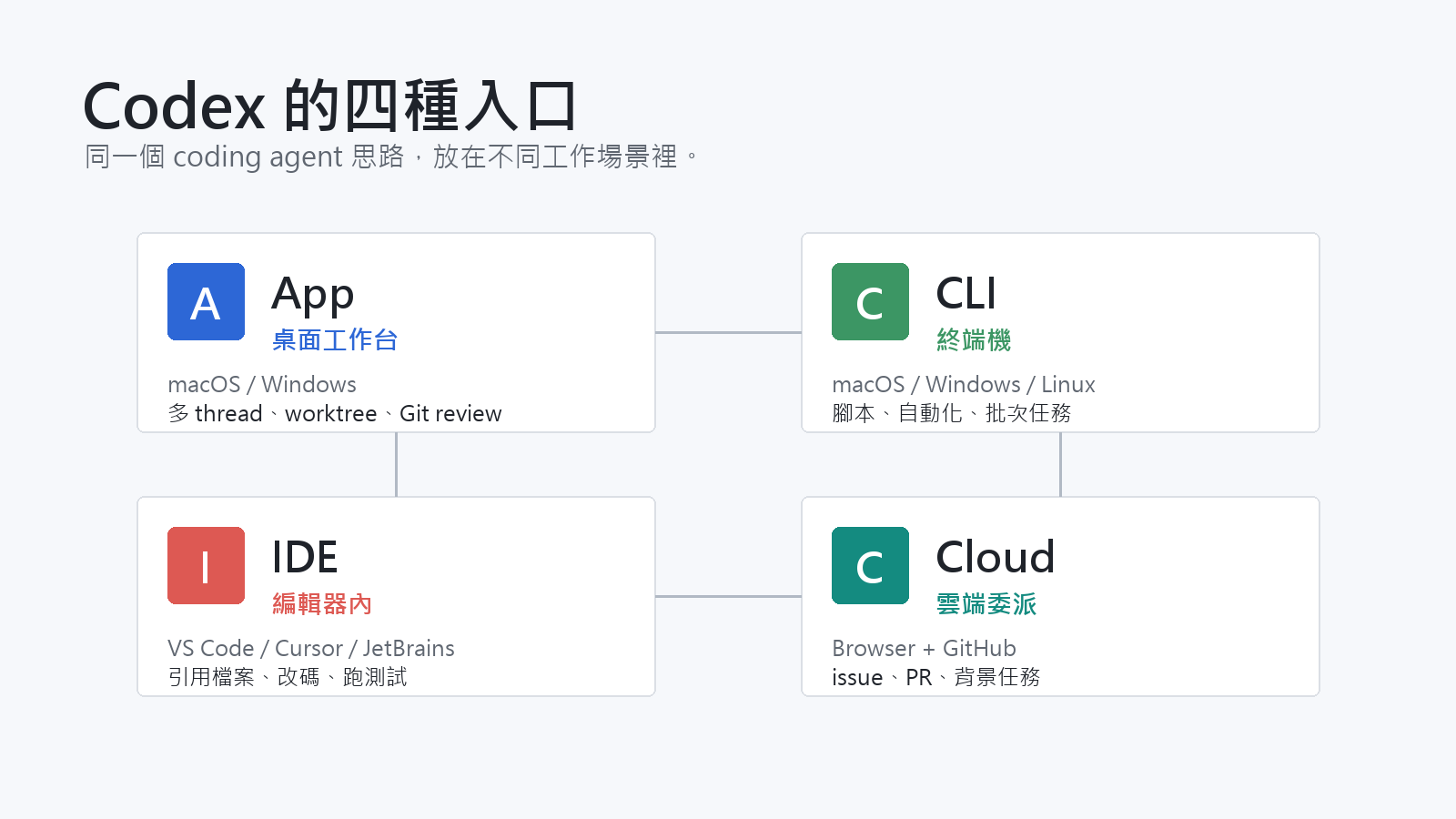
Codex 是指 OpenAI 的 coding agent。它不只是回答問題,而是可以進入工作區讀檔、改檔、執行指令、跑測試,並整理結果。
Codex 可以做的事包括:
- 修 bug
- 補測試
- 改 README
- 整理資料夾
- 批次重新命名檔案
- 讀取 CSV 並輸出 Markdown
- 重構程式碼
- 檢查 Git diff
- 建立 pull request
Codex 目前主要有四種入口:
| Codex 入口 | 適合情境 |
|---|---|
| Codex App | 想用圖形介面處理本機任務 |
| Codex CLI | 想在終端機使用或寫進腳本 |
| Codex IDE Extension | 想在編輯器裡直接改程式 |
| Codex Cloud | 想把 GitHub 任務交給雲端處理 |
如果你不是工程師,也可以用 Codex,整理 CSV、轉換文件、批次產出 Markdown、重新命名檔案,都可以用自然語言描述需求。Codex 教學 非工程師也能用的 AI 桌面助理 就整理了這類使用場景。
使用 Codex 前要記得:它會真的修改檔案。第一次使用時,建議先用備份資料夾或 Git worktree 測試。
Codex App 使用教學
Codex App 是新手最適合開始的 Codex 入口
它有圖形介面,可以看到 thread、任務狀態、檔案修改與 Git diff,比 CLI 更容易理解。
還想解鎖更多精彩內容嗎?
完整內容只開放給註冊用戶✨
點擊下方「Subscibe now」,立即加入我們! 是免費喔~
Step 1:下載 Codex App
前往 OpenAI Codex 官方頁 或 Codex App 文件,下載對應系統版本。目前 Codex App 支援 macOS 與 Windows。
Step 2:選擇 Project
登入後,選擇你要讓 Codex 工作的資料夾。這個資料夾可以是程式專案,也可以是放 CSV、Markdown、圖片或文件的工作資料夾。
Step 3:建立新 thread
在 thread 裡直接輸入任務。例如:
請讀取 sales.csv,依月份加總銷售額,輸出 summary.md。
請檢查 README 是否過期,先列出修改計畫,不要直接改檔。
Step 4:審閱結果
Codex 完成後,先確認它修改了哪些檔案、產出了哪些內容。如果是 Git 專案,建議先看 diff,再決定是否 commit。
Step 5:從低風險任務開始
第一次使用 Codex,不要直接拿唯一版本的重要資料測試。先用備份資料夾或 Git worktree,比較安全。
Codex CLI 使用教學
Codex CLI 適合習慣終端機的人。
如果你常用 Terminal、PowerShell、Git、npm,Codex CLI 會比 App 更快,也更適合放進腳本或自動化流程。
根據 Codex CLI 官方文件,可以用 npm 安裝:
npm i -g @openai/codex
安裝後,在專案資料夾執行:
codex
常用指令如下:
| 指令 | 用途 |
|---|---|
/model |
切換模型 |
/permissions |
調整權限 |
/diff |
查看修改差異 |
/review |
請 Codex 審閱目前變更 |
/status |
查看目前狀態 |
/exit |
離開 |
如果只想做一次任務,可以直接輸入:
codex "explain this codebase"
如果想放進腳本或自動化流程,可以使用:
codex exec "fix the failing tests and summarize the changes"
**CLI 的優點是速度快、彈性高。**但如果你不熟終端機,先用 Codex App 會比較舒服。
Codex IDE Extension 使用教學
Codex IDE Extension 適合每天寫程式的人。
如果你平常都在 VS Code、Cursor、Windsurf 或 JetBrains IDE 工作,這會是最自然的 Codex 入口。根據 Codex IDE 官方文件,Codex 可在多種 IDE 環境中使用。
基本流程如下:
Step 1:安裝 extension
在編輯器中安裝 OpenAI Codex extension。
Step 2:登入帳號
使用 ChatGPT 帳號或 API key 登入。
Step 3:打開 Codex 側邊欄
讓 Codex 讀取目前工作區。
Step 4:輸入任務
例如修 bug、補測試、重構檔案、解釋 codebase。
Step 5:審閱修改
確認 Codex 產出的 diff,必要時再跑測試。
Codex IDE Extension 適合這些任務:
- 修 TypeScript 錯誤
- 新增 React 頁面
- 補單元測試
- 重構過長檔案
- 解釋陌生專案
- 檢查 pull request 修改
你也可以用 @file 引用特定檔案。例如:
請參考 @Dashboard.tsx 的風格,幫我新增 Reports 頁面。
這樣 Codex 會更精準地讀取上下文。
Codex Cloud 使用教學
Codex Cloud 適合把 GitHub 任務交給雲端處理。
它不需要你一直開著本機專案。你可以讓 Codex 在雲端執行任務,完成後回傳 diff 或建立 pull request。根據 Codex Web 官方文件,Codex Web 可連接 GitHub repository,並在雲端環境中處理任務。
適合交給 Codex Cloud 的任務包括:
- 修 GitHub issue
- 補測試
- 更新文件
- 審閱 pull request
- 處理獨立小功能
基本流程如下:
Step 1:打開 Codex Web
進入 Codex 網頁入口並登入。
Step 2:連接 GitHub repository
授權 Codex 存取你要處理的專案。
Step 3:輸入任務
描述要修什麼、補什麼、檢查什麼。
Step 4:等待雲端執行
Codex 會在雲端環境處理。
Step 5:審閱 diff 或 PR
確認沒問題後,再決定是否合併。
Codex Cloud 的優點是可以背景執行,但最後仍然要由人類審閱結果。
OpenAI API 適合什麼任務
OpenAI API 適合把 AI 做成產品功能
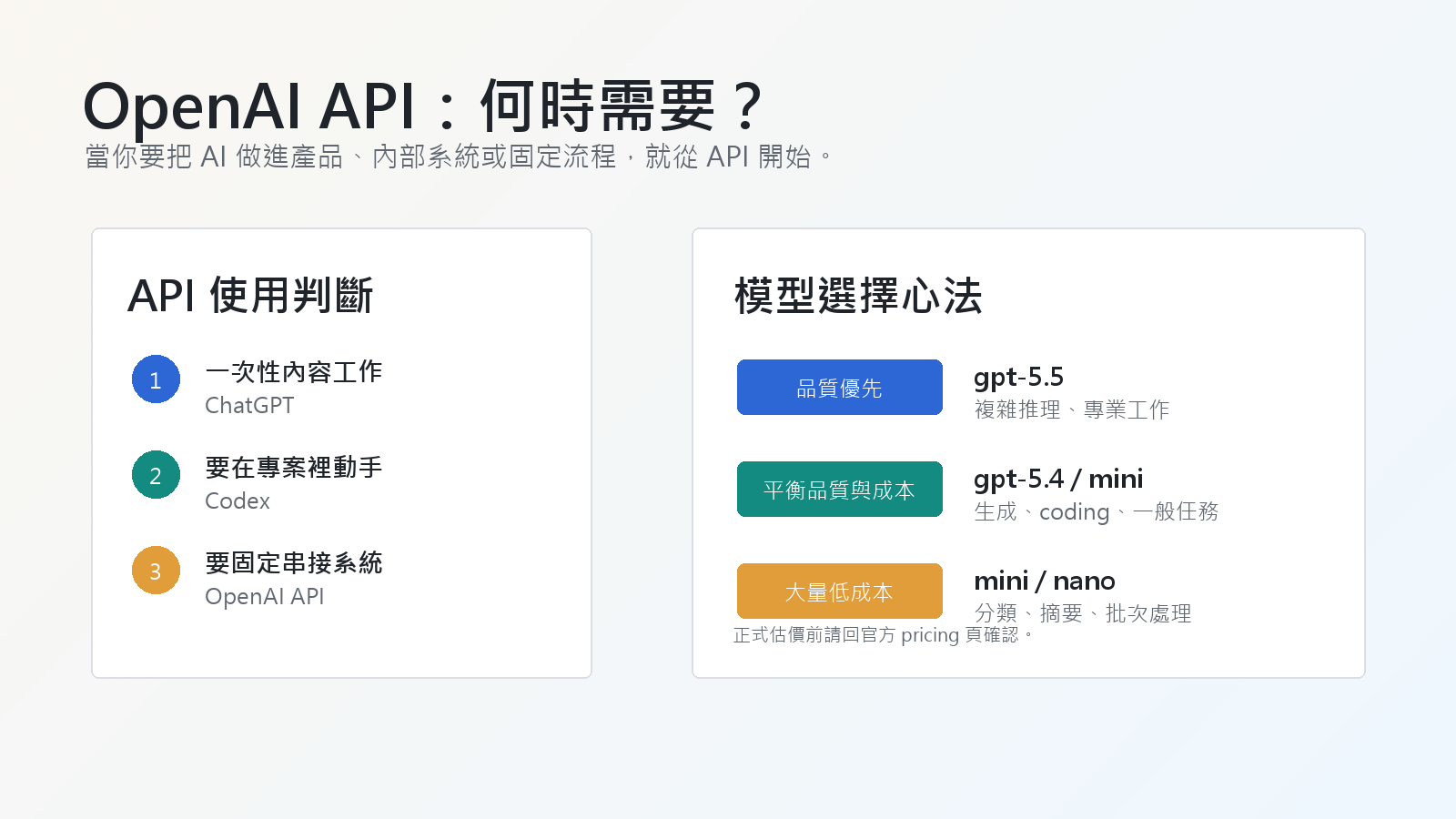
如果 ChatGPT 是現成工具,Codex 是任務代理,那 OpenAI API 就是開發者用來組裝 AI 功能的材料。
你可以用 API 建立:
- 客服助理
- 文件搜尋系統
- 內容生成後台
- 自動摘要流程
- 資料分類工具
- 企業內部 AI 工具
開始流程如下:
Step 1:建立 OpenAI Platform 帳號
前往 OpenAI Platform 建立帳號。
Step 2:建立 API key
到 API keys 頁面建立金鑰。
Step 3:設定付款方式與用量限制
避免測試時成本失控。
Step 4:選擇模型
依任務選擇模型,例如高品質推理、低成本處理或大量批次任務。
Step 5:用程式呼叫 API
可以使用 Python、JavaScript、curl 或官方 SDK。
截至 2026 年 4 月 28 日,OpenAI API 模型文件 建議,複雜推理與 coding 可從 gpt-5.5 開始。若重視成本與延遲,可考慮 gpt-5.4-mini 或 gpt-5.4-nano。
費用方面,OpenAI API Pricing 顯示:
| 模型 | Input 每 100 萬 tokens | Output 每 100 萬 tokens | 適合任務 |
|---|---|---|---|
| gpt-5.5 | US$5.00 | US$30.00 | 複雜推理、coding、專業工作 |
| gpt-5.4 | US$2.50 | US$15.00 | 高品質生成與一般複雜任務 |
| gpt-5.4-mini | US$0.75 | US$4.50 | 成本敏感與大量處理 |
正式估算成本前,還是要回官方頁確認最新價格。
ChatGPT Codex API 比較表
如果你還是不確定怎麼選,看這張表最快。
| 比較項目 | ChatGPT | Codex | OpenAI API |
|---|---|---|---|
| 核心用途 | 對話、研究、寫作、整理 | 讀檔、改檔、執行任務 | 建立 AI 產品與自動化 |
| 適合對象 | 一般使用者、創作者、知識工作者 | 工程師、進階使用者、需要處理檔案的人 | 工程師、產品團隊、自動化開發者 |
| 是否需要寫程式 | 不需要 | 不一定 | 通常需要 |
| 是否會修改檔案 | 通常不會直接改本機檔案 | 會 | 視開發者設計而定 |
| 使用入口 | 網頁、手機 App、桌面 App | App、CLI、IDE、Cloud | API、SDK、程式碼 |
| 常見任務 | 寫作、摘要、翻譯、問答 | 修 bug、整理資料、轉檔、跑測試 | 客服系統、資料流程、AI 功能 |
| 成本模式 | ChatGPT 方案與用量限制 | ChatGPT 方案或 API key | 按 token 與工具用量計費 |
| 主要風險 | 上傳敏感資料 | 改錯檔案或執行錯命令 | API key 外洩與成本失控 |
最簡單的結論:內容工作用 ChatGPT,檔案與專案工作用 Codex,產品與自動化用 OpenAI API。
FAQ
OpenAI 工具初學者應該先用哪個
先用 ChatGPT。它不需要安裝,也不需要寫程式。等你需要 AI 處理檔案或專案,再使用 Codex。若要做成產品功能,才需要 OpenAI API。
Codex 和 ChatGPT 最大差別是什麼
最大差別是 Codex 會真的進入工作區執行任務。ChatGPT 主要產生回答與內容;Codex 則能讀取檔案、修改內容、執行指令與跑測試。
不會寫程式可以用 Codex 嗎
可以,但建議從低風險任務開始。例如整理 CSV、轉換 Markdown、批次重新命名、整理資料夾。第一次使用時,最好先備份資料。
OpenAI API 和 ChatGPT Plus 有什麼不同
ChatGPT Plus 是給一般使用者的訂閱方案。OpenAI API 是給開發者用程式呼叫模型的介面。如果你要把 AI 功能接進網站、App、後台或自動化流程,就需要 API。
OpenAI API 該選哪個模型
看任務需求。複雜推理、coding、專業工作可從 gpt-5.5 開始;大量低成本任務可考慮 gpt-5.4-mini 或 gpt-5.4-nano。正式上線前,建議用自己的資料測試品質、速度與成本。
想每週掌握最新 AI 工具與趨勢?訂閱 AI 郵報,每週精選重點直送信箱,讓你不錯過任何重要動態。