【Vibe Coding】Codex 全新升級!GPT-5-Codex 新手教學|2 個指令快速做出網站
Codex 全新升級!GPT-5-Codex 讓新手也能靠 2 個指令快速生出網站。本文教你安裝、操作、實測心得,手把手帶你入門 Vibe Coding。

想用 AI 快速把點子做成網站、修 bug、重構舊專案?OpenAI 這波 Codex 全新升級,把「會寫程式的 AI 代理」做得更穩、更快,也更能獨立處理任務。不論你在 終端機、IDE、網頁,甚至手機,都能叫得動它。本文用最簡單的方式,手把手教你從安裝到實戰,讓新手也能在 2 小時做出一個可用的網站,並分享實測心得與避坑建議。
我只用兩個指令就寫出這個網頁原型:
想知道怎麼實作嗎?歡迎繼續往下看:
什麼是 GPT-5-Codex?一句話搞懂
GPT-5-Codex 是針對「寫程式任務」特別優化的 GPT-5 版本。它不是只回你一段程式碼,而是能看懂你的整個專案、同時做多個步驟(像是重構、跑測試、開 PR),而且在 IDE 插件、CLI、雲端代理 等場景都可用。升級後,速度與穩定性更好,即時協作也更順。
官方定位:Codex 是一個「軟體工程代理」(software engineering agent),可在安全隔離的環境裡替你完成明確任務,並把進度回報給你。
為什麼新手值得現在上車?
- 更好上手:不只在 ChatGPT 裡用,還能在你習慣的 IDE 或終端機直接操作。
- 處理整個專案:讀懂你的 repo、同時動很多檔案,適合「修整齊舊專案」「加功能」。
- 升級點很實際:更快、更穩、支援即時協作與獨立處理任務(不用你一直 babysit)。
- 方案可用性:ChatGPT Plus/Pro/Business/Edu/Enterprise 皆可用 Codex。
快速開始(5 分鐘完成):安裝與基本設定
下列示範以 macOS / Linux 的終端機為例;Windows PowerShell 也能用。
還想看更多嗎?完整內容只對註冊用戶開放喔!
點下方的免費 Subscribe,馬上加入我們~
- 安裝 Codex CLI
# 用 npm
npm install -g @openai/codex@latest
安裝完成後,終端機可直接輸入 codex 啟動互動介面。
- 登入與授權
依 CLI 提示,用你的 ChatGPT 帳號登入。若你要用 Codex Web 或 IDE 擴充套件,按各自引導登入即可。 - 在 IDE 使用
VS Code / 其他支援的 IDE 擴充套件安裝後,打開你的專案資料夾,就能讓 Codex 看到整個 codebase。
小提醒:如果你在 Xcode 開 iOS 專案,也能旁邊開終端機跑 Codex CLI,讓它讀專案、動檔案;不一定要等到有「Xcode 插件」才用。此做法等同「IDE + CLI」的組合拳。
第一次任務:讓 Codex 讀懂你的專案
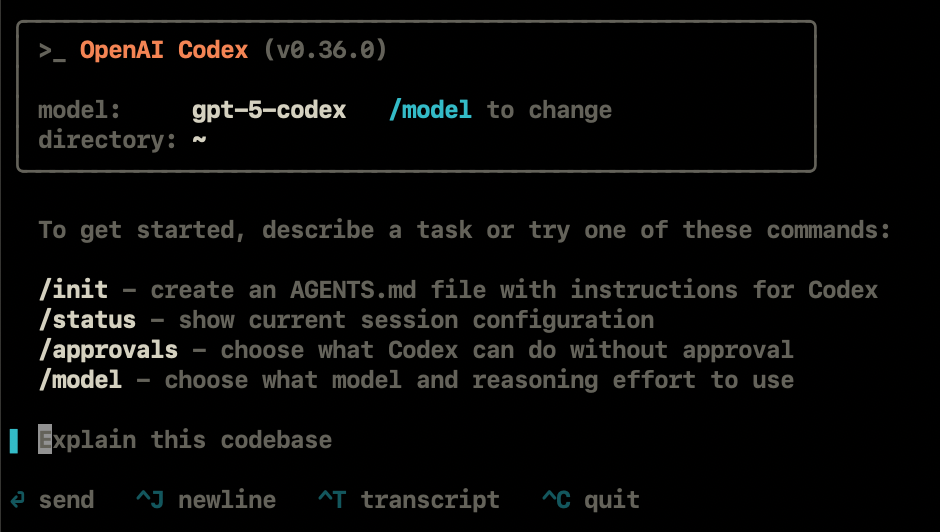
在專案根目錄執行:
# 例:先請它說明這個 codebase 結構與關鍵模組
codex "Explain the codebase structure and point out key modules and dependencies."
Codex 會掃描你的檔案與相依、做出解釋。接著你可以丟任務,例如:
# 例:請它幫你把 utils/ 重構為 shared/ 並修正所有 import 路徑
codex "Refactor the utils/ folder into shared/, update all import paths, and run tests."
CLI 的互動 UI 會邊做邊回報進度,有任何卡關會停下來詢問。
Vibe Coding 實戰:做出一個網站
以下使用 CLI,但也可以使用 IDE 以便觀察程式碼~
Step 1|開新專案骨架
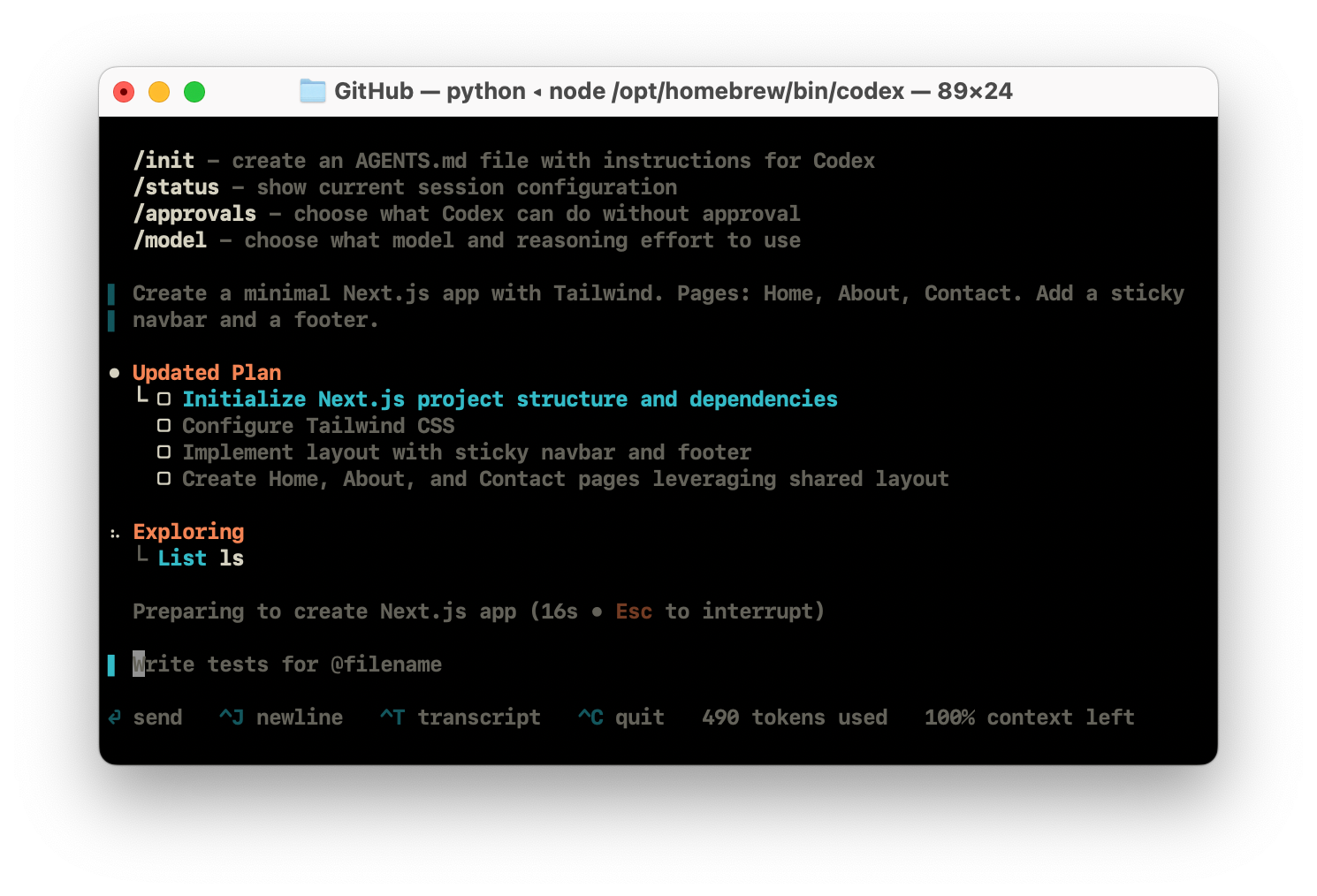
codex "Create a minimal Next.js app with Tailwind. Pages: Home, About, Contact. Add a sticky navbar and a footer."
- 請 Codex 幫你直接初始化框架(若你已有專案,讓它加入頁面即可)。
- 讓它安裝依賴、初始化 Tailwind、建立頁面檔案。
Step 2|加樣式與元件
codex "Apply a clean, news-like layout (New York Times-inspired). Use responsive grid, large headline fonts, and readable body text spacing."
- 直接用形容詞 + 參考風格描述,Codex 能轉成 Tailwind 類別配置。
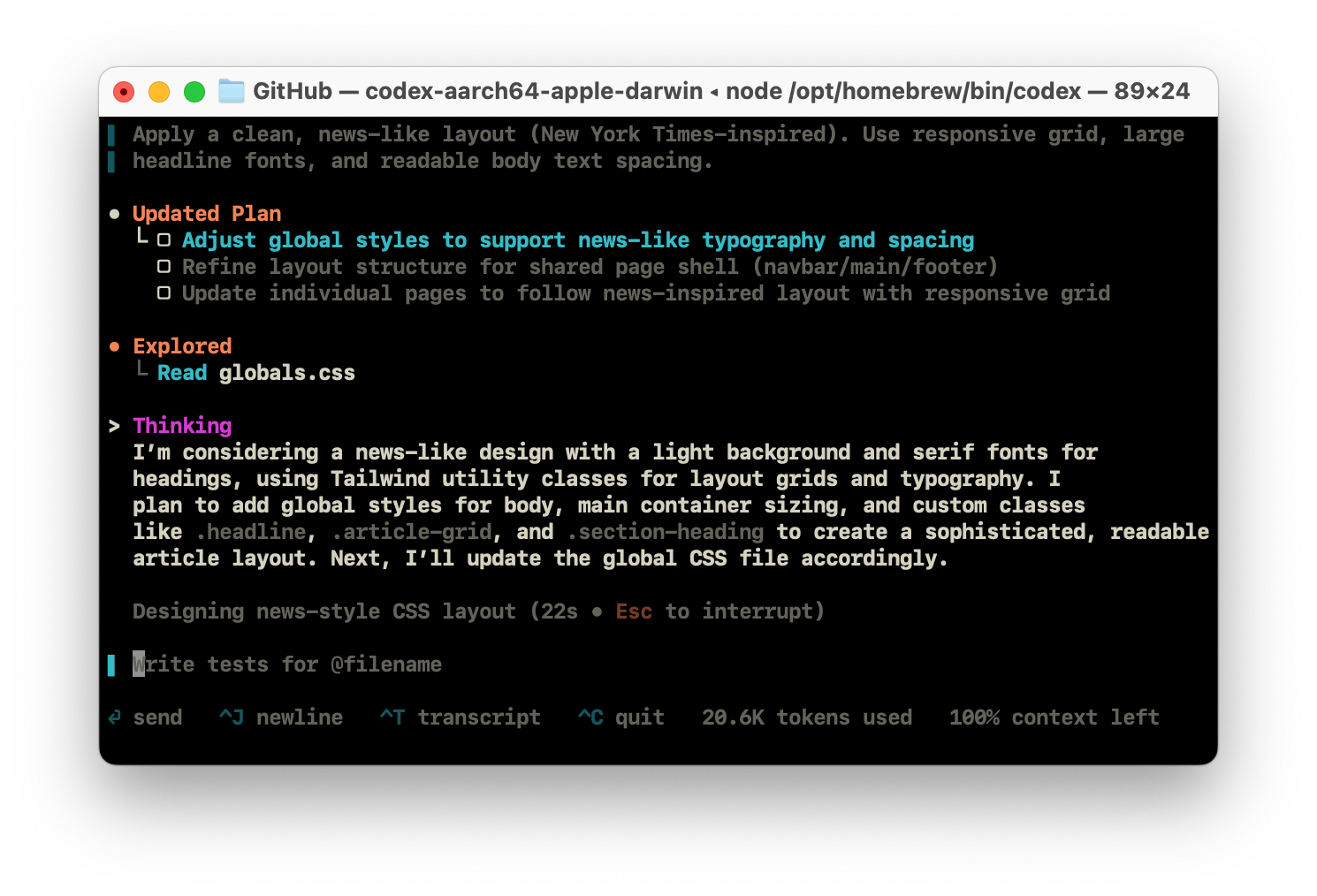
如果還需要其他功能可以繼續往下
Step 3|補功能(表單 / API)
codex "Add a /api/contact endpoint to receive name, email, message. Validate inputs and show success/error states on the Contact page."
Step 4|檢查與修錯
codex "Run dev server, visit each page, check console errors, and fix them. Then set up a basic Playwright test for the Contact form."
Step 5|一鍵重構(可選)
codex "Refactor repeated UI into components: Navbar, Footer, Card. Ensure imports are updated and tests pass."
以上流程的精隨是:「清楚描述結果 → 讓 Codex 自動展開步驟 → 再要求它檢查與修正」。這比一開始就自己手刻,對新手更不易卡關。
http://localhost:3000 運行嗎? 免費部署: Vicky Tsai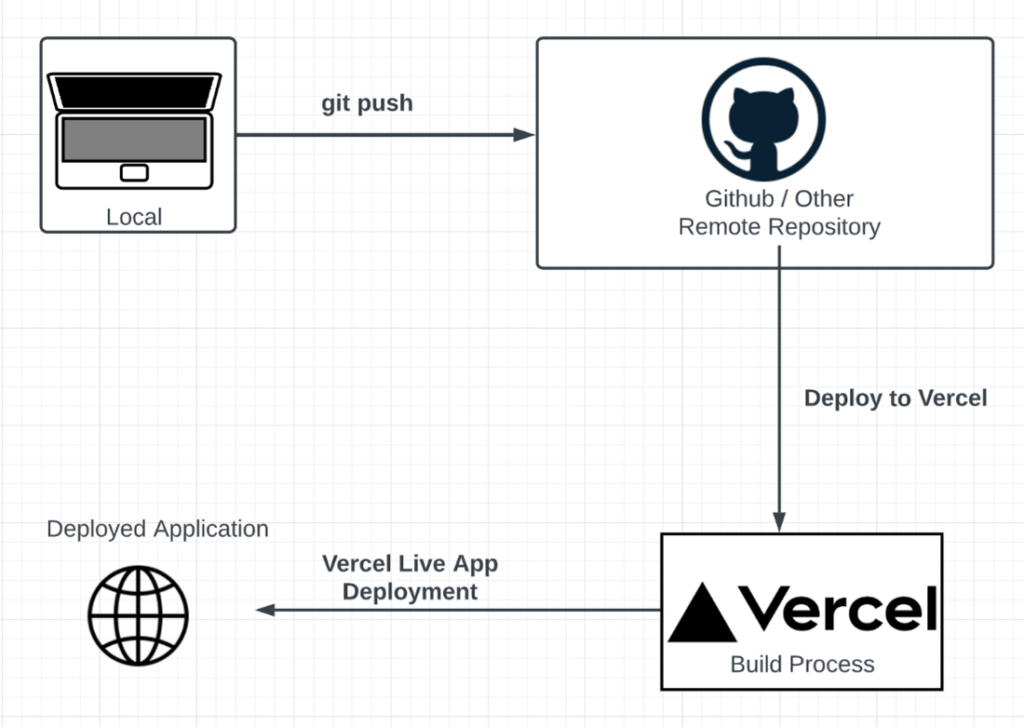
Prompt 範本(可直接貼)
除錯
Scan the project for TypeScript errors and runtime warnings. Fix them one by one, explaining what you changed and why.
指令式任務
Migrate all utilities from/utilsto/shared, update imports, and run tests. Stop if any test fails and show me the diff.
調整風格
Apply a clean editorial look: generous line-height, subtle gray borders, and comfortable spacing. Avoid heavy animations.
產生頁面骨架
Build a responsive Home page with a hero section, 3 feature cards, and a newsletter signup. Keep the code minimal and readable.
這些文字都很「人話」。不必一次說很長;短句、清楚目標,效果最好。
升級亮點(用得上的、聽得懂的)
- 更快與更穩:這次升級的重點就是速度、可靠性、與即時協作(多人/多人 Review)—你在終端機、IDE、網頁或手機都能叫它做事。
- 到處都能用:CLI、IDE 擴充、雲端代理、Web 介面;你不必來回 copy/paste。
- 雲端能並行處理:雲端代理可同時跑多個任務,工程師可以並行做自己的事。
- GPT-5-Codex 模型上線:在 Codex 相關介面預設就用這個「針對寫程式任務最佳化」的 GPT-5 變體;本地工作流也能選用。
Codex-GPT-5 實測心得
整合度很高:VS Code、Windsurf、Cursor、Xcode 都能搭配
- 可以在 VS Code / Windsurf / Cursor 內用各自的能力(或配合 Codex 擴充)
- iOS 專案則用 Xcode + Codex CLI 的雙軌法
- 這樣做的好處是:不必換開發習慣,但能把 Codex 當「外掛工程師」。
- 官方也強調「你在哪裡開發,它就在哪裡幫你」。
模型可選(high / medium / low 的檔位感)
- 在 Codex 介面裡可以切換要用的模型
- 用簡單任務就用較省資源的
- 難一點再切更強
- 這點對「控成本+兼顧速度」很實用
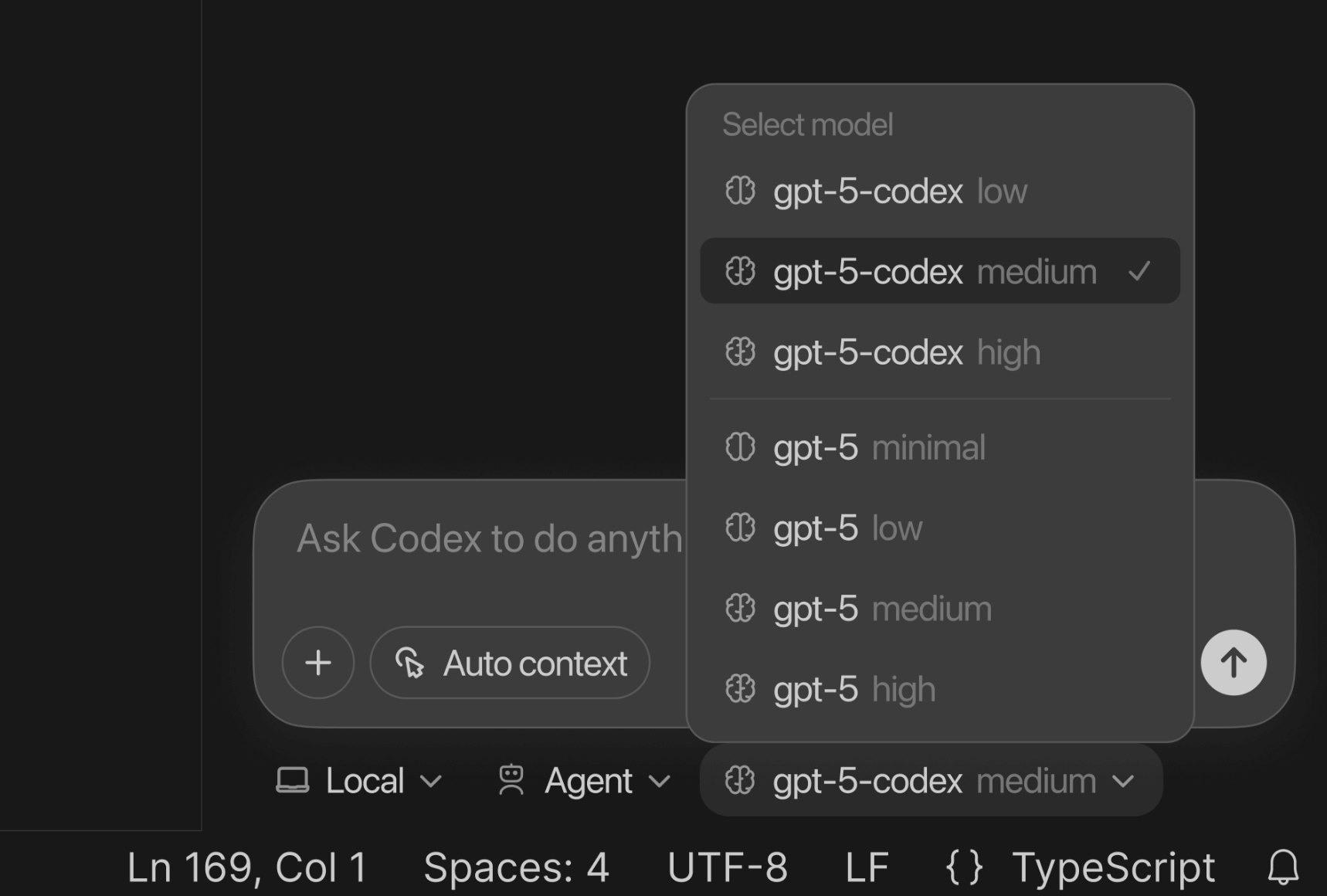
兩句話做出網站
- 用「骨架 → 補風格 → 加 API → 測試 → 小重構」的流程
- 才到第二句話就產出可 demo 的網站
- 重點不是一次完美,而是「能跑、能看、能上台」,剩下讓 Codex 逐步修
和 Claude Code 相比:
- 配額更友善:Codex 比 Claude Code 更耐用
- 多檔案與長任務:交給 Codex 處理最省力
- 構思與說明:用聊天模型更直觀
最佳效率:兩者搭配交替使用效果最好
 Vicky Tsai
進階一點點:讓 Codex 幫你「做對」而不是「做多」
- 交代邊界條件:例如「不要裝過多套件」「避免重動畫面」「用現有工具」
- 要它「說明改了什麼」:方便你學、也方便回滾
- 要它先擬計畫:請它先列清單,再逐項執行、每步都驗收
- 把流程模板化:固定一套「建骨架 → 加風格 → 加 API → 自測 → 重構 → 部署」的 SOP,之後新專案直接套用
常見問題(FAQ)
Q1. 我需要什麼方案才能用 Codex?
A. Codex 包含在 ChatGPT Plus、Pro、Business、Edu、Enterprise。
Q2. 我可以在哪裡用?
A. CLI、IDE 擴充、Web、雲端代理。升級後更強調「你在哪裡開發,它就在哪裡幫你」。
Q3. GPT-5-Codex 和 GPT-5 有什麼差?
A. GPT-5-Codex 是 專為程式任務最佳化 的變體,在 Codex 相關場景預設採用;一般非程式任務用原版 GPT-5。
Q4. 能直接用 API 叫到 GPT-5-Codex 嗎?
A. 目前 不行;在 Codex 產品(CLI / IDE / Web)內可選用。
Q5. 雲端代理會不會看到我的程式碼?
A. 企業模式可設定 RBAC、資料駐留、合規紀錄;本地 CLI 執行則不會進入雲端使用紀錄。