PowerPoint Copilot 免寫大綱自動做簡報實戰:從 Word 提案書與 PDF 報告一鍵生出投影片、套用品牌版型與講者備忘稿
上班族必看 PowerPoint Copilot 實戰教學:如何把現有 Word 企劃書與 PDF 財報一鍵轉成結構化簡報、鎖定企業母片版型、自動生成講者備忘稿,避開版面跑掉的 5 個實用技巧。

週四下午四點,老闆走過座位丟下一份 38 頁的 Word 年度提案書和一份供應商 PDF 報價分析,輕描淡寫交代一句:「明天早上九點要對總經理簡報,幫我整理成 15 頁以內的企業版簡報,重點要清楚、還要順便寫好逐頁口白。」對多數台灣職場人來說,這幾乎宣告今晚的晚餐要在辦公室解決——不是因為不會做簡報,而是光把幾萬字拆成邏輯通順的章節大綱、一頁一頁塞進公司專屬的公版母片、調對齊、找配圖、再補齊講者備忘稿,隨便就要耗掉四到五個小時。
過去兩年雖然冒出不少第三方 AI 簡報工具(例如 Gamma、Tome 或各種線上生簡報網站),但台灣中大型企業的業務、PM 與顧問在實務上常碰到兩個硬傷:第一,第三方工具匯出成 .pptx 之後,字型、版面和圖示經常全部跑位,套不進公司嚴格規定的品牌公版;第二,把未公開的財報、客戶報價單或產品路線圖上傳到外部免費 AI 網站,根本過不了企業資安稽核。
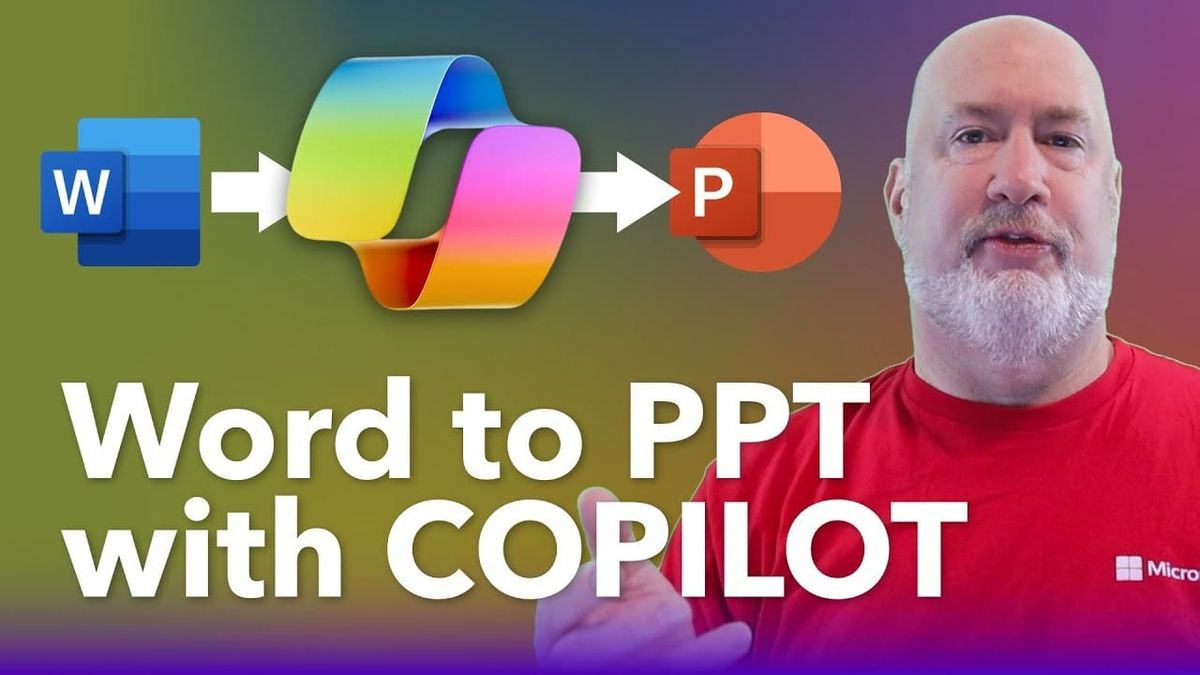
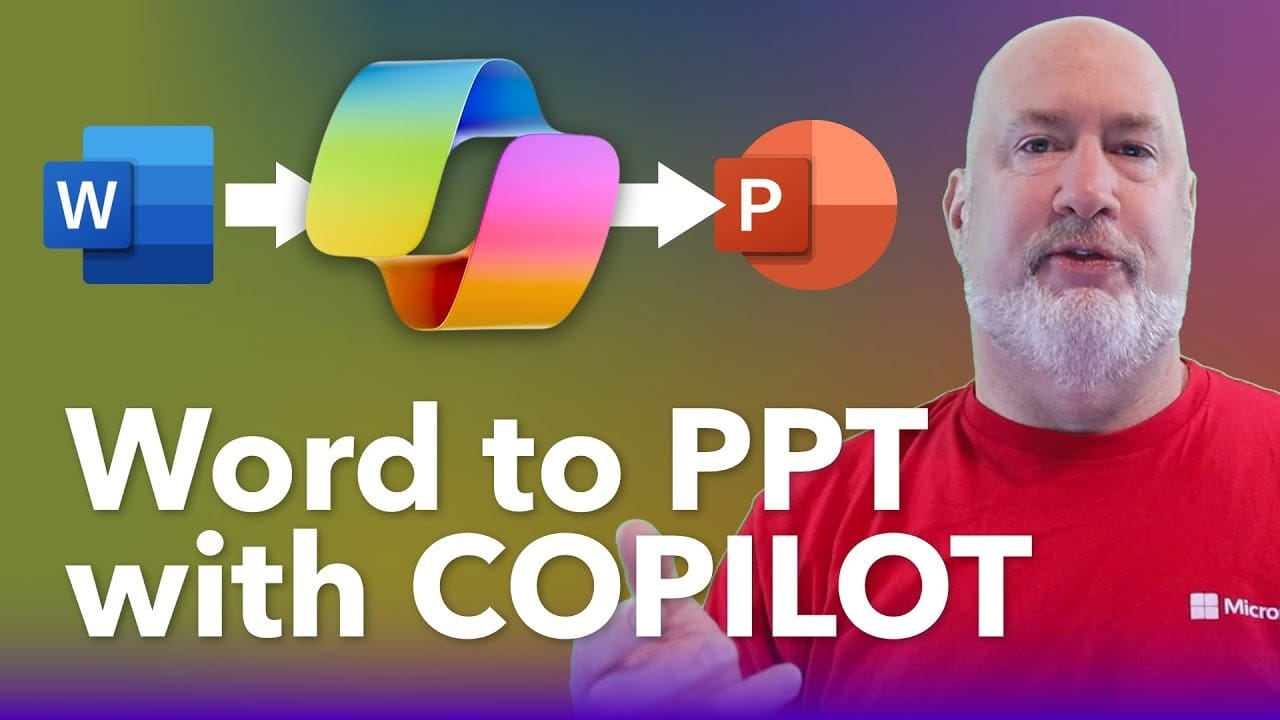
Microsoft PowerPoint 原生內建的 Copilot,正是針對「企業公版合規+現有文件直轉簡報」這條工作流打造的解法。只要你的公司已導入 Microsoft 365 Copilot(或個人訂閱含 Copilot 的方案),你就能直接打開公司的品牌母片 .pptx 檔案,透過「敘事建立工具(Narrative Builder)」點名 OneDrive 或 SharePoint 裡的 Word 提案書與 PDF 報告,讓 Copilot 先幫你產出可拖拉增刪的互動式大綱,確認結構無誤後,再一鍵套用你手邊的品牌版型生成整份投影片,甚至自動把該頁沒寫進去的細節補成講者備忘稿。
不過,直接下指令叫 PowerPoint Copilot「幫我做一份簡報」,往往會得到字太多、版面呆板、或亂抓不相干圖庫照片的半成品。真正能把 4 小時工作壓縮到 30 分鐘的關鍵,在於「檔案前處理、母片版面設定、敘事建立工具控管與分段提示詞」。這篇實戰教學會帶你從授權邊界、Word/PDF 一鍵轉簡報完整步驟,一路拆解到 5 個避免版面崩壞的企業實務技巧與常見排解。
PowerPoint Copilot 跟第三方 AI 簡報工具差在哪
PowerPoint Copilot 最大的優勢不是花俏動畫,而是「直接吃公司現有 .pptx 公版母片」且資料全程留在 Microsoft 365 企業雲端合規邊界內。
在決定要不要為團隊採購或日常改用 PowerPoint Copilot 之前,先看清楚它與外部獨立 AI 簡報工具(如 Gamma)及傳統純手工排版的核心差異:
| 比較項目 | PowerPoint 原生 Copilot | 外部 AI 簡報工具(如 Gamma) | 傳統人工製作簡報 |
|---|---|---|---|
| 企業品牌母片相容度 | 極高(直接在公司 .pptx 公版內生成,沿用字型與配色) |
中低(匯出 .pptx 後常需大幅重調排版與字體) |
最高(完全手工微調) |
| 讀取 Word/PDF 原檔 | 原生支援 / 參照 OneDrive 與 SharePoint 多檔 |
支援上傳文字與檔案,但跨系統同步不便 | 需人工閱讀、複製貼上與重組架構 |
| 講者備忘稿自動撰寫 | 內建自動生成,可針對每頁同步補齊口白與時間分配 | 多數僅產出頁面文字,口白需另外下指令 | 耗時最長,常做到最後沒時間寫 |
| 企業資安與機密合規 | 遵循 Microsoft 365 商業資料保護,依循 SharePoint 權限 | 需將機密文件上傳至外部第三方伺服器 | 留在公司內部環境 |
| 視覺設計創意度 | 中等(偏商務穩重,極度依賴母片版面配置品質) | 高(卡片式網頁排版新穎,適合對外提案或社群) | 視製作者美編能力而定 |
如果你的簡報要交給台灣上市櫃公司主管、董事會或銀行客戶,而且必須嚴格套用公司的 LOGO、頁碼與標準色票,PowerPoint Copilot 幾乎是目前唯一能「直接交件而不必重新套版」的自動化方案。
開通條件、檔案限制與授權方案一次看懂
要使用 PowerPoint Copilot 跨檔讀取 Word 與 PDF,檔案必須存在 OneDrive 或 SharePoint 並開啟自動儲存,且帳號須具備支援的 Copilot 授權。
許多人打開 PowerPoint 卻發現右上角沒有 Copilot 按鈕,或者按了之後無法選取本機 PDF 檔,多數都卡在以下授權與環境門檻:
| 訂閱方案 | 是否支援 PowerPoint Copilot | 跨檔參照 Word/PDF 能力 | 企業組織圖庫與資安保護 |
|---|---|---|---|
| Microsoft 365 免費網頁版 | 不支援 | 不支援 | 無 |
| Microsoft 365 個人/家用版(含 Copilot) | 支援(有每月 AI 點數配額) | 支援參照個人 OneDrive 內檔案 | 個人隱私條款,不適合放公司機密 |
| Microsoft 365 商務/企業版+Copilot 授權 | 完整支援 | 支援參照 OneDrive、SharePoint 與 Teams 共享檔案 | 支援企業組織資產庫(OAL)與完整商業資料保護(EDP) |
啟動前必檢的 3 個檔案規則
- 檔案位置要在雲端:不論是你要開的公司公版
.pptx,還是要被參照的 Word(.docx)與 PDF(.pdf),都必須先上傳到 OneDrive 或公司 SharePoint,並在 PowerPoint 左上角確認「自動儲存(AutoSave)」已開啟。 - 注意 PDF 必須是「可選取文字」而非純掃描圖檔:如果你的供應商 PDF 是紙本掃描成圖片的檔案,Copilot 直接讀取的準確度會大幅下降。建議先用 Word 開啟轉換或經由 OCR 工具轉成可搜尋文字層,再交給 Copilot 摘要。
- 檔案篇幅與長度上限:雖然 Copilot 支援處理長篇文件,但實務上單次參照超過數萬字(例如百頁以上年報)時,AI 容易自動截斷後半段細節。面對超長報告,建議先在 Word 裡確認有清楚的「標題 1 / 標題 2(Heading 1 / 2)」階層,或將重點章節獨立成精簡版再餵給 PowerPoint。
從 Word 與 PDF 一鍵生簡報:4 步驟實戰流程
千萬不要在空白簡報裡直接叫 Copilot 憑空發揮;正確順序是「先開公司公版 → 啟動敘事建立工具 → 掛載參考檔與調整大綱 → 鎖定母片生成並補講稿」。
步驟一:打開公司公版母片並啟動「使用 Copilot 建立簡報」
先從公司共用資料夾下載或複製一份企業標準簡報範本(.pptx)存到自己的 OneDrive,將裡面舊的示範頁面清空,只保留乾淨的母片設計。接著在「常用」分頁右側點擊 Copilot,選擇「建立簡報(Create a presentation)」(若為空白檔,畫面中央通常會直接跳出敘事建立工具對話框)。
步驟二:用 / 斜線指令掛載 Word 提案書與 PDF 報告
在輸入框裡輸入斜線 /,系統會立刻跳出你最近在 OneDrive 與 SharePoint 開啟過的檔案清單,點選目標的 Word 提案書或 PDF 報告(企業版支援在同一個 Prompt 中掛載多個參考來源,例如同時引用 Word 企劃書與 PDF 市場數據)。
接著套用以下結構化指令,把受眾、頁數、每頁重點密度一次講死:
可直接複製指令: 「請根據
/2026_Q4數位轉型提案書.docx與/供應商成本評估.pdf,為公司高階主管建立一份 12 頁的繁體中文決策簡報。結構需包含:1. 執行摘要與核心建議(1 頁) 2. 現況痛點與數據證據(2 頁) 3. 兩套導入方案與成本效益對比(4 頁) 4. 風險控管與資安合規(2 頁) 5. 2027 Q1–Q2 導入時程與里程碑(2 頁) 6. 決策需求與下一步(1 頁)。每頁文字維持精簡條列、單點不超過 20 字,將詳細數據解說寫入講者備忘稿。」
步驟三:在「敘事建立工具(Narrative Builder)」先審大綱再產頁
按下送出後,PowerPoint Copilot 不會馬上亂生一堆頁面,而是先展開「敘事建立工具」的大綱預覽卡片。這一步是決定成敗的關鍵——你可以直接在大綱區拖曳調整章節順序、刪掉廢話過場頁、或是針對特定主題點擊「新增主題」補上主管特別在意的 ROI 試算頁。確認這 12 頁的敘事邏輯完全沒問題,再按下「產生投影片(Generate slides)」。
步驟四:逐頁微調、一鍵生成講者備忘稿與章節整理
投影片生出來後,打開右側 Copilot 對話窗進行精修,這時你可以下達幾組極省時的指令:
- 補齊口語講稿:「請為整份簡報的每一頁撰寫繁體中文講者備忘稿,語氣專業精練,每頁口白控制在 1 分鐘內可講完,並標註轉場到下一頁的銜接句。」
- 新增單頁重點:「在第 5 頁後面新增一頁投影片,根據
/供應商成本評估.pdf整理導入前 6 個月的三大潛在風險與對應緩解措施。」 - 壓縮文字過多的頁面:「將目前這一頁的文字精簡 40%,改為三個帶有粗體關鍵字的短條列,其餘細節移到備忘稿。」
- 長簡報自動分節:「請為這份簡報自動整理章節區段(Organize this presentation),並加上各章節的分隔頁。」
5 個避開「版面跑掉、字體走鐘」的企業實戰技巧
PowerPoint Copilot 產出好不好看,七成取決於你的母片(Slide Master)乾不乾淨,而不是 Prompt 寫得多華麗。
很多上班族抱怨 Copilot 生出來的簡報「標題框跟內文疊在一起」或「全部都是白底黑字很醜」,這九成是因為套用了格式混亂的舊簡報。照著以下 5 個眉角處理,成品馬上從 60 分跳到 85 分:
- 檢查母片的「版面配置(Slide Layouts)」是否使用原生預留位置 - 點擊「檢視 → 投影片母片」,確認公司範本裡的標題與內文框是透過「插入版面配置預留位置」建立的,而不是美編隨手拉的一般「文字方塊」。Copilot 只認得原生預留位置,若全是手動文字方塊,AI 就只能把字塞回預設空白版型。
- 先在 Word 用好「標題 1 / 標題 2」樣式再轉檔
- 如果你的 Word 提案書整篇都是「內文」字體只是手動放大加粗,Copilot 在拆解章節時容易切錯重點。轉簡報前花兩分鐘把大標題設為
標題 1、子項目設為標題 2,生成出的簡報結構會精準非常多。 - 精簡母片裡多餘的過時版型,只留 5–8 種主力版面
- 許多老牌企業的公版
.pptx累積了 40 種版面配置,包含十年前的舊封面與奇怪雙欄,Copilot 會不知道該挑哪一種。建議另存一份「Copilot 專用精簡母片」,只保留封面、章節頁、單欄重點、雙欄對比、圖文左右配置與結尾頁,排版穩定度會立刻大增。 - 串接企業組織資產庫(OAL)避免亂配外國圖庫照 - 預設情況下,Copilot 會從微軟免版稅圖庫抓取配圖,有時會出現與台灣產業毫不相干的歐美辦公照。企業 IT 可在 SharePoint 設定「組織資產庫(Organization Assets Library)」,放進公司合法授權的廠房、產品與品牌攝影圖,讓 Copilot 優先抓自家圖片。
- 數字圖表與複雜矩陣交給人工微調,不要逼 AI 硬畫 - Copilot 擅長「文字結構、重點條列、圖文版型與口白」,但目前仍不擅長直接繪製複雜的多軸財報折線圖或精細甘特圖。最佳分工是讓 Copilot 先在 10 分鐘內搞定 80% 的頁面框架與文字,剩下的關鍵數據頁再把 Excel 圖表貼進去收尾。
常見實戰 Prompt 庫:4 種高頻簡報情境直接套用
為了節省反覆試錯時間,下表整理台灣職場最常遇到的 4 種簡報任務與對應 Prompt 寫法:
| 職場情境 | 建議餵入的來源檔案 | 可直接複製的 PowerPoint Copilot 指令 |
|---|---|---|
| 專案進度週報/月報 | Word 會議紀錄+進度表 | 「根據 /11月專案週報.docx 建立 6 頁月度檢討簡報,包含整體進度燈號、本月完成事項、延遲項目根因與下月資源需求,每頁條列不超過 4 點。」 |
| 客戶產品提案簡報 | 產品型錄 PDF+客戶需求筆記 | 「結合 /產品規格書.pdf 與 /客戶訪談紀錄.docx,製作 10 頁客戶提案簡報,從客戶痛點破題,強調投資報酬率與導入後 90 天成效,語氣具說服力。」 |
| 讀書會/研討會精華 | 英文白皮書或論文 PDF | 「將這份英文報告 /AI_Report_2026.pdf 轉成 8 頁繁體中文重點導讀簡報,保留關鍵數據與專有名詞英文對照,並為每頁加上 150 字口頭解說備忘稿。」 |
| 新人教育訓練教材 | 部門 SOP 文件(Word) | 「將 /客服SOP手冊.docx 轉化為 10 頁新人訓練簡報,多使用步驟清單與常見錯誤對照情境,最後增加 1 頁 3 題隨堂測驗問題。」 |
企業資安與權限控管:共用簡報會不會抓到不該看的檔案?
PowerPoint Copilot 嚴格繼承使用者本人在 Microsoft 365 裡的既有檔案權限,它只能讀取「你本來就有權限打開」的 Word 與 PDF,不會越權翻出老闆的機密資料夾。
台灣企業導入 Copilot 時,法務與 IT 最常問的問題就是「員工用 Copilot 做簡報,會不會不小心把別部門的薪資表或未公開併購案拉進去?」這其實取決於企業內部的 SharePoint 權限治理與 Microsoft Purview 敏感度標籤:
- 權限最小化原則:Copilot 是透過 Microsoft Graph 存取資料,如果公司過去習慣把所有部門資料夾都設成「組織內所有人可檢視」,那即便沒有 AI,員工本來也能搜到;導入 Copilot 前,IT 應先清查 SharePoint 的過度共享連結。
- 敏感度標籤自動繼承:若原始的 Word 企劃書已被標記為「高度機密(Confidential)」並啟用加密標籤,當你用 Copilot 參考這份 Word 生成新簡報時,PowerPoint 會自動將相同的敏感度標籤繼承套用到新簡報上,防止機密降級外流。
- 人工覆核引用數據:雖然 Copilot 產出的簡報內容高度依據你指定的來源檔,但在摘要長篇 PDF 時,仍偶爾會把「預計目標」簡化成「已完成數據」。對外提案或董事會報告前,務必針對金額、百分比與日期逐一核對原檔。
常見問題(FAQ)
Q1:PowerPoint Copilot 可以直接把 PDF 檔轉成簡報嗎?
可以。只要把 PDF 上傳到 OneDrive 或 SharePoint(且 PDF 內含可選取的文字層而非純掃描圖片),在 PowerPoint Copilot 輸入框中用 / 符號選取該份 PDF,就能直接以它為來源生成結構化大綱與整份投影片。
Q2:為什麼我點了 Copilot 按鈕卻顯示反灰,或者找不到「從檔案建立簡報」?
最常見的原因有三個:第一,你目前開啟的 .pptx 檔案存在本機硬碟(例如桌面或下載資料夾),尚未存到 OneDrive/SharePoint 並開啟「自動儲存」;第二,檔案格式是舊版 .ppt 而非新版 .pptx;第三,你的 Microsoft 365 帳號尚未被公司 IT 指派 Copilot 授權,或 Office 桌面版久未更新。
Q3:如果已經有一份 30 頁的舊簡報,Copilot 可以幫我精簡或統整重點嗎?
可以。直接打開那份 30 頁的簡報,在右側 Copilot 視窗輸入「請用繁體中文摘要這份簡報的核心結論與 3 個關鍵決策點」,或者請它「幫這份簡報加上一個執行摘要投影片放在第 2 頁」,甚至可以針對特定長篇頁面請它精簡條列文字並改寫口吻。
Q4:Copilot 生成出來的圖片有版權問題嗎?可以拿去對外商用提案嗎?
PowerPoint Copilot 預設串接微軟授權的免版稅商務圖庫(以及企業自建的組織資產庫 OAL),正常情況下可用於商務簡報與企業提案。不過若你的簡報要公開印製成實體出版品或大規模對外廣告投放,仍建議優先使用公司自家攝影素材或已購授權的企業圖庫圖片。
Q5:Copilot 做完簡報後,我還能像平常一樣手動修改裡面的文字和圖表嗎?
完全可以。PowerPoint Copilot 產出的是 100% 原生標準 .pptx 投影片物件,裡面每一個標題框、條列文字、圖片與講者備忘稿,你都能像平常一樣自由拖拉、換字型、改顏色或加上動畫,完全不會被鎖死在某個外部網頁編輯器裡。
延伸閱讀
延伸閱讀:Surya 是什麼?GitHub 破 1.6 萬星開源多語系 OCR 神器:支援 90+ 語言、公式辨識與複雜 PDF 版面解析
延伸閱讀:Grok 網頁與 X 搜尋 API 教學:用 web_search、x_search 查資料與驗證引用
延伸閱讀:Google 官方《Prompting Guide 101》Workspace 提示手冊拆解:Persona+Task+Context+Format 四要素實戰
延伸閱讀:Anthropic《Building Effective Agents》官方工程聖經解析:Workflow vs Agent 怎麼選?5 大高可靠度設計模式