AMD ROCm 本地跑 AI 完整避坑指南(Linux 與 Windows 實戰):擺脫 NVIDIA 顯卡綁架!支援清單、Ollama/vLLM 安裝與排錯攻略
想用 AMD Radeon 顯示卡跑本地大模型卻老是退回 CPU 龜速運算?完整整理 AMD ROCm 支援架構清單、HSA_OVERRIDE_GFX_VERSION 關鍵環境變數設定,以及 Ollama 與 vLLM 避坑排錯步驟。

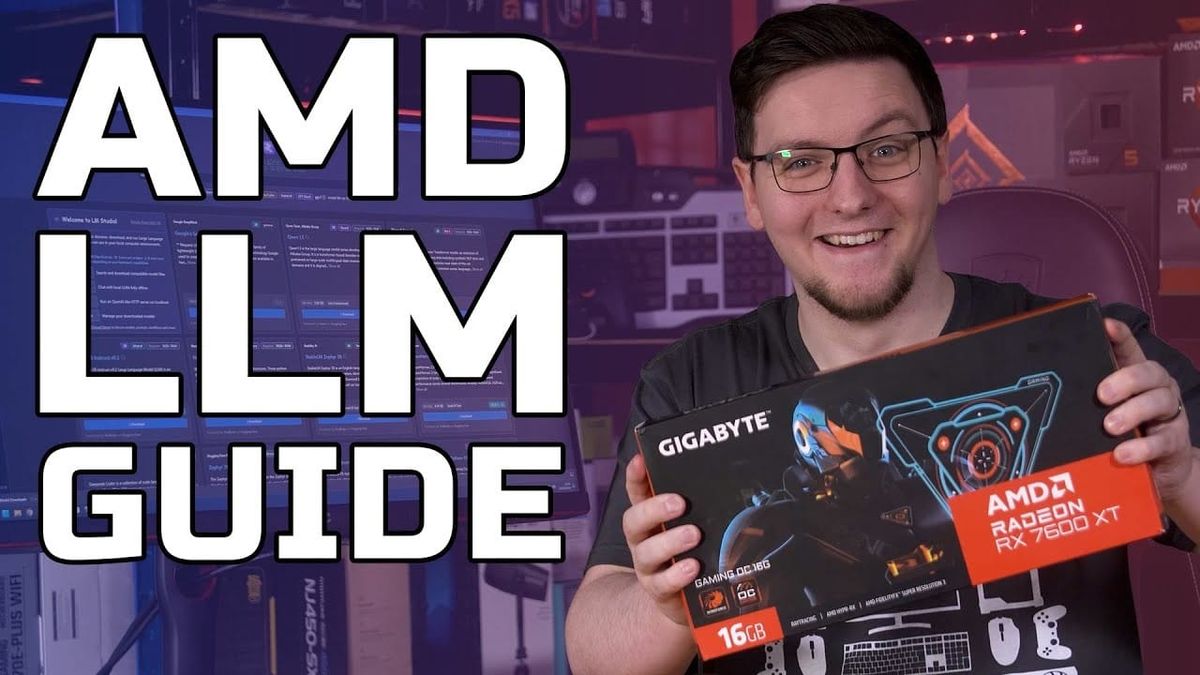
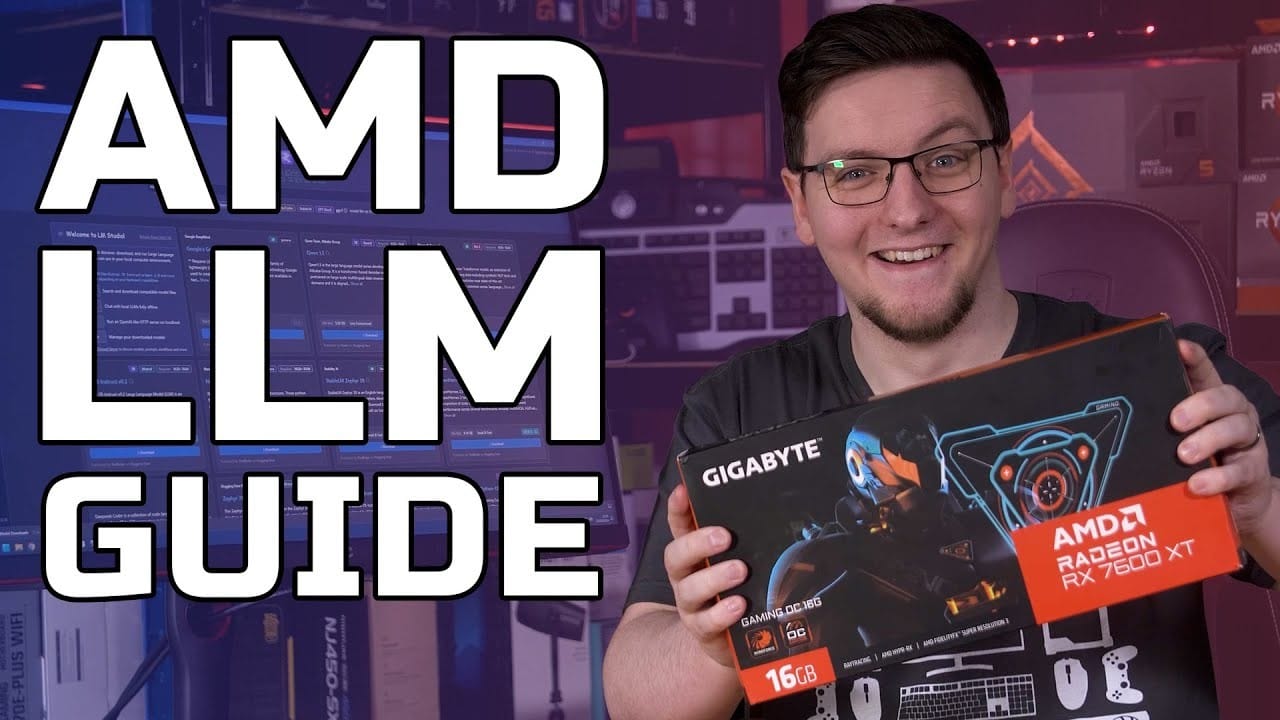
對許多精打細算的台灣 DIY 電腦玩家來說,AMD Radeon 顯示卡在「大顯存性價比」上一直充滿誘惑力。看看市場報價,一張擁有 24GB 顯存的 Radeon RX 7900 XTX,或是新一代 16GB 顯存的 Radeon RX 9070 XT,價格往往只有同容量 NVIDIA 旗艦顯卡的一半甚至更低。當你滿心歡喜把它裝進機殼,心想「這下終於可以擺脫老黃的顯存刀法,在家爽跑 32B 本地大模型了」,現實卻常在開機第一小時潑你一桶冷水。
你可能裝好了 Ollama 或照著教學跑起 vLLM,一送出提問卻發現顯示卡風扇紋風不動、GPU 使用率死死停在 0%,反倒是處理器飆到 100%、文字一秒只吐出兩個字;更慘的是終端機直接噴出一串讓人摸不著頭緒的紅字報錯——hipErrorNoBinaryForGpu: Unable to find code object for all current devices、ROCk module is NOT loaded 或是 Segmentation fault,讓你懷疑是不是該認賠賣卡重回 CUDA 懷抱。
先別急著拆顯卡。AMD 的開源運算平台 ROCm 經過近年幾個大版本的密集補課,在 Linux 與 WSL2 上對消費級 RDNA 3 與 RDNA 4 顯卡的支援度已經大幅成熟,只是它的生態設計不像 CUDA 那樣「一張驅動打天下」,而是高度依賴精準對應的顯示卡架構代號(gfx 版本)、作業系統權限群組、以及推論後端(ROCm vs Vulkan)的正確挑選。只要踩錯其中一顆地雷,程式就會默默退回 CPU 運算。
這篇避坑指南專為手上有 AMD 獨立顯卡(或正打算入手大顯存 A 卡)的台灣開發者與玩家整理:先用一張架構對照表讓你秒查自己的顯卡屬於哪個 gfx 代號、到底該不該設 HSA_OVERRIDE_GFX_VERSION;接著分開拆解 Linux 原生 ROCm 與 Windows(Vulkan vs WSL2) 兩條最穩的安裝路線,並附上 Ollama 與 vLLM 的完整設定檔與 5 大經典報錯排解,幫你真正把 AMD 顯卡的 16GB/24GB 大顯存榨出全速效能。
先查你的顯卡架構!AMD Radeon gfx 代號與 ROCm 支援總表
結論先行:跑 AMD ROCm 最重要的第一步不是急著裝驅動,而是先查清你這張顯卡的 gfx 架構代碼——RX 7900 系列(gfx1100)與 RX 9070 系列(gfx1201)在現代 ROCm 已有原生支援;反而是次旗艦卡(如 RX 7800 XT、RX 6700 XT)才最常需要設定 HSA_OVERRIDE_GFX_VERSION 才能避開白名單封鎖。
ROCm 在編譯底層 GPU 運算核心(HIP Kernel)時,會針對特定幾款企業級與旗艦消費級核心代號打包二進位檔。如果你的消費級顯卡剛好不在預編譯清單內,哪怕它跟旗艦卡屬於同一代架構,執行期也會因為比對不到完全相符的代碼而直接報錯或退回 CPU。這時候就需要透過 HSA_OVERRIDE_GFX_VERSION 環境變數,讓驅動把你的顯卡「偽裝」成同世代已受支援的旗艦核心。
但千萬注意一個致命地雷:跨世代亂設 HSA_OVERRIDE_GFX_VERSION 會直接閃退! 例如你買了最新一代 RDNA 4 的 RX 9070 XT(gfx1201),如果照著網路上兩年前的舊文章硬把它設成 11.0.0(RDNA 3 指令集),因為底層機器碼完全不相容,系統不只不會變快,反而會立刻當機或強制退回 CPU。請務必先對照下表確認你的顯卡歸屬:
| 顯卡系列與代表型號 | 架構世代 | 實際 gfx 代號 |
常見顯存容量 | ROCm Linux 原生支援狀況 | 是否需要 HSA_OVERRIDE_GFX_VERSION |
實戰建議路線 |
|---|---|---|---|---|---|---|
| RX 9070 / 9070 XT | RDNA 4 | gfx1201 |
16GB | 原生支援(須 ROCm 6.4.1+ / ROCm 7+ 與新版 Linux 核心) | 不要亂設!切忌降蓋成 11.0.0,請更新至新版 ROCm |
Linux 原生 ROCm(新版)或 Windows Vulkan |
| RX 7900 XTX / XT / GRE | RDNA 3 | gfx1100 |
16GB – 24GB | 官方一線原生支援(ROCm 6.x+、Ollama、vLLM 全支援) | 通常不需設定(僅極舊套件才需補 11.0.0) |
AMD 本地 AI 首選主力卡,Linux 跑 Ollama/vLLM 最穩 |
| RX 7800 XT / 7700 XT | RDNA 3 | gfx1101 |
12GB – 16GB | 部分套件未列白名單,須相容覆寫 | 常需設為 11.0.0(偽裝同代 gfx1100) |
Linux 搭覆寫變數跑 Ollama;Windows 直接走 Vulkan 最省事 |
| RX 7600 / 7600 XT | RDNA 3 | gfx1102 |
8GB – 16GB | 部分套件未列白名單,須相容覆寫 | 常需設為 11.0.0 |
16GB 版適合跑 14B 量化模型,建議 Linux 覆寫或 Vulkan |
| RX 6950 XT / 6900 XT / 6800 XT | RDNA 2 | gfx1030 |
16GB | 社群與 Ollama 支援成熟(部分新 vLLM 核心可能有限制) | 多數需設為 10.3.0 |
適合搭配 Ollama/llama.cpp 跑本地 14B 模型 |
| RX 6700 XT / 6600 XT | RDNA 2 | gfx1031 / gfx1032 |
8GB – 12GB | 非官方白名單,高度依賴覆寫 | 必須設為 10.3.0 |
Windows 優先用 Vulkan;Linux 需覆寫 10.3.0 |
| Ryzen AI 內顯(780M / 890M / Strix Halo) | RDNA 3 / 3.5 | gfx1103 / gfx1150 / gfx1151 |
共享系統記憶體(最高可劃分 64GB+) | 新版 ROCm 與 llama.cpp Vulkan 持續強化中 |
依機型而定(部分需 11.0.0 或直接走 Vulkan) |
大記憶體迷你主機走 Vulkan 往往比折騰 ROCm 更穩更快 |
Linux vs Windows 怎麼選?兩大系統最穩實戰路線拆解
結論先行:想把 AMD 顯卡的 AI 算力發揮到 100% 且要跑 vLLM 或 PyTorch 訓練,請毫不猶豫選原生 Ubuntu Linux;如果你只用 Windows 日常聊天跑 Ollama 或 LM Studio,走原生 Vulkan 後端反而最省心,想在 Windows 玩 ROCm/vLLM 則必須透過 WSL2。
很多新手卡關兩天,其實是因為走錯了作業系統路線。在開始敲指令前,先看清兩大平台的真實生態現況:
路線 A:Ubuntu Linux(最推薦、效能與相容性天花板)
AMD ROCm 的所有最新最佳化、Flash Attention 核心、vLLM 官方支援與 PyTorch 預編譯套件,第一時間都是針對 Ubuntu LTS(如 Ubuntu 22.04 / 24.04) 發布。Linux 核心內建開源的 amdgpu 與 kfd 驅動模組,不需要像 Windows 那樣受限於龐大的圖形介面驅動堆疊,只要把使用者權限與 ROCm 套件裝對,Ollama 與 vLLM 都能直接全速起飛。
路線 B:Windows 11(分清楚「Vulkan」與「WSL2 ROCm」)
在 Windows 上跑 AMD 本地模型,有兩條截然不同的路,千萬別混在一起:
1. 日常跑 Ollama/LM Studio/llama.cpp:現代版本的 Ollama 與 LM Studio 在 Windows 上對 AMD 顯卡預設已經提供極佳的 Vulkan 後端(或官方整合好的 HIP 執行檔)。Vulkan 最大的好處是免裝龐大的 ROCm SDK、免設 HSA_OVERRIDE_GFX_VERSION,只要把 AMD Adrenalin 顯卡驅動更新到最新版,幾乎裝完就能直接吃到 GPU 加速,速度雖比原生 Linux ROCm 略遜 10%–15%,但穩定度高出許多。
2. 在 Windows 上硬跑 vLLM 或 PyTorch ROCm:vLLM 官方不支援裸機原生 Windows 執行。如果你不想雙系統灌 Linux,唯一可行的正途是在 Windows 11 安裝支援 WSL 的最新版 AMD Adrenalin 驅動,接著在 WSL2 Ubuntu 裡面依照 AMD 官方「ROCm on WSL」文件安裝對應的 rocm-wsl 套件與容器環境(需確認你的顯卡型號在 AMD WSL 支援清單內,目前主要涵蓋 RX 7900 與 RX 9070 等主力卡)。
Linux 原生環境安裝與權限設定:避開 80% 新手權限雷區
結論先行:在 Ubuntu 裝完 ROCm 卻偵測不到 GPU,八成不是驅動壞掉,而是你忘了把當前使用者加進 render 與 video 兩個 Linux 裝置群組,導致沒有權限存取 /dev/kfd。
以下示範在 Ubuntu 24.04 LTS 上最乾淨的驗證與權限設定步驟(安裝最新 ROCm 驅動建議一律參照 AMD 官方文件針對你系統版本產生的 amdgpu-install 指令,切勿亂抄過期 PPA):
# 1. 將當前使用者加入存取 GPU 運算節點必備的兩個系統群組
sudo usermod -a -G render,video $USER

# 2. 套用群組權限(強烈建議直接重新開機,或登出後重新登入)
# 重新登入後,先檢查系統是否成功抓到 AMD GPU 與 gfx 版本
rocminfo | grep -E "Name:|Marketing Name:"
如果 rocminfo 成功印出你的顯卡行銷名稱(例如 AMD Radeon RX 7900 XTX)以及對應的 gfx1100(或 gfx1201),代表底層核心驅動與使用者權限已經完全打通!你可以再輸入以下指令監控顯卡即時顯存佔用與功耗:
# 類似 NVIDIA nvidia-smi 的 AMD 官方監控工具
amd-smi monitor
# 若為較舊版本 ROCm 則使用:
rocm-smi
Ollama 與 vLLM 實戰設定:讓 AMD 顯卡 100% 滿載不退回 CPU
結論先行:Ollama 在 Linux 上須透過 systemd 設定環境變數,才能讓背景服務吃到 HSA_OVERRIDE_GFX_VERSION;而部署 vLLM 最省事且不易汙染宿主機的方式,則是直接跑官方預編譯的 ROCm Docker 映像檔。
1. Ollama(Linux ROCm)完整設定與驗證
在 Linux 上透過官方腳本安裝完 Ollama 後,如果你使用的是需要覆寫架構代碼的顯卡(例如 RX 7800 XT 的 gfx1101 需覆寫為 11.0.0,或 RX 6800 XT 需覆寫為 10.3.0),千萬不要只在自己的終端機裡打 export,因為 Ollama 是以背景 systemd 服務在跑,它根本讀不到你終端機的環境變數!
正確做法是直接編輯 Ollama 的服務設定檔:
# 編輯 Ollama systemd override 檔案
sudo systemctl edit ollama
在打開的編輯器最上方填入以下區塊(若你的顯卡是已原生支援的 RX 7900 XTX 或 RX 9070 XT,請先嘗試不要加 HSA_OVERRIDE_GFX_VERSION,只在偵測失敗時才依上表填入對應值):
[Service]
# 若有雙卡(例如主機板內顯+獨顯),用 HIP_VISIBLE_DEVICES 指定只用獨顯(通常是 0 或 1)
Environment="HIP_VISIBLE_DEVICES=0"
# 僅在非白名單同代卡(如 RX 7800 XT)需要時取消註解下一行:
# Environment="HSA_OVERRIDE_GFX_VERSION=11.0.0"
# 開啟 Flash Attention 與 8-bit KV Cache 節省顯存
Environment="OLLAMA_FLASH_ATTENTION=1"
Environment="OLLAMA_KV_CACHE_TYPE=q8_0"
存檔退出後,重新載入設定並立刻驗證模型是不是真的跑在 GPU 上:
sudo systemctl daemon-reload
sudo systemctl restart ollama

# 測試拉取並啟動一顆模型
ollama run qwen2.5:14b "用繁體中文回答:你現在運行的速度快嗎?"

# 另開終端機檢查 PROCESSOR 欄位是否顯示 100% GPU
ollama ps
2. vLLM(Linux+ROCm Docker)高併發部署實戰
如果你買了 24GB 顯存的 RX 7900 XTX,想幫團隊架設支援多人併發的 OpenAI 相容 API 伺服器,直接用 Docker 透傳 /dev/kfd 與 /dev/dri 裝置是最乾淨的作法。記得確認宿主機已安裝對應版本 ROCm 核心驅動,且執行以下指令啟動:
docker run -it --rm \
  --network=host \
  --device=/dev/kfd \
  --device=/dev/dri \
  --group-add=video \
  --group-add=render \
  --ipc=host \
  --cap-add=SYS_PTRACE \
  --security-opt seccomp=unconfined \
  -v ~/.cache/huggingface:/root/.cache/huggingface \
  -e HIP_VISIBLE_DEVICES=0 \
  rocm/vllm:latest \
  vllm serve Qwen/Qwen2.5-14B-Instruct-AWQ \
    --host 0.0.0.0 \
    --port 8000 \
    --gpu-memory-utilization 0.88 \
    --max-model-len 8192
注意兩個 AMD 跑 vLLM 的小技巧:
- --gpu-memory-utilization 0.88:預留約 12% 顯存給桌面環境與 HIP 執行期緩衝,能有效防止一啟動就因為顯存碎片化而直接 OOM 崩潰。
- 若在消費級 RDNA 3/RDNA 4 顯卡上遇到 Composable Kernel(CK)Flash Attention 報錯,可在環境變數加上 -e VLLM_USE_TRITON_FLASH_ATTN=1 切換使用 Triton 注意力核心,通常能立刻恢復正常。
AMD ROCm 5 大經典報錯與避坑急救清單
結論先行:遇到報錯先看日誌(journalctl -u ollama -n 50),不要盲目重灌系統。九成五的 AMD 本地 AI 異常都能對應到下面這五種典型情境。
- 報錯:
hipErrorNoBinaryForGpu: Unable to find code object for all current devices- 原因:PyTorch 或推論引擎裡面沒有針對你這張卡的gfx代碼預先編譯核心。 - 解法:檢查本文第一張對照表,確認你是否裝了過舊的 ROCm 版本(例如 RX 9070 裝到舊版 ROCm 6.2),或是次旗艦卡忘了設定正確的HSA_OVERRIDE_GFX_VERSION。 - 症狀:沒有報錯,但
ollama ps顯示100% CPU,顯卡完全沒動 - 原因:最常見是「抓錯成 CPU 內顯(iGPU)」或「使用者不在render群組導致無權存取/dev/kfd」。 - 解法:執行rocminfo確認獨顯是第幾張裝置,並設定HIP_VISIBLE_DEVICES屏蔽掉 Ryzen CPU 內建的小內顯;同時確認執行ollama的系統帳號(Ubuntu 預設是ollama使用者!)也有被加進render與video群組:sudo usermod -a -G render,video ollama。 - 報錯:
ROCk module is NOT loaded, possibly no GPU devices- 原因:Linux 核心更新後,原本透過 DKMS 編譯的amdgpu驅動沒有跟著重新編譯,或系統開啟了 Secure Boot 擋掉未簽章的驅動模組。 - 解法:進 BIOS 關閉 Secure Boot,或執行sudo dkms status檢查核心模組狀態並重裝對應核心標頭檔(linux-headers-$(uname -r))。 - 症狀:跑大型模型到一半整個 Linux 桌面凍結、螢幕黑掉重啟(GPU Hang / Reset)
- 原因:顯存完全耗盡觸發驅動看門狗超時重置,或是顯卡供電瞬時功耗頂到電源供應器保護。
- 解法:調降
num_ctx或--gpu-memory-utilization,開啟q8_0KV Cache 量化,並確認電源供應器瓦數充足、使用兩條獨立 PCIe 8-pin 供電線(不要用一條一分二線硬撐高功耗 A 卡)。 - 症狀:Windows 跑 Ollama 速度比想像中慢,但顯卡確實有在動
- 原因:確認你是不是同時開著遊戲錄影、瀏覽器多視窗硬體加速搶走顯存,導致模型被切成半卡半 CPU 卸載。
- 解法:打開工作管理員切到「效能 → GPU」,確認「專用 GPU 記憶體」沒有被撐滿溢位到「共用 GPU 記憶體」;一旦溢位到共用記憶體(主機 RAM),速度就會瞬間暴跌,請換小一階的量化格式(如
Q4_K_M改IQ4_XS)。
常見問題(FAQ)
Q1:為了在本地跑大模型,買 AMD RX 7900 XTX(24GB)還是買二手的 NVIDIA RTX 3090(24GB)比較划算?
如果你只看「開箱即用、所有冷門 AI 專案(包含生圖 ComfyUI、語音克隆、剛開源的新模型微調)都要第一時間能跑」,NVIDIA RTX 3090/4090 的 CUDA 生態依然省心非常多,幾乎不用花時間查排錯文件。但如果你主要需求是「買全新有保固的 24GB 大顯存卡,專門在 Linux 上跑 Ollama、llama.cpp 或 vLLM 推論繁體中文大模型,同時兼顧玩 4K 遊戲」,RX 7900 XTX 的全新價位與顯存容量極具性價比,只要花半小時把 Linux ROCm 環境一次調順,日常推論速度完全不輸同級 N 卡。
Q2:在 Windows 上用 AMD 顯卡跑 Ollama,到底要不要自己去裝 AMD ROCm SDK?
一般使用者完全不需要。 新版 Windows Ollama 已經內建了對 AMD 顯卡開箱即用的支援(透過 Vulkan 或打包好的執行庫),你只要去 AMD 官網把 Adrenalin 顯示卡驅動更新到最新版本即可。自己手動在 Windows 上亂裝各種版本不一的 HIP/ROCm SDK,反而常造成環境變數打架。只有在你需要用 WSL2 跑 PyTorch 訓練或 vLLM 容器時,才需要去裝對應的 ROCm-WSL 驅動。
Q3:我有 Ryzen 7000/9000 系列 CPU 內建顯示晶片,再加上一張 AMD 獨顯,為什麼 Ollama 老是只抓到 512MB 顯存?
這是雙 AMD GPU 主機最經典的坑!系統會把 CPU 內顯列為裝置 0(只有 512MB 專用記憶體),獨顯反而排在裝置 1。最徹底的解法有兩個:第一是直接進主機板 BIOS 把 CPU 內顯關閉(如果螢幕都插在獨顯上);第二是在 Ollama 的環境變數裡明確指定 HIP_VISIBLE_DEVICES=1(或是用 ROCR_VISIBLE_DEVICES 排除內顯),強迫推論引擎只看到你的獨立顯卡。
Q4:AMD 最新一代 RDNA 4(RX 9070 / RX 9070 XT)現在跑本地 AI 順嗎?
已經可以順跑,但強烈要求軟體版本必須追到最新。由於 RX 9070 系列採用全新的 gfx1201 架構,如果你用的是舊版 Ubuntu 預設驅動、舊版 ROCm(6.3 以下)或沒更新的容器映像檔,一定會噴錯。只要確保在 Linux 上升級到支援 RDNA 4 的新版核心與 ROCm 6.4.1/ROCm 7 以上,或在 Windows 上使用最新版 Adrenalin 驅動搭配新版 Ollama/LM Studio(Vulkan 後端),16GB 顯存跑 14B Q5_K_M 或 24B IQ4_XS 表現都相當流暢。
Q5:用 AMD 顯卡跑本機 AI,有沒有辦法做到跟 NVIDIA 一樣的 LoRA 微調訓練?
可以,但建議只在 Ubuntu Linux 原生環境執行。PyTorch 官方已經提供對應 ROCm 的正式預編譯套件(在 PyTorch 官網選 Compute Platform: ROCm 即可取得 pip install 指令),搭配 Hugging Face transformers、peft 與 trl 套件,RX 7900 XTX 的 24GB 顯存完全能跑 7B 至 14B 模型的 LoRA/QLoRA 微調。唯獨部分高度綁定 CUDA 私有語法的第三方加速套件(如舊版 bitsandbytes 或特定 FlashAttention 變體)需要確認安裝支援 ROCm 的對應版本,行前建議先用官方 rocm/pytorch Docker 映像檔測試最省事。
延伸閱讀
延伸閱讀:電腦裡自架一個私人 ChatGPT?Open WebUI 16 萬星開源介面教學:離線問答、# 讀檔與團隊部署
延伸閱讀:Mac mini M4 16GB / 24GB / 48GB 本地跑 AI 實測:Ollama 與 MLX 速度差多少、能順跑幾 B 模型?
延伸閱讀:奇鋐(3017)Q3 單季 EPS 29.32 元年增逾倍!雙面水冷板拉高毛利率至 33.86%、2027 產能擴增五成
延伸閱讀:研華 邊緣 AI 工業電腦轉型賺得到錢嗎?2395 輝達合作架構與接單出貨比全解析
資料來源
- AMD ROCm 官方技術文件入口網站:https://rocm.docs.amd.com/
- AMD ROCm 官方硬體相容性與系統支援矩陣:https://rocm.docs.amd.com/projects/install-on-linux/en/latest/reference/system-requirements.html
- Ollama 官方 GPU 支援與 AMD ROCm 設定文件:https://github.com/ollama/ollama/blob/main/docs/gpu.md
- vLLM 官方 AMD ROCm 安裝與 Docker 部署指南:https://docs.vllm.ai/en/latest/getting_started/installation/gpu.html