Premiere 與 Firefly AI 影音更新:Quick Cut、音訊與 Color Mode 怎麼用?
Adobe 更新 Firefly Video Editor 與 Premiere。本文整理 Quick Cut、語音強化、生成式 B-roll、Color Mode 的實際用途、Beta 限制與導入流程。

剪一支訪談或社群影片,最花時間的往往不是最後那幾個精修動作,而是前面的素材整理:找出可用片段、清理人聲、補 B-roll、統一色彩,再把粗剪交給剪輯師。
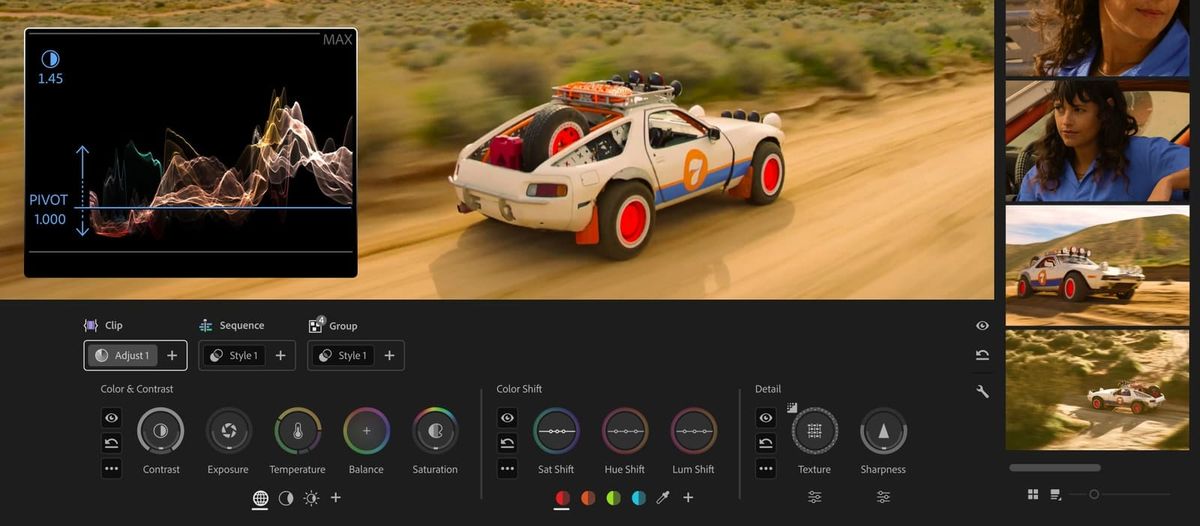
Adobe 在 2026 年 4 月更新 Firefly 與 Premiere,想把這段流程拆得更清楚。Firefly Video Editor 負責在瀏覽器裡整理素材、生成內容與快速起稿;Premiere 新的 Color Mode 則把色彩監看、調整與 clip 瀏覽集中在同一個工作區,讓剪輯師更快進入調色。
這些更新不等於「AI 會自動剪完一支片」。比較實際的理解是:AI 先縮短第一版時間軸與素材處理時間,人仍然負責敘事、品牌、版權、色彩基準與最終輸出。
這次 Adobe 影音更新包含什麼?
Adobe 以 Firefly 與 Premiere 串接生成、剪輯及色彩工作的官方主視覺。圖片來源:Adobe。
這次更新可以分成四個層次:
| 功能 | 所在工具 | 主要用途 | 查核狀態 |
|---|---|---|---|
| Quick Cut | Firefly Video Editor | 從上傳素材建立可編輯的第一版時間軸 | Beta |
| Enhance Speech 與音訊平衡 | Firefly Video Editor | 降低噪音、殘響,調整人聲、音樂與環境音 | 已在官方編輯器說明中展示 |
| Kling 3.0/3.0 Omni | Firefly | 生成具鏡頭控制、主體一致性或音畫同步的影片 | Partner model,條件依介面與方案而異 |
| Color Mode | Premiere | 在專用工作區中進行色彩管理、監看與調整 | Premiere(Beta) |
Adobe 4 月公告曾表示 Color Mode 先進入 public beta,正式版預計於 2026 年稍後推出;截至 2026 年 8 月 8 日,官方 Help Center 仍將相關文件標示為 Premiere(Beta)。因此,目前不應把它寫成所有 Premiere 正式版都已完整提供。
Quick Cut:先把素材變成可編輯的第一版
Quick Cut 的定位不是按一下就輸出成片,而是把 raw footage 變成一條可以繼續修改的 timeline。使用者上傳影片、音訊或圖片後,可選擇對話型內容或純視覺內容,描述情緒、節奏與敘事方向,再指定來源範圍、長度與畫面比例。
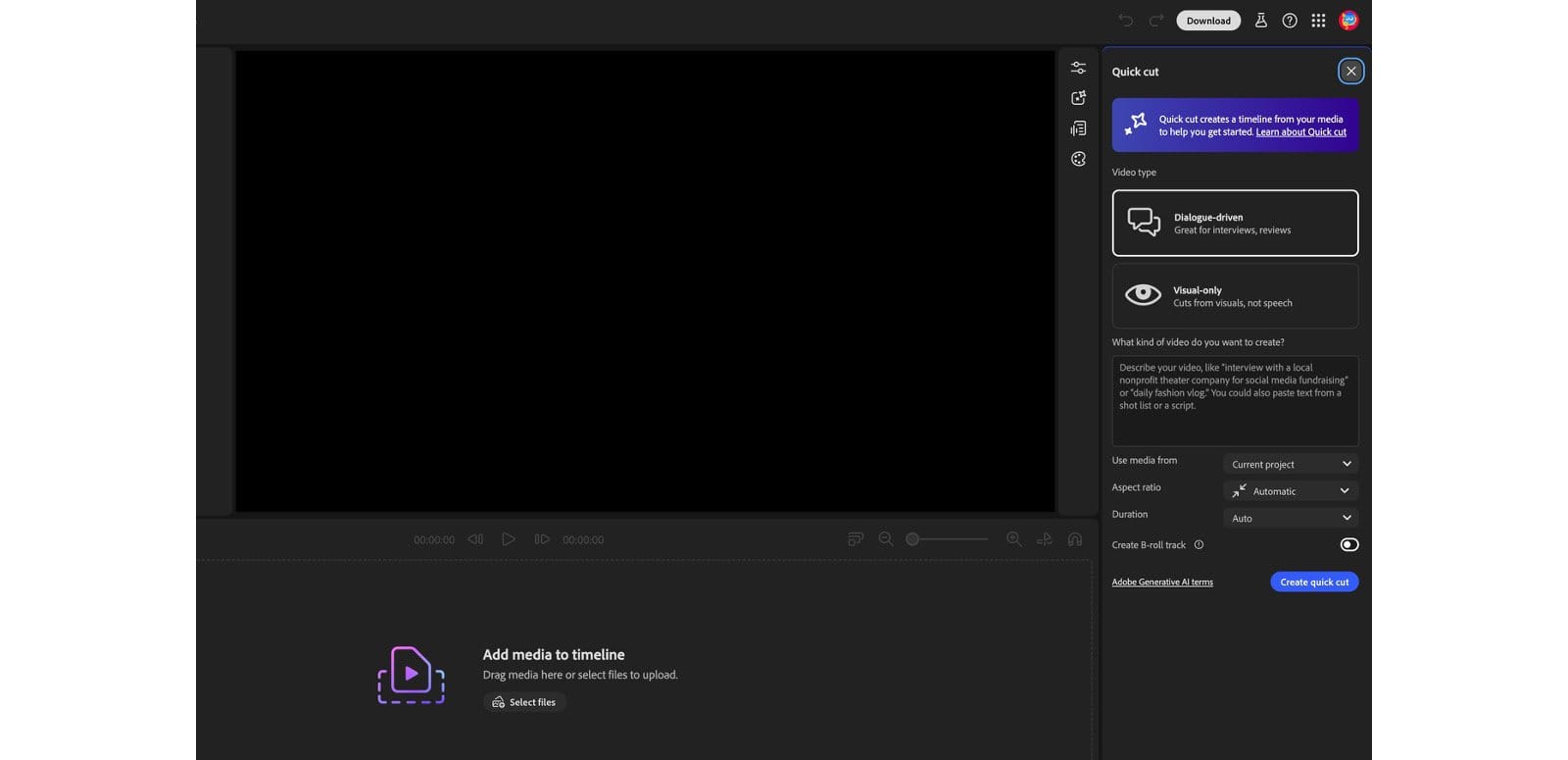
Quick Cut 可選擇 Dialogue-driven 或 Visual-only,並設定素材範圍、比例、片長與 B-roll。圖片來源:Adobe Help Center。
官方文件列出的兩種影片類型是:
- **Dialogue-driven:**適合訪談、評論、教學或 podcast 片段,以說話內容推動結構。
- **Visual-only:**適合旅遊、活動、商品或生活紀錄,主要根據畫面挑選素材。
來源可以限定為 Current Project、Current Timeline 或 Current Timeline Selection。這個設定很實用,因為團隊不一定想讓 AI 重排整個專案;先在 timeline 選取一段素材,只處理指定區域,風險與等待時間都比較低。
比例可依社群版位選擇 16:9、9:16、1:1、4:5 等格式,長度則包含 Auto、30 秒、60 秒、90 秒,以及 3、5、10、15 分鐘。若是 Dialogue-driven,還能要求建立 B-roll track;Visual-only 目前沒有這個選項。
生成後仍可修改 transcript、clip timing、transition 與 effect。對團隊來說,這比只拿到一支 flattened MP4 更重要:第一版不理想時,可以在原時間軸修正,不必整支重新生成。
Prompt 要描述剪輯意圖,不只是影片主題
如果只輸入「剪成一支品牌影片」,系統很難知道哪些片段重要。Quick Cut 的 Prompt 至少要交代四件事:
- 內容目標:訪談精華、產品介紹、活動回顧或社群預告。
- 敘事順序:先提出問題、再展示方法,或先以結果吸引注意。
- 節奏與情緒:快速、有停頓、溫暖、專業,或保留現場感。
- 必留與禁用:必須保留的 quote、人物、商品畫面,以及不能出現的片段。
例如:
將選取的訪談素材整理成 60 秒直式影片。前 5 秒保留受訪者說出核心問題,中段依序放入解法與操作畫面,最後以成果收尾。節奏俐落但不要剪斷句尾,建立 B-roll track,不要使用有其他品牌 Logo 的鏡頭。
AI 產生第一版後,仍要逐段確認語意是否被剪歪、字幕是否對應聲音、人物反應鏡頭是否造成誤導。尤其採訪與新聞內容,刪掉一個否定詞就可能改變原意,不能只看節奏順不順。
Firefly 的音訊工具可以處理什麼?
Firefly Video Editor 這次把音訊處理往實際剪輯工作推進。Enhance Speech 用來降低背景噪音與殘響,讓人聲更清楚;編輯器也能平衡 speech、music 與 ambience,避免配樂把對白蓋掉。
不過,語音強化不是越強越好。降噪過度可能讓尾音、呼吸與空間感變得不自然;多人同時說話、嚴重爆音或距離太遠的錄音,也不一定能完整救回。
比較安全的做法是保留原始音軌,先在一小段代表性素材測試,再用耳機與手機喇叭各聽一次。若影片要公開播出,還應確認 loudness、peak、左右聲道與不同裝置的播放結果。
Adobe Stock 與生成式 B-roll 怎麼搭配?
Firefly Video Editor 已整合 Adobe Stock。Adobe 表示可搜尋超過 8 億筆 licensed assets,讓使用者在同一個編輯環境補入照片、影片、音訊與設計素材。Firefly Boards 產生的 storyboard 或 B-roll,也能直接送到 Premiere desktop 繼續製作。
這會讓「找素材」與「放進時間軸」之間少一道下載、命名與重傳步驟,但 licensed 不代表任何用途都能直接使用。正式交付前仍要查每一筆素材的授權類型、地區、使用方式、人物肖像與 editorial 限制,並保存 asset ID 或授權紀錄。
生成式 B-roll 也要確認真實性。產品外觀、醫療步驟、新聞事件與人物動作若由模型生成,應避免讓觀眾誤以為是實拍證據,必要時加上清楚標示。
Kling 3.0 與 Kling 3.0 Omni 的角色
Adobe 同時在 Firefly 加入 Kling 3.0 與 Kling 3.0 Omni。Adobe 將 Kling 3.0 描述為適合 storyboarding 與 audio-visual synchronization;Omni 則著重主體一致性,以及對 shot duration、angle 與 camera movement 的控制。
這些 partner models 適合補概念鏡頭、預覽運鏡或製作無法實拍的過場,但不應把模型名稱當成品質保證。不同帳號、地區、方案與生成設定可能影響可用性、credits、輸出長度與授權條件,實際仍以 Firefly 介面及使用條款為準。
若素材之後要進 Premiere,建議生成前就先鎖定比例、幀率、視覺方向與主體參考。否則每個鏡頭單獨看都漂亮,放進同一支影片時卻可能出現人物、色溫與動作連續性不一致。
Premiere Color Mode:先確認色彩管理,再開始調色
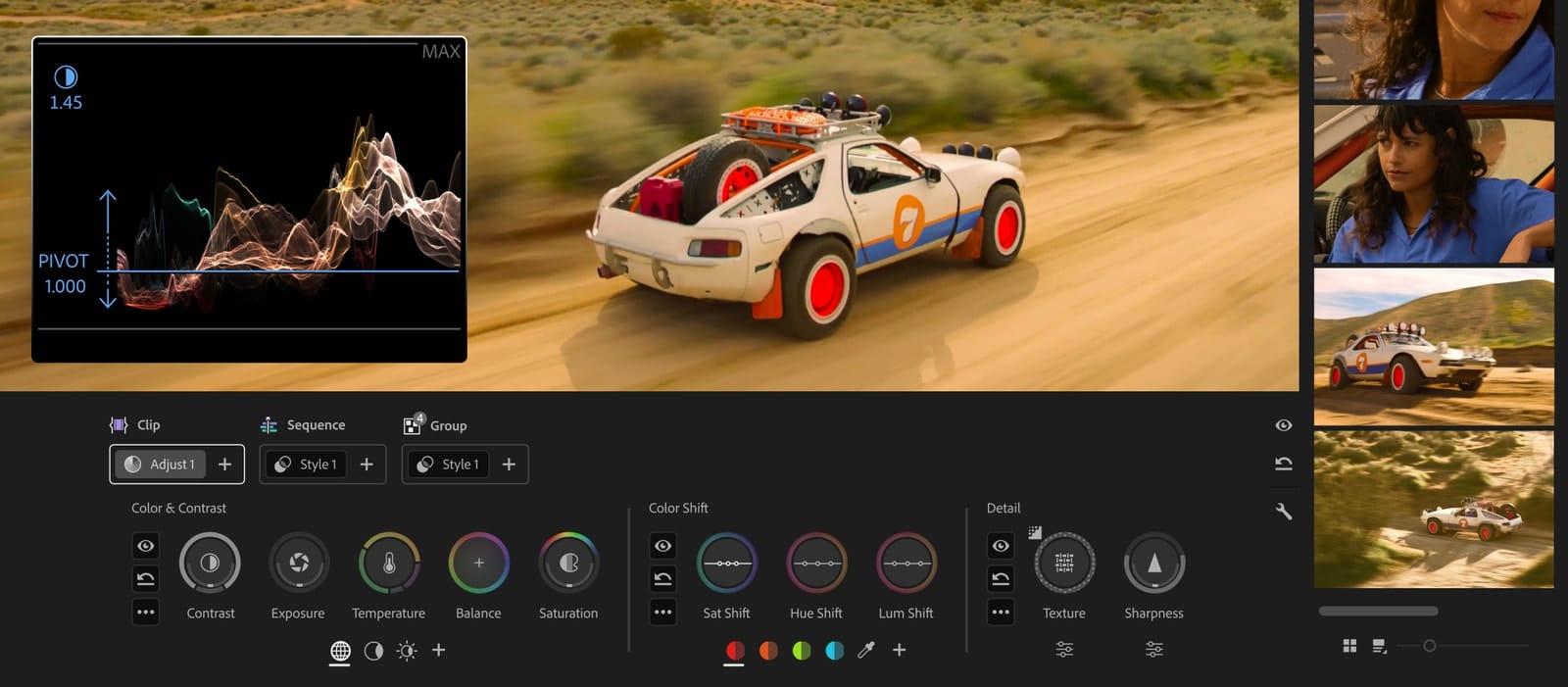
Premiere 的 Color Mode 把 Color Monitor、Color Controls 與 Clip Grid 放在同一個工作區。剪輯師可以快速切換 clip、查看畫面,再針對 clip、sequence 或 group 套用調整。
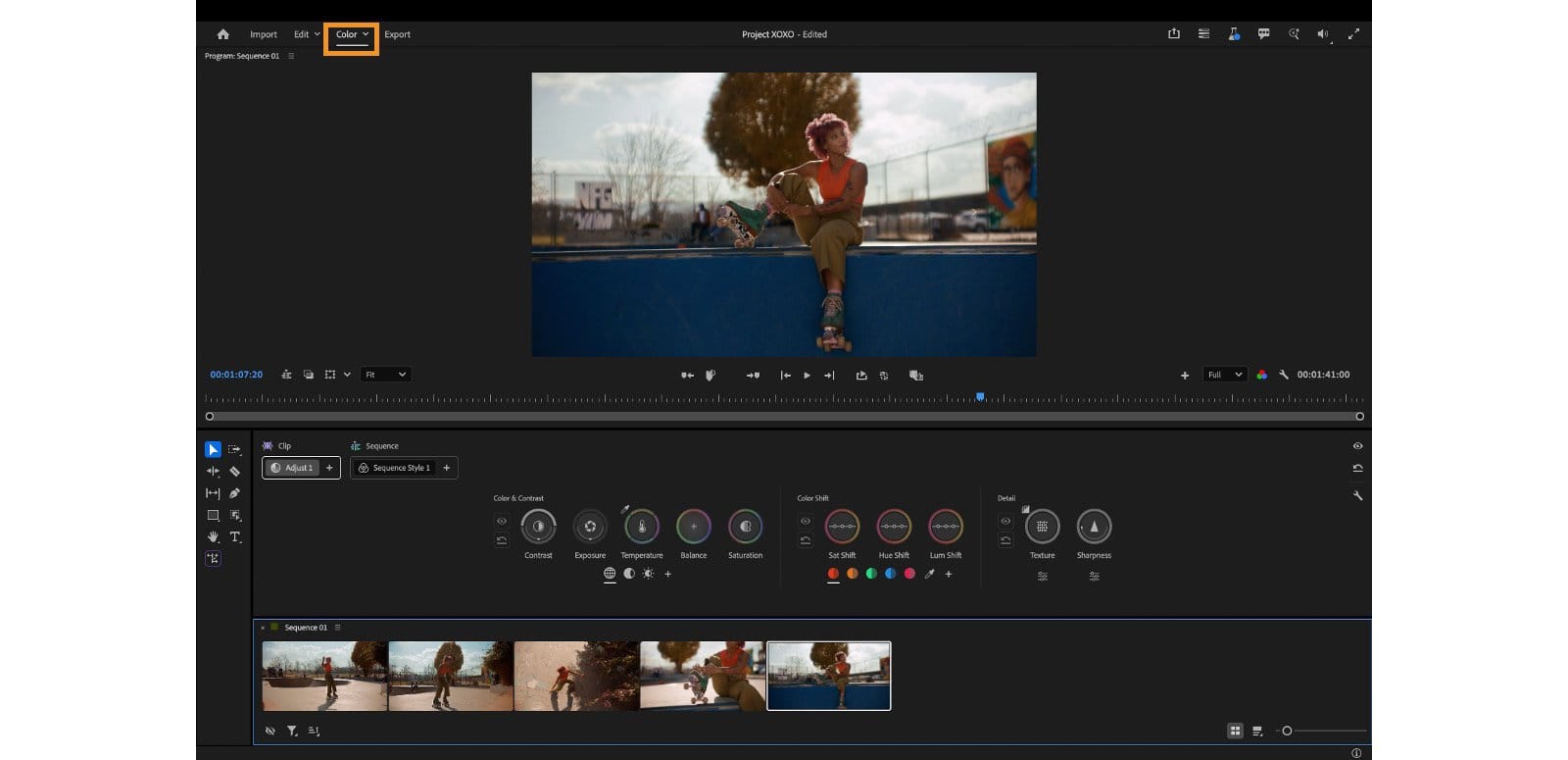
Color Mode 將色彩監看、調整控制與 Clip Grid 集中在同一個工作區。圖片來源:Adobe Help Center。
真正要先處理的不是拉高飽和度,而是 Color Management。官方文件特別提醒:Premiere 可能根據第一個放入 sequence 的 clip 自動設定色彩環境,但自動判斷不一定符合最終交付需求。
例如 iPhone 拍攝的 HLG 素材,可能讓 sequence 採用 Direct HLG;若最後要交付一般網站與社群常見的 Rec.709 SDR,就應在開始調色前確認輸出與 working color space。否則畫面在剪輯器裡正常,輸出後可能出現亮度、飽和度或高光不同。
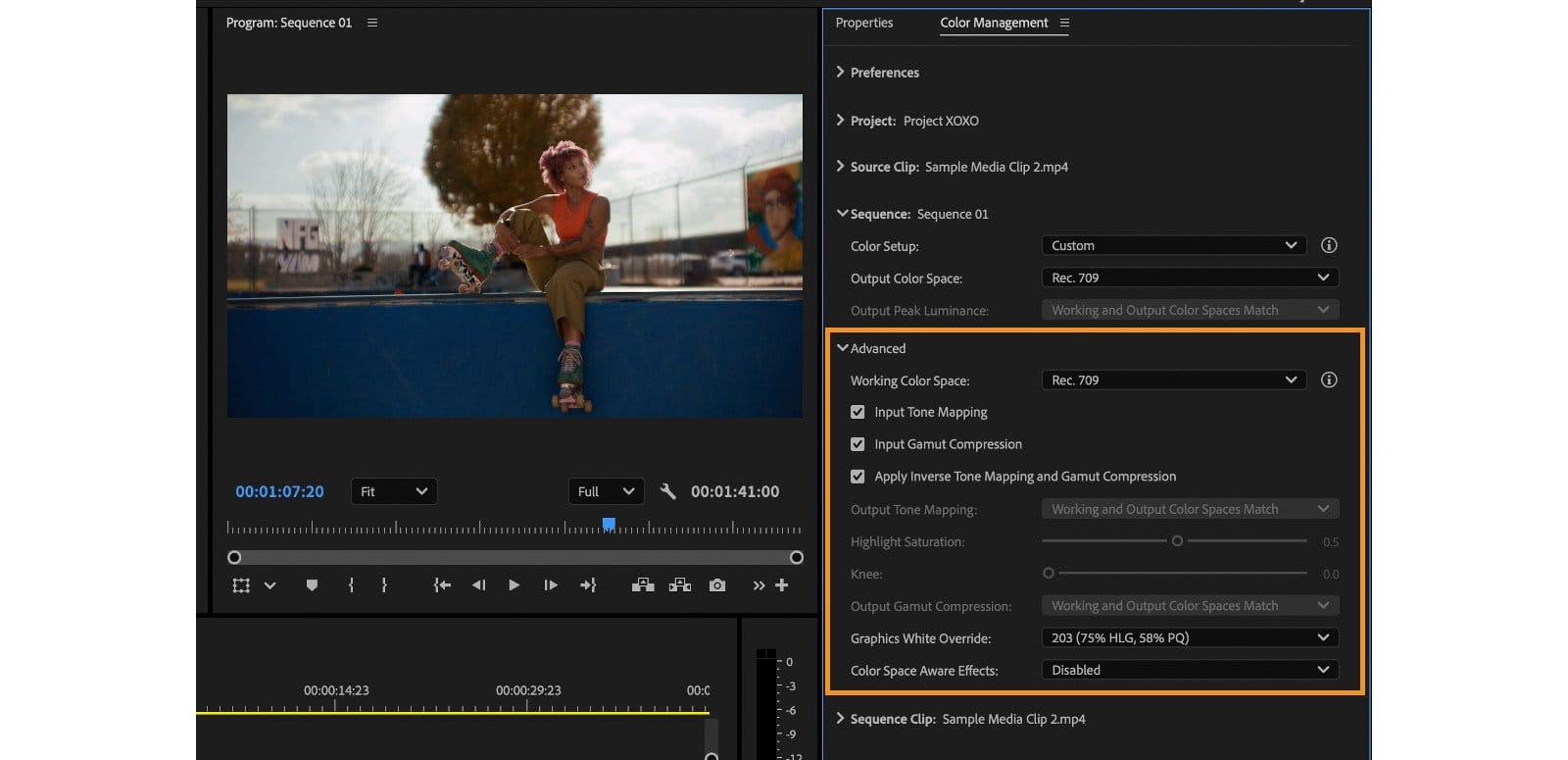
開始調色前,先確認 sequence 的 Color Setup、Output Color Space 與 Working Color Space。圖片來源:Adobe Help Center。
Adobe 文件列出的常見方向包括:
- **Direct Rec.709 SDR:**適合需要廣泛相容的一般 SDR 交付。
- **Wide Gamut Tone Mapped:**適合需要較寬處理空間或同時考慮 HDR 的工作流。
- **Direct HLG/PQ:**適合確認要保留對應 HDR 訊號的 passthrough 情境。
還要開啟 Display Color Management,確認 Log/Raw 素材是否被正確辨識。最重要的是,一旦開始 grading,就不要任意更換 working color space;中途切換可能直接改變已調好的畫面。
Color Mode 適合取代專業調色嗎?
Color Mode 的優勢是讓剪輯師在不離開剪輯脈絡的情況下,快速統一曝光、對比、色溫、飽和度與畫面風格。對社群影片、訪談、教學或需要快速交付的內容,這種整合很有價值。
但它仍不等同完整的 finishing 流程。多機色彩匹配、膚色、局部遮罩、HDR mastering、broadcast legal level、監看校正與跨平台 QC,仍需要更嚴謹的設備與人工判斷。
此外,官方在 public beta 文件中把部分 advanced color management 功能標示為持續開發。團隊若依賴固定 LUT、外部監看或 HDR 管線,不應直接把正式專案全部搬進 Beta;先用複製的 project 做測試,確認 round trip 與輸出一致後再決定。
一套比較實際的 MVP 工作流
對小型內容團隊,最實際的導入方式不是一次把全部製作交給 AI,而是先把可驗證的前置工作自動化:
- 整理並備份原始素材,先標出不能使用與必須保留的 clip。
- 在 Firefly Video Editor 選取一段素材,用 Quick Cut 建立 30~60 秒的第一版。
- 檢查 transcript、語意、clip timing 與 B-roll,刪除不實或不合授權的畫面。
- 用 Enhance Speech 與音訊平衡做初步清理,保留原始聲音作比較。
- 將可用資產送到 Premiere,先確認 sequence 的 Color Management。
- 在 Color Mode 統一曝光、白平衡與基本風格,再完成字幕、品牌與精修。
- 輸出測試檔,檢查聲音、色彩、比例、安全區與手機播放結果。
MVP 可以先拿 10 支既有短片測試,記錄人工粗剪時間、AI 第一版可保留比例、錯誤剪接數、音訊修正時間與最終返工量。若 AI 只省下 10 分鐘,卻多出 30 分鐘的查錯,就還不值得擴大。
上線前 QA 檢查表
- Quick Cut 是否只使用指定的 project、timeline 或 selection?
- 對話是否被截斷、重組或移除關鍵否定詞?
- B-roll 是否與旁白內容一致,且沒有錯誤商品或人物?
- Stock 與生成素材是否保留來源、asset ID 與授權紀錄?
- Enhance Speech 是否出現金屬感、尾音消失或音量跳動?
- Premiere 是否在調色前確認 working 與 output color space?
- 字幕、Logo 與人物是否留在各平台安全區?
- 正式輸出是否在桌機、手機與目標平台實際播放?
常見問題
Quick Cut 會直接完成整支影片嗎?
它主要建立可編輯的 first cut。生成後仍要檢查 transcript、片段順序、B-roll、轉場、音訊、版權與敘事。
Quick Cut 可以剪訪談嗎?
可以選 Dialogue-driven,並描述要保留的觀點與順序。對話內容仍須人工逐句核對,避免斷章取義。
Premiere Color Mode 已經是正式功能嗎?
截至 2026 年 8 月 8 日,Adobe Help Center 仍將相關頁面標示為 Premiere(Beta)。可用性依 Beta 版本與帳號而定。
Color Mode 開始前為什麼要先設定 Color Management?
因為 working color space 與 output color space 會影響畫面的亮度、色域與調整結果。中途更換設定可能讓已完成的 grading 改變。
Firefly 裡的 Adobe Stock 素材都能商用嗎?
不能只看「licensed assets」就一概判定。每筆素材仍要依 license type、用途、人物、地區與 editorial 限制確認。
結論
Adobe 這次影音更新的重點,不是用一個 AI 功能取代剪輯師,而是把「素材到 first cut」「音訊清理」「生成 B-roll」與「進 Premiere 完成色彩」串成比較連續的流程。
Quick Cut 最適合處理第一版與大量素材的初步整理。Enhance Speech 可以降低基礎清音門檻,Color Mode 則讓剪輯師更快統一畫面。但這三者都不能省略語意、授權、色彩管理與最終播放檢查。
對團隊最實際的做法,是先挑固定格式的短片做 MVP,把 AI 限定在可回復、可比較的步驟。當第一版可保留比例與實際節省時間都達標,再逐步擴大到更長、更複雜的專案。
資料來源:
- Adobe Blog:Adobe extends leadership in video with new AI-powered creation in Firefly and Color Mode in Premiere
- Adobe Help Center:Create videos using Quick Cut
- Adobe Help Center:Work in Color Mode
- Adobe Help Center:Use Color Mode with Color Management
- Adobe TV:Enhance Audio in Firefly Video Editor
- Adobe TV:Premiere Color Mode Beta