Raycast MCP 是什麼?讓 Claude、Codex 讀筆記與剪貼簿,Mac 如何設定權限?
Raycast Mac 2.13 新增本機 MCP 伺服器,讓 Claude、Codex 等 App 讀筆記、剪貼簿與使用工具。說明 Pro、各 App 獨立憑證、共享擴充、外部客戶端核准,以及本機入口和雲端模型資料路徑的差別。

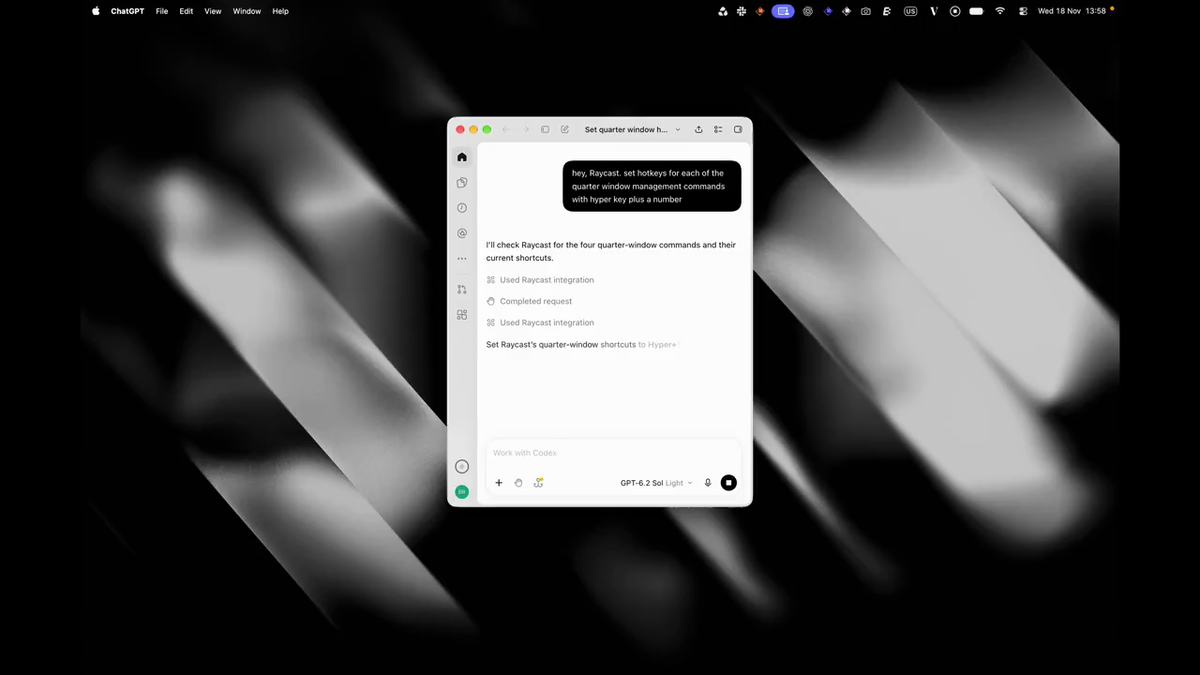
Raycast MCP 可以讓正在用的 Claude、Codex 或其他 AI App,取得 Raycast 裡的筆記、剪貼簿與工具。日常資料不必一段段貼進對話,但分享範圍也因此成為設定的一部分。
Raycast 在 2026 年 11 月 18 日的 Mac 版 2.13 更新推出本機 MCP 伺服器。MCP 是讓代理呼叫外部工具的連接規則,這次由 Raycast 對其他 App 提供能力。
這和在 Raycast 裡安裝別人的 MCP 服務,是相反方向的工作。若把兩者混在一起,會把核准設定與資料存取責任放錯地方。
新伺服器需要 Pro,預設關閉,只接受同一台電腦的連線。每個 App 有自己的連接憑證,可以單獨撤銷,但本機入口不等於外部模型也在本機處理資料。
已有 Pro、希望把常用筆記與操作接到程式代理的人,可以先只分享少量工具。若希望 Raycast 替每個外部 App 的修改都再問一次,應先了解核准其實由呼叫端的設定負責。
先確認這次誰在提供工具,就能正確設定連線、分享與撤銷。
Raycast MCP 是什麼?接外部服務與提供本機工具怎麼分?
這次的新入口讓 Raycast 成為工具提供者,外部 AI App 透過本機連線呼叫它。
先前常見的使用方式,是在 Raycast 對話裡接上別人的 MCP 伺服器,讓它向外查資料或使用工具。這時 Raycast 是客戶端,也就是提出工具要求的那一邊。
本次方向相反:你在別的 AI App 工作,讓它向 Raycast 取得工具。Raycast 成為伺服器,也就是接收要求並提供功能的一邊,資料可能是筆記、剪貼簿或已開放的擴充。
可以用兩個問題判斷方向:你在哪裡輸入指令,以及工具由誰提供。若在 Claude 裡要求讀取 Raycast 筆記,這就是新伺服器方向,不能照搬 Raycast 對話連外部工具的核准說明。
官方 Mac 版更新紀錄將它列入 2.13,目的是讓不同 AI App 使用同一組日常資料與操作。它不是替所有 App 換上相同模型,也沒有把對話紀錄自動合併成一個帳號。
例如你在程式代理處理專案,想引用自己保存的工作筆記,可以經由工具讀取,而不是先切換視窗複製文字。是否真的有助工作,仍取決於筆記內容與分享設定是否合適。
這種連接也讓原本分散的工具集中在一個入口。但集中不等於所有功能都適合開放,使用者仍要按任務選擇,尤其是能修改設定或取得私人內容的工具。
方向分清楚後,就能為每個 App 建立可單獨管理的連線。
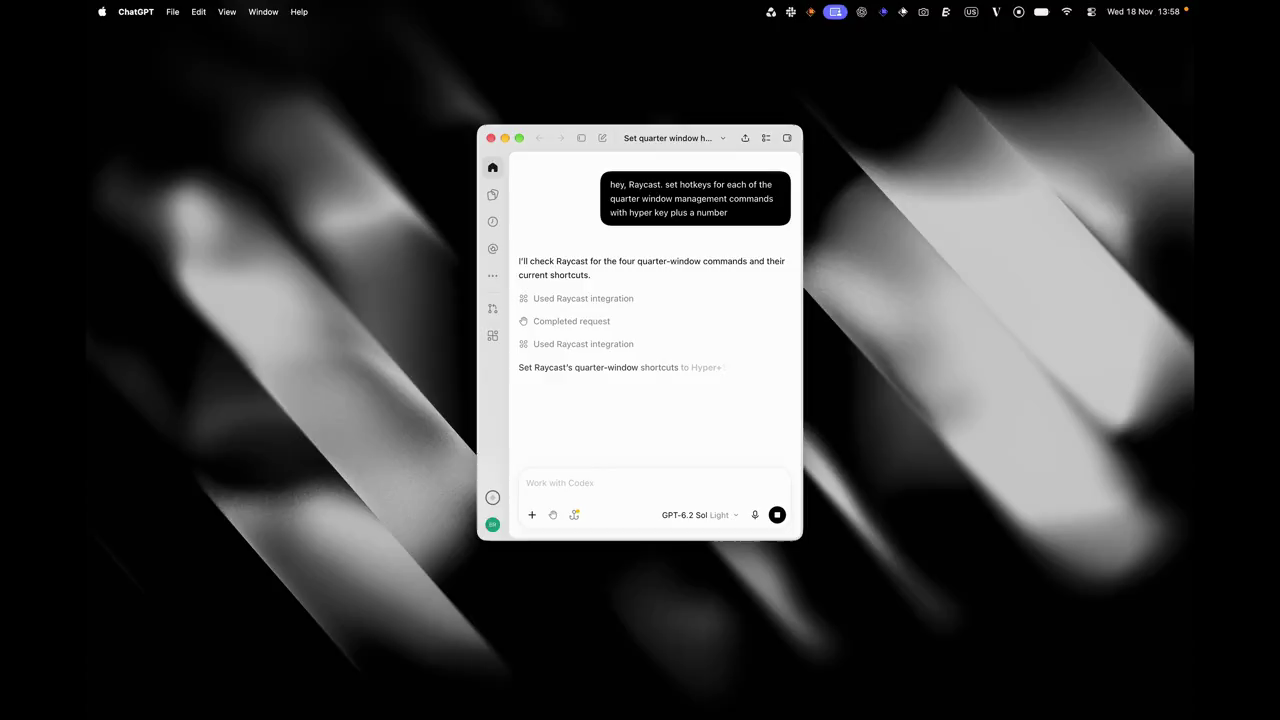
Introducing Raycast MCP 🔌
— Raycast (@raycast) November 18, 2026
Use Raycast from any agent:
📂 Access your Notes, Clipboard History and more
⌨️ Automate your setup, like assigning hotkeys
🧠 Share AI Memory with agents like Claude and Codex
Turn it on in Settings → MCP
Changelog 👉 https://t.co/bo42agJJh4 pic.twitter.com/AHx5KBoivk
Pro 用戶怎麼連 Claude、Codex,如何撤銷單一 App?
啟用伺服器後,每個 App 取得自己的憑證,關閉一個連線不必同時切斷其他工具。
官方 MCP 手冊列出伺服器需要 Pro,且預設停用。首次使用時要在本機啟用,不會因為安裝了 Raycast 就自動把工具分享給所有應用程式。
接著從連接 App 的入口選擇要使用的客戶端。官方列出 Claude Code、Claude Desktop、Codex、Cursor、Gemini CLI、GitHub Copilot 與 Visual Studio Code 等方式,也提供其他 App 的設定資訊。
每個 App 有各自的連接憑證。這份憑證可以理解成該應用程式進入工具入口的鑰匙,應只交給預期連接的 App,不要貼到公開問題、截圖或團隊文件。
本機位址是 127.0.0.1,伺服器只接受同一台電腦的連線。你在一台 Mac 啟用後,另一台設備不會因此自動取得相同入口,各裝置都要管理自己的設定。
如果某個 App 不再需要使用,可以單獨撤銷它的憑證。這能避免為了移除一個測試連接,就被迫重新設定其他已確認使用的應用程式。
撤銷後應回到那個 App 測一次原本能用的工具,確認連線確實失效。只把聊天視窗關掉,和撤銷工具存取資格不同,不能用前者代替後者。
若使用其他 App 的手動設定,應先查它是否支援所需連線方式與認證。設定檔裡出現網址,不代表這只是一般網頁連結,其中可能包含不應外傳的 App 憑證。
同時連接多個 App 時,可以記下每個連接的用途,例如一個整理筆記、一個處理程式專案。日後不再需要某項工作,就能對回該撤銷哪一個入口,避免留下用途不明的長期連線。
測試連線時,可以先讀一份專門建立的非敏感筆記。若取不到內容,先核對伺服器、憑證與共享擴充,再檢查模型如何選工具,較容易找到失敗位置。
連得上之後,更重要的是決定它能使用哪些資料與操作。
筆記、剪貼簿與 Memory,哪些擴充要分享?
共享擴充決定工具範圍,而組織限制、停用狀態與平台能力仍會影響實際可用項目。
擴充可以理解成 Raycast 裡的一組功能。官方列出的分享對象包括 Notes、Clipboard、Memory 與 Settings 等,分別涉及筆記、剪貼簿、記憶或設定,後果不完全相同。
若工作只是引用專案筆記,就應先從筆記開始,而不是一口氣分享所有擴充。這樣輸出有問題時,也比較容易知道資料從哪個來源進來。
剪貼簿特別值得先整理。平常複製過的內容,可能包含工作資料或短期使用的資訊,把剪貼簿交給外部 App 前,應先確認歷史內容與工具可讀範圍。
Memory 則提供持續使用的背景資訊,但保存在那裡不代表永遠正確。若任務依賴舊偏好或過期工作資訊,仍要核對輸出是否使用了最新條件。
設定類工具還可能帶來實際修改,例如快捷鍵或其他操作偏好。讀取目前狀態和寫入新值,應分別測試,避免只想問設定建議,最後卻改動了正在使用的環境。
官方也說明,已停用、受組織限制或平台沒有提供的功能,不會因啟用伺服器就全部出現。管理員限制仍然有效,使用者不能用另一個 App 連接來推論限制已解除。
Automations 預設沒有分享,是否開放應另行選擇。這也提醒使用者,「伺服器已啟用」與「某項擴充已共享」是不同狀態,缺少工具時不要只反覆重新登入。
Mac 2.13 這次更新提供本機工具入口,現行手冊也列出其他平台的相關能力。特定擴充仍可能只在 Mac 有,例如 Applications,不能把一個平台的工具清單當成所有設備完全一致。
分享清單也適合定期對照原本任務。最初為了測試而開啟的工具,任務結束後未必仍有必要保留,縮回實際使用範圍能讓使用者更容易理解下一次請求可能碰到什麼資料。
資料進入外部 App 後,修改核准與模型處理又是另一段責任。
為何核准要看外部 App,本機連線也可能送往雲端?
Raycast 伺服器把工具標記交給外部 App,並不在每次呼叫時另加一次確認。
官方文件明確把核准責任放在呼叫端。外部 App 會依自己的工具核准設定與模式,決定是否先問使用者,因此同一個工具在不同客戶端可能有不同互動。
工具標記可提供唯讀或其他性質的資訊,協助客戶端判斷,但它不是額外的人工作業關卡。若希望修改每次都先確認,就要檢查外部 App 的實際設定,而不是只找 Raycast 內的開關。
原本 Raycast 自己作為客戶端時,對外部唯讀工具與其他工具有自己的核准方式。那套規則說的是相反方向,不能拿來保證 Claude 或 Codex 呼叫本機工具時也會採相同流程。
本機連線限制也只描述「誰能連進這個入口」。外部 App 拿到工具結果後,若使用雲端模型,內容仍可能依它的服務方式送去處理,不會因入口是本機位址就自然留在電腦。
例如一份筆記先從本機工具讀出,再交給雲端模型摘要,這兩段路徑都是真正工作的一部分。想評估資料處理條件,就必須同時查看工具來源與外部 App 的模型設定。
如果公司禁止某類資料送往外部服務,應先在分享來源和客戶端層面配置,而不是等模型回覆後才回收。撤銷憑證能阻止後續存取,不能讓已傳出的內容自動消失。
我會先用可公開的測試內容確認整條資料路徑,再決定是否接入正式筆記。這是採用方法的建議,本篇沒有宣稱已替讀者測過每個 App 的核准模式或資料留存。
知道誰負責核准後,才適合設計一項可回復的日常操作試行。
Mac 先試一份筆記或快捷鍵,怎麼驗收與退出?
先限制分享工具、保存原設定,再測結果與撤銷,能看出便利是否符合自己的資料需求。
第一項可以選讀取測試筆記,指定名稱與預期內容,要求 App 回傳實際找到的資訊。這能同時檢查連線、工具選擇與資料是否正確,避免只看「已連接」就判定完成。
若原本筆記有相近名稱,測試時可以故意指定完整標題與內容片段,看看是否取到正確一份。工具連得上,只代表要求有入口,仍可能因查詢條件太模糊而找到不相干資料。
接著可以測一個容易復原的設定變更。先記下原本的值,再明確指定要改哪一項,觀察客戶端是否照預期要求確認,最後回到 Raycast 查看實際結果。
以快捷鍵為例,驗收前應檢查原本是否已被其他操作使用。模型提出的新組合看起來合理,仍可能和個人習慣衝突,所以應核對改動對象與預期用途,不只是確認某個新值被寫入。
如果過程只產生文字建議、沒有真正執行工具,也應如實區分。看起來像設定步驟的回答,和應用程式裡的快捷鍵已改好,並不是同一個完成標準。
再做一次撤銷測試,確認原 App 無法繼續讀資料,其他已保留的 App 則按預期使用。這樣才知道單獨管理憑證的方式是否符合自己的日常需求。
退出試行時,也可以關閉不再需要的共享擴充或整個伺服器,並恢復原本設定。保留試行前後的差異,有助於日後決定是否重新開啟,而不必重新猜測當時動過什麼。
若最後發現只省下一次複製貼上,卻增加大量資料整理與確認工作,可以先縮小範圍。適合的連接應讓日常工作更容易掌握,而不是為了使用新功能就分享更多工具。
當工具範圍、核准與撤銷都清楚,Raycast 才適合作為代理的日常入口。文末延伸閱讀提供 MCP 工具測試與代理入門觀念,方便繼續建立自己的驗收方法。
延伸閱讀:MCP Inspector 是什麼?官方開源 1.1 萬星視覺化除錯工具,寫完 MCP 伺服器不必再盲測
延伸閱讀:AI Agents for Beginners 是什麼?微軟開源破 8 萬星的 18 堂免費實戰課,新手怎麼靠它入門代理開發?
常見問題(FAQ)
Raycast MCP 需要 Pro 嗎?
這次提供本機工具的伺服器需要 Pro,預設關閉。還要分別啟用每台設備,並為需要的 App 建立連接,不能只安裝程式就視為開通。
只接受本機連線,資料就一定不會到雲端嗎?
不一定。本機位址限制連接來源,外部 App 仍可能把取得的內容交給雲端模型,應核對整條資料路徑。
為何修改時沒有再跳出 Raycast 核准視窗?
官方說明伺服器不會在每次呼叫時另外確認,核准取決於外部 App 的設定。應在真正發起要求的客戶端檢查工具使用模式。
撤銷一個 App,其他 App 也會斷線嗎?
每個 App 有獨立憑證,可以單獨撤銷。撤銷後仍應實際測一次,確認原連接已失效,而非只關閉對話視窗。