思源筆記(SiYuan)是什麼?破 2 萬星本地優先開源知識庫:區塊級雙向連結+自訂 AI API 打造離線大腦

如果你長期使用 Notion 整理技術文件、專案進度與讀書筆記,肯定遇過幾個讓人煩躁的瞬間:網路不穩時畫面轉圈轉到失去耐心、想匯出數千頁筆記時發現格式支離破碎,或是突然擔心「如果哪天平台漲價、停服,甚至把帳號鎖住,我過去五年的心血怎麼辦?」
這正是「本地優先(Local-first)」知識庫這兩年重新在台灣工程師與研究人員圈子裡翻紅的原因。相較於把所有資料交給雲端廠商託管,越來越多使用者希望資料就實實在在地躺在自己的硬碟裡,同時又能享有類似 Notion 的資料庫、雙向連結與 AI 輔助寫作體驗。
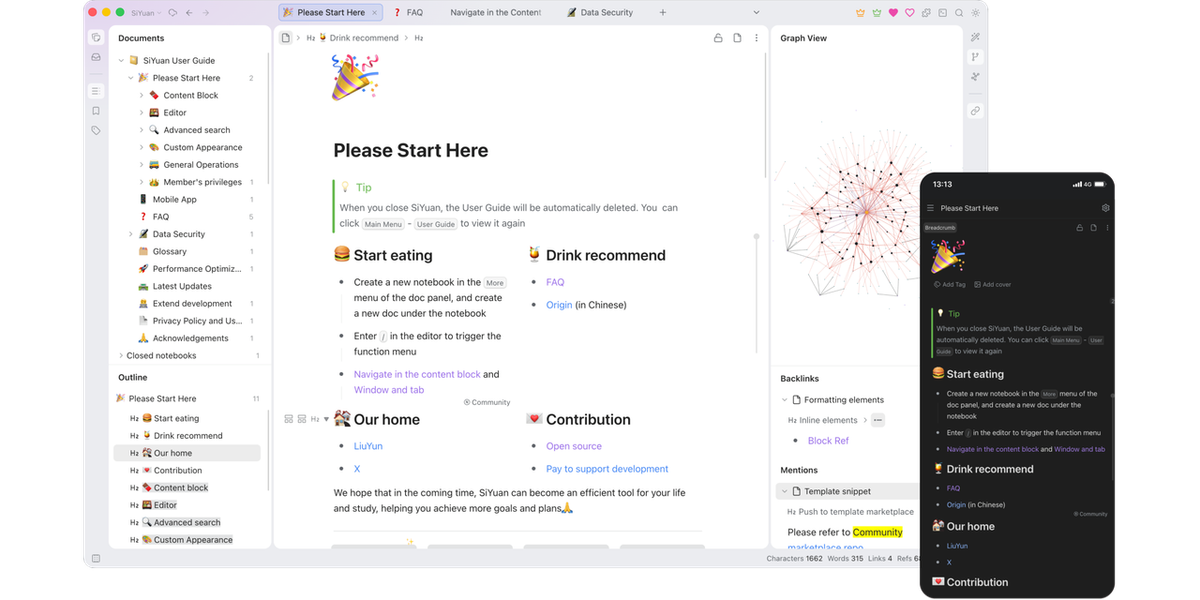
在這個賽道上,思源筆記(SiYuan,siyuan-note/siyuan) 是極具代表性的開源專案——截至目前在 GitHub 上已累積超過 4.6 萬顆星,採用 AGPL-3.0 授權開源。它不僅原生支援 Windows、macOS、Linux、Android 與 iOS,更允許使用者透過 Docker 將整個知識庫部署在自己的伺服器或 NAS 上,搭配自訂 OpenAI 相容 API 介面,讓你的筆記庫徹底擺脫雲端廠商的綁架。
思源筆記是什麼?區塊級架構與核心設計哲學
理解思源筆記的第一步,必須先了解它的核心資料結構:一切皆為「區塊(Block)」。
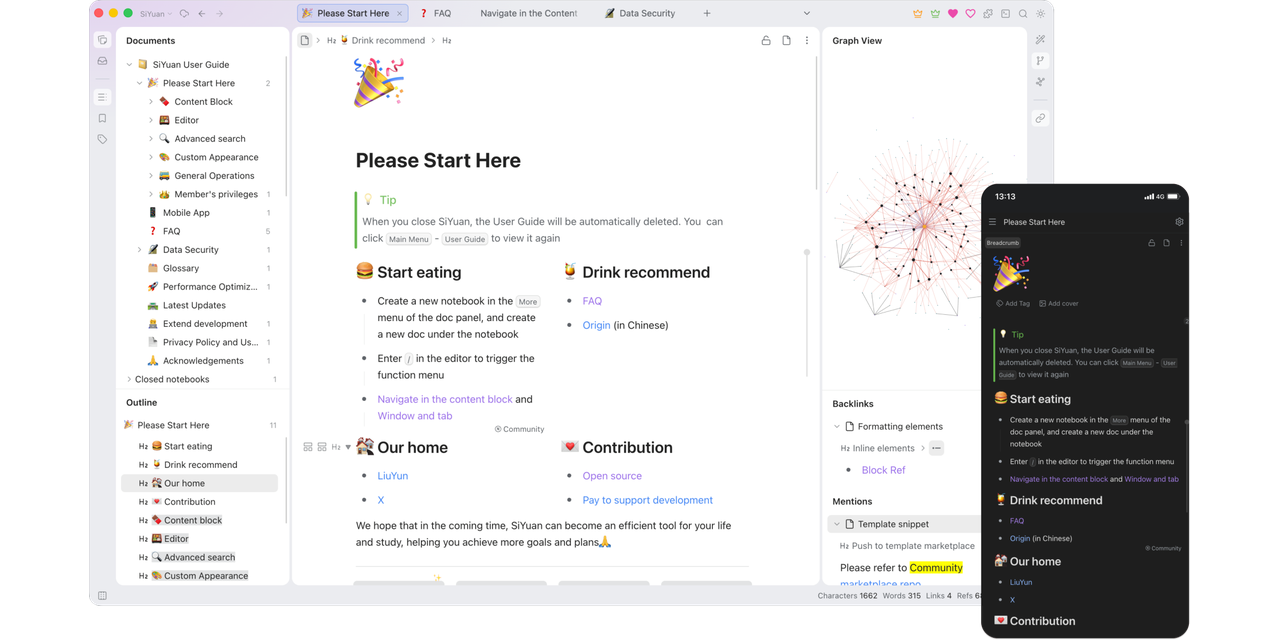
傳統的 Markdown 筆記工具(如早期的純文字編輯器或部分本地筆記軟體)是以「檔案(File)」為最小連結單位;當你想引用另一篇文章裡的某一段定義時,往往只能連結到整份檔案。思源筆記則與 Notion 類似,把標題、段落、清單、程式碼區塊甚至表格儲存格都賦予獨立的 ID,並將結構化索引存放在本機的 SQLite 與 JSON 中,同時支援標準 Markdown 匯入與匯出。
這樣的設計帶來三個極為實用的能力: 1. 區塊嵌入(Block Embed)與跨頁同步:你可以在專案總表裡直接「嵌入」會議紀錄中的某一個待辦區塊。未來只要在任一處修改內容,所有嵌入該區塊的頁面都會即時同步更新,徹底消滅重複複製貼上造成的版本不一致。 2. 精準的雙向連結與關聯圖譜:系統會自動追蹤每個區塊被哪些筆記引用(反向連結),也能透過視覺化關係圖快速找出不同主題之間的隱藏脈絡。 3. 內建資料庫(Attribute View)與閃卡複習:就像 Notion 的 Table View 一樣,你可以為筆記加上標籤、進度狀態、評分與日期屬性,甚至內建間隔重複記憶演算法(Spaced Repetition),把讀書筆記直接變成複習卡片。
此外,思源筆記內建的 AI 助手介面 支援自行填入 OpenAI API Key 或任何相容 OpenAI 格式的本地端點(例如本機跑的 Ollama、LM Studio 或 vLLM)。這代表你可以在完全斷網的環境下,讓本地端大模型幫你摘要長文、潤飾文字或翻譯段落,機密技術文件完全不會外流。
延伸閱讀:Logseq 是什麼?開源雙向連結大綱筆記+本地 Ollama AI 外掛教學:零月費、100% 不上雲打造隱私第二大腦
思源筆記 vs Notion vs Obsidian:三大知識庫橫向對比
台灣使用者最常陷入「Obsidian 還是 Notion?思源筆記到底差在哪?」的選擇障礙。以下從實務角度整理三者的核心差異:
| 比較維度 | 思源筆記(SiYuan) | Notion | Obsidian |
|---|---|---|---|
| 開源授權 | 完全開源(AGPL-3.0) | 閉源商業軟體 | 閉源商業軟體(核心免費) |
| 資料儲存位置 | 本地優先(本機資料夾/自架 Docker) | 100% 雲端伺服器(離線能力弱) | 本地優先(純 .md 檔案) |
| 編輯最小單位 | 區塊級(Block-based),支援區塊嵌入 | 區塊級(Block-based) | 檔案級(支援標題/段落引用但無原生同步嵌入) |
| 原生資料庫 | 內建 Attribute View | 極度強大,業界標竿 | 需仰賴社群外掛(如 Dataview) |
| AI 整合彈性 | 可自訂 API / 本地 Ollama,無須買官方 AI | 需額外付費訂閱 Notion AI | 需透過第三方社群外掛串接 |
| 多端同步費用 | 支援免費 S3/WebDAV(社群插件)或 Docker 自架網頁版;官方雲端同步需訂閱 | 免費版即含雲端同步 | 官方 Sync 需付費,或自行用 Git/iCloud 同步 |
| 多人即時協作 | 偏向個人與輕量分享,多人即時游標編輯非強項 | 強項,適合大型團隊即時協作 | 無原生即時多人協作 |
如果你想要 Notion 那種「開箱即用的圖文排版、所見即所得編輯器與結構化資料庫」,卻又無法接受把資料鎖在國外雲端或每月付費買 AI 功能,思源筆記恰好填補了 Obsidian(偏重純文字與外掛折騰)與 Notion(偏重雲端協作)之間的空白地帶。
手把手實戰:桌機版安裝與 Docker 自架個人雲端工作區
思源筆記提供兩種主流使用模式:直接安裝於 Windows/macOS/Linux 的桌面版,或是用 Docker 架設在家庭 NAS 與 VPS 上,透過瀏覽器隨時存取。
方式一:桌面版快速上手(Mac / Windows)
Mac 使用者可以直接透過 Homebrew 一鍵安裝桌面客戶端:
brew install --cask siyuan
Windows 使用者則可從 GitHub Releases 下載安裝包,或使用 winget 安裝:
winget install SiYuan.SiYuan
安裝完成後打開軟體,建議立刻在「設定 → AI」中填入你的 API 位址(例如本機 Ollama 的 http://localhost:11434/v1 或自備 API Key),接著在筆記編輯區輸入 / 即可呼叫 AI 選單進行摘要或改寫。
方式二:Docker Compose 自架網頁版知識庫
如果你想在公司內網、Synology NAS 或自己的 Linux VPS 上架設一個隨時打開瀏覽器就能寫的個人知識庫,可以使用官方映像檔 b3log/siyuan。
建立專案目錄並新增 docker-compose.yml:
mkdir -p ~/siyuan/workspace && cd ~/siyuan
寫入以下 docker-compose.yml 內容(請務必修改密碼並注意權限):
services:
  siyuan:
    image: b3log/siyuan:latest
    container_name: siyuan
    restart: unless-stopped
    command:
      - '--workspace=/siyuan/workspace/'
      - '--accessAuthCode=ChangeThisToStrongPassword!'
    ports:
      - "6806:6806"
    volumes:
      - ./workspace:/siyuan/workspace
    user: "1000:1000"
    environment:
      - TZ=Asia/Taipei
啟動服務前,先確認掛載目錄的擁有者權限與 1000:1000 一致,再啟動容器:
sudo chown -R 1000:1000 ./workspace
docker compose up -d
啟動後,打開瀏覽器訪問 http://<你的伺服器IP>:6806,輸入剛才設定的 accessAuthCode 即可進入完整的知識庫介面。若要透過 Nginx 或 Caddy 掛載 HTTPS 網域對外存取,務必在反向代理設定中開啟 WebSocket 支援(轉發 Upgrade 與 Connection 標頭至 /ws),否則頁面編輯與即時存檔將會斷線。
延伸閱讀:Docmost 破 2.2 萬星開源即時協作 Wiki 教學:多人游標同步編輯、內建圖表畫布與企業權限控管自架全攻略
台灣常見應用場景與工作流設計
在台灣的使用者社群中,思源筆記特別受到以下幾類族群青睞:
1. 半導體與韌體工程師的離線研發筆記 許多在竹科或南科工作的工程師面臨嚴格的資安規範,公司電腦禁止連上 Notion 或將電路設計、除錯紀錄上傳至外部雲端。思源筆記可以完全離線運行於本機,搭配內建的 LaTeX 數學公式、Mermaid 流程圖與程式碼高亮,能精準記錄 IC 測試數據與除錯歷程,資料完全不觸網。
2. 研究生與學術寫作者的 PDF 雙向標註庫 寫碩博士論文時,最痛苦的莫過於在數十篇英文 PDF 期刊之間來回切換。思源筆記原生支援直接在軟體內開啟 PDF 並進行劃線標註,還能把某一段論文截圖或引文直接拖曳成筆記裡的「區塊引用」,點擊引用就能秒速跳回原始 PDF 的該頁該段,大幅縮短文獻回顧與寫作的時間。
3. 零月費替代 Notion AI 的個人知識管理 Notion AI 單人每月需額外支付約 10 美元(約新台幣 320 元/月,一年近 4,000 元)。透過思源筆記自訂 API 端點串接按量計費的 OpenAI/Claude API,或是直接連接本地端免費的 Ollama 模型,一般個人使用者每個月的文字處理花費往往不到新台幣 30 元,長期下來省下可觀的訂閱費。
常見踩坑與限制:導入前先看清楚
雖然思源筆記功能極為豐富,但它並非沒有缺點,以下是實務上最常遇到的四個門檻:
- 底層資料格式為專有 JSON(
.sy檔),非純.md檔案管理:這是很多 Obsidian 老玩家轉過來時最需要適應的地方。思源筆記為了實現精細的區塊級操作與快速檢索,工作區資料夾內儲存的是.sy格式的 JSON 檔案,而非直接讓你用外部文字編輯器開啟的.md檔。雖然軟體提供「一鍵匯出標準 Markdown(含圖片資源)」功能,確保你不會被綁死,但日常仍須透過思源筆記本身來編輯。 - 官方雲端同步為付費項目,免費同步需自行設定:開源授權涵蓋了軟體本體與 Docker 服務端,但官方提供的「端對端加密雲端同步服務」與部分進階雲端功能屬於付費訂閱項目。若不想付費,可以改用 Docker 自架網頁版搭配 VPN/Tailscale 存取,或使用社群插件搭配 S3(如 Cloudflare R2)與 WebDAV 同步,但同時開啟多台裝置離線編輯仍須留意衝突處理。
- WebSocket 反向代理漏設導致無法儲存:自架 Docker 版透過網域連線時,如果忘了在 Nginx 設定
proxy_http_version 1.1與 WebSocket 標頭,畫面上方會一直跳出連線錯誤提示,這是新手架設最常卡關的點。 - 不適合大型團隊即時共筆:如果你需要像 Google Docs 或 Notion 那樣「10 個人同時在同一份文件上看到彼此的游標並編輯」,建議改用專為團隊協作設計的 Docmost 或 Outline,思源筆記的定位依然更偏向「個人與小規模知識管理」。
延伸閱讀:Memos 是什麼?GitHub 破 4 萬星輕量開源隨手記神器:單檔 Docker 自架、碎片靈感快記與串接 AI 每日回顧教學
常見問題(FAQ)
Q1:思源筆記如果未來不再維護,我的筆記會打不開嗎?
不會。除了思源筆記本身是開源軟體、程式碼公開在 GitHub 上之外,它也內建完整的「匯出為標準 Markdown 與 ZIP 壓縮包」功能。即使未來決定遷移至其他工具,所有文字與圖片附件都能完整還原帶走。
Q2:Docker 自架版與桌面版之間可以同步資料嗎?
可以。只要在桌面版登入與 Docker 伺服端相同的設定,或直接將桌面版的資料透過 WebDAV/S3 同步插件與自架伺服器對接;最簡單的做法甚至是不裝桌面版,直接將 Docker 網頁版透過瀏覽器「安裝為 PWA 應用程式」,就能在電腦與平板上獲得接近原生的體驗。
Q3:思源筆記支援把 Notion 的資料匯入嗎?
支援。你可以先從 Notion 匯出「Markdown & CSV」格式的壓縮檔,再透過思源筆記內建的 Markdown 匯入功能將整個資料夾結構帶入,基本的階層與雙向連結都能保留下來。
Q4:自訂 AI API 支援哪些模型?
只要符合 OpenAI Chat Completions API 格式(/v1/chat/completions)的服務都能使用,包含官方 OpenAI、Azure OpenAI、OpenRouter、DeepSeek,以及跑在本機或公司內網的 Ollama、LM Studio 與 vLLM。
Q5:手機端(iOS / Android)好用嗎?
功能完整,支援隨手記、語音輸入與雙向連結瀏覽,但因為區塊級編輯器本身元件較多,在手機小螢幕上進行複雜的資料庫排版操作會略顯侷促,比較適合用來閱讀複習、記錄靈感與拍照上傳。
結語
在訂閱制軟體當道的年代,思源筆記(SiYuan)提供了一個難得的平衡點:它既有接近 Notion 的現代化區塊編輯與資料庫體驗,又堅守「資料留在本地、核心完全開源」的底線。無論你是受限於公司資安規定無法使用雲端筆記的工程師,還是想打造一套能串接本地 AI 模型、陪伴自己十年的私人知識庫,思源筆記都非常值得花時間下載體驗,把知識的主導權真正拿回自己手上。