SurfSense 是什麼?GitHub 破 1.6 萬星開源離線版 NotebookLM+Perplexity:自架知識庫、引用溯源與 AI Podcast 教學
愛用 NotebookLM 卻不敢把公司機密 PDF、Slack 與 Notion 上傳雲端?完整解析破 1.6 萬星開源神器 SurfSense:支援混合檢索 RAG、引用溯源、Ollama 本地模型與 AI Podcast,附 Docker 教學。

自從 Google 推出 NotebookLM 以來,「丟進幾十份 PDF 論文或財報、立刻讓 AI 附帶精準引文回答問題,甚至一鍵生成雙人對談的 AI Podcast」已經成了無數研究員、PM 與分析師離不開的日常神技。但只要一進到真實企業工作場景,這套夢幻工作流往往馬上撞牆——公司的未公開合約、內部 Slack 討論紀錄、Notion 產品規格書與客戶訪談逐字稿,根本不可能違反資安規範全部上傳到第三方公有雲。
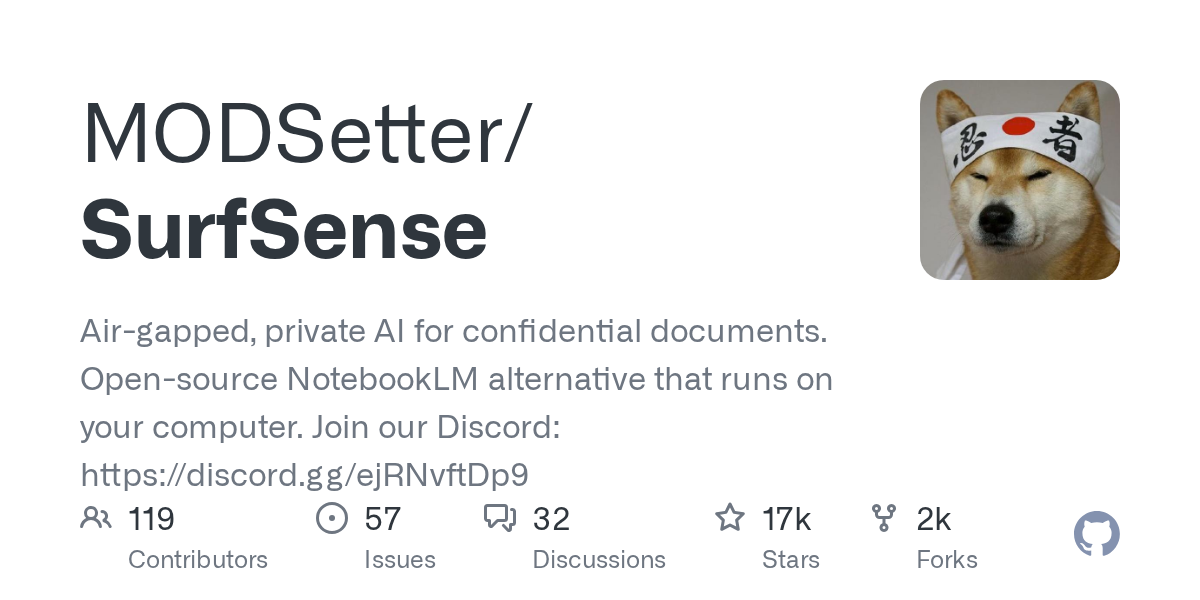
這正是開源專案 SurfSense(MODSetter/SurfSense) 在 GitHub 上迅速衝破 1.6 萬顆星 的核心原因。它直接瞄準「企業與重度知識工作者的隱私痛點」,將 NotebookLM 的多文件研究與 Podcast 生成能力,結合 Perplexity 的精準引用溯源檢索,打包成一套可以完全部署在你自己電腦、公司內網或私有主機上的開源 AI 研究助理。
最讓台灣開發者與小型團隊眼睛一亮的是,SurfSense 不只支援超過 50 種常見檔案格式,還能直接掛載 Slack、Notion、GitHub、Linear、Jira、YouTube 與瀏覽器網頁擴充套件,並且全面相容 Ollama 本地大型語言模型。這篇教學會帶你一次拆解 SurfSense 的核心架構、它跟 Google NotebookLM/Perplexity Pro 的實戰差異、完整的 Docker 自架部署步驟,以及跑本地模型時最真實的顯卡與記憶體硬體門檻。
SurfSense 是什麼?為什麼它被稱為開源版「NotebookLM+Perplexity」?
多數開源知識庫工具(例如早期的單純向量檢索 RAG 專案)在實務上都有兩個致命傷:一是只靠語意向量搜尋,遇到專有名詞、產品型號或台灣法規條文編號經常答非所問;二是來源匯入極度繁瑣,每次都要手動把 Notion 或 Slack 對話複製貼上存成文字檔再重新上傳。
SurfSense 在架構設計上直接針對這兩個痛點開刀,打造出五大核心能力:
- 混合檢索 RAG(Hybrid Search)+重排序(Reranking):底層結合 PostgreSQL(搭配
pgvector向量擴充)的語意搜尋與全文關鍵字檢索,並透過倒數排名融合(RRF)演算法與 Reranker 模型二次篩選最相關段落。這意味著無論你問的是抽象概念(「這份財報對明年毛利率的風險評估是什麼?」),還是精準代碼(「合約第 14 條關於違約金的上限比例?」),命中率都遠勝傳統單一向量 RAG。 - 精準引用溯源(Perplexity 風格 Citations):AI 回答的每一個論點後方都會標註來源編號,點擊即可跳轉回原始文件段落或網頁連結,大幅降低大型語言模型「一本正經胡說八道」的驗證成本。
- 50+ 檔案格式與多平台即時連接器(Connectors):除了常見的 PDF、Word、Excel、PowerPoint、Markdown、CSV 與音訊檔(支援語音轉文字),還內建 Slack、Notion、GitHub、Linear、Jira、Discord、Confluence、YouTube 影片字幕與外部搜尋引擎(如 Tavily/Linkup)連接器,並提供專屬 Chrome 瀏覽器擴充套件,讓你逛網頁看到重要資料一鍵存進私有知識庫。
- 本地與雲端模型自由混搭:透過 LiteLLM 介面層,SurfSense 支援超過 150 種 LLM,包含完全離線的 Ollama、vLLM,也支援串接 OpenAI、Anthropic Claude、Google Gemini 或 Groq API。你可以把敏感內部文件交給本地 Ollama 處理,公開資料則交給雲端高階模型,彈性極高。
- 一鍵生成 AI Podcast 音訊摘要:跟 NotebookLM 一樣,你可以勾選知識庫裡的數份長篇報告或會議紀錄,讓系統自動撰寫雙人對談腳本並透過語音合成(TTS)輸出成 Podcast 音檔,通勤時用耳朵聽完所有重點。
SurfSense vs Google NotebookLM vs Perplexity Pro:誰適合自架?
決定要不要花 20 分鐘用 Docker 自架 SurfSense 之前,先從隱私控制、資料來源、費用與維護成本四個維度,直接拿它跟兩大商業巨頭正面對決。
| 比較維度 | SurfSense(開源自架) | Google NotebookLM(免費/Plus) | Perplexity Pro(月費 20 美元) |
|---|---|---|---|
| 資料隱私與掌控權 | 100% 自架掌握,搭配 Ollama 可全程不離內網 | 資料上傳至 Google 雲端伺服器 | 查詢與上傳檔案皆經過第三方雲端 |
| 支援資料來源類型 | 50+ 檔案格式+Slack/Notion/GitHub/Jira/網頁外掛 | PDF、Google Docs/Slides、網頁、YouTube、音檔 | 全網即時搜尋+有限額度的文件上傳(Spaces) |
| 檢索機制與引用溯源 | 混合檢索(向量+全文)+Reranker+逐句引用標註 | 長上下文+來源段落點擊定位 | 網路即時爬蟲+逐句網頁來源引用 |
| AI Podcast 音訊摘要 | 內建支援(可接 OpenAI TTS、Kokoro 等本地/雲端語音) | 原生強項,英文與中文自然度極高 | 不支援 |
| 費用結構 | 軟體開源免費(僅需自備電腦/主機電費或自選 API 費) | 基礎版免費;進階額度需訂閱 Google AI 方案 | 每月 20 美元(約台幣 650 元) |
| 部署與維護門檻 | 需具備基礎 Docker 操作能力與硬體環境 | 零門檻,打開瀏覽器即用 | 零門檻,打開瀏覽器即用 |
從對照表可以很清楚看出定位差異:如果你處理的都是公開論文、書籍筆記或個人自學資料,Google NotebookLM 依然是最省心免費的首選;但只要你的需求涉及公司內部機密文件、跨平台工作紀錄(Slack+Notion+GitHub)統一搜尋、或者不想每月繳交團隊訂閱費,SurfSense 就是目前開源社群裡完成度最高的全能替代方案。
10 分鐘上手:SurfSense Docker 快速部署與環境設定教學
SurfSense 官方已經把後端(FastAPI)、前端(Next.js)與內建 pgvector 的 PostgreSQL 資料庫完整打包成 Docker 容器,在 macOS、Windows(WSL2+Docker Desktop)或 Linux 伺服器上都能快速啟動。以下示範最穩定、可控性最高的 docker compose 部署流程。
步驟一:下載專案原始碼並準備環境變數檔
打開終端機,先將官方儲存庫複製到本機,並進入專案目錄:
git clone https://github.com/MODSetter/SurfSense.git
cd SurfSense
專案內通常會提供 .env.example(包含 docker/.env.example 或根目錄與前後端範例檔),請依官方最新 README.md 結構將範例檔複製為正式 .env:
cp .env.example .env
步驟二:編輯關鍵設定(資料庫、密鑰與 Ollama 連線)
使用文字編輯器打開 .env,填入幾個核心參數。如果你打算完全離線運行,請務必確認本機已經先安裝好 Ollama,並事先拉取一個支援繁體中文與長上下文的模型(如 qwen2.5:14b 或 qwen3:8b)以及一個向量嵌入模型(如 bge-m3):
# 先在本機終端機確認 Ollama 模型已就緒
ollama pull qwen2.5:14b
ollama pull bge-m3
接著在 .env 中確認以下核心欄位(實際變數名稱請對照你拉取版本的 .env.example):
# PostgreSQL 與 pgvector 設定
POSTGRES_USER=postgres
POSTGRES_PASSWORD=your_strong_password_here
POSTGRES_DB=surfsense

# 安全驗證密鑰(建議用 openssl rand -hex 32 產生)
SECRET_KEY=replace_with_a_random_32_byte_hex_string

# 若在 Docker 容器內存取宿主機上的 Ollama,macOS/Windows 請使用 host.docker.internal
OLLAMA_BASE_URL=http://host.docker.internal:11434

# 選填:若要搭配雲端模型或網頁搜尋,可填入對應 API Key
# OPENAI_API_KEY=sk-...
# TAVILY_API_KEY=tvly-...
步驟三:啟動容器並登入網頁介面
設定完成後,在專案目錄下執行 Docker Compose 啟動所有服務:
docker compose up -d
初次啟動會自動下載映像檔並初始化 PostgreSQL 資料庫與 pgvector 索引,大約需要 2 到 5 分鐘。你可以執行 docker compose logs -f 觀察後端是否顯示啟動完成。確認沒有報錯後,打開瀏覽器前往:
- 前端操作介面:
http://localhost:3000 - 後端 API 文件(除錯用):
http://localhost:8000/docs
進入網頁註冊第一位管理員帳號後,第一件事就是點進左下角或側邊欄的 LLM Configuration(模型設定),選擇 Ollama 作為推論提供者,填入你的模型名稱(例如 ollama/qwen2.5:14b),並將 API Base 設為 http://host.docker.internal:11434。設定完成後,建立一個新的「Search Space(研究空間)」,拖曳幾份繁體中文 PDF 財報或公司規格書進去,等索引完成就能立刻開始體驗附帶精準引文的私有知識庫問答。
跑本地離線知識庫需要什麼電腦?硬體與 VRAM 實戰門檻表
很多人部署完 SurfSense 卻覺得「怎麼問一個問題要等一分鐘,甚至回答亂碼?」,絕大多數問題都出在本地硬體規格跟模型大小不匹配。因為 SurfSense 除了跑大型語言模型(LLM),背景還會同時運行 PostgreSQL 向量資料庫、文件解析器(OCR/PDF 切塊)與 Embedding 向量化模型,對系統記憶體(RAM)與顯示卡記憶體(VRAM)都有一定基本要求。
下表幫台灣用戶整理三種最實際的硬體配置級距與建議模型搭配:
| 使用情境與等級 | 建議硬體配置(PC/Mac) | 推薦本地 LLM 與 Embedding 組合 | 實戰體驗與適用範圍 |
|---|---|---|---|
| 輕量入門級(混合雲端 API) | 任一 16GB RAM 筆電或一般文書機(免獨顯) | Embedding 跑本機 bge-m3;問答串接 Gemini/OpenAI/Claude API |
文件索引留在本機,檢索速度極快,每月 API 費通常不到台幣 150 元,最適合無獨顯用戶 |
| 進階全離線級(個人主機) | RTX 3060 12GB/RTX 4060 Ti 16GB+32GB RAM,或 Apple Silicon M2/M3/M4 24GB+ 統一記憶體 | LLM 跑 qwen2.5:7b 或 qwen2.5:14b(Q4 量化)+bge-m3 |
100% 斷網離線運行,繁體中文閱讀理解與引用精準度已足夠應付 90% 日常研究與合約整理 |
| 團隊內網工作站級 | RTX 3090/4090 24GB 或 Mac Studio 64GB+ 統一記憶體 | LLM 跑 qwen2.5:32b(Q4)或 gemma3:27b+bge-m3+本地 TTS 語音 |
支援 5 至 10 人小型團隊共用內網知識庫,複雜跨文件推理與摘要品質直逼商業雲端模型 |
如果你手邊只有 8GB RAM 的舊筆電,強烈不建議硬跑本地 LLM,否則光是 Docker 加上資料庫就會吃光記憶體導致系統卡死;這種情況下改採「本機部署 SurfSense+串接低成本 API(如 Gemini Flash 或 OpenAI mini)」會順暢非常多。
台灣用戶實戰優化技巧:繁體中文檢索、連接器設定與 AI Podcast 體驗
在實際把 SurfSense 拿來處理台灣企業文件與華語知識庫時,有三個微調設定能讓體驗直接拉升一個檔次:
- Embedding 模型務必換成多語系強者
bge-m3:許多開源教學預設會用英文為主的nomic-embed-text,但處理繁體中文專有名詞(如「無塵室機電工程」、「勞動基準法特別休假」)時,檢索召回率會明顯下降。換成支援超過百種語言且長文本表現優異的bge-m3(或snowflake-arctic-embed2),繁中段落命中率會立刻大幅提升。 - 善用「Search Space」依專案隔離權限與雜訊:不要把所有公司的 PDF、個人理財筆記跟 Slack 頻道全塞進同一個空間裡。建議比照 NotebookLM 的邏輯,為每個客戶專案、每份論文研究或每個部門建立獨立的 Search Space,這樣檢索時不會被無關文件的段落干擾,引用溯源也會乾淨許多。
- AI Podcast 的繁體中文語音解法:SurfSense 內建的 Podcast 生成器會先用你的 LLM 寫出雙人對話腳本,再呼叫語音模型轉成音檔。若希望生成自然流暢的繁體中文對談,在 LLM 系統提示詞或主題指令中明確註明「請使用台灣慣用繁體中文口語撰寫兩人對話腳本,避免生硬書面語」,並搭配支援中文表現較佳的 TTS 引擎(如 OpenAI
tts-1或開源中文語音後端),就能在通勤路上輕鬆「聽完」一整週的專案進度與產業報告。
延伸閱讀
- OpenHands 是什麼?GitHub 破 4 萬星開源自主 AI 軟體工程師懶人包與教學
- LLaMA-Factory 微調教學與顯卡門檻懶人包:GitHub 破 4 萬星零程式碼訓練專屬大模型全攻略
- 微軟開源 ai-agents-for-beginners 18 堂課懶人包:從工具呼叫、RAG 到多代理一次學完
常見問題(FAQ)
Q1:SurfSense 跟 Open WebUI 的內建知識庫功能有什麼差別?
Open WebUI 本質上是一個多模型聊天介面,它的文件知識庫偏向輕量級附加功能;而 SurfSense 從底層就是專為「深度文件研究與企業多源資料整合」打造的系統,內建 Slack、Notion、GitHub、Jira 等原生連接器、瀏覽器網頁蒐集外掛、混合檢索重排序(Hybrid RAG)以及一鍵 AI Podcast 生成,兩者定位不同,SurfSense 更接近開源版 NotebookLM。
Q2:完全不會寫程式的人,有辦法自己架設 SurfSense 嗎?
只要你願意花 15 分鐘跟著教學在電腦上安裝好 Docker Desktop,並會複製貼上幾行終端機指令,不需要會寫任何程式碼就能架起來。不過如果遇到環境變數寫錯或連接埠衝突,仍需要具備基本看懂錯誤訊息的能力(或直接把報錯貼給 AI 協助排錯)。
Q3:SurfSense 的資料真的完全不會上傳到雲端嗎?
這取決於你的模型與連接器設定。如果你全部採用本機部署的 PostgreSQL 資料庫,加上本機 Ollama 執行 LLM 與 Embedding 模型,且不開啟第三方雲端搜尋 API,那麼所有檔案解析、向量索引與對話推論都會 100% 留在你的本機或公司內網,完全不會外洩到任何外部伺服器。
Q4:上傳掃描版的圖片型繁體中文 PDF,SurfSense 讀得到嗎?
純文字型 PDF(可直接反白複製文字的檔案)解析速度最快、準確度最高;如果是早期掃描成圖片的合約或公文 PDF,必須搭配啟用 OCR 辨識引擎(例如 Unstructured、Docling 或 LlamaCloud 解析選項)。若希望全程離線處理大量繁中掃描檔,建議先在流程中配置支援繁中 OCR 的解析器,或搭配開源文件歸檔工具先完成 OCR 文字層再匯入。
Q5:為什麼我在 Docker 裡填 http://localhost:11434 卻連不上本機的 Ollama?
這是 Docker 新手最常踩的網路坑。在容器內部,localhost 指的是「容器自己」而不是你的主機電腦。在 macOS 與 Windows 的 Docker Desktop 環境中,請把網址改成 http://host.docker.internal:11434;若是在 Linux 主機,則需設定 OLLAMA_HOST=0.0.0.0 並透過主機內網 IP 或 extra_hosts 進行連線。