unslop 是什麼?讓 Claude Code、Codex 重整介面的開源設計技能
unslop是給Claude Code與Codex的開源介面設計技能。解析11月更新、問題盤點、九層重構、本機快照與展示影片,交代功能驗收、授權和外部服務費用。

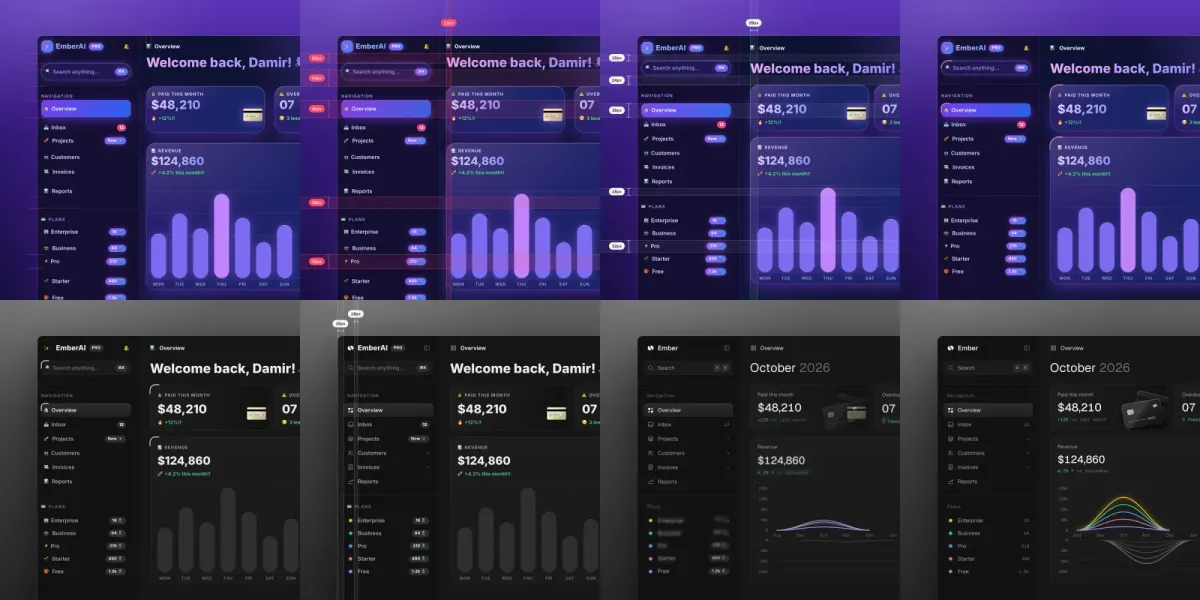
unslop 是給 Claude Code 與 Codex 讀取的開源介面設計技能。它用一套工作順序,協助編程代理檢查裝飾、文字與版面,並根據產品用途提出改造方向。
AI 原型常能迅速填滿畫面,但多個區塊同時使用漸層、光暈和徽章時,讀者反而不容易看出主要功能。這是作者想處理的設計問題。
Damir Sokolovsky 的官方儲存庫於10月29日建立,11月1日加入Codex支援並修正網址快照的響應式圖片保存。11月3日的社群貼文則是本次選題訊號,兩者的日期與角色需要分開看。
官方文件要求代理先盤點問題,再提出設計方向,接著依九個層次調整。若原本介面成熟,規範也提供只微調或不修改的路徑。
因此,它適合已有產品功能、準備改善視覺層次的開發者。這套指令要求保留功能與內容,但是否真的保留,仍須用修改後的頁面驗收。
開源授權也不等於所有操作免費。模型使用、瀏覽器環境與選用的外部生圖服務,各有自己的條件,必須分別確認。
要理解這套技能如何使用,先看畫面上的注意力為何需要回到產品,而不是集中在每一個裝飾效果上。
為什麼 AI 寫出來的前端介面,看起來都像同一套紫漸層模板?
作者盤點的常見介面問題,是多個區塊同時使用醒目的特效。當標題、卡片和背景都在搶注意力,使用者就較難判斷產品真正的主要功能。這是這套技能的設計出發點,並非對所有模型訓練資料的統計結論。
在 unslop 官方 SKILL.md 設計規範 中,作者將這些典型的機器生成痕跡統稱為「Slop」。
最常見的災情就是無處不在的紫色與藍紫色漸層、會發光的卡片邊框、套了漸層色的標題文字,以及在背景漂浮的模糊彩色光暈。
除了配色浮誇之外,模型也很喜歡在介面裡的每個小標題前面塞入火箭、閃電或星星等表情符號,或是在導覽列掛上寫著 New ✨ 與 Beta 🚀 的膠囊徽章。
再仔細看排版,還會發現所有次級標籤都被設成全大寫加寬字距,狀態燈號永遠在閃爍呼吸燈動畫,而區塊與卡片之間的留白間距卻經常出現 mt-[13px] 或 py-[11px] 這類毫無規律的數值。
「安靜外框搭配單一亮點」如何找回產品識別度?
為了把注意力重新集中到內容,作者為介面設計立下了一條核心準則,叫做「安靜的外框,唯一的亮點元素」。
這意思是把導覽列、背景、邊框與次要按鈕等介面外框,全部收斂為帶有微弱色調的中性色與單一強調色。
當外框安靜下來之後,頁面可以把較豐富的色彩與細節,集中在一至兩個真正能代表產品世界的物件上。舉例來說,如果是物流管理軟體,亮點就該是一張呈現真實路線與時間軸的配送介面面板。
如果是數據分析工具,亮點就該是一張數字合理、刻度清晰且帶有真實業務標籤的主圖表,而不是在每張小統計卡片裡塞滿毫無意義的迷你波浪假圖。
透過這種一收一放的對比,使用者一打開網頁介面較容易找到主要資訊。是否真的改善理解,仍要觀察使用者完成任務的情形。
理解了這套由繁入簡的視覺哲學後,接下來要看的就是它如何透過嚴謹的步驟限制,為修改程式碼提供可逐步驗收的界線。
unslop 如何先做 Audit 與 Direction,再分九個層次重構介面?
過去叫 AI 重新設計網頁介面時,最怕模型一口氣把整個檔案重寫。結果樣式雖然變了,原本寫好的按鈕事件、表單邏輯或產品文案卻跟著消失。
為了避免這種破壞性修改,作者把重構流程拆成「先診斷提案」與「分九層施工」兩個階段。
在動手修改程式碼之前,代理應先讀取目標頁面的結構。環境允許執行頁面與瀏覽器時,也應截圖檢視畫面,再向開發者提交兩份評估報告。
第一份是「Audit 問題盤點」,它會對照內建的症狀清單,逐條列出頁面上哪些地方出現了機器模板味,並直接點名問題出在哪個元件或區塊。
接著代理會根據嚴重程度把介面分為三種等級處理。如果是處處踩雷的「重度模板感」,才會啟動完整的九階段重構。
如果既有介面已經有清楚的品牌色與排版架構,只剩少數細節穿幫,就會歸類為「輕度模板感」並切換成微調模式,只修補盤點出的問題而不替換原有配色與字體。
若頁面本身已成熟,規範要求代理回報無須重構,最多提出少量具體建議。這是技能要求的行為,實際結果仍須由使用者檢查。
禁用空洞形容詞的五行「Direction 設計方向提案」
確定需要改造後,代理會提交名為「Direction 設計方向」的提案,以簡短具體的五行定義方向。規範通常要求等待開發者確認,若使用者已明確授權直接執行,則可略過等待。
第一行是「產品定義」,用一句白話講清楚這個產品替誰解決什麼問題。
第二行是「性格特徵」,必須使用兩到三個具體詞彙,而且規範明確禁止使用「乾淨、現代、流暢、極簡、高級」這五個套在任何模板都通的空洞形容詞。
第三行是「所屬世界」,找出產品自然對應的實體材質或場景。
例如筆記軟體對應紙張與墨水、系統監控工具對應精密儀表與夜班值勤、旅遊應用則對應地圖與窗邊自然光,這個世界觀會直接決定中性灰階的色溫偏暖還是偏冷。
第四行與第五行則是「視覺亮點」與「標誌細節」。
代理必須選出畫面上唯一允許擁有豐富色彩與材質的一到兩個區塊,並定義一個只有這個產品才會出現的專屬介面細節,例如開發者工具裡的鍵帽圖示、監控面板的即時狀態圓點,或是教學軟體的手繪底線。
模仿設計師紅線審稿的九階段施工順序
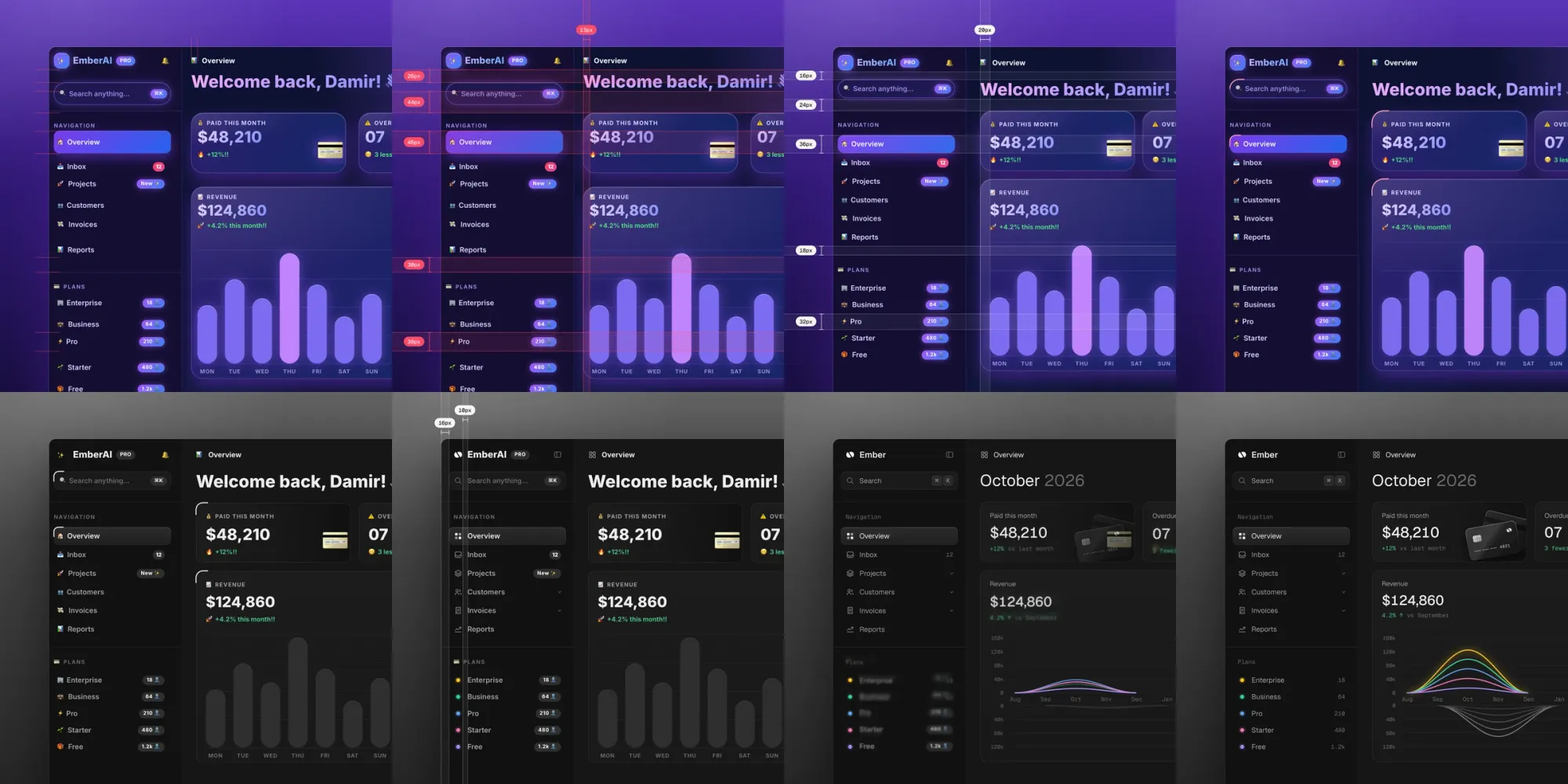
一旦開發者同意了這五行方向,規範要求代理保留原有的功能與區塊順序,並按照固定的九個層次依序調整介面。
這種做法就像資深設計師在做紅線審稿一樣,必須把同一個層次在全頁修完,才能進入下一層。
為了讓讀者清楚掌握這九個步驟各自套用了哪些工程規格,以下我根據 heydamir/unslop 官方 README 說明 與規範文件整理出完整重構層次對照表:
| 重構順序與層次名稱 | 專門清除的 AI 模板通病 | 具體執行的介面規格與改造動作 |
|---|---|---|
| 1. 間距|Spacing | 內外距混亂、隨手寫出奇數像素邊距 | 全頁對齊 4px 網格,側邊欄列高鎖定 32 至 36px,用空間分組取代多餘外框 |
| 2. 色彩|Color | 刺眼紫漸層、十種相近淡紫色與發光邊框 | 收斂為三種文字層級與單一強調色,確保 4.5 比 1 對比度,邊框改為 6% 至 10% 透明度細線 |
| 3. 圖示|Icons | 混用不同粗細圖示、標題塞滿火箭與星星 | 拔除裝飾性表情符號,統一換成 16 或 18px、線寬 1.5 的單色向量圖示並固定對齊寬度 |
| 4. 文案|Copy | 充滿驚嘆號、歡迎問候語與空洞行銷詞彙 | 移除 supercharge 等誇大字眼與未驗證的十倍速宣稱,將全頁標題改為平實產品語氣 |
| 5. 字體|Type | 濫用 700 至 900 超粗體、斜體與全大寫標籤 | 僅用 400 與 500 字重搭配字級建立層次,改用句首大寫,數據全面套用 tabular-nums 等寬數字 |
| 6. 佈局|Layout | 把應用程式縮成窄欄置中、首屏全塞三欄卡片 | 儀表板維持 240 至 280px 側邊欄與全螢幕比例,首頁改用場景滿版或左右非對稱分欄 |
| 7. 細節|Details | 所有標籤都做成發光膠囊、圓角比例失調 | 套用內外圓角相減公式,主圖表只留單一重點色,統計卡拔除裝飾性迷你波浪圖 |
| 8. 視覺|Visuals | 漂浮發光方塊、全息大腦與毫無意義的假圖 | 清除與產品無關的科幻填充圖,首屏若需真實場景則呼叫外部生圖工具產出素材 |
| 9. 動態|Motion | 永不停止的呼吸燈閃爍與浮誇彈跳特效 | 移除干擾閱讀的無限循環動畫,改為克制且符合鍵盤焦點狀態的微幅互動轉場 |
從上方表格可以看到,這九個層次的排列順序極具邏輯。
因為必須先把第一層的 4px 網格間距定好,整個畫面的呼吸感才會出來,而第四層先把標題文案縮短洗鍊後,第五層與第六層在決定字體大小與排版位置時才不會失準。
同時在第七層細節中,規範連「巢狀圓角」都有明確算式:內層元件的圓角半徑必須等於外層圓角減去兩者之間的內距,且最小不低於 4px。
正是這些具體到像素與對比度的硬性規則,讓改動有可以核對的依據,而不只依賴「好看一點」的模糊要求。這些是作者的設計規則,並非所有產品都應照搬的美學定律。
設計方向確定後,還要選擇能配合現有專案的安裝與檢查方式,避免同一套規範在不同工具裡留下多份不一致的副本。
從本機專案到線上網址快照,unslop 怎麼安裝、抓網頁與輸出對比影片?
無論你手邊是有完整的現代前端框架原始碼,還是只有一個已經部署上線的公開網址,這套工具都準備了對應的處理路徑。
如 @GitHub_Daily 在社群分享的示範貼文 所展示,連把修改過程做成對比短片的腳本都已經內建在儲存庫裡。
在框架相容性方面,heydamir/unslop 官方 GitHub 儲存庫 支援 Next.js、React、Vue、Svelte、Tailwind CSS 以及純 HTML 與 CSS 專案。
在專案目錄中指定目標頁面後,代理會依技能規範讀取相關元件,先盤點並提案,經確認才修改。
如果你使用的是 Claude Code,只要將儲存庫裡的 skills/unslop 資料夾複製到本機全域的 ~/.claude/skills/ 或專案內的 .claude/skills/ 目錄,接著在對話框輸入 /unslop 並指定要改造的頁面路徑即可啟動。
如果你使用的是 OpenAI Codex,則可以在對話中直接呼叫內建的 $skill-installer 安裝該儲存庫,或是手動把技能資料夾放進 ~/.agents/skills/ 目錄,之後輸入 $unslop 就能觸發相同的介面重構流程。
官方11月1日的Codex支援提交加入安裝說明與對應中繼資料。因此,本次更新的實際意義是擴大可載入技能的工具路徑,沒有另外訓練一個新的介面設計模型。
同一天另一項修正,則讓快照保留頁面當時選中的響應式圖片。響應式圖片是瀏覽器依畫面條件挑選的不同尺寸素材,若副本選錯來源,就可能讓改版前後的比較失真。
只有線上網址時如何擷取快照並合成 10 秒演化短片?
很多時候團隊想幫舊網站改版,或是想拿線上競品介面來測試重構效果,手邊並沒有原始專案檔。
官方流程會使用內建的 scripts/snapshot.mjs 腳本,並可依照需求傳入 --dark 深色或 --light 淺色參數。
這個腳本會將目標網址的完整畫面與樣式抓下來,在本機存成一份名為 unslop/original.html 的獨立網頁副本,同時拍下一張 original.live.png 原始截圖作為基準對照。
接著代理就能直接在這份本機副本上執行九階段重構,改動落在本機副本;要影響正式網站,仍需要另外交付與部署。
不過官方也在文件中特別提醒一項技術限制。
如果原本的線上網站使用了 JavaScript 在畫布上動態繪製背景動畫,這些由腳本即時算出來的動態背景並不會在靜態 HTML 快照中存活下來,代理必須先從原始網站的即時截圖中記錄這些特徵。
另外當改造銷售首頁需要生成全新的首屏視覺圖時,這套技能支援透過 MCP 協定串接 fal、Replicate、OpenAI Images 或 Higgsfield 等外部生圖服務介面。
為了保護開發者的荷包,規範中明確要求代理在每次呼叫付費生圖介面前,都必須先向使用者展示完整的提示詞並取得同意,而針對儀表板與應用程式介面則預設不隨意呼叫生圖。
最後,如果你在本機環境安裝了 Playwright 瀏覽器自動化工具與 ffmpeg 影音處理套件,還可以要求代理把重構過程做成展示短片。
系統會把原始介面與每一層修改後的結果逐一渲染成畫面幀,自動合成為一支 10 秒以內的方形前後演進影片,非常適合放進團隊簡報或社群貼文中展示改版成效。
unslop 常見問題
unslop 是一套需要另外付費訂閱的獨立設計軟體嗎?
不是。
unslop 是由設計師 Damir Sokolovsky 採用 CC BY 4.0 授權開源發布的技能套件,專門安裝在 Claude Code 或 OpenAI Codex 等編程代理中用來重構前端介面,技能內容可依授權使用,但執行它的模型及外部服務仍可能收費。
如果我原本的網頁設計已經不錯,執行這套技能會把版面全部重改嗎?
依規範,代理應先執行問題盤點與設計方向評估。若既有介面只有輕微瑕疵,應採局部微調;實際修改後,仍要確認互動、內容與原有設計是否保留。
使用這套技能重構頁面時,它會在背景自動呼叫付費生圖服務嗎?
規範要求先取得付費生成同意。官方規範明確規定,只有當頁面確實需要外部影像且已綁定生圖工具時才會考慮生圖,而且每次執行付費生成前,代理都必須先把完整提示詞拿給使用者過目並取得明確同意。
為什麼用快照腳本抓下來的線上網頁,原本的動態背景不見了?
因為內建的快照腳本會將線上網頁介面儲存為靜態的本機檔案,而仰賴 JavaScript 即時運算繪製的背景動畫無法在靜態快照中繼續執行,這是官方文件中明確提醒的正常現象。
用設計方向與功能驗收決定是否改版
已有可運作原型的開發者,可以先讓代理提出問題與方向,再決定是否修改。若介面已成熟,保留原貌也符合規範,團隊不必為了展示技能而啟動整站重做。
想持續追蹤 AI 開發工具、代理架構與工程實務限制,歡迎免費訂閱 AI 郵報。
延伸閱讀
延伸閱讀:Claude Code UI 設計工具怎麼選?10 個 GitHub 專案逐項查核與分工指南
延伸閱讀:Motion Prompt 是什麼?144 個動效名稱讓 Claude Code 做動畫,用法與授權