Motion Prompt 是什麼?144 個動效名稱讓 Claude Code 做動畫,用法與授權
Motion Prompt 是日本創作者大滝昇平開源的動效名稱庫,每個名稱附會動的範例、規格與提問方式,可搭配技能讓 Claude Code、Codex 重建。本文整理 144 個名稱、安裝與使用步驟、MIT 授權與中文版現況。

請 AI 把標題「做得有質感一點」,每次得到的動畫都不一樣,因為這句話沒有指定任何動作。想指定動作,就得先知道那個動作叫什麼。
Motion Prompt 就是為了解決這件事而出現的名稱庫。10 月 18 日凌晨(台灣時間),X 上的 AI 內容帳號 Voxyz 發文介紹它,把它形容成給 Claude Opus 5.5 的「可點擊的動作字典」。
這則貼文提到 120 個會動的樣本、五個主題,並教人把一句安裝指令貼進 Claude Code。不過,Voxyz 是分享者,專案的作者是日本的大滝昇平(Shohei Ohtaki),所以事實要回到他的 GitHub 倉庫查證。
查證後有一個小差異。貼文發布時是五個主題包、120 個名稱,但作者在 10 月 19 日新增了第六個主題包,現在官方是 144 個名稱,所以貼文的數字已經過時。
每個名稱都附有一段會動的示範、一行意思、一個提問範例,以及可讓 AI 重建的規格與程式碼。專案採 MIT 授權,官方說明程式碼、影片與圖片都可以商用。
我的判斷是,它適合常需要跟 AI 描述動畫、鏡頭與介面效果的設計師、剪輯師與前端開發者,不適合想要整套完成品模板、或完全不碰英文與日文名稱的人。
要看懂這個判斷,先從它到底收錄了什麼開始。
Motion Prompt 是什麼?一本會動的「動效名稱字典」
依官方 README,它是一個「你會請 AI 做的事」的名稱庫。每個條目有編號、名稱、一行意思、提問範例,以及一個會動的示範。
目前共有六個主題包,每包 24 個,合計 144 個。編號固定,官方寫明公開後不會重新編號,也不會改已發布的名稱。
| 主題包 | 編號 | 內容 |
|---|---|---|
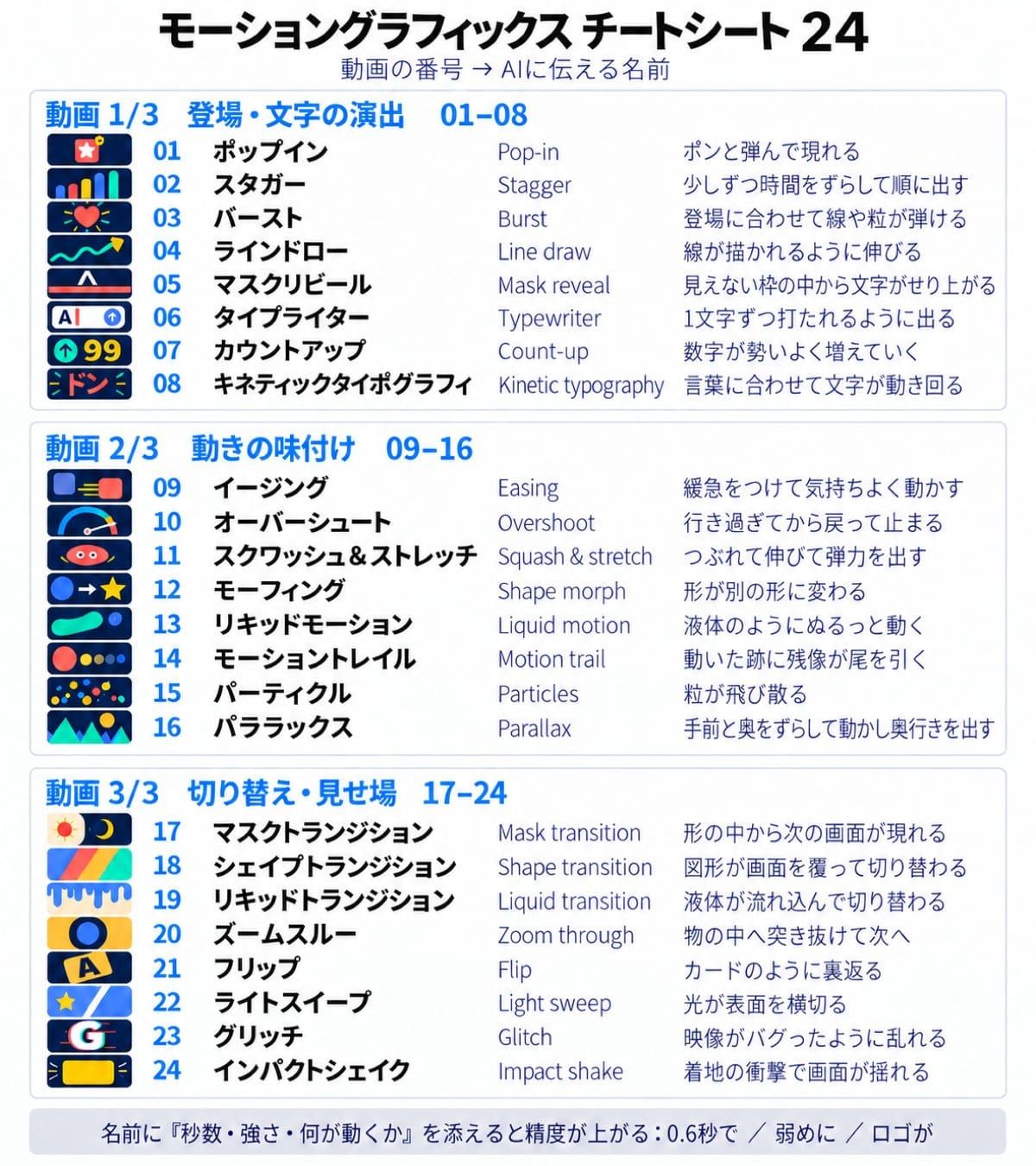
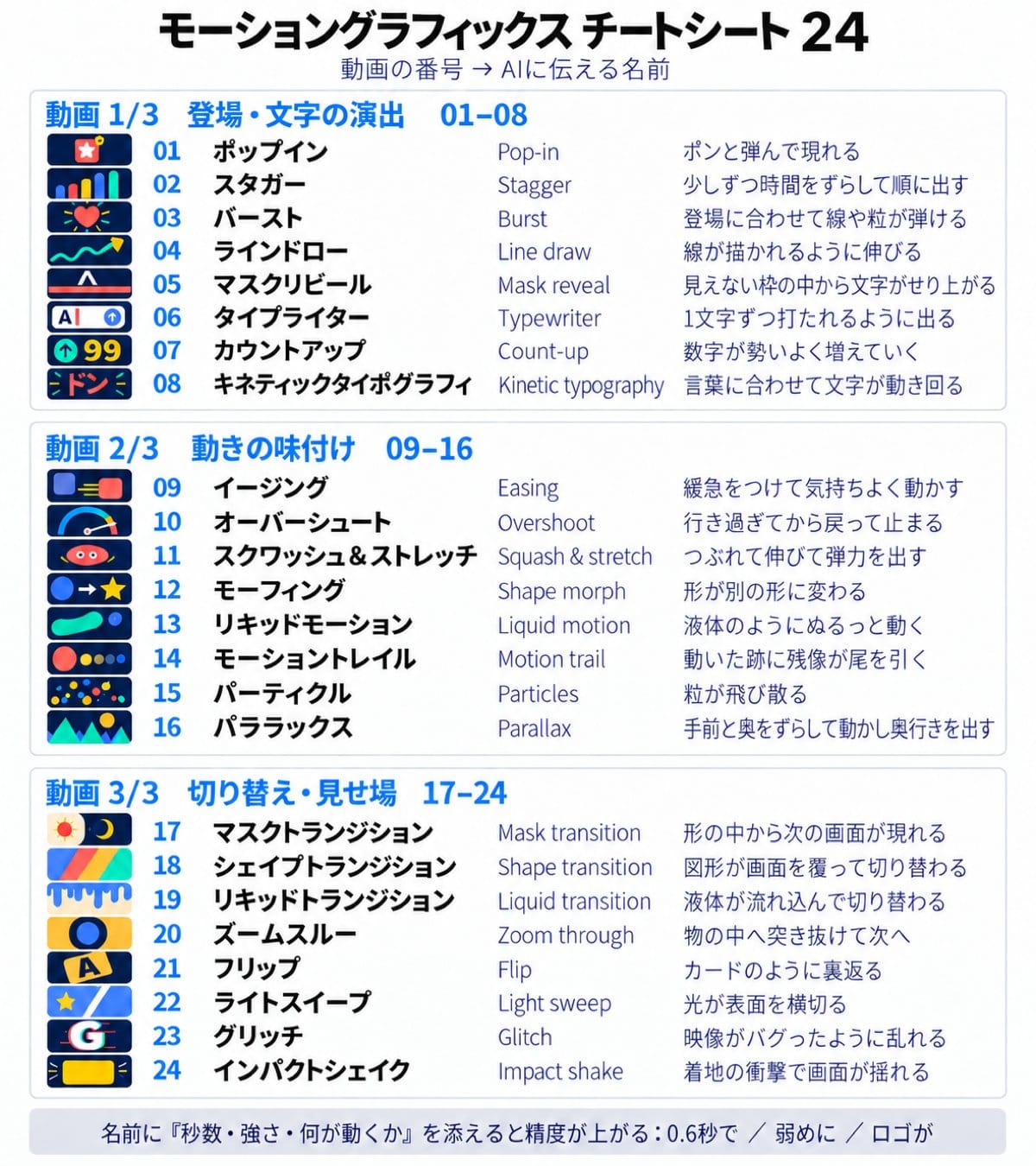
| motion | 001 到 024 | 動態圖形的動作,例如彈出、錯開、遮罩揭示 |
| camera | 025 到 048 | 鏡頭運動與轉場 |
| ui | 049 到 072 | 介面元件名稱 |
| lp | 073 到 096 | 登陸頁與網頁特效 |
| photo | 097 到 120 | 照片風格、燈光與畫風 |
| motion2 | 121 到 144 | 動態圖形的動作,第二批 |
這張表整理自官方 README 與 FORMAT 文件。其中 motion2 是 10 月 19 日才加入的,所以貼文裡的「五個主題包」其實指前五包。
專案的起點是作者在 X 發的三則貼文。10 月 8 日整理網頁動畫的名稱,10 月 11 日整理鏡頭運動與轉場,10 月 13 日整理動態圖形,每則都附一張速查表,這些貼文在 X 上各獲得兩千多到八千多個讚。
作者看到留言說,卡住的不是想像力,而是不知道這種動作叫什麼,於是把這些名稱整理成可以查找的程式庫。不過 10 月 8 日那組網頁動畫名稱還沒收進倉庫,lp 主題包是另外重新挑的一組。
倉庫在 10 月 14 日建立,10 月 20 日查詢時約有 470 顆星。
作者的身分也值得一提。README 署名是大滝昇平,隸屬株式會社デイトラ,他的 X 簡介自稱經營線上學校デイトラ。專案本身是免費開源,倉庫的規範還寫明,範例頁面沒有課程或服務廣告。
知道它是什麼之後,最實際的問題是怎麼用。
怎麼用 Motion Prompt?三種方式,從不安裝開始
第一種方式不需要安裝任何東西。你打開官方的展示網站或名稱清單,找到想要的動作,把名稱放進給 AI 的指令裡,再補上秒數、強度與要動的東西。
README 給了兩個範例:「用從下方出現的遮罩揭示帶入標題,0.6 秒,每行比前一行稍晚」,以及「緩慢向前推近她的臉,移動鏡頭,不要變焦」。
這種寫法的出發點是,名稱代表一組明確的動作,不再是「有質感」這種模糊形容。官方沒有提供前後效果的對照數據,成效要自己試。
第二種是安裝技能,讓 AI 代理直接查目錄、取規格與程式碼。官方列了四種安裝法,需要 Node.js 18 以上。
用一句話貼給 Claude Code 最省事,因為代理會自己讀說明並安裝。也可以用 npx skills add showheyohtaki/motion-prompt 指令,或透過外掛市集、手動複製資料夾安裝。
安裝完成後,你對 AI 說「打開 motion-prompt 資料庫」,瀏覽器就會開啟展示頁。你在喜歡的樣本按「選」,也可以加一行備註,例如「用在開場標題」,最後按「傳給 AI」。
接著回到 AI,說「把這支影片的開頭照這樣修改」,代理就只會使用你選的那幾個,取回規格與參考程式碼,再用你專案的方式建進去。官方支援 Remotion、CSS、Canvas 等做法。
如果已經知道編號,也可以跳過展示頁,直接說「用 #012 和 #045 讓這支產品影片看起來更專業」,或「把標題出現的部分換成 motion-prompt 的 #005」。沒有安裝技能的人,可以按「複製選擇」把內容貼進對話。
第三種是做自己的版本。倉庫的 make-your-own 資料夾有可貼給程式代理的提示詞,用來把名稱翻成別的語言,或做出自己領域的名稱庫,不限於影片,燈光、音效、烹飪、建築都可以。
三種方式的差別,在於你要多少自動化。但不論哪一種,成品能不能忠實重現,都取決於每個條目背後的設計。
每個動效怎麼設計?只由時間決定的小函式
每個條目都是一個 Canvas 2D 的繪圖函式,輸入是畫布與目前時間,輸出是這一刻的畫面。官方把它定義成「只由時間決定」的函式,也就是同樣的時間一定畫出同樣的畫面,不讀系統時鐘,也不在繪製時用隨機數。
只由時間決定,能讓即時播放與逐格輸出重現相同畫面。官方另外要求循環交界無縫,讓最後一格能接回第一格。
每個條目還有一份規格,寫明哪個元素在幾秒到幾秒之間,用什麼緩動曲線,移動多少像素。
以編號 005「遮罩揭示」為例,一次動作是 2.35 秒,完整循環是 4.7 秒。分隔線在 0.1 到 0.5 秒間從中間長出來,上方文字在 0.35 到 1.0 秒間從 120 像素下方升起,採用五次方緩出。
官方規定規格的數字都取自程式碼,不能自己編,而且要寫到「不看示範也能重建」的程度,所以代理把它搬到別的專案時,仍能保留節奏。
不是每個主題包都適合搬成程式碼。photo 包的名稱多半是寫進圖像模型提示詞的字眼,Canvas 示範只是讓你看樣子,技能規則寫明不要把它移植進產品。
如果你用的是 Veo、Seedance、Sora 這類影片模型,技能同樣不會傳程式碼,而是用名稱與規格寫成句子。但官方也提醒,這些模型把時間當作參考,結果會接近而不會完全相同。
規格長什麼樣子清楚了,接著看代理拿到你挑的編號後,會怎麼把它放進專案。
延伸閱讀:Prompt Motion 收集 Claude 動畫案例:影片旁邊就能看提示詞與 Skill
代理拿到你選的編號後,會怎麼施工?
技能把施工拆成固定的幾步。代理會先讀你的專案,看它用 Canvas、Remotion、After Effects 還是 CSS 做動畫,並記下畫面尺寸、影格率、場景計時與字型顏色。
接著逐個場景列出需要的一個動作,例如標題進場、數字累加或鏡頭推近。這一步要你和代理一起決定,因為目錄只提供個別動作,不替你規劃整支影片。
選定元素後,代理用 get 指令取規格與程式碼,再用 kit 指令取該主題包共用的常數與函式。因為元素不是獨立檔案,缺了共用的部分就跑不起來。
重建時,持續時間、延遲、緩動、過衝量與距離角度維持原樣,文字、顏色、標誌與圖片換成你的。也就是說,改的是內容,動作的節奏不動。
如果你說的是「把這一段換成 #005」,代理要先記下該場景的起點、長度與前後銜接,只換動作,不動場景長度與內容。多個元素放進同一支影片時,官方建議讓每個進場落在節拍上,一次只讓一件事在動,整支影片用同一種緩動風格。
最後代理要實際播放或渲染,檢查文字有沒有超出畫面、場景交界有沒有跳動。回覆的結尾還要列出用了哪些編號、放進哪個場景、改了什麼,並說明無法驗證的部分。
步驟看起來很多,但代理替你做的是搬運與對時,審美的決定仍然在你。要放心用這套流程,還得知道它會連到哪些網路。
技能會做什麼網路請求?安裝前先看這幾點
安裝技能等於讓代理在你的電腦執行一支 Node 腳本,所以值得看清楚它做什麼。依 README,腳本只對指定網址發出讀取請求,來源是展示站的 api 資料夾,連不上時改用 GitHub 的原始檔案,沒有上傳你的專案內容。
展示頁的「傳給 AI」功能,是在你本機開一個只監聽 127.0.0.1 的暫時接收器,只收你在展示頁選的編號與備註,並且需要一個隨機權杖才能傳入。
下載的目錄資料會快取在本機,預設六小時內視為有效。如果代理在沙盒環境裡沒有網路權限,腳本會以代碼 3 結束,需要你針對這個指令開放網路。
另外,官方對代理的安裝說明有一條:不要改你原有的設定檔或其他技能。這是好習慣,但仍建議安裝後確認一下專案設定沒有被改動。
技能也有自己的規則,寫明移植的程式碼必須是當次用 get 與 kit 指令印出來的,不能憑名稱自己寫一份再說是目錄裡的元素。這個規則的用意是避免代理編造。網路與規則都看清楚後,最後要確認的是授權。
授權與引用:MIT 涵蓋影片與圖片,但要保留第一行
專案採 MIT 授權,版權人是大滝昇平。官方明確寫出,商業使用允許,範圍包括程式碼、影片與圖片。
使用某個元素的程式碼時,要保留它的第一行,內容是「Motion Prompt #編號、MIT License、版權人與網址」。技能的規則也要求代理把這行帶進程式碼最後存放的檔案。
有兩處要另外留意。展示站的範例頁面會嵌入其他人在 X 的貼文,這些內容屬於原作者,不在 MIT 範圍,倉庫只保存貼文編號與網址,並且提供移除或更正的表單。
另一處是專案參考了開發者 Seokwoooo 的 Lucian UX/UI Prompt,包括把展示頁與技能結合的想法、指令集與資料檔案的排列方式。作者在第三方聲明裡附上對方的 MIT 授權文字,並說明沒有包含對方的元素或腳本。
第三方聲明另外寫明,倉庫不含字型檔與第三方圖片,示範使用的是渲染機器上已安裝的字型。
這些授權細節,決定了它能放進公司專案還是只能自己玩。依官方的說法,除了範例頁嵌入的他人貼文,只要保留第一行授權註解就能商用。這是官方說法,用在客戶案子時,建議把授權原文一併留存。授權條件清楚之後,剩下的問題是它適不適合你的工作。
適合誰、不適合誰:導入前檢查
適合的人,是需要經常向 AI 或同事描述動畫的設計師、剪輯師、前端開發者與產品經理。因為名稱有編號,團隊可以用「請用 #005」溝通,避免每個人對「有質感」的理解不同。
不適合的人也有幾類。想要完整影片模板、拿了就能輸出的人,會失望,因為這個資料庫只涵蓋單一動作,整部影片的內容、版面與每個場景多長,仍要自己決定。
只用中文工作的人,要先確認語言。官方目前的名稱清單只有英文和日文,倉庫有三個社群提交的語言 Pull Request,分別是簡體中文、西班牙文草稿,以及一個採台灣用語的繁體中文版本,查詢時都還沒有合併。
其中兩個標題寫的是五個主題包,並不包含 10 月 19 日才加入的 motion2。
官方 README 給中文使用者的作法,是把 make-your-own 資料夾裡的翻譯提示詞交給程式代理,自己做中文或其他語言的版本。
導入前建議先做小驗收。第一步,開啟展示頁,挑三個你專案真的會用的動作。第二步,用一個小專案,試著把其中一個換進現有影片,確認節奏沒跑掉。第三步,檢查程式碼第一行是否保留,並決定要不要把來源標在作品說明。
小驗收能擋掉大多數意外,但這個名稱庫本身的邊界,還是要先知道。
限制與風險:只涵蓋單一動作,而且還很新
最大的限制是範圍。官方技能說明寫得很直接,目錄只涵蓋個別動作,影片要說什麼、畫面怎麼排、每個場景多長,是你和代理要決定的事。
示範本身也是卡片尺寸的小動畫,規格裡的像素是以 539 乘 208 的卡片為基準,用來展示動作,不是可直接用在 4K 成品的素材。移植時仍要依專案的畫面大小與影格率調整。
專案也很新。倉庫 10 月 14 日才建立,目前沒有正式發行版本,名稱雖然承諾不改編號,但新增語言與主題包的流程仍在建立。
語言是另一個風險。名稱以英文與日文為主,而且作者要求「真的在業界使用的詞」,不要硬翻。這對英文原詞通行的領域是好事,對台灣用語卻代表你可能需要自己對照。
最後是貼文與官方的落差。貼文只提 Claude Code,官方則說明技能適用於 Claude Code、Codex 與其他讀取技能的代理。貼文的 120 個樣本與五個主題包,也已被官方的 144 個與六個取代。
所以引用數字時,應該以倉庫當天狀態為準,並註明查詢日期。
Motion Prompt 常見問題
一定要用 Claude Code 才能用 Motion Prompt 嗎?
不一定。名稱本身在任何 AI 與影片模型都能用,只是技能在 Claude Code、Codex 這類支援技能的代理上最方便。
可以商用嗎?
官方說明商業使用允許,涵蓋程式碼、影片與圖片,但使用元素的程式碼時要保留第一行授權註解。展示站嵌入的第三方貼文不在範圍內。
有繁體中文版嗎?
官方清單目前只有英文與日文。倉庫有一個台灣用語的繁體中文提案,查詢時尚未合併,所以還不能當成官方版本。
動畫效果可以直接用在影片模型嗎?
可以,但只是近似。官方說明給 Veo、Seedance 這類模型時,要用名稱與規格寫成句子,結果會接近但不會完全相同。
先挑三個名稱,換掉你專案裡最彆扭的那段動畫
這個名稱庫的價值,是把「感覺」變成編號與數字,讓你和 AI 對同一件事有相同理解。它不會替你做完整支影片,但能讓每次修改更準確。
如果你常用 AI 做動畫或網頁效果,可以先挑三個名稱,換掉專案裡最彆扭的那段動作,比較前後差異。想追蹤 AI 動效與創意工具的更新,可以免費訂閱 AI 郵報。
延伸閱讀:Animate UI 2.0 更新:保留 shadcn 元件,讓 AI 幫網站補上可維護的動效
資料來源
- Motion Prompt 官方 GitHub 倉庫與 README:https://github.com/showheyohtaki/motion-prompt
- Motion Prompt 官方展示站:https://showheyohtaki.github.io/motion-prompt/
- Motion Prompt 官方格式文件 FORMAT:https://github.com/showheyohtaki/motion-prompt/blob/main/FORMAT.md
- Motion Prompt 官方技能說明 SKILL:https://github.com/showheyohtaki/motion-prompt/blob/main/skills/motion-prompt/SKILL.md
- Motion Prompt 官方貢獻指南與第三方聲明:https://github.com/showheyohtaki/motion-prompt/blob/main/CONTRIBUTING.md
- 原作者大滝昇平的 X 貼文(動態圖形名稱):https://x.com/showheyohtaki/status/2109840044554891464
- Voxyz X 分享貼文(熱度線索,非原作者):https://x.com/Voxyz_ai/status/2111502499048026232