【Vibe Coding】還在煩惱留學文件?用 Replit AI 打造你的「客製化申請神器」
零程式基礎也想開發 App?本篇超詳細 Replit 教學專為新手設計,將帶你一步步使用 Replit AI,從零開始打造一個客製化的碩士申請文件系統。無需安裝任何軟體,只要跟著我們的 Prompt 範例,你也能體驗 AI 開發的魔力!

申請季到了,還在為客製化留學文件煩惱嗎?
履歷 (CV)、讀書計畫 (SoP)... 每一份文件都得針對不同學校、不同科系「客製化」。你必須花費大量時間研究該科系的課程、師資,然後再痛苦地修改內容,這個過程既繁瑣又耗時。
你是否也曾想過:「如果有一個系統,能自動幫我上網爬學校資料,然後智慧調整我的文件重點,那該有多好?」
但這個念頭可能馬上就被「我又不會寫程式」給澆熄了。在 2025 年,這些都已成為過去式。一個名為 Replit 的強大工具,正透過其內建的 AI 助手,徹底改變遊戲規則,讓「開發解決方案」這件事變得像聊天一樣簡單。
Replit 的魔力在於,它將開發的重心從「如何寫程式」轉移到了「你想要創造什麼」。你的創意和痛點,成為了驅動開發的核心動力。
 Hannah
本篇文章專為像你一樣,正被申請文件淹沒、或對程式設計充滿好奇但零基礎的「麻瓜」所設計。我們將徹底拋開所有艱澀的術語和複雜的程式碼,用最直白的方式,一步步帶你體驗:
- 認識 Replit:這個神奇的線上工具到底是什麼?為什麼它對新手如此友善?
- 親手實作:我們將以一個非常實用的案例——「客製化碩士申請文件系統」——為目標,從零開始,教你如何指揮 AI 為你打造这个「申請神器」。
- 掌握心法:學習如何向 AI 下達清晰的指令(Prompt),讓它更精準地理解你的需求。
讀完這篇文章,你將會發現,開發 App 不再是工程師的專利。只要你有一個好點子(或一個想解決的痛點),你就能成為自己夢想的創造者。準備好迎接這個充滿可能性的新時代了嗎?讓我們開始吧!
什麼是 Replit?你的雲端 AI 開發夥伴
在我們動手實作之前,讓我們先花幾分鐘簡單了解一下 Replit 這個平台。你可以把它想像成一個在雲端上的超級工作室,裡面準備好了所有你開發應用程式時可能需要到的工具。
一個存在於瀏覽器分頁的開發環境
傳統上,要開始寫程式,你需要在自己的電腦上安裝一大堆軟體:程式碼編輯器 (像 VS Code)、特定語言的執行環境 (像 Python 或 Node.js)、各種函式庫和工具。這個過程被稱為「環境設定」,常常會因為版本不相容、路徑設定錯誤等問題,讓新手在真正開始寫第一行程式碼前就宣告放棄。
Replit 徹底解決了這個痛點。
它是一個線上整合開發環境(IDE),意味著所有開發工具都已經在雲端幫你準備好了。你只需要一個瀏覽器(例如 Chrome 或 Edge),打開 Replit 網站,就能立即開始。你的所有專案、程式碼和設定都儲存在雲端,你可以在任何一台能上網的電腦上繼續你的工作,無縫接軌。
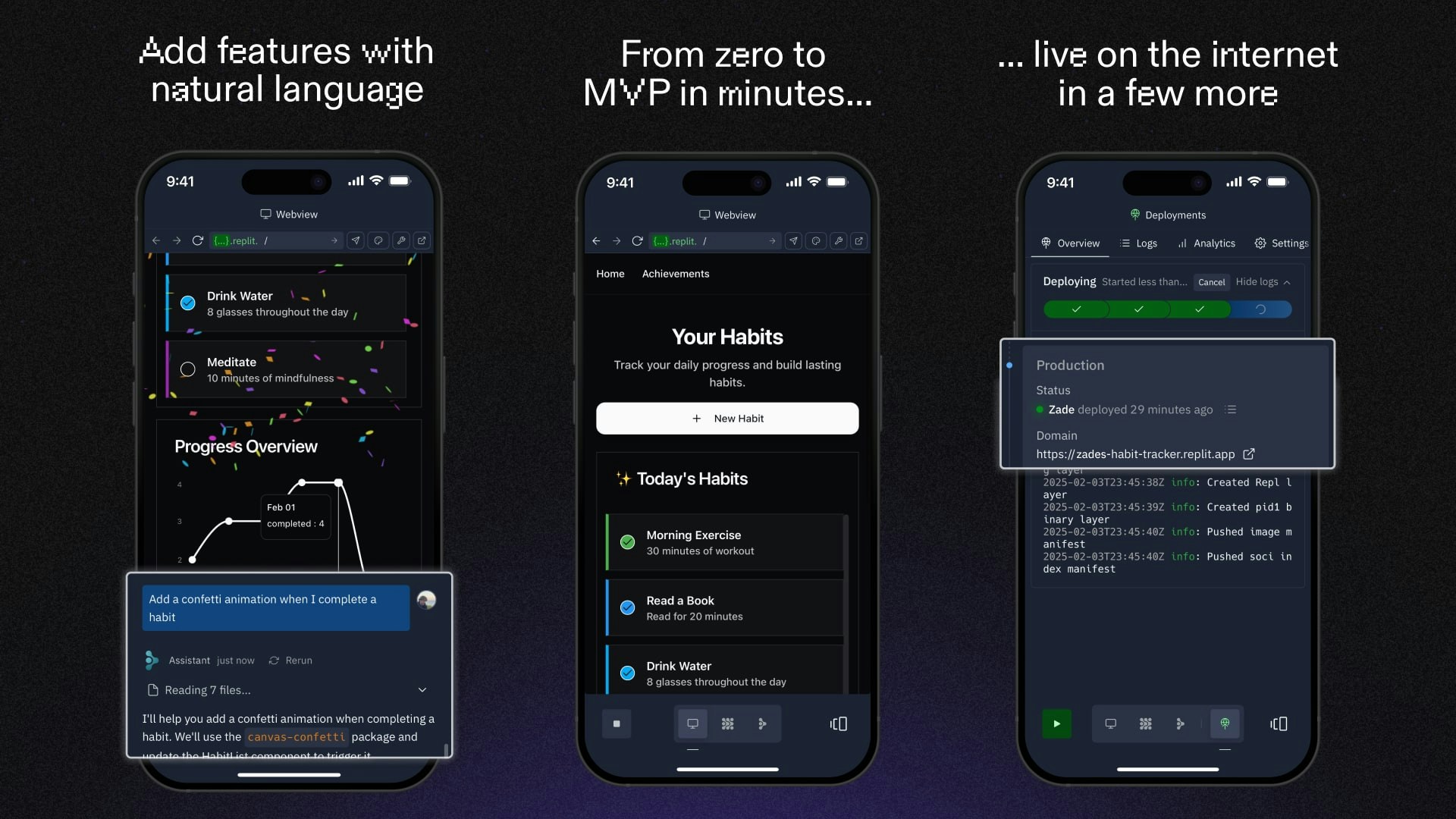
為什麼 Replit 特別適合新手?
對於零基礎的新手來說,Replit 簡直是完美的起點。它移除了所有不必要的障礙,讓你專注在「創造」這件事情本身。
新手痛點 | Replit 解決方案 |
繁瑣的安裝設定 | 零設定:完全基於瀏覽器,無需在本機安裝任何東西。點擊一下就能獲得一個預設好的開發環境。 |
看不懂程式碼 | AI 幫你寫:內建強大的 AI 助手 (Replit AI),你可以用自然語言描述需求,AI 會自動生成程式碼。 |
不知道如何上線 | 一鍵部署:當你的應用程式完成後,只需點擊一個按鈕,Replit 就會幫你發布到網路上,並給你一個公開網址。 |
遇到問題卡關 | AI 除錯:當程式出錯時,AI 會主動提示錯誤原因,你甚至可以直接問 AI「這個錯誤是什麼意思?」或「幫我修好它」。 |
簡單來說,Replit 讓你跳過了學習程式語法和工具操作的漫長過程,直接進入到最有成就感的「產品創造」階段。它就像你的第一個 AI 開發夥伴,在你身邊指導你、為你處理繁瑣的技術細節,讓你把所有精力都放在實現你的創意上。
實作教學:打造客製化碩士申請文件系統
理論介紹完畢,現在就讓我們捲起袖子,開始打造我們的第一個應用程式吧!這次的目標非常實用:一個可以幫助我們根據不同學校科系的特色,客製化履歷 (CV)、讀書計畫 (SoP) 和推薦信 (LoR) 的系統。
這個系統將會具備以下強大功能:
- 上傳你既有的申請文件範本。
- 輸入你目標申請的學校與科系。
- AI 會自動上網研究該科系的最新資訊(課程、師資、特色)。
- AI 根據研究結果,智慧地修改你的文件,使其更符合該科系的胃口。
- 提供修改前後的對照預覽。
- 將客製化後的文件匯出成 PDF 或 Word 檔。
聽起來很複雜對吧?別擔心,我們將全程使用 Replit AI,你會驚訝地發現,我們幾乎不需要寫任何程式碼。
步驟一:註冊 Replit 並告訴 AI 你的想法
首先,你需要一個 Replit 帳號。請前往 Replit 官網,你可以直接使用 Google、GitHub 或 Apple 帳號快速註冊登入。
還想看更多嗎?完整內容只對註冊用戶開放喔!
點下方的免費 Subscribe,馬上加入我們~
登入後,你會看到一個簡潔的主畫面。在畫面的核心位置,你會看到一個對話框,上面寫著「Turn your ideas into apps」。這裡就是我們與 Replit AI 互動的起點。
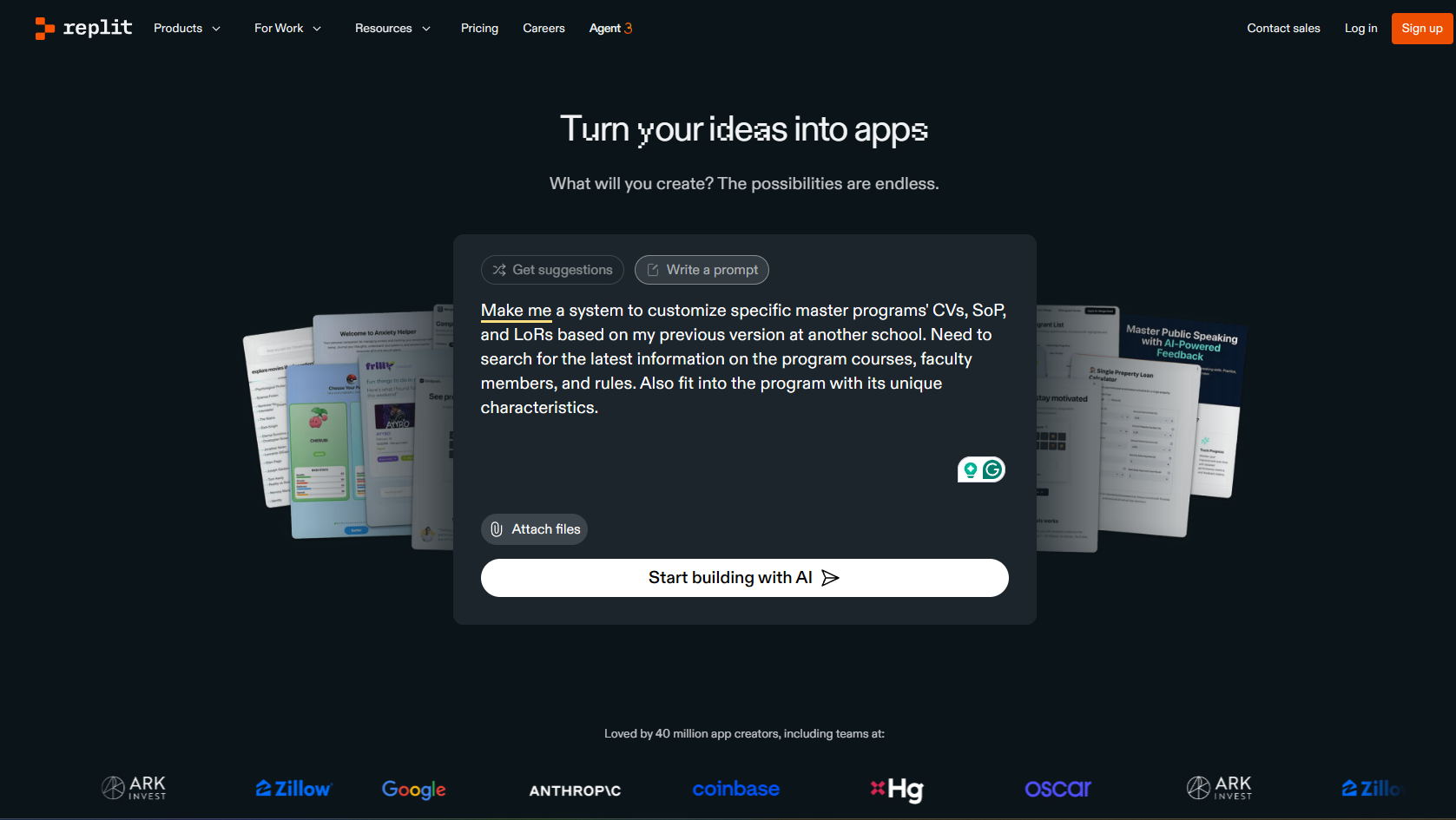
現在,我們要做的就是把我們的想法,用清晰的英文告訴 AI。這一步非常關鍵,你給的指令(Prompt)越清晰、越具體,AI 就越能理解你的需求,打造出來的應用程式也越符合你的期望。
請複製以下這段 Prompt,並將其貼到對話框中:
Prompt: Make me a system to customize specific master programs' CVs, SoP, and LoRs based on my previous version at another school. Need to search for the latest information on the program courses, faculty members, and rules. Also fit into the program with its unique characteristics.
這段話的意思是:「幫我做一個系統,用來根據我之前申請另一所學校的版本,客製化特定碩士學程的履歷、讀書計畫和推薦信。這個系統需要能搜尋該學程的最新資訊(課程、師資、規定),並根據其獨特之處來調整文件。」
輸入完成後,按下 Enter 鍵。Replit AI 就會開始思考如何實現你的想法。
步驟二:確認 AI 的規劃並開始建構
送出你的想法後,AI 不會馬上開始寫程式。相反地,它會先提出一個完整的開發計畫,跟你確認這是不是你想要的。這是一個非常重要的步驟,確保了你和 AI 在同一個頻道上。
你將會看到 AI 做出類似以下的回應:
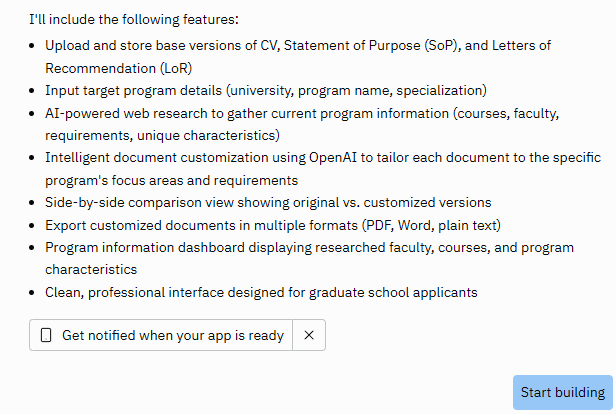
讓我們來解讀一下 AI 的回應:
- 確認目標:AI 首先用自己的話複述了一遍你的需求,確認它理解正確。
- 技術選型:它決定這將會是一個「現代網頁應用 (Modern web app)」,並會使用「OpenAI」的技術來實現智慧化功能。
- 功能列表:AI 詳細列出了它計畫要做的所有功能,這份列表非常完整,幾乎涵蓋了我們所有的想像。從上傳文件、輸入目標、AI 研究、智慧客製化,到對比預覽和匯出功能,一應俱全。
在 AI 提出計畫後,你會看到一個閃爍的按鈕:「Start building」。
仔細閱讀 AI 提出的功能列表,如果這就是你想要的,不要猶豫,直接點擊「Start building」按鈕!
步驟三:看著 AI 魔法般地建構一切
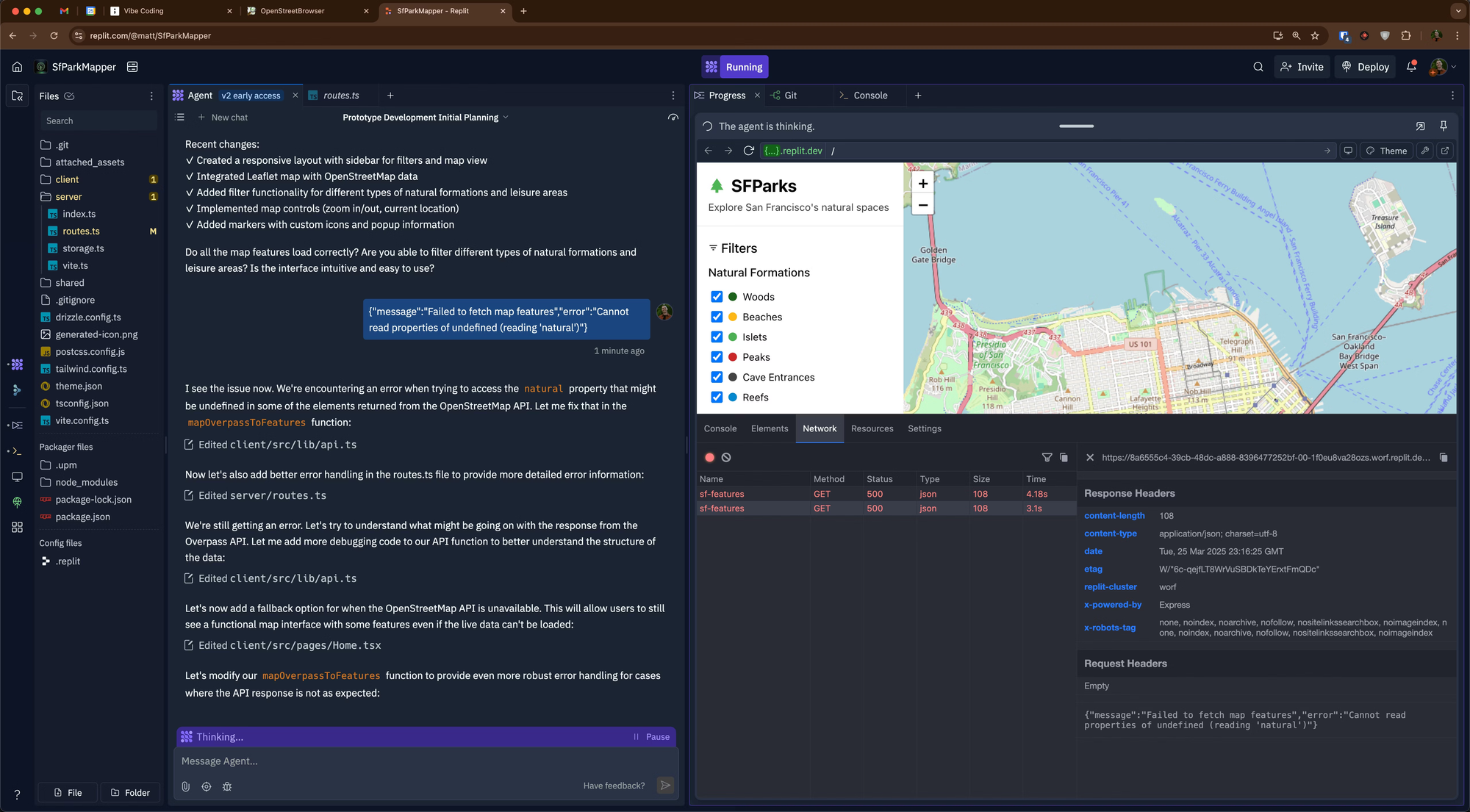
點擊「Start building」後,你將進入整個流程中最神奇的階段。你會看到 Replit 的介面發生了變化:
- 左側檔案區:AI 會開始自動建立專案所需的資料夾(如 src, components, styles)和檔案(如 index.html, App.jsx, database.js)。你看著這些檔案一個個冒出來,就像一個建築藍圖正在被迅速地具現化。
- 中間程式碼編輯區:即時預覽成果
這個過程可能會持續幾分鐘,具體時間取決於專案的複雜度。在這個階段,你不需要做任何事情,只需要泡杯咖啡,放鬆地欣賞 AI 為你施展的開發魔法。這是一個絕佳的機會,讓你直觀地感受到一個現代網頁應用是如何從無到有被建構起來的,即使你看不懂任何一行程式碼。
當所有檔案都建立完畢,所有程式碼都寫好後,AI 會自動停止。這時,你的應用程式的「毛胚屋」就已經完成了。
步驟四:部署與測試你的專屬應用
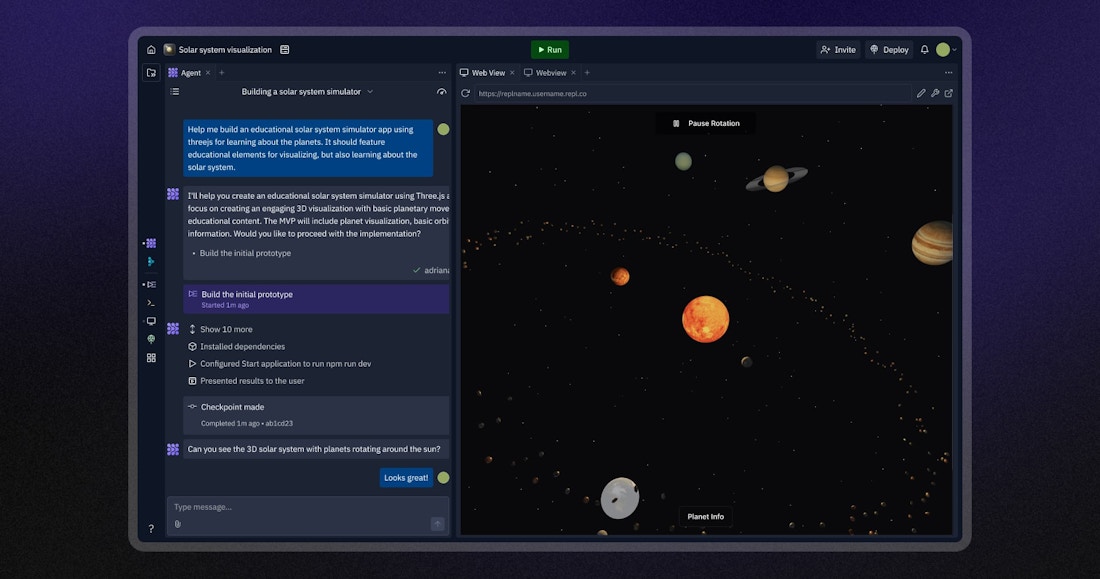
當 AI 完成建構後,通常 Replit 會自動執行專案,並在右側的「Webview」視窗中顯示你的應用程式。如果沒有自動顯示,你只需要點擊介面最上方的綠色「▶ Run」按鈕即可。Replit 會在背景啟動伺服器,然後,你的「客製化碩士申請文件系統」就會出現在你的眼前!
它看起來可能像下面這樣:
現在,你可以開始像一個真實使用者一樣來測試它的功能了:
- 上傳文件:點擊「Upload CV」或「Upload SoP」按鈕,選擇你電腦中既有的文件範本(可以是 Word 或 PDF 檔)。
- 輸入目標:在「Target University」和「Target Program」的輸入框中,填寫你夢想學校的資訊。例如:Stanford University, Computer Science。
- 開始客製化:點擊「Customize Documents」按鈕。這時,後端的 AI 會開始運作。它會上網搜尋史丹佛大學電腦科學系的最新資料,然後根據這些資料來修改你剛剛上傳的文件。
- 預覽與下載:幾秒鐘後,系統會顯示修改前後的對比。你會看到 AI 可能幫你加入了該科系某位教授的名字、提到了某個特定的課程,或是調整了語氣以符合該校的文化。
如果滿意結果,就可以點擊「Download as PDF」將客製化後的文件下載到你的電腦裡。恭喜你!你已經成功地從一個想法,變成了一個可以實際操作的應用程式。這整個過程,你沒有寫下一行程式碼,但你卻完成了一個軟體開發專案。
步驟五:與 AI 溝通,進行客製化微調
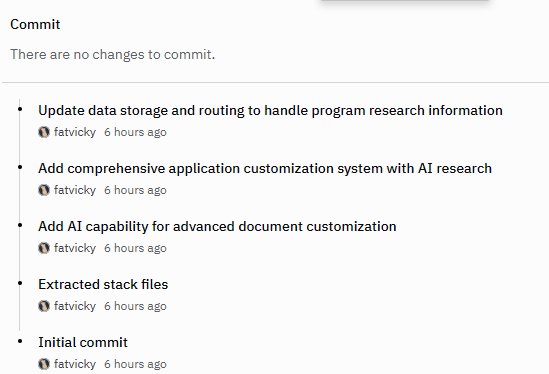
AI 第一次產出的結果通常不會是 100% 完美。這很正常,就像你請一個設計師設計 Logo,也需要來回溝通修改一樣。Vibe Coding 的精髓,就在於後續的「微調」過程。
假設你覺得應用程式的介面顏色太單調,你想要換成更有活力的藍色主題。你不需要去學習 CSS 語法,只需要在右側的 AI 聊天視窗中,繼續用自然語言跟它對話。
Prompt 範例 1 (修改外觀):
"That looks great, but can you change the main color theme? I want to use a modern blue, something like #007AFF. Please update the color of the buttons and headers."
AI 會理解你的指令,然後自動找到對應的 CSS 檔案 (style.css),修改裡面的顏色代碼,然後重新整理應用程式。幾秒鐘後,你就會看到一個全新的藍色介面。
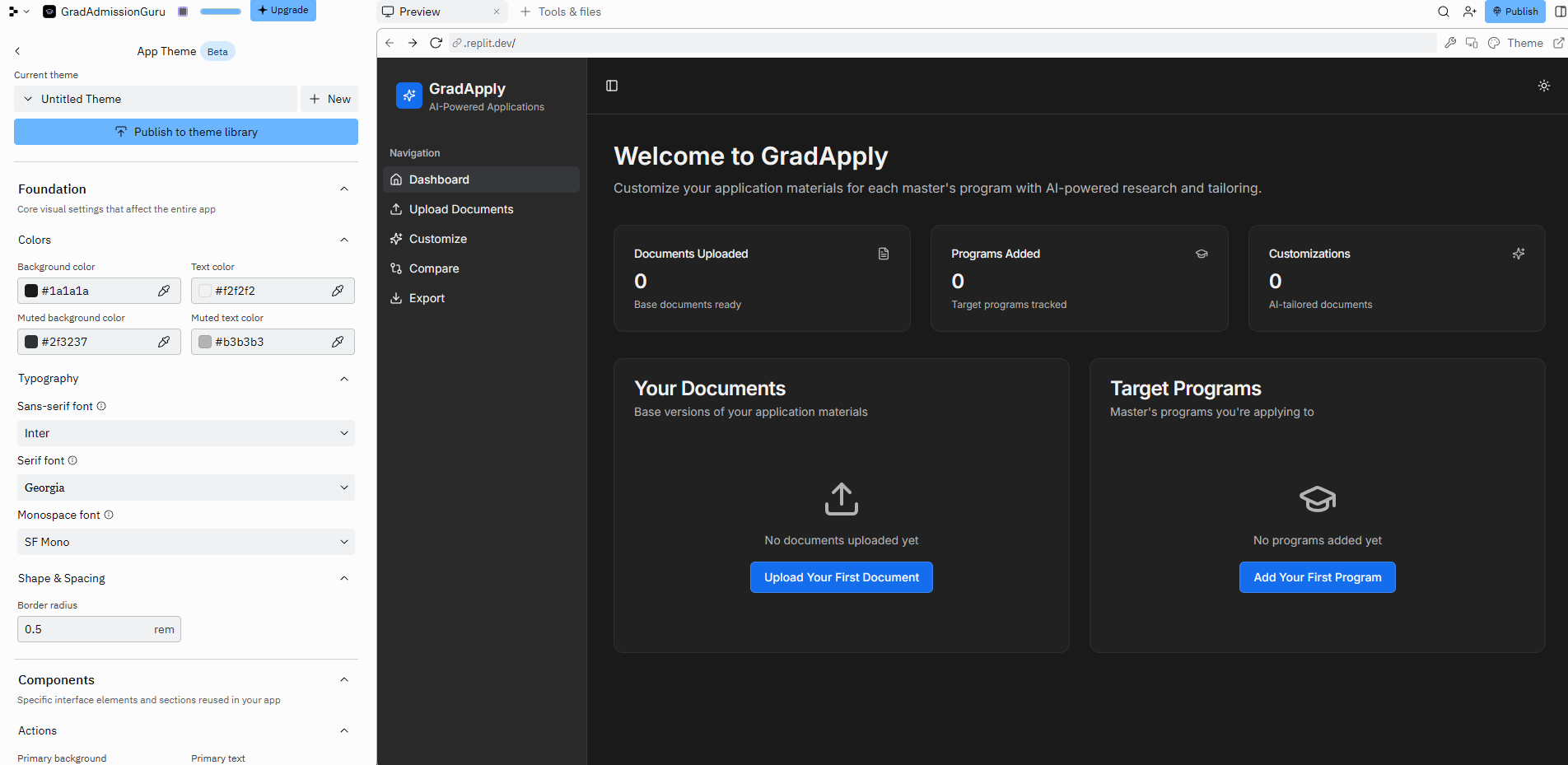
或者,你可能想要增加一個新功能。例如,你希望 AI 在研究學校資料時,特別去關注該科系有沒有提供獎學金的資訊。
Prompt 範例 2 (增加功能):
"This is very helpful. Now, please add a new feature. When researching the program, also look for information about scholarships or financial aid opportunities. Display this information on the program information dashboard."
AI 會再次啟動,分析現有的程式碼,找到負責網路爬蟲和資料呈現的部分,然後加入你要求的新功能。這就是與 AI 協同開發的流程:你提出想法,AI 負責執行,你驗證結果,然後重複這個循環,直到你對產品完全滿意為止。
想把同一套「網站資料擷取 → 結構化 → Dashboard → 部署」流程套用在金融資訊?這堂課會用 Replit Agent 完成一個可互動、可上線的金融儀表板。
查看 Replit AI Agent 資料工程實戰課程
心得與總結:歡迎來到全民開發時代
完成這趟旅程,你應該已經深刻體會到 AI 如何徹底顛覆了軟體開發的傳統模式。過去,從一個想法到一個可用的產品,中間隔著學習程式、理解框架、處理部署等重重高牆。而今天,Replit AI 就像一把鑰匙,打開了通往創造的大門,讓任何人都能輕易跨越。
想讓 AI 成為你團隊的一員?
Source
- Replit. (2025). Replit AI: Your Partner in Creation. https://replit.com/ai
- Replit Docs. (2025). Getting Started with Replit. https://docs.replit.com/