【Vibe Coding】Trae AI 教學:免費版怎麼修錯誤?Trae Solo 登場、支援多模型實測!
Trae Solo 登場,AI 進化成「上下文工程師」,可獨立完成全流程開發。本篇實測免費版 Trae AI,教你用中文指令修復後端錯誤,還能切換 Qwen3-Coder 模型!

引言:你有沒有因為後端一直報錯到懷疑人生?
每個開發者一定都經歷過這種痛苦:終端機滿滿紅字的錯誤訊息,不管是資料庫配置、容器(container)問題,還是奇怪的環境錯誤,怎麼查 Stack Overflow 都無法快速解決。這時候,你需要一個懂中文、能聽懂你說話、甚至能幫你寫程式的 AI 好夥伴。
今天,我將帶你認識 Trae AI 以及它的最新更新 Trae Solo,並透過免費版 Trae AI 進行一場真實的後端錯誤排解實測。
Trae AI & Trae Solo:革命性 AI 開發環境
Trae AI 是 ByteDance 推出的整合型 AI 開發環境(IDE),支援中文自然語言,能幫你編寫程式碼、除錯、甚至自動配置環境。
而 2025 年 7 月 21 日推出的 Trae Solo 更是跨越式的更新,它是一個真正的「上下文工程師」,能自主完成從規劃、程式編寫、測試到部署的全流程。目前 Trae Solo 僅提供給 Pro 用戶,需透過官方邀請碼才能使用,但即使是免費版,也已經足夠強大!
Trae Solo 亮點深入解析
Trae Solo 是 Trae AI 2.0 的重磅更新,被定位為一個自主的 AI 「上下文工程師」(Context Engineer),擁有資深工程師級別的開發能力,能獨立處理整個軟體開發流程。
 Vicky Tsai
功能亮點一覽:
- 全流程開發能力:從需求分析、規劃、撰碼、測試到部署,一條龍完成。
- 整合式工具鏈:整合終端機、編輯器、瀏覽器與檔案系統,用戶無需跳轉工具。
- 深度上下文理解:不只讀檔案,還能理解 PRD、設計文、錯誤日誌等複雜背景資訊。
- 互動式編輯(Select & Edit):用滑鼠點選畫面元件 + 自然語言描述修改,即可即時更新底層程式碼。
- 模型支援:目前由 Claude 3.5 Sonnet 驅動,未來可能開放更多高效模型選擇。
使用限制
目前 Solo 僅開放給 Pro 訂閱用戶,且需透過官方 Discord、Twitter 等社群頻道獲得邀請碼(Activation Code)方可啟用。
小結
Trae Solo 不再只是「Copilot」,而是一個具備高自主性的工程師角色。即便目前我尚未實測 Solo 模式,但它所描繪的未來方向,對開發者來說絕對值得關注。
免費版實測教學:用 Trae AI 解決後端紅字 Error
Step 1:下載並安裝 Trae AI
- 前往 Trae AI 官方網站 https://trae.ai。
- 選擇符合你作業系統(macOS 或 Windows)的安裝檔,點擊下載。
- 下載完成後點擊執行,跟著提示一步步安裝即可。
安裝完成後,啟動 Trae AI 會看到一個直覺且乾淨的界面。
Step 2:建立或打開你的專案資料夾
你可以:
- 新建一個空的資料夾(例如命名為
my-trae-project)。 - 打開一個你目前正在開發、但卡住且出現 Error 的專案資料夾。
- 直接開始跟 Builder 聊天/協作
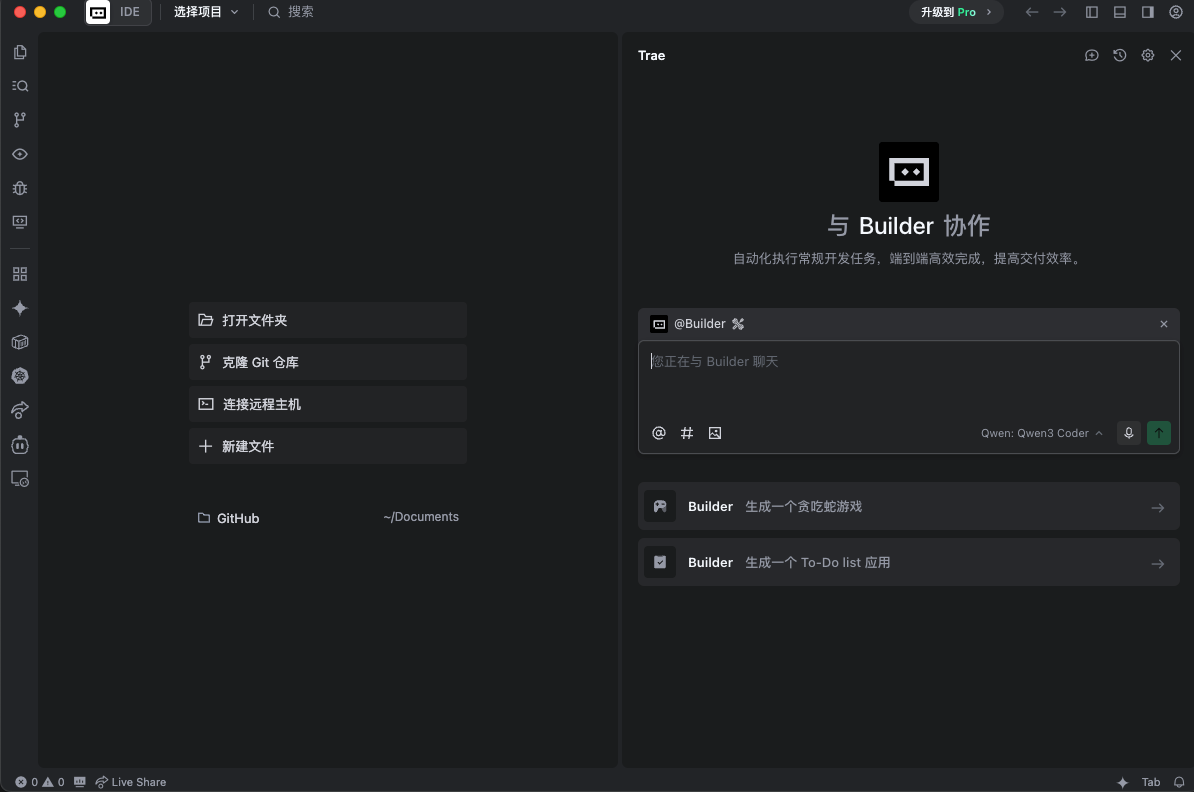
我這次直接打開一個最近在 Docker 和資料庫連線遇到問題的專案。
Trae AI 中點選「打開文件夾」,選擇你的專案資料夾後,左側將會出現你的檔案結構。
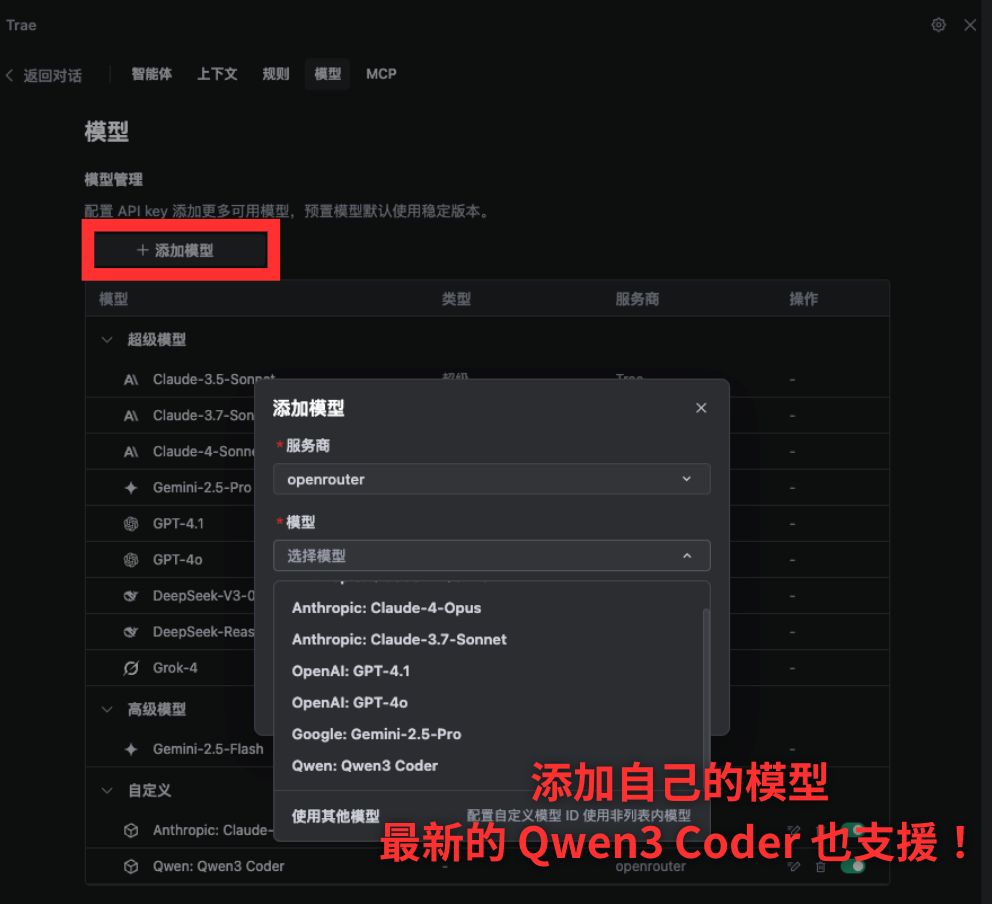
Step 3:選擇 AI 模型(內建支援最新 Qwen3-Coder)
- 點擊界面下方的模型選擇區域。
- Trae AI 提供多個模型可供選擇,例如:
- Auto Mode(AI 自動選擇)
- Claude 4 Sonnet
- GPT-4.1
- 自定義模型(需自行提供 API 金鑰)
添加模型的頁面已經支援最新推出的Qwen3-Coder(特別適合程式碼)
 Vicky Tsai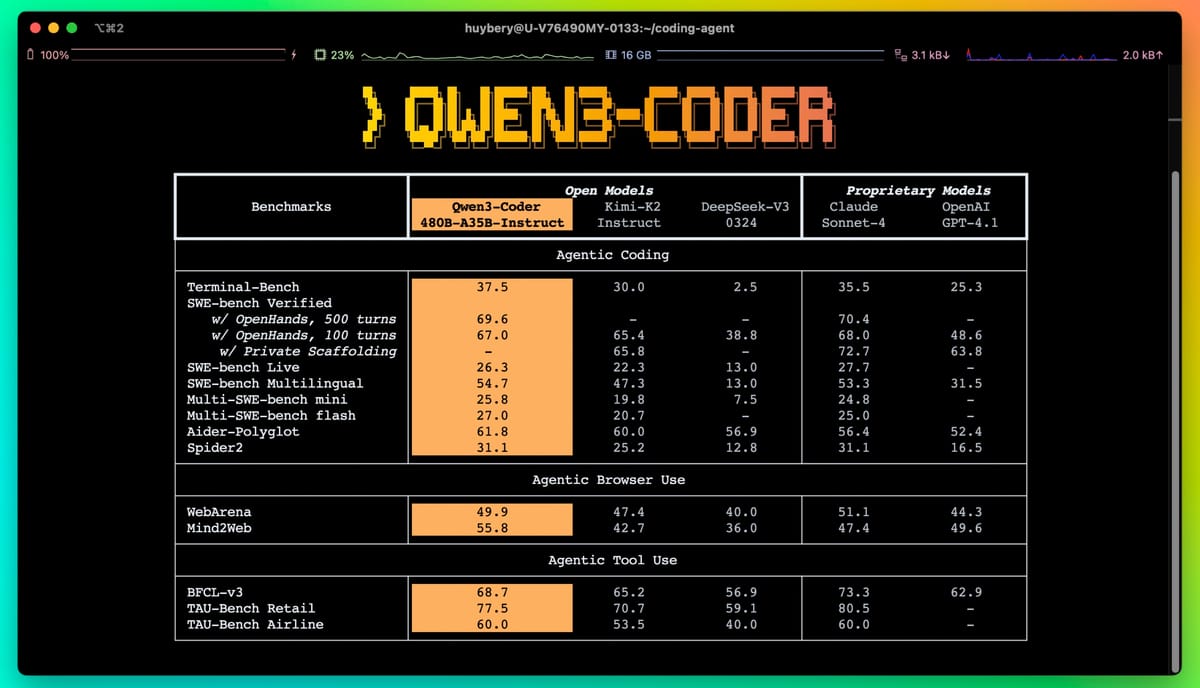
Step 4:與 Builder 對話,開始 Debug
在 Trae AI 界面下方,你會看到一個類似聊天室的輸入框,這就是 Builder。
- 明確地描述你的問題,例如我這次遇到的情境:
「我在運行 docker-compose 時一直出現 port 被占用,並且資料庫連線失敗,請幫我排查並解決。」
- 或是直接複製錯誤訊息貼上也可以!
點擊「送出」後,AI 會立刻分析,並在右側提供修復步驟。甚至會直接建議指令(如更改 Port、修改 docker-compose.yml),你只需點擊即可自動執行。
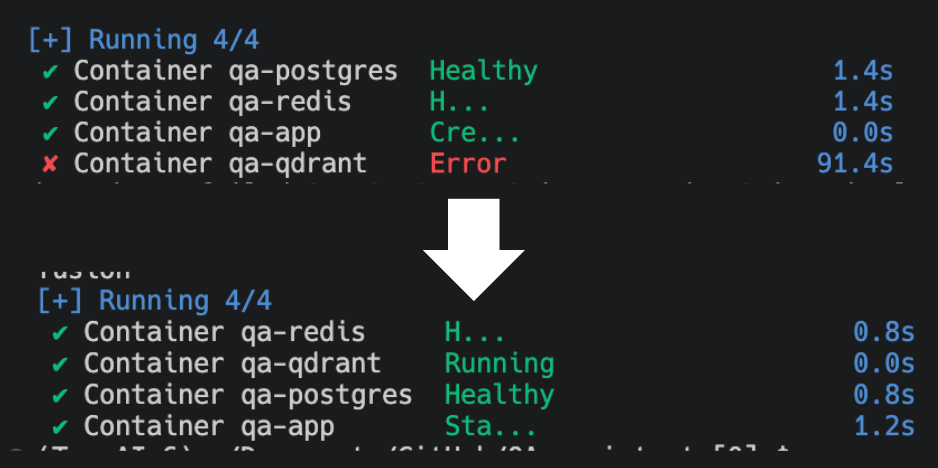
Step 5:紅字變綠字,錯誤修復成功
- 經過 AI 的引導和幾輪互動後,你會發現錯誤訊息逐漸消失。
- 最後 Trae 再次幫我執行 docker-compose,所有服務成功啟動,終端機滿滿的綠色文字告訴我:問題成功解決!
💡 Tip:學會引用上下文,讓 AI 回答更精準!
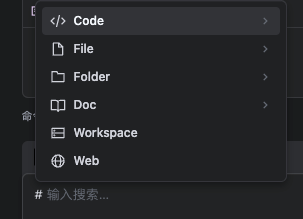
在 Trae AI 中,你可以透過輸入或點選 # 來引用不同的上下文來源,這些稱為 Context Providers,Trae AI 內建包括:
#code:引用目前開啟的程式碼片段#file:引用特定檔案內容#folder:引用特定資料夾的結構與內容摘要#doc:引用你加入的任務需求或說明文件(通常是 PRD 產品需求文件)#workspace:引用整個開發工作區的概覽#web:引用瀏覽器查詢的內容
這些上下文引用能幫助 AI 更清楚知道你在問哪一段、哪一層問題,大幅提升它的回答準確度,避免出現偏題或模糊建議。當你在描述錯誤或提出需求時,善用這些 Context Providers,會讓你的 Trae 對話更有「工程師水準」。
常見問題 & 解法
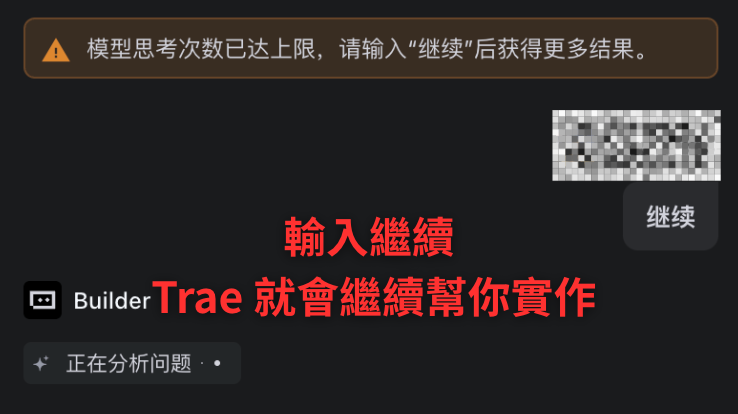
- AI 出現「模型思考次数已达上限」?
- 只需在輸入框內輸入或點擊「繼續」,AI 即可繼續任務。
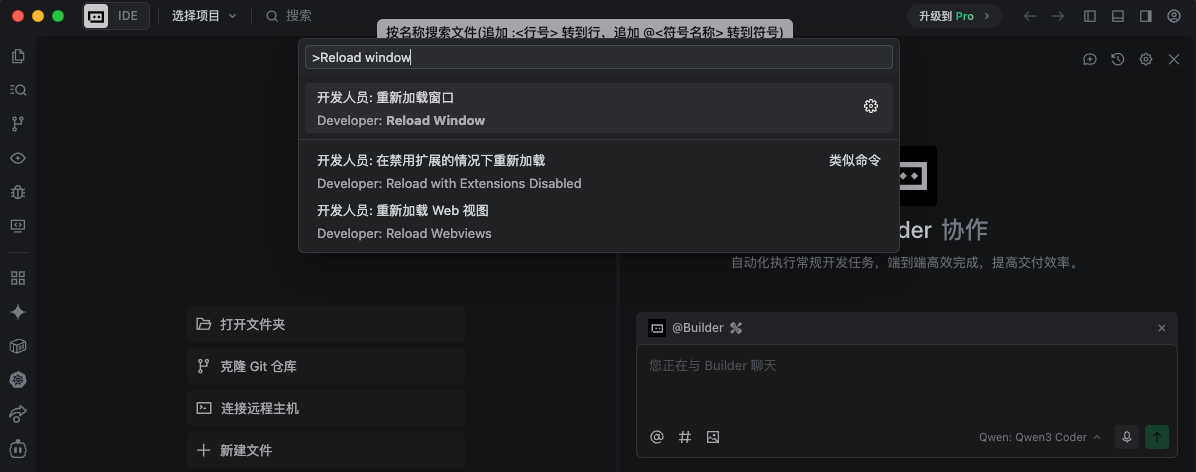
- 如果 Trae AI 卡住或不回應?
- 可重啟 Trae AI 或按下
Ctrl+Shift+P打開命令面板,輸入>Reload Window即可。
- 可重啟 Trae AI 或按下
使用心得與特色總結
- 中文友善:全程中文對話無障礙,特別適合不習慣英文或是初學者。
- 多模型支援:能隨需求切換模型,包括最新的 Qwen3-Coder。
- 與 Kiro 整合:可以搭配 Kiro 撰寫的 tasks 使用。
- Solo 模式預告:雖然目前僅限 Pro 用戶,但其獨立開發的能力讓人非常期待。
 Vicky Tsai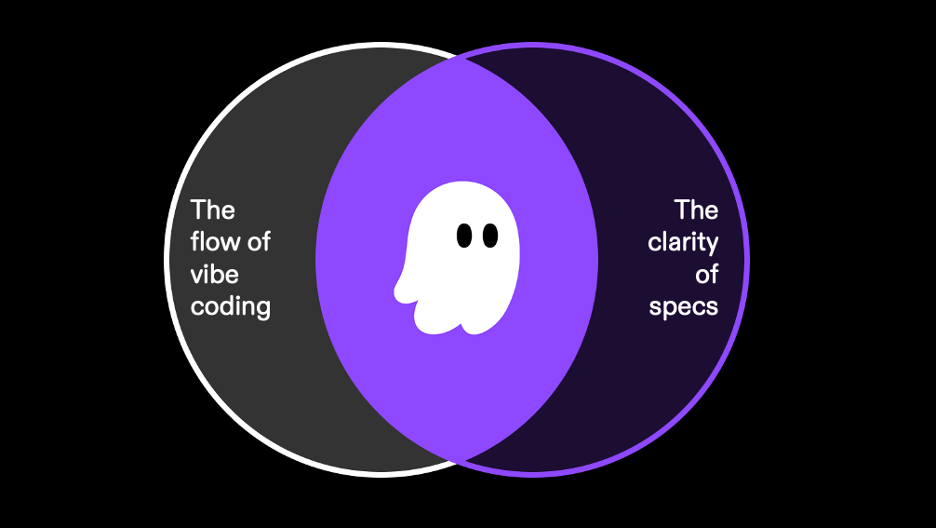
結語:紅字 Error 的救星,AI 工具新時代
透過這次實測,相信你也看到了 Trae AI 免費版的強大能力。即使尚未升級到 Pro 使用 Trae Solo,自動化 debug 和流程協助已經能大幅提升開發效率。
Trae AI 將 AI 工具從「輔助」推向了「協作」,讓新手和專業開發者都能更輕鬆愉快地進入 Vibe Coding 的全新世界。
Source:
讓「AI + 程式」成為你團隊的核心動能,那你一定要認識 Vibe Coding 導入服務