AI 生成介面常踩無障礙地雷?用自動化工具檢查 WCAG 對比度、鍵盤導覽與 Design Token 合規
用 v0、Lovable 或 Cursor 生成的精美網頁,往往藏著文字對比不足、Tab 鍵卡死與無障礙標籤缺失的地雷。本文提供設計師與前端團隊可直接落地的 WCAG 自動化檢查清單與工具組合。

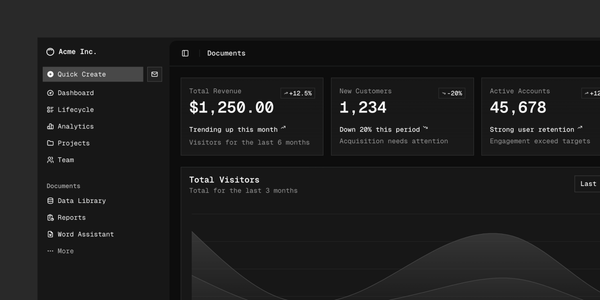
叫 AI 工具生一個「極簡科技感深色儀表板」,三秒鐘後出來的畫面往往帥到令人驚艷——直到你真的用鍵盤按 Tab 鍵測試,或把螢幕亮度調低一點,才發現根本看不清字、按鈕也按不到。
生成式 AI 擅長模仿視覺美感,但預設權重裡很少把 WCAG(網頁內容無障礙指南)當成硬性約束。
當團隊開始大量用 AI 產出介面,如果不把無障礙檢查自動化,這些隱藏的可用性與合規地雷很快就會變成客訴與重工成本。
延伸閱讀:DAIR.AI Prompt Engineering Guide 實戰精華:從零掌握提示詞工程與評估思維 延伸閱讀:Zapier MCP 實戰:讓 ChatGPT 與 Claude 直接讀寫 Notion、Slack 與 Google Calendar
AI 生成介面最常踩的四個 WCAG 地雷
- 為了「高級灰感」犧牲色彩對比度:AI 很愛在淺灰底上放更淺的灰字,或是在漸層按鈕上放白色細字,完全低於 WCAG AA 級要求的
4.5:1(一般文字)與3:1(大字與圖示)標準。 - 用
<div>假裝<button>,鍵盤完全無法操作:AI 常為了快速排版點擊事件,直接寫<div onClick={...}>,導致只用鍵盤導覽或使用螢幕閱讀器的用戶根本無法 Focus 到該按鈕,按 Enter 也沒反應。 - 移除 Focus Ring(焦點外框)卻沒給替代樣式:許多 AI 模板會偷懶加上
outline: none,讓鍵盤使用者完全不知道自己現在游標停在哪一個表單欄位。 - 自寫 Hex 色碼繞過 Design Token:明明設計系統已經定義好經過驗證的語意化 Token(如
--text-muted),AI 卻常自己硬編碼(Hardcode)一個#9CA3AF,破壞全站深淺色模式與無障礙一致性。
三層自動化無障礙防線:從 Figma 到 CI/CD 全面攔截
| 檢查階段 | 推薦自動化工具 | 主要攔截問題 | 適合執行角色 |
|---|---|---|---|
| 設計稿階段 | Figma Stark / Contrast 外掛 | 色彩對比度不足、字級過小、色盲模擬 | UI/UX 設計師 |
| 開發與生成階段 | axe DevTools / eslint-plugin-jsx-a11y | 語意標籤錯誤、缺少 aria-label、div 當按鈕 |
前端工程師 / AI 代理 |
| 上線前驗收階段 | Playwright + @axe-core/playwright / Lighthouse |
跨頁面 WCAG AA 自動化回歸測試、Tab 鍵盤流 | QA / CI/CD 管線 |
第一道防線:在 Prompt 與 Design Token 源頭鎖死規範
預防勝於事後修補。在讓 Cursor 或 v0 生成元件之前,先把「無障礙底線」寫進團隊的 .cursorrules 或系統提示詞中:
- 強制優先使用原生語意化 HTML(如 <button>、<nav>、<dialog>)或已通過無障礙驗證的元件庫(如 Radix UI / shadcn/ui)。
- 嚴禁寫死色碼(Hex/RGB),所有顏色必須引用設計系統中已通過 4.5:1 對比度驗證的 CSS 變數或 Tailwind Token。
- 明確禁止 outline-none 除非同時提供 focus-visible:ring-2。
第二道防線:瀏覽器端一鍵掃描與鍵盤 30 秒快篩
每當 AI 生成出新頁面,先別急著截圖炫耀,花 30 秒做兩件事:第一,打開 Chrome 擴充功能 axe DevTools 或內建的 Lighthouse Accessibility 跑一次掃描,直接列出所有違反 WCAG 2.1 AA 的 DOM 節點;第二,把滑鼠放開,純用 Tab、Shift+Tab、Enter 與 Esc 走完核心表單與彈窗(Modal),確認焦點順序合理且彈窗關閉後焦點有正確退回觸發按鈕。
第三道防線:把 axe-core 接進 E2E 自動化測試
對於會持續迭代的產品,手動掃描一定會漏。只要在現有的 Playwright 自動化測試中引入 @axe-core/playwright,就能在每次開 PR 時自動對關鍵頁面執行無障礙斷言。一旦 AI 改版不小心把對比度改壞或刪掉圖片 alt 屬性,CI 就會直接亮紅燈阻擋合併。
為什麼無障礙合規不只是「做公益」,而是商業剛需?
在歐美市場,ADA 與歐洲無障礙法案(EAA)已經讓許多 SaaS 與電商網站因無障礙不合規吃上高額罰單;而在台灣,金融、醫療與公部門標案也明確要求符合無障礙規範。更實際的是,對比度清楚、鍵盤可順暢操作、語意標籤完整的網站,同時也大幅提升了銀髮族用戶的轉換率與搜尋引擎 SEO 權重。
常見問題(FAQ)
Q1:只要自動化工具(如 Lighthouse / axe)跑出 100 分,就代表完全無障礙了嗎?
不是。自動化工具大約只能抓出 30% 到 50% 的無障礙問題(例如對比度、缺少標籤、ARIA 屬性寫錯)。剩下的像是「Tab 焦點順序是否符合人類邏輯」、「錯誤訊息寫得夠不夠白話」、「圖片 alt 描述有沒有抓到重點」,依然需要設計師或 QA 人工測試確認。
Q2:使用 shadcn/ui 或 Radix UI 就能高枕無憂嗎?
這些底層元件庫已經幫你處理好最難的鍵盤互動(如 Dropdown、Dialog 的焦點鎖定與 Esc 關閉),能省下大量工時。但如果你後續用 AI 亂改它的 Tailwind 配色,或是忘了幫只有圖示的按鈕(Icon Button)加上 aria-label,一樣會違規。
Q3:WCAG 2.1 AA 級跟 AAA 級,一般商業產品該選哪一個?
絕大多數商業 SaaS、電商與內容網站以 WCAG 2.1 / 2.2 AA 級 作為標準(一般文字對比度至少 4.5:1),這是在視覺美感與可讀性之間最平衡的業界共識;AAA 級(7:1)通常用於政府機構、醫療或特定高齡輔助服務。
Q4:已經有很多歷史頁面來不及重寫,該從哪裡開始改善?
從「高流量、高轉換的核心漏斗」開始,例如:註冊登入頁、結帳表單、導覽列選單與主要搜尋框。先把這幾個頁面的色彩 Token 與鍵盤流修好,往往就能解決 80% 的實際使用障礙。
結語:真正的專業,是連「看不見的細節」都經得起檢驗
AI 讓每個人都能做出「看起來很美」的畫面,但真正區分業餘玩家與專業產品團隊的,是系統在各種光線、螢幕尺寸與操作方式下依然穩固可靠。把 WCAG 自動化檢查裝進你的工作流,你的設計系統才算真正成熟。
歡迎免費訂閱 AI 郵報,每週追蹤更多產品經理(PM)與 UI/UX 設計師的 AI 轉型實戰。