Zapier MCP 免寫程式教學:5 分鐘讓 ChatGPT 與 Claude 直接讀寫 Gmail、Notion 與行事曆
還在把 Claude 或 ChatGPT 寫好的回信和會議整理手動複製貼到 Gmail 與 Notion 嗎?本篇 Zapier MCP 免寫程式教學,帶你 5 分鐘打通 MCP 通道,讓 AI 對話框直接新增日曆行程、讀寫 Notion 資料庫與發送 Slack 訊息。

每次請 ChatGPT 或 Claude 幫忙整理完會議紀錄、寫好給客戶的回覆草稿,最後還是得自己全選複製、切換分頁打開 Notion 新增頁面,再點開 Gmail 貼上寄出。
AI 很會給建議,但它卻像被關在對話框裡的顧問,看得到卻摸不到你手邊的工作軟體。如果想自己寫 API 把模型接進公司系統,光申請金鑰與除錯就足以勸退多數非工程師。
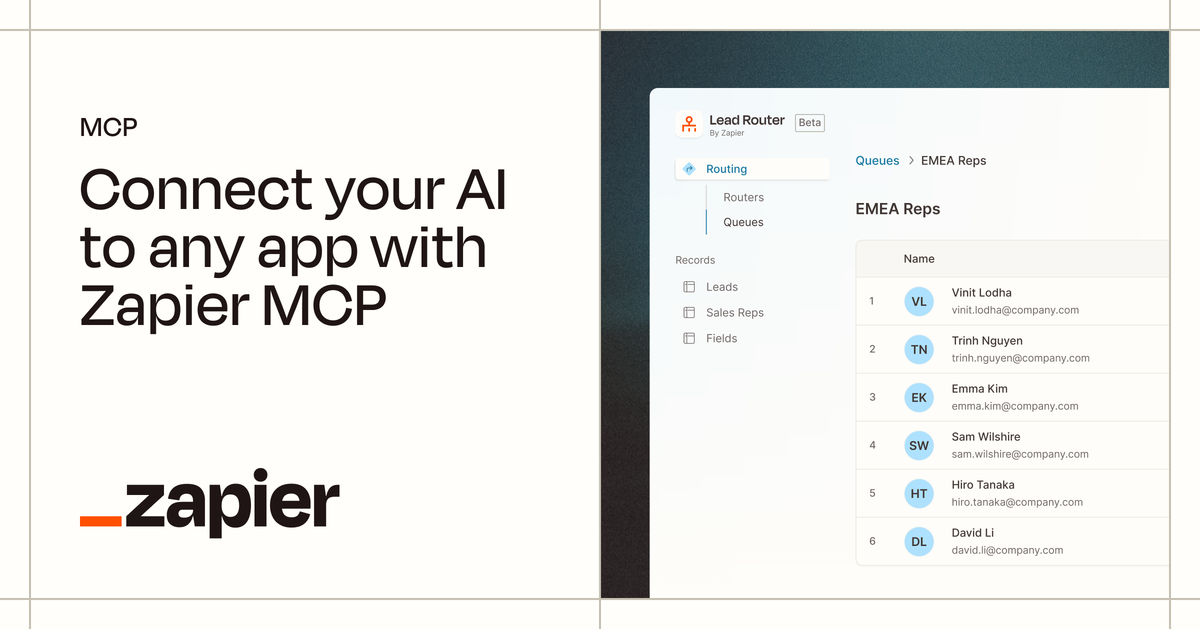
現在只要透過 Zapier MCP(zapier.com/mcp),就能直接把這道牆拆掉。它利用開放的 Model Context Protocol(MCP)標準,把 Zapier 既有的數千款應用程式動作打包成 AI 看得懂的工具箱。
不用寫任何一行串接程式碼,也不用設定複雜的 Webhook,只要貼上一組專屬網址,你的 Claude Desktop、ChatGPT 或 Cursor 就能直接用對話控制 Gmail、Notion 資料庫、Slack 與 Google 日曆。
延伸閱讀:Zapier vs n8n 怎麼選?AI 自動化工具定價、自架成本與適用場景完整比較
延伸閱讀:Google Workspace 串接 Notion AI 自動化:免寫程式把信件與會議紀錄同步整理
Zapier MCP 怎麼運作?為什麼比傳統自動化更靈活?
過去使用 Zapier,必須事先畫好一條固定路線,例如「只要收到信就寫入 Notion」。這種做法適合規律重複的任務,但遇到「我今天只想臨時查一下上週跟某位客戶的信件,順便把下週二下午空出來」這種隨機需求就無能為力。
Zapier MCP 的核心改變在於「把控制權交給對話中的 AI」。你只需要在 Zapier MCP 後台勾選允許 AI 使用哪些工具(例如:搜尋 Gmail、建立 Notion 頁面、查看 Google 日曆空檔),當你在 Claude 或 ChatGPT 裡用自然語言下指令時,模型會自己判斷該呼叫哪幾個動作來完成任務。
這代表你不需要為了每一種臨時起意的工作去蓋一條新的自動化流程,只要授權好一次工具權限,AI 就能在對話過程中即時幫你查資料、寫紀錄與排行程。
5 分鐘實作教學:把 Zapier MCP 接進 Claude 與 ChatGPT
整個設定過程完全不需要開啟終端機寫程式,只要跟著以下四個步驟操作就能完成:
- 登入 Zapier MCP 並產生專屬伺服器網址
前往
zapier.com/mcp登入你的 Zapier 帳號,點擊建立新的 MCP Server。系統會為你產生一組包含驗證憑證的專屬連結(URL),這組連結就是 AI 與你帳號溝通的鑰匙,請妥善保管不要外流。 - 挑選並授權要開放給 AI 的應用程式動作
在管理介面中點擊「Add Tool」,依照日常需求加入動作。建議新手先從這四個最實用的組合開始:
- Gmail:
Create Draft(建立草稿)與Find Email(搜尋信件),先讓 AI 寫草稿而非直接寄出最安全。 - Notion:Create Database Item(新增資料庫項目)與Find Database Item(查詢任務)。 - Google Calendar:Find Event(查詢行程)與Quick Add Event(新增行事曆事件)。 - Slack:Send Channel Message(發送頻道訊息)。 - 把 MCP 網址貼進你的 AI 客戶端 打開你常用的 AI 工具設定頁面:若使用 Claude Desktop 或 Cursor,在設定檔或 MCP 整合介面中貼上剛才複製的 Zapier MCP Server 連結;若使用支援遠端連接器/自訂 MCP 的 ChatGPT 方案,同樣在連接器設定中新增該網址並完成驗證。
- 用日常對話測試跨軟體任務 設定完成後,回到對話框輸入測試指令:「幫我查一下今天下午 Google 日曆有沒有空檔,如果有,幫我建立一個名為『產品週會』的 1 小時行程,並把這件事寫進 Notion 的待辦資料庫。」觀察 AI 依序呼叫工具並回報執行結果。
什麼時候該用傳統 Zapier?什麼時候用 Zapier MCP?
雖然兩者都建立在 Zapier 平台上,但適用的工作情境完全不同。透過下表可以快速判斷你的任務該用哪一種方式處理:
| 比較維度 | 傳統 Zapier 工作流(Zaps) | Zapier MCP |
|---|---|---|
| 觸發方式 | 由系統事件自動觸發(如收到表單、固定排程) | 由人在對話框主動下達自然語言指令觸發 |
| 執行邏輯 | 固定路線,每次執行步驟完全一致 | AI 依當下對話上下文動態決定要呼叫哪些工具 |
| 背景無人值守 | 支援,24 小時在背景自動執行 | 不適用,主要用於人機協作的即時對話任務 |
| 建置與維護成本 | 每個新流程都要單獨設定與測試 | 一次授權好常用工具,即可應付各種臨時組合需求 |
| 推薦應用場景 | 訂單通知、新客戶資料自動歸檔、每日固定報表 | 臨時查信回信、會議紀錄建檔、跨工具排程助理 |
簡單來說,需要「無人值守、固定時間自動跑」的工作繼續留給傳統 Zap;而「每次條件都不太一樣、需要跟 AI 討論後才執行」的日常雜務,交給 Zapier MCP 效率最高。
避坑指南:權限控管與實務安全設定
讓 AI 直接讀寫公司信箱與 Notion 資料庫雖然方便,但若沒有做好邊界控管,萬一 AI 誤解指令把草稿直接寄給客戶,或是刪錯資料庫內容,善後成本會非常高。建議遵守三個安全原則:
- 寄信與發訊優先選「建立草稿」:在開放 Gmail 動作時,盡量只授權搜尋信件與建立草稿,把最後按下「傳送」的確認權留在自己手上。
- Notion 僅開放特定工作區與資料庫:授權 Notion 權限時,只勾選專門存放待辦事項或會議紀錄的資料庫,避免把整間公司的機密檔案庫暴露給模型讀取。
- 善用二次確認機制:多數支援 MCP 的客戶端在執行「寫入」或「發送」類型的工具呼叫前,都會跳出視窗詢問是否允許(Allow),千萬不要為了省事把所有寫入動作設成永遠自動放行。
常見問題(FAQ)
Q1:使用 Zapier MCP 需要寫程式或懂 JSON 嗎?
不需要。Zapier MCP 已經將底層的驗證與工具描述打包好,如果是支援遠端 MCP 網址的介面(如部分版本 ChatGPT 或雲端整合),只要複製貼上網址與勾選工具即可;即使在 Claude Desktop 設定,也只需將官方提供的設定片段貼進設定檔並存檔重啟。
Q2:Zapier MCP 會消耗 Zapier 的任務額度(Tasks)嗎?
會的。每當 AI 透過 Zapier MCP 成功執行一次外部應用程式動作(例如新增一筆 Notion 項目或搜尋一次 Gmail),就會依照 Zapier 方案規則計算任務用量,建議在測試階段先從單一動作開始,觀察用量變化。
Q3:如果公司用的是 Google Workspace,還需要用 Zapier MCP 嗎?
取決於你的跨工具需求。如果工作全部都在 Gmail、Google 日曆與 Google 試算表之間打轉,Google 原生的 Workspace Gemini 或 Studio 就很夠用;但只要你需要把「Notion、Slack、Linear、HubSpot」等外部工具跟 Claude 或 ChatGPT 串在一起,Zapier MCP 依然是目前最快的免寫程式解法。
Q4:我可以同時把多個不同 App 的動作放進同一個 MCP 網址嗎?
可以。這正是 Zapier MCP 最大的優勢,你可以在同一個 MCP Server 裡同時開啟 Gmail、Notion、Google 日曆與 Slack,AI 就能在單次對話中幫你完成跨四個軟體的連續操作。
結語:讓 AI 從「給建議」真正進化成「幫你做完」
對多數辦公室工作者而言,阻礙 AI 真正融入日常的往往不是模型不夠聰明,而是「最後一哩路的複製貼上」太繁瑣。Zapier MCP 用極低的門檻解決了這個痛點,讓你在熟悉的 ChatGPT 或 Claude 對話框裡,就能直接調動手上所有的生產力工具。
如果你平常已經習慣用 Notion 管理專案、用 Slack 溝通,建議今天就可以花 5 分鐘開通一個只包含「查信、建草稿、寫 Notion」的基礎 Zapier MCP 通道,實際體驗一次不用切換分頁的工作流。歡迎免費訂閱 AI 郵報,每週追蹤更多免寫程式 AI 自動化教學與辦公室效率工具。