【影音工具教學】零基礎玩大師級後製!Kling AI 多元素功能速成教學
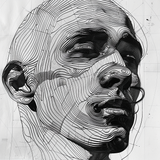

你是不是也曾經想把影片裡的某個物件換掉、加進去或乾脆刪除,卻因為工具太難上手、流程太繁瑣,只好放棄?Kling AI 的 Multi-elements 功能,讓「Swap」、「Add」和「Delete」三大操作,一句話搞定,免折騰剪輯軟體,更不用動手 frame-by-frame。
Kling AI Multi-elements 是什麼?
一個內建在 Kling AI 平台的「一站式影片元素編輯器」,支援 MP4/MOV(≤100 MB,≤5 秒,720p/1080p),可針對「人物/物件」做三種操作:
- Swap:替換現有元素
- Add:加入新元素
- Delete:移除不想要的對象
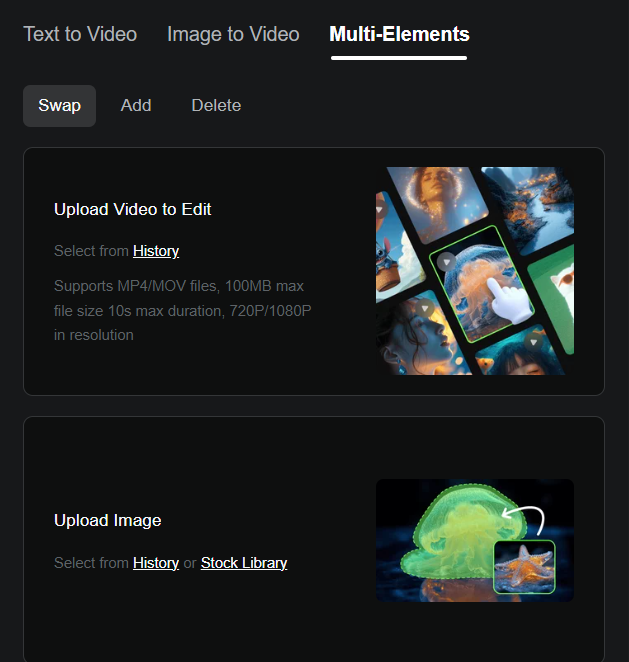
🔄 Swap – 一句話替換影片元素
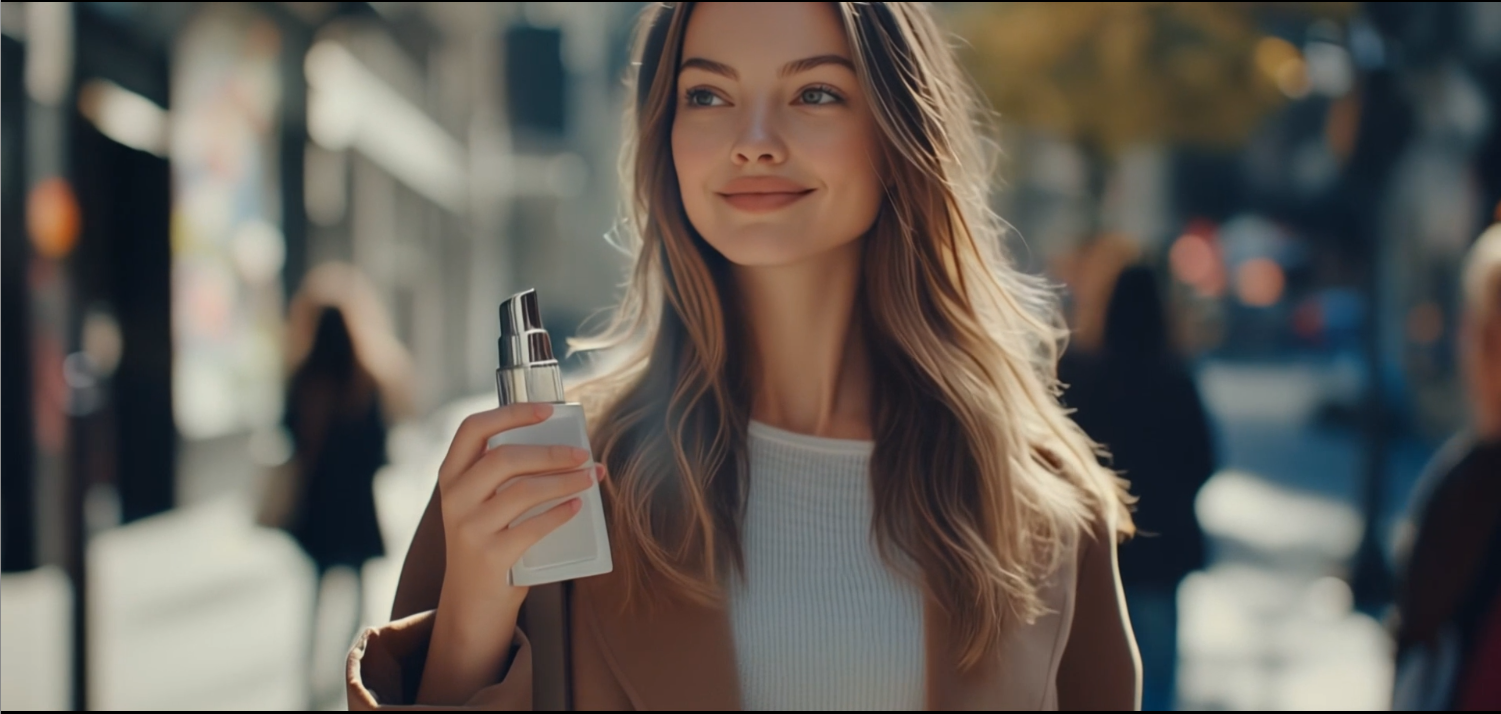
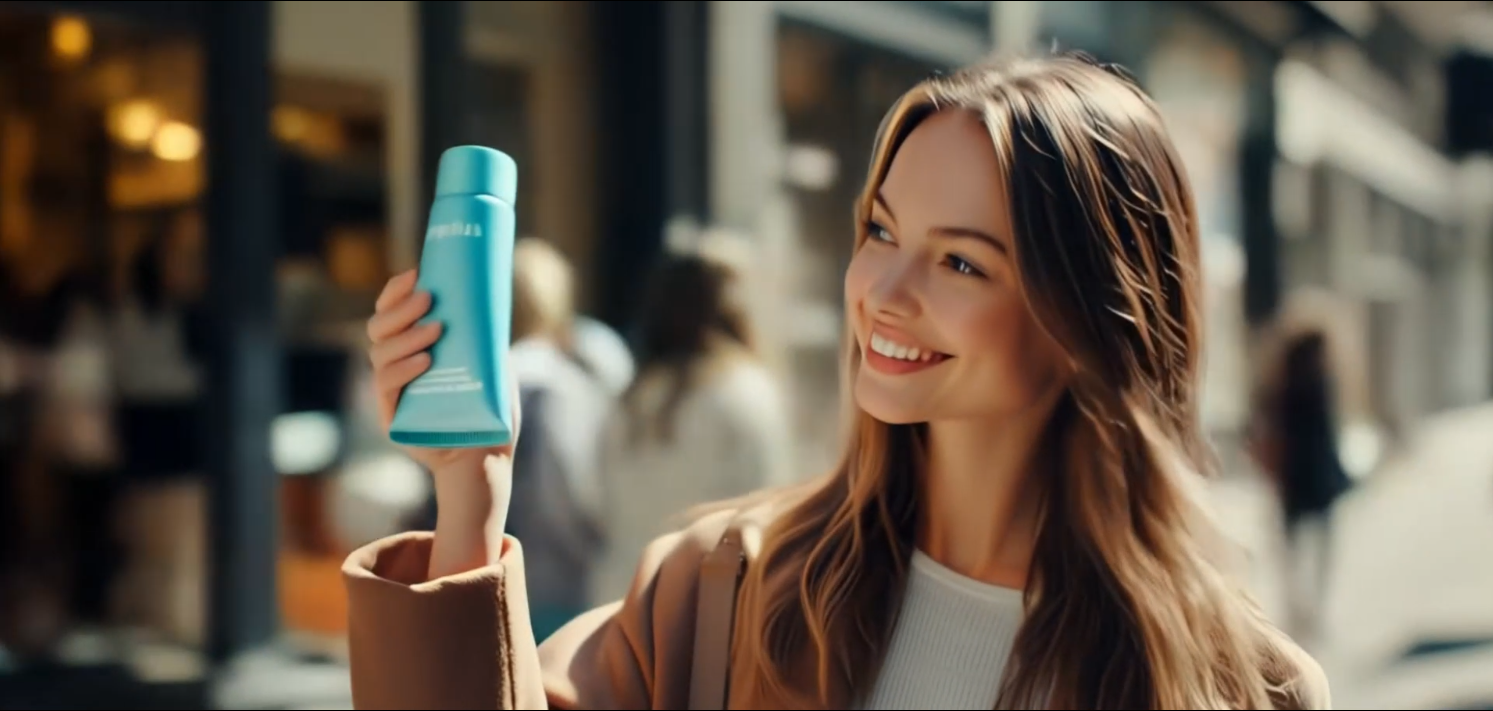
Demo:把影片中女生拿的銀色瓶子,換成圖片中的綠色防曬乳
Step-by-Step Guide
- 登入 Kling AI → 點右上 Create → 左側選 Video → 切到 Multi-elements → 點 Swap
- 上傳或從歷史紀錄選一段影片
- 用滑鼠「點」或「畫」出想替換的對象(綠色遮罩即 AI 偵測範圍) → Preview → Confirm
- 上傳一張包含新對象的圖片 → 如需微調,可用「Select subject」裁切焦點
- 編輯 Prompt(預設格式: swap [x] from [@Image] for [x] from [@Video] ,改為:
swap 綠色防曬乳 from 你的圖片 for 銀色瓶子 from 你的影片 - 按 Generate,等幾分鐘就完成 ➔ 影片中就能看到新元素 seamlessly 出現!
➕ Add – 在影片裡「加人加物」
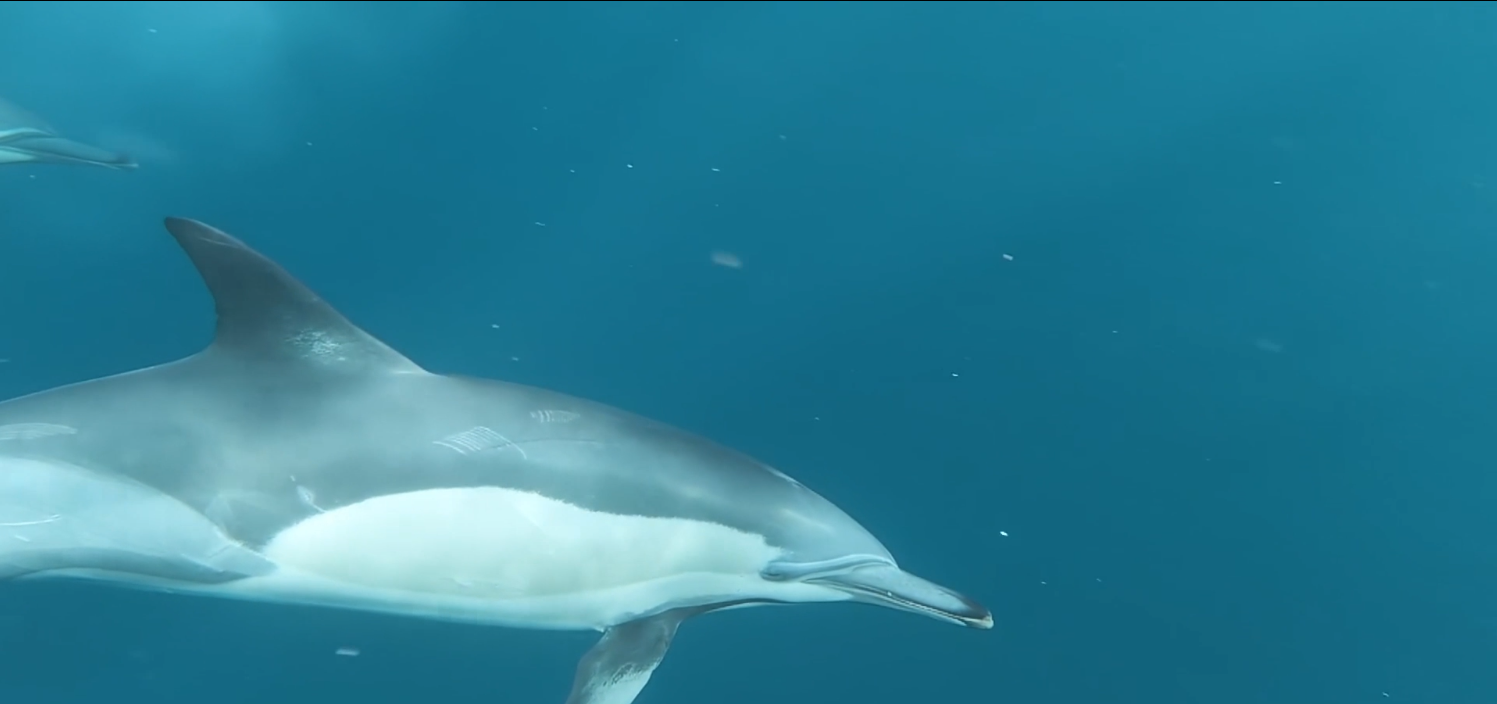
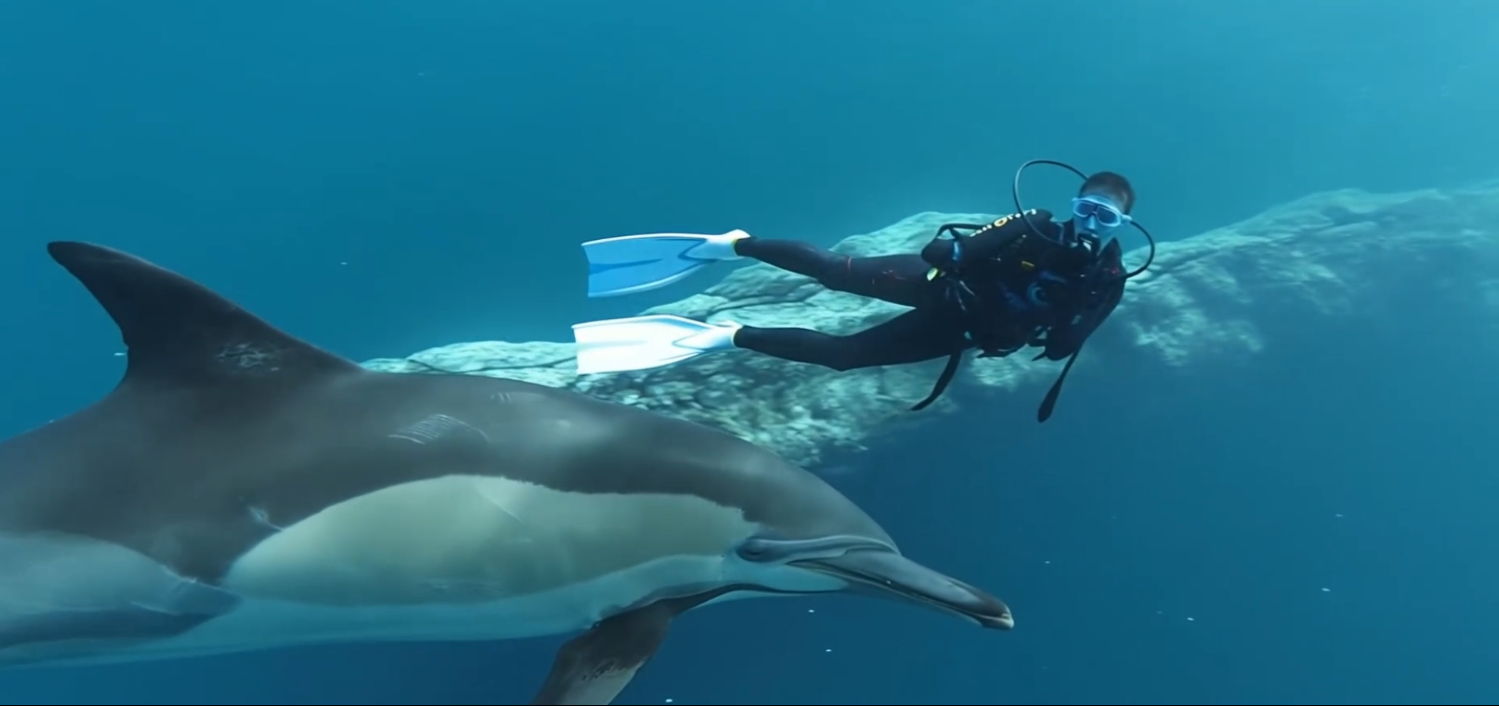
Demo:在海豚游泳的影片裡,讓你化身潛水員與海豚共舞!
How It Works
- 切到 Add 分頁,流程與 Swap 類似:選影片 → 畫出參考畫面(可省略,Add 會自行偵測已選物件)
- 上傳或選擇要「加進去」的圖片(png / jpeg)
- Kling AI 預設 Prompt:
seamlessly add <new_subject> from @image to @reference video - 你可在 prompt 後補充:「… walking beside her on railroad tracks」之類的行為描述
- 按 Generate,AI 會將新角色或物件流暢地合入原片!
🗑️ Delete – 一鍵去除多餘元素
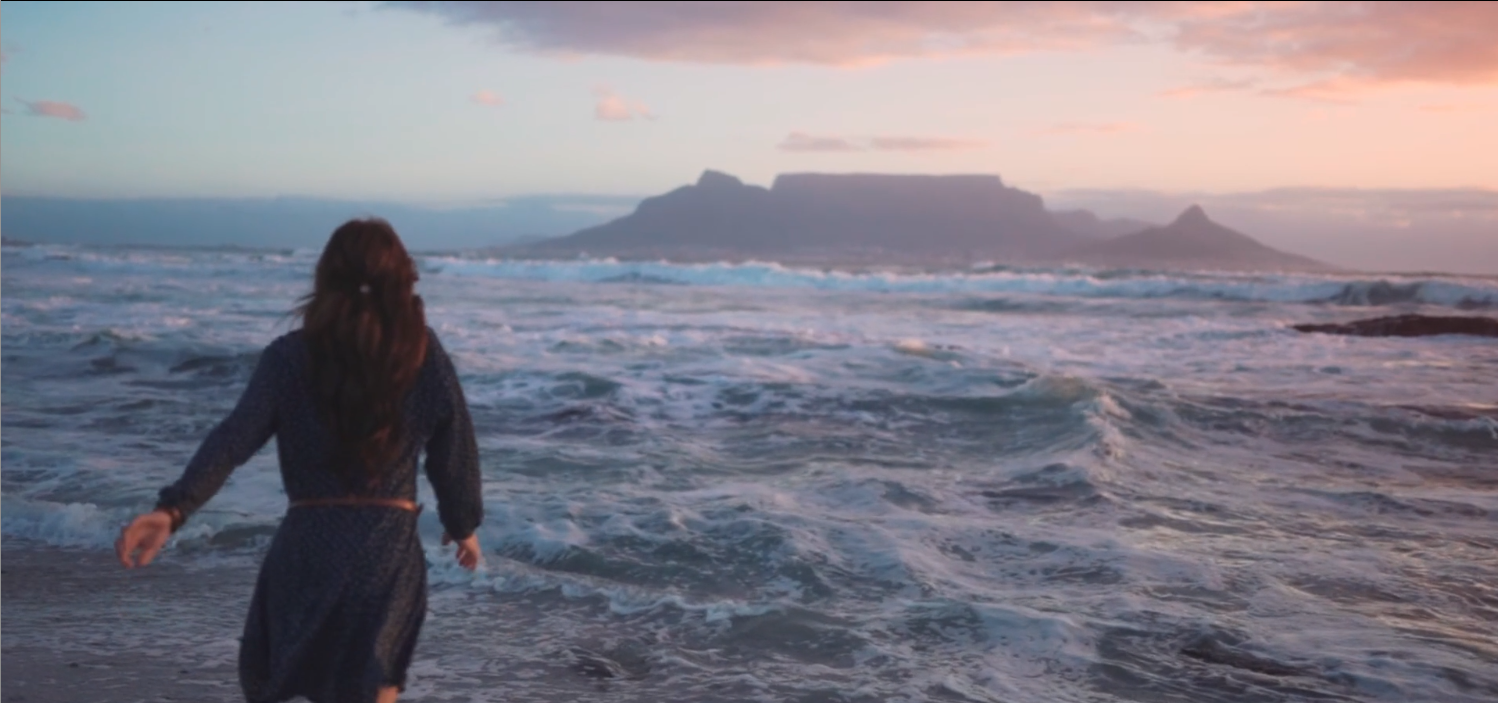
Demo:想去除鏡頭前的路人,輕鬆移除
三步驟搞定
- 切到 Delete 分頁 → 上傳影片
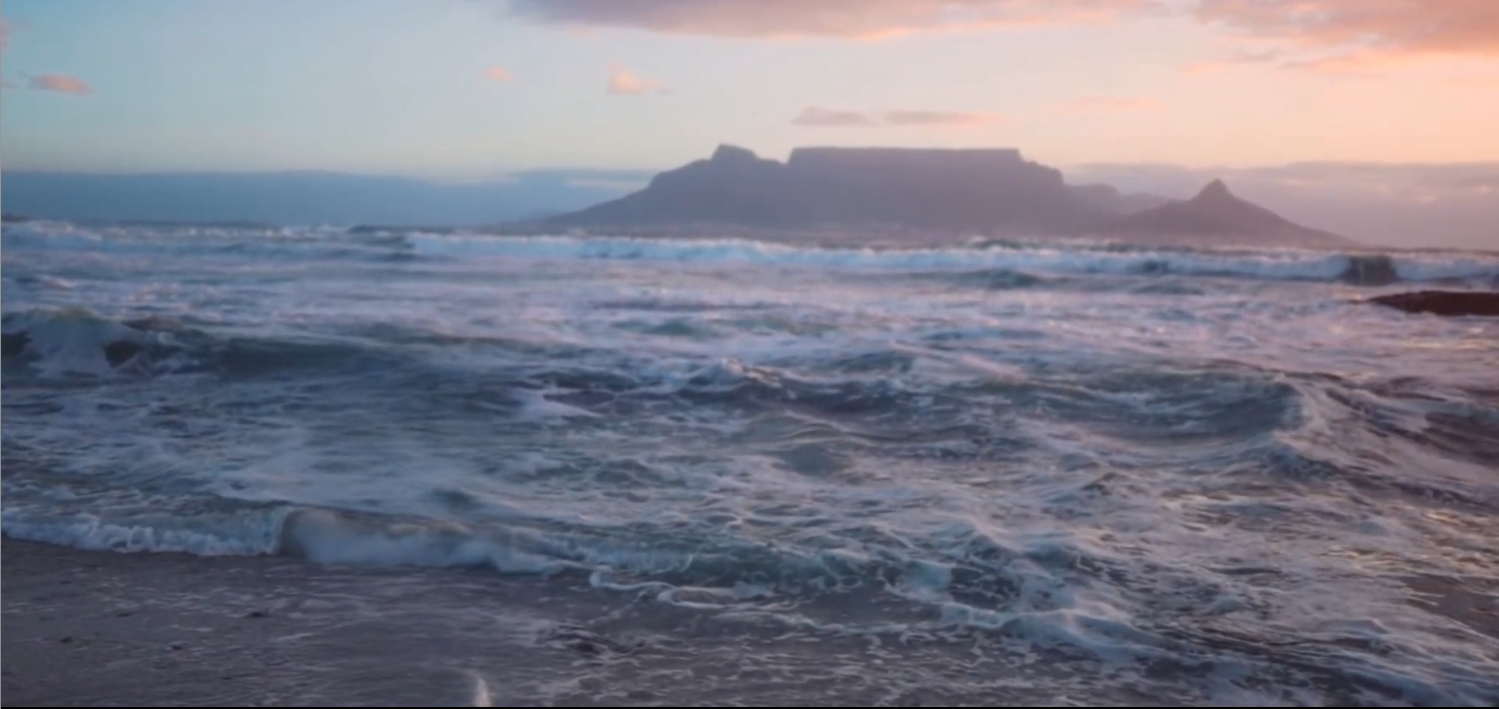
- 畫出要刪除的範圍(例如那個跑向大海的女生)
- 編寫 prompt:
delete <object> from @reference video - Generate → AI 會填補刪除後的空白,讓背景看起來天衣無縫。
使用心得:像有個超能「視覺副導演」
- 快速:從上傳到生成,只要幾分鐘,比手動剪輯快 10 倍。
- 靈活:細節可逐幀微調,也能用更口語化的 prompt 擴充創意。
- 專業:AI 自動處理遮罩、邊緣補完,效果媲美專業後製。
Kling AI Multi-elements 適合誰?
- 內容創作者:想在短時間內給影片注入新梗
- 行銷/廣告人:一鍵 swap 出客製化品牌物件
- 教學/示範短片:隨時 add 視覺輔助、delete 干擾場景
- 業餘剪輯愛好者:免學 After Effects,就能玩出高階效果
🎬 準備好讓你的影片「動動嘴」就能全新改造了嗎?
立刻到 Kling AI Multi-elements 體驗:
- Swap 你的視覺主角
- Add 各種創意元素
- Delete 不想要的雜訊
從此,不用打開繁雜的剪輯軟體,一句 prompt,就能掌握影片後製的超能力!