Zoom AI Companion 免費內建會議助理實戰教學!免加價買外掛,自動產出繁中會議紀要、追蹤待辦與遲到 30 秒補課攻略
企業有買 Zoom 付費帳號就能免費開啟 Zoom AI Companion!完整教學開啟繁中會議紀要、遲到 30 秒 Catch me up 補課、自動寄送待辦與關閉訓練授權資安設定。

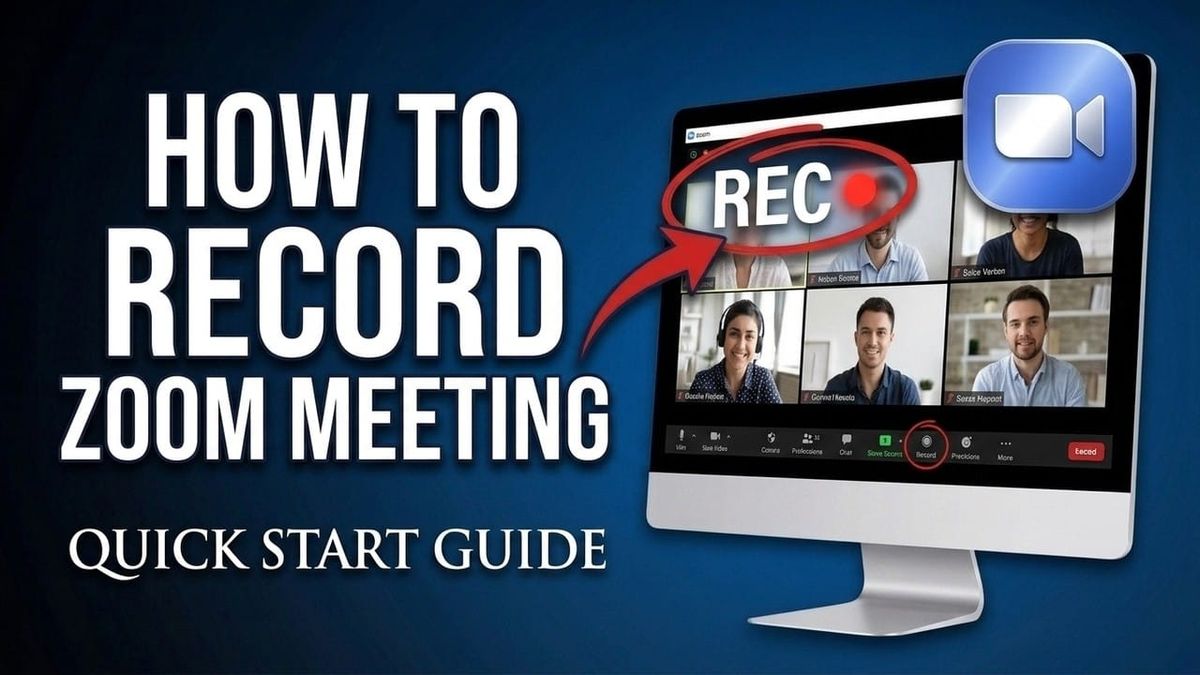
許多台灣公司每個月都在幫員工付 Zoom 企業版或專業版月費,結果開會時還是看到會議室裡多出一個陌生的第三方錄音機器人,每個人每個月還要再另外花 15 到 30 美元買外部 AI 筆記外掛。最可惜的是,很多人根本不知道自己付費的 Zoom 帳號裡,早就免費內建了 Zoom AI Companion。
與 Microsoft Copilot 或 Google Workspace 過去動輒額外加收高昂人頭費的策略不同,Zoom 把 AI Companion 直接打包進所有既有的 Zoom 付費方案(如 Pro、Business、Enterprise)裡,不收額外加購費。只要打開開關,它就能在會議結束幾分鐘內產出結構化的繁體中文會議紀要、自動抓出每個人的 Next Steps(後續待辦),甚至在你不小心遲到 15 分鐘進場時,私下用 30 秒幫你補課剛才到底吵出了什麼結論。
不用額外裝瀏覽器擴充功能、不會在客戶面前跳出尷尬的「某某 AI Bot 正在錄影」通知,也少了一層把公司錄音檔上傳到第三方不明平台的資安風險。這篇會帶你一步步完成後台開啟、繁中摘要設定、遲到補課實戰,以及 IT 主管最在意的資料隱私防線。
Zoom AI Companion 是免費的嗎?資格門檻與功能清單一次看清
先講清楚資格條件:Zoom AI Companion 僅對「Zoom 付費帳號」免費內建,純免費版(Basic,40 分鐘上限)帳號並未包含此功能。 只要你個人或公司已經訂閱 Zoom Workplace Pro 以上方案,就不必再多付一毛錢即可開啟。
它不像一般錄音工具只會丟給你一坨密密麻麻的逐字稿,而是針對「會中」與「會後」最花時間的動作,拆出四個核心工具:
| 功能模組 | 解決的開會痛點 | 實務使用效果 |
|---|---|---|
| Meeting Summary(自動會議紀要) | 會後花 40 分鐘重聽錄音整理重點 | 會議結束後自動分主題整理討論脈絡,直接寄信或推播到 Zoom Team Chat |
| Next Steps(待辦事項抽取) | 開完會沒人記得誰答應要做什麼 | 自動列出行動項目與對應負責人,方便直接複製進專案管理工具 |
| In-Meeting Questions(會中即時提問) | 遲到進場或分心漏聽關鍵決議 | 隨時私訊 AI「Catch me up(幫我補課)」或「剛才有提到我嗎?」 |
| Smart Recording(智慧錄影分段) | 兩小時錄影檔找不到重點段落 | 自動依議題切出章節時間戳記,並標記重要決策與問答片段 |
3 分鐘完成設定:個人帳號與企業管理後台怎麼開啟繁中摘要
很多台灣上班族打開 Zoom 卻找不到 AI Companion 按鈕,通常是因為預設狀態處於關閉,或者企業管理員尚未在後台放行。照以下步驟檢查,三分鐘內就能啟用:
步驟 1:登入 Zoom 網頁版後台(非桌面 App)
開啟瀏覽器登入 Zoom 官方網頁後台(zoom.us)。如果你是一般員工,點選左側選單的「設定(Settings)」;如果你是公司 IT 或帳號擁有者,則點選「帳號管理(Account Management)」底下的「帳號設定(Account Settings)」,即可一次幫全公司或特定部門開啟。
步驟 2:切換到「AI Companion」分頁並勾選核心開關
在設定頁面頂端點選 AI Companion 標籤,建議優先打開以下三個開關: 1. 使用 AI Companion 產出會議摘要(Meeting Summary with AI Companion):建議同步勾選「為我主持的所有會議自動啟動會議摘要」,省得每次開會忘記按。 2. 會議摘要分享對象:可選擇「僅寄給主持人(自己審核完再轉寄最安全)」或「寄給所有與會者」。涉及外部客戶談判時,強烈建議設為「僅主持人」。 3. 會議中向 AI Companion 提問(Meeting Questions with AI Companion):開啟後,你才能在開會中途使用遲到補課與關鍵字查詢功能。
步驟 3:確認會議語言設定,讓繁體中文摘要更精準
在 Zoom 桌面版進入會議後,如果整場會議都是講中文(或台灣職場常見的中英夾雜),點擊下方工具列的「顯示字幕(Show Captions)」旁小箭頭,確認「口說語言(Speaking Language)」已設定為中文(繁體)。這個動作非常關鍵——Zoom 的語音辨識引擎預設有時會停在英文,沒切回中文會導致英文專有名詞以外的內容辨識大亂,摘要品質天差地遠。
職場最救命的 3 個實戰場景:遲到補課、待辦追蹤與會後發信
開關打開後,怎麼在日常會議裡發揮最大價值?以下三個台灣職場高頻場景最推薦立刻用起來。
場景 1:趕場遲到 15 分鐘,用「Catch me up」30 秒低調補課
台灣 PM 與主管常遇到上一場會拖延、下一場會已經開了 15 分鐘的窘境。進會議室後不用不好意思打斷大家問「不好意思剛才講到哪裡」,直接點擊 Zoom 底部工具列的 AI Companion 閃亮圖示,在右側私密對話框點擊預設按鈕 「Catch me up(讓我跟上進度)」。
AI 會在幾秒鐘內把你進房前的討論重點整理成 3 到 5 條條列摘要,而且這段對話只有你自己看得到,其他與會者完全不會發現。你還可以接著追問:「剛才有提到行銷預算或我的名字嗎?」「目前大家對上線日期達成共識了沒?」,瞬間無縫接軌。
場景 2:會後 5 分鐘產出「可直接發給老闆的會議紀錄」
會議一結束,Zoom 會自動把摘要寄到主持人的 Email(也會同步出現在 Zoom 桌面端「文件/摘要」分頁)。產出的結構通常包含: - Quick Recap(一句話總覽) - Next Steps(具體待辦與負責人) - Summary(依議題拆分的段落摘要)
實務上,由於台灣會議常出現公司內部縮寫、台語助詞或中英夾雜(例如「這個 sprint 的 API 要先 hold 住」),建議花 2 到 3 分鐘快速掃過人名與專有名詞,把偶爾聽錯的同音字改掉再按轉寄。比起以前花 40 分鐘重聽錄音打字,依然省下超過九成時間。
場景 3:搭配「口頭確認法」大幅提升待辦抽取準確率
AI 抓不準待辦事項,通常是因為大家開會都講得很模糊(例如「那這件事之後再看一下」)。只要主持人養成一個小習慣:在每個議題結束前,用 10 秒鐘口頭總結一次「好,那這部分確認由小明負責在本週五前提供報價單,小華負責跟廠商確認交期」。
只要你講出明確的「人名+動作+期限」,Zoom AI Companion 的 Next Steps 準確率會瞬間飆升,會後幾乎不用修改就能直接派工。
機密會議怕外洩?IT 與主管必看的 3 道資安設定防線
許多台灣企業遲遲不敢讓員工開 AI 會議工具,最大的顧慮就是「商業機密、薪資討論或未公開財報會不會被拿去訓練 AI」。在啟用前,建議確認以下三道防線:
- 官方零訓練承諾與資料權限確認:Zoom 在官方隱私政策中明確聲明,不會使用客戶的音訊、視訊、聊天內容、螢幕分享或會議摘要來訓練 Zoom 或第三方 AI 模型。這點比許多來路不明的免費第三方外掛安心許多。
- 單場機密會議「隨時暫停/關閉」:遇到董事會、人事考核、併購談判或法務敏感會議,主持人只要在會議畫面下方點選 AI Companion,就能針對該單一場次立刻停止摘要功能,甚至刪除已經產出的片段紀錄,不必更動全公司設定。
- 鎖定摘要分發權限為「僅主持人」:避免會議剛結束、摘要裡還留有未經修飾的激烈爭論字眼就直接群發給外部客戶。由主持人先在 Zoom 後台編輯確認後,再手動分享給需要知情的對象,是最穩妥的企業治理做法。
常見問題(FAQ)
Q1:Zoom AI Companion 支援台灣常見的「中英夾雜」會議嗎?
支援,但辨識精準度取決於語速與收音品質。只要在會議中將口說語言設為中文,常見的英文商業詞彙(如 KPI、ROI、API、Deadline)大多能正確辨識並融入繁體中文摘要中;若是高度專業的半導體製程或特定內部專案代號,偶爾仍會出現同音字,會後快速掃一眼校對即可。
Q2:如果我不是會議主持人,只是受邀參加的與會者,也能開 AI Companion 嗎?
必須經過會議主持人開啟。Zoom 的權限設計以主持人為中心,若主持人未啟動 AI Companion,與會者無法私自開啟摘要或提問功能;不過若主持人有開啟「允許與會者請求啟動」,你可以點擊按鈕向主持人發出申請,待對方核准後即可使用。
Q3:開啟 Zoom AI Companion 會通知所有與會者嗎?
會的。基於隱私合規原則,只要會議中啟動了 AI Companion 摘要或提問功能,所有與會者的畫面上方都會看到明確的提示圖示與通知,這點與開啟雲端錄影的透明度邏輯相同,無法偷偷在背景啟用。
Q4:Zoom AI Companion 跟 tl;dv、Otter.ai 這類第三方會議工具差在哪?
最大差異在於成本與跨平台能力。如果你全公司都用 Zoom 開會,Zoom AI Companion 免費內建、免裝機器人進房、資安合規最省心;但如果你常需要在 Google Meet、Microsoft Teams 與 Zoom 之間跨平台開會,或者需要「跨十場客戶訪談做統一問答分析」,那像 tl;dv 這類跨平台專業會議知識庫工具會更有優勢。
結語
軟體採購最常出現的浪費,就是付了錢卻只用到兩成功能。Zoom AI Companion 已經把「繁中會議紀錄、待辦追蹤、遲到補課」三大剛需免費塞進你既有的付費帳號裡,卻因為預設沒開、沒切語言,讓無數上班族繼續每週加班打會議紀錄。
如果你或你的公司本來就有 Zoom Pro/Business 以上付費帳號,今天開下一場會前,花三分鐘登入網頁後台把開關打開、將分享對象設為「僅主持人」,就能零成本把開會整理時間砍掉八成。反之,如果你平時開會主力是 Google Meet 或免費版 Zoom,就不必為了這項功能特地改買 Zoom 付費版,選擇支援跨平台的免費會議助理工具會更合算。
延伸閱讀:tl;dv 免費 AI 會議錄影與跨會議問答教學!無限次錄製線上會議、自動標記重點時間戳,業務與 PM 一次統整十場訪談 延伸閱讀:Miro AI 免寫程式線上白板實戰教學!一鍵把上百張雜亂便利貼自動分群、生成使用者旅程圖與規格草稿,開會省下 80% 整理時間