MacBook Pro M4 跑本地 AI 模型實測門檻全攻略!24GB、36GB、48GB 統一記憶體各能順跑幾 B 模型?跟桌機顯卡比怎麼選?
買 MacBook Pro M4 跑本地 AI 要選 24GB、36GB 還是 48GB?拆解 M4/M4 Pro/M4 Max 記憶體頻寬差異、Q4 模型順跑門檻與 RTX 顯卡預算對決。

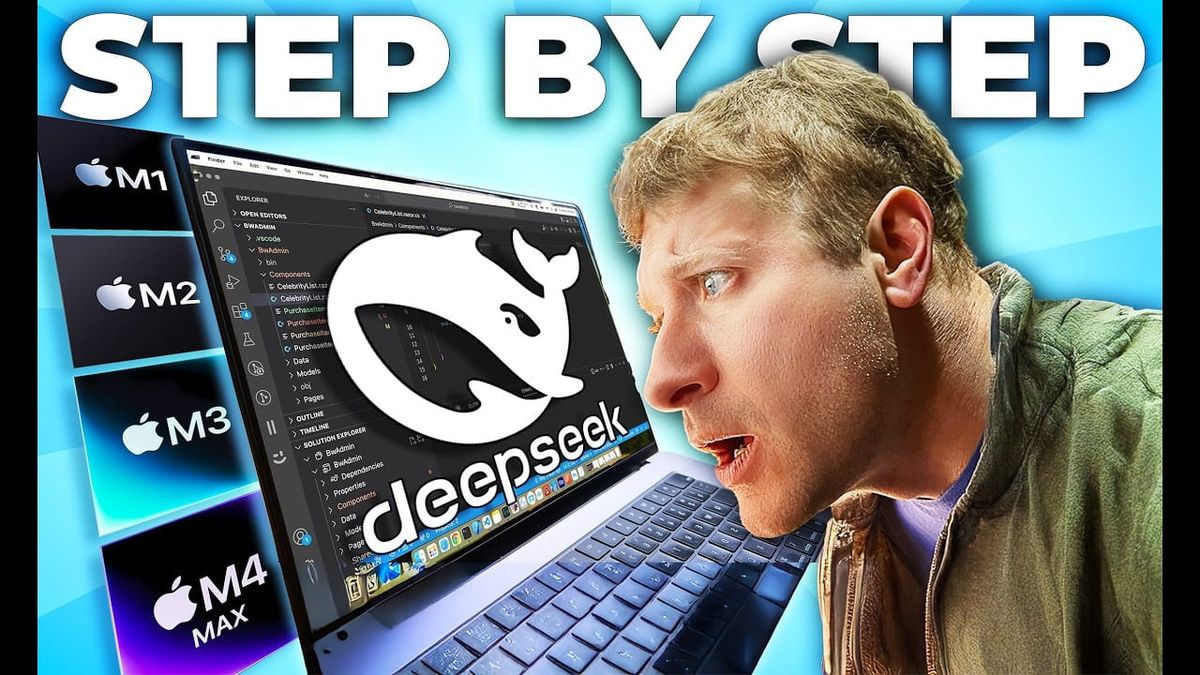
點開台灣 Apple 官網的 MacBook Pro M4 選購頁面,滑鼠停在「統一記憶體」那一排,幾乎每個想跑本地 AI(Local LLM)的買家都會瞬間陷入天人交戰:24GB 看起來剛好,升級到 36GB 或 48GB 動輒多噴新台幣 1.3 萬到 2.6 萬元,但又怕買小了明年新模型一出來直接跑不動。
很多人在挑筆電跑 Ollama、LM Studio 或 Apple MLX 時,只盯著「記憶體容量多大」看,卻漏掉了另一個決定打字速度生死的硬規格——記憶體頻寬(Memory Bandwidth)。同樣是 M4 世代晶片,標準版 M4、M4 Pro 與 M4 Max 的記憶體頻寬差距高達 4.5 倍,這直接決定了同一個 32B 模型在你的螢幕上是「順暢輸出」還是「慢到像在等撥接網路」。
更實際的問題是:花七、八萬台幣買一台高配 MacBook Pro,跟組一台搭載 NVIDIA RTX 獨立顯卡的 Windows 桌機相比,誰在本地 AI 戰場更划算?
這篇文章會直接用 Apple 官方硬體規格與量化模型(Q4_K_M)的實務記憶體佔用公式,幫你把 24GB、36GB、48GB 各自能順跑幾 B 模型、預期吐字速度區間,以及筆電對決桌機顯卡的選購決策一次算清楚。
先懂兩個關鍵數字:統一記憶體 75% 上限與「頻寬決定速度」
買 Mac 跑本地 AI 之所以受到開發者推崇,核心在於 Apple Silicon 的統一記憶體架構(Unified Memory)。傳統 Windows 電腦把系統記憶體(RAM)和顯示卡記憶體(VRAM)拆開,模型塞不進顯卡的 12GB 或 16GB VRAM 就會速度暴跌;而 Mac 的 CPU 與 GPU 共用同一塊高速記憶體池,這讓你在一台輕薄筆電裡,就能載入過去只有昂貴多卡工作站才裝得下的大型語言模型。
不過,在計算容量前必須記住兩條鐵律:
- 預設約 75% 供 GPU 調用:macOS 本身、瀏覽器與背景軟體都需要吃記憶體。系統預設允許 GPU 最多鎖定約 75% 的統一記憶體(雖可透過終端機指令微調上限,但留太少給系統會導致整機卡死)。也就是說,買 24GB 實務上大約有 18GB 空間放模型與上下文(Context Cache);買 36GB 約有 27GB;買 48GB 約有 36GB。
- 容量決定「能不能裝進去」,頻寬決定「每秒吐幾個字」:大型語言模型在文字生成階段(Token Generation)屬於高度記憶體頻寬受限(Memory-bandwidth bound)的運算,每生成一個字(Token),GPU 都必須把整個模型權重從記憶體搬出來讀一遍。
看看 M4 三款晶片的官方記憶體頻寬差距,你馬上就會明白為什麼不能只看容量:
| 晶片型號 | 記憶體頻寬(官方規格) | 頻寬倍數(以 M4 為基準) | 本地 AI 推論體感定位 |
|---|---|---|---|
| Apple M4 | 120 GB/s | 1.0x | 適合輕量 7B–14B 模型日常離線輔助 |
| Apple M4 Pro | 273 GB/s | 2.27x | 性價比甜蜜點,中大型 14B–32B 模型體感流暢 |
| Apple M4 Max | 410 GB/s(36GB 版)/546 GB/s(48GB 以上) | 3.4x–4.55x | 重度開發與 32B–70B 模型主力機,逼近中高階獨顯速度 |
特別提醒:M4 Max 的 14 核心 CPU 版本(配 36GB 記憶體)頻寬為 410 GB/s,要選到 16 核心 CPU 版本(48GB 起跳)才會解放完整的 546 GB/s 滿血頻寬。
24GB、36GB、48GB 實務門檻對照:各能順跑幾 B 模型?
目前本地端最主流的壓縮格式是 4-bit 量化(如 GGUF 格式的 Q4_K_M 或 MLX 4-bit),它在模型智商保留度與體積之間取得最佳平衡。一個粗略但實務非常準的估算公式是:模型參數量(B)× 0.65 至 0.75 ≈ 模型本體佔用的記憶體 GB 數,再加上長對話所需的 KV Cache(上下文快取)約 2GB 到 6GB。
對照這套公式與各晶片頻寬,三種主流記憶體階級的真實戰力如下:
| 統一記憶體配置 | 實務可用 AI 空間(約 75%) | 推薦主力順跑模型(Q4_K_M) | 推論速度估算區間(視框架 Ollama/MLX 而定) | 實務使用體驗 |
|---|---|---|---|---|
| 24GB(M4/M4 Pro) | 約 18 GB | 7B–14B(如 Qwen 2.5 14B、Llama 3.1 8B、Gemma 2 9B) | M4 約 10–18 字/秒(14B);M4 Pro 約 22–32 字/秒(14B) | 同時開 VS Code、瀏覽器+跑 14B 寫程式或翻譯很穩;硬塞 32B 會爆記憶體或極度卡頓 |
| 36GB(M4 Max 14核) | 約 27 GB | 14B–32B(如 Qwen 2.5 Coder 32B、DeepSeek R1 蒸餾 32B) | 約 18–25 字/秒(32B) | 開發者黃金分水嶺:能把高智商 32B 程式碼與推理模型完整塞進記憶體並順暢對話 |
| 48GB(M4 Pro/M4 Max) | 約 36 GB | 32B 高精度(Q6/Q8)或 70B 輕量壓縮(Q3/Q4 邊緣) | M4 Pro 跑 32B 約 12–16 字/秒;M4 Max 滿血跑 32B 約 25–32 字/秒 | 可同時開多個開發環境+跑 32B 並開大上下文視窗(32K+);48GB 跑 70B Q4 會非常緊繃,僅建議開小上下文偶爾測試 |
為什麼 32B 是 2026 年本地 AI 的核心分水嶺?
在實際寫程式、做繁體中文文件摘要或跑本地 Agent 工作流時,7B/8B 模型常出現邏輯斷裂或中文語病;14B 模型已經堪用,但到了 32B 等級(特別是專門針對程式與推理優化的開源模型),產出品質會有明顯斷層式的躍升。想把 32B Q4 模型(本體約 19–20GB)連同較長上下文穩穩跑起來,36GB 或 48GB 才是真正舒適的門檻;24GB 則建議專心跑 14B 以下模型,體驗反而比硬撐 32B 好得多。
MacBook Pro M4 vs Windows RTX 獨立顯卡:預算與耗電終極對決
很多讀者會問:「花 8 萬元買 48GB 的 MacBook Pro,跟花 6 萬元組一台配 RTX 獨立顯卡(16GB 或 24GB VRAM)的 Windows 桌機,哪個比較值?」答案取決於你跑的是「大參數文字模型」還是「生圖生片與長文本預填(Prompt Processing)」。
| 比較項目 | MacBook Pro M4 Pro / Max(36GB–48GB) | Windows 桌機(單張 RTX 16GB–24GB VRAM) |
|---|---|---|
| 單機大記憶體取得成本 | 優勢明顯:不到十萬就能拿到 36GB–48GB 統一記憶體 | 劣勢明顯:單張消費級顯卡多為 16GB–24GB,想上 48GB 必須買多卡或專業卡,價格飆破十多萬 |
| 長文本讀取速度(Prompt Eval) | 較慢(丟入 1 萬字 PDF 需等數十秒才開始吐字) | 輾壓級優勢(NVIDIA Tensor Core 算力極強,幾秒內讀完長文) |
| AI 繪圖(Flux/ComfyUI)與微調 | 能跑,但生圖速度明顯慢於同價位 NVIDIA 顯卡 | 絕對主場,CUDA 生態最完整、外掛支援度最高 |
| 滿載耗電與噪音 | 極度省電(整機通常 40W–100W 內),咖啡廳也能安靜跑 | 滿載動輒 350W–550W,需固定插電且機殼風扇聲明顯 |
一句話總結:如果你需要把 32B 模型帶出門離線寫程式、處理機密文件,重視安靜省電與開箱即用,選 MacBook Pro M4 Pro/Max;如果你的重心是ComfyUI 本地生圖、AI 影片生成、模型微調,或極度在意長文件讀取秒回速度,同等預算買 Windows 搭配 NVIDIA RTX 顯卡會爽快得多。
在 Mac 上讓推論速度多 20% 的 2 個實務優化技巧
買了 M4 MacBook Pro 後,別只會照預設跑,兩個小設定能讓你的本地 AI 體驗再升級一階:
- 優先嘗試 Apple MLX 框架取代純 GGUF:雖然 Ollama 操作最簡單,但針對 Apple Silicon 原生優化的 MLX 框架(目前 LM Studio 與許多開源工具都已內建支援 MLX 格式模型)在記憶體管理與 GPU 排程上更貼合 M4 架構,實測在同樣模型規模下,吐字速度常比一般 GGUF 快上 15% 至 25%。
- 適度限制上下文視窗(Context Length):很多人習慣在設定裡把 Context Length 一口氣拉到 32,768 或 65,536,結果還沒開始對話,KV Cache 就先吃掉 8GB 記憶體把系統拖慢。日常問答與寫單一函式設在 8,192(8K) 即可,有讀長 PDF 需求時再手動調高。
常見問題(FAQ)
Q1:如果預算只夠買 24GB 記憶體,該選「M4 24GB」還是加錢上「M4 Pro 24GB」?
只要預算允許,強烈建議直上 M4 Pro 24GB。兩者雖然同樣是 24GB、能裝進去的模型大小一樣(主力 14B 以下),但 M4 Pro 的記憶體頻寬是 273 GB/s,是標準版 M4(120 GB/s)的兩倍以上。這代表跑同一個 14B 模型時,M4 Pro 的打字速度會快上一倍,體感流暢度天差地遠。
Q2:48GB 的 MacBook Pro M4 Pro 能不能順跑 70B 大模型?
處於「能跑,但偏緊繃且偏慢」的邊緣。70B Q4_K_M 模型本體就佔掉約 40GB 至 42GB,在 48GB 機器上必須透過終端機指令調高 macOS 的 GPU 記憶體配額(sysctl iogpu.wired_limit_mb),且幾乎不能同時開太多其他軟體;加上 M4 Pro 頻寬為 273 GB/s,70B 吐字速度大約只剩個位數(約 4–6 字/秒)。想真正「順跑」70B,建議至少從 64GB 以上搭配 M4 Max(546 GB/s) 起跳。
Q3:MacBook Pro 長時間跑本地 AI 會不會像 MacBook Air 一樣過熱降頻?
不會像無風扇的 Air 那樣容易大幅降頻。MacBook Pro 內建主動式散熱風扇(14 吋 M4 Pro 以上與 16 吋均為雙風扇設計),在連續生成程式碼或批次處理文件時,能維持穩定的時脈輸出,只是 14 吋機身在高負載時風扇聲會比 16 吋略明顯一些。
Q4:一般上班族買 MacBook Pro,真的有必要為了本地 AI 加幾萬元升級記憶體嗎?
要看你的資安需求與使用習慣。如果你沒有「必須 100% 斷網處理機密文件」的硬需求,每個月花 NT$650 訂閱雲端旗艦模型,智商永遠比筆電本地跑的 14B 或 32B 模型高出一個世代,而且省下來的 2 萬多元記憶體升級費夠你付三年雲端月費。升級 36GB/48GB 最適合開發者、重視資料絕對不離機的專業人士,以及需要同時開多套重度剪輯與開發軟體的用戶。
結語
挑 MacBook Pro M4 跑本地 AI,最容易踩的坑就是「只買大記憶體,卻買了低頻寬晶片」,或者「為了根本用不到的 70B 模型焦慮而超支」。記住最核心的配對邏輯:14B 以下日常離線助手,選 M4 Pro 24GB 性價比最高;想把 32B 高智商程式碼與推理模型當主力,M4 Max 36GB 或 M4 Pro/Max 48GB 才是真正舒服的甜蜜點。
如果你是軟體工程師、法務財務或常需離線作業的創作者,現在就照著 32B 門檻鎖定 36GB 或 48GB,一台機器就能穩戰三到五年。反之,如果你的主力需求是 ComfyUI 本地生圖或 AI 影片算繪,或者你平時連網用雲端 AI 就已經很順手,把預算留給 Windows RTX 顯卡或直接訂閱雲端旗艦方案,錢會花得更痛快。
延伸閱讀:MacBook Air M4 跑本地 AI 夠不夠用?16GB vs 24GB 統一記憶體實測 8B 模型 35–45 字/秒、無風扇降頻門檻與省電攻略 延伸閱讀:RTX 4070 Ti Super vs RTX 4080 Super 本地 AI 怎麼選?同樣 16GB VRAM 頻寬差多少、Ollama 14B 與 ComfyUI Flux 實戰對決