預算砍半也能跑 24GB 本地 AI!AMD RX 7900 XTX 搭 ROCm 7.2 跑 Ollama 與 llama.cpp 實測全攻略
本地跑大模型一定要買 RTX 5090 嗎?隨著 AMD ROCm 7.2 成熟,24GB 顯存的 Radeon RX 7900 XTX 已能流暢運行 Ollama 與 llama.cpp,Llama 8B 實測達 66 tok/s,本文完整解析 Linux 設定與取捨。

想在家裡或工作室架一台能流暢跑 14B 到 27B 大模型的本地 AI 主機,點開台灣電商通路的顯卡報價卻往往讓人卻步。
頂級 32GB 顯存的 RTX 5090 價格居高不下,而主流 16GB 顯卡在塞進 14B 以上模型與長上下文視窗時,又很容易撞上顯存不足(OOM)的牆。
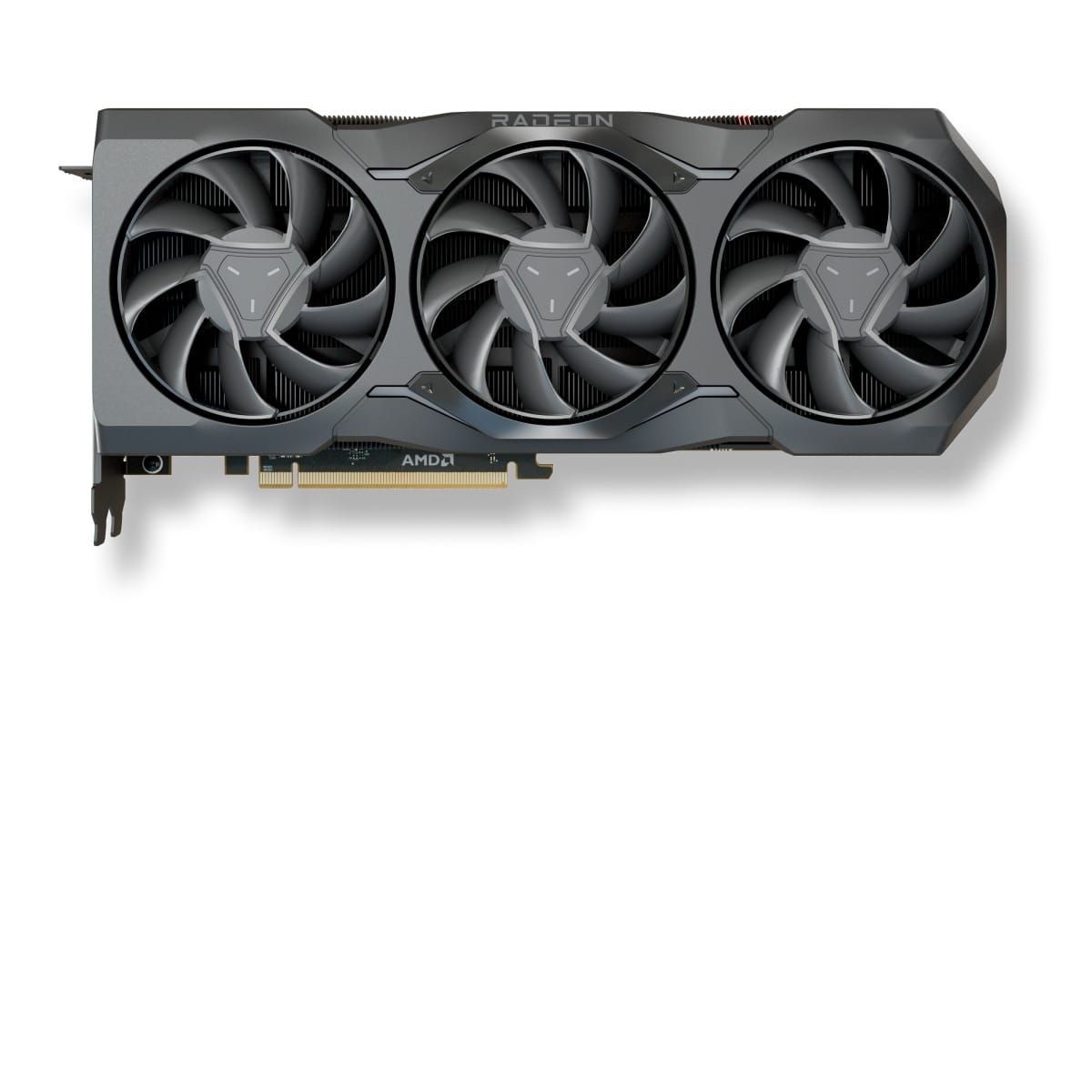
這個局面在 AMD ROCm 7.2 正式成熟後出現了明顯轉機。擁有 24GB GDDR6 VRAM 的 AMD Radeon RX 7900 XTX(RDNA 3 架構,核心代號 gfx1100),如今已經擺脫早期「設定繁瑣、動不動就報錯」的尷尬期,能夠在 Linux 環境下開箱即用,穩定驅動 Ollama 與 llama.cpp。
實測顯示,RX 7900 XTX 執行 Llama 8B(Q4 量化)生成速度可達約 66 tokens/s(每秒詞元數),而且價格只有旗艦 N 卡的一半左右。
對台灣精打細算的獨立開發者、資安敏感企業或本地 AI 玩家來說,這張 24GB 大顯存紅卡究竟能不能買?有哪些系統與生態系限制必須先看懂?一次幫你拆解清楚。
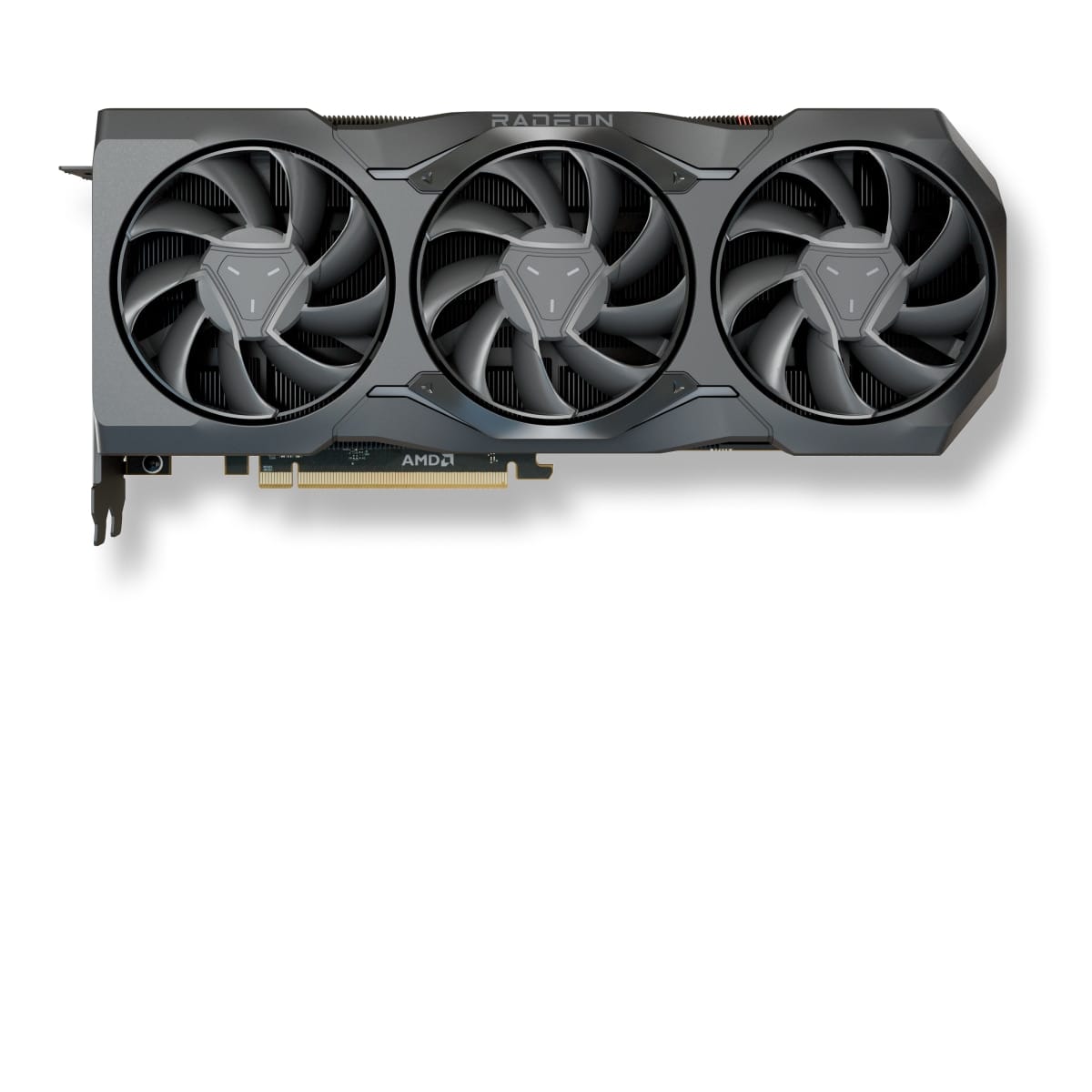
為什麼 ROCm 7.2 讓 RX 7900 XTX 翻身成為本地 AI 性價比黑馬?
過去玩家對 AMD 顯卡跑 AI 的印象大多停留在「硬體規格給得很慷慨,但軟體支援讓人想砸電腦」。以前在 ROCm 5.x 或早期 6.x 時代,消費級 RDNA 3 顯卡常常需要手動覆寫環境變數偽裝型號,編譯 PyTorch 或推論引擎時也頻頻遇到 ABI 符號不匹配或核心崩潰。
到了 ROCm 7.2(AMD 針對旗下 GPU 推出的開源運算軟體堆疊,角色等同於 NVIDIA 的 CUDA),消費級硬體的支援流程大幅簡化。在主流 Linux 發行版(如 Ubuntu 22.04 與 24.04)上,開發者透過標準的 amdgpu-install 安裝路徑就能取得穩定的 HIP 執行時期(Runtime)與 hipBLAS 矩陣加速函式庫。
更重要的是價格與顯存容量的甜蜜點。本地跑大型語言模型(LLM)最看重兩個指標:VRAM 容量決定你能塞進多大參數的模型,記憶體頻寬則直接決定文字吐出的速度。RX 7900 XTX 擁有 24GB 顯存與 384-bit 記憶體匯流排(高達 960 GB/s 頻寬),硬體體質本來就非常適合當作推論卡;過去缺的只是穩定的驅動,而 ROCm 7.2 正好補齊了這塊拼圖。
延伸閱讀:RTX 5070 Ti 16GB vs RTX 5090 32GB 本地 AI 實測:跑 27B/100B MoE 與 Flux.1 生圖的顯存懸崖在哪?
24GB 顯存實測表現:66 tok/s 的速度與模型容量天花板
在實務運行中,當我們把 RX 7900 XTX 放進搭載 ROCm 7.2 的 Ubuntu 桌面或伺服器環境後,到底能跑出什麼樣的成績?
首先是極具指標性的日常對話與 Coding 輔助速度。執行 Llama 8B(4-bit 量化,Q4) 時,RX 7900 XTX 的生成速度可達約 66 tok/s。這個速度已經遠超過人類閱讀文字的速度(一般人閱讀約 10–15 tok/s),體感上幾乎是按下 Enter 後整段回答瞬間刷出來,完全沒有延遲感。
而在 24GB VRAM 容量的真實應用邊界上,你可以把模型分為三個層級來規劃:
- 7B–14B 模型(極速主力區):例如 Qwen 2.5/3 14B 或 DeepSeek 蒸餾版 14B(Q4_K_M 量化約佔 9–10GB),不僅能全數放進 24GB 顯存,還剩下超過 12GB 空間可以開到 32K 甚至更高的上下文長度(KV Cache),同時背景還能掛載一個輕量嵌入模型做本地 RAG 知識庫檢索。
- 24B–32B 模型(品質甜蜜點):例如 Gemma 27B 或 Qwen 32B(Q4 量化約佔 16–20GB),這類中大型模型在邏輯推理、繁體中文語意理解與程式碼重構上明顯強過 8B 小模型,剛好能完整塞進 RX 7900 XTX 的 24GB 顯存內,不會因為溢位到主機板 DDR5 記憶體而掉速。
- 70B 模型(極限量化/雙卡擴充區):單張 24GB 若要硬塞 70B 模型,只能使用極限低位元量化(如 IQ2_XS)且上下文開很小,實用性有限;但因為 7900 XTX 單卡預算相對親民,不少進階玩家會直接組「雙卡 7900 XTX(共 48GB VRAM)」,透過
llama.cpp的張量切分就能流暢跑 70B Q4 模型,總花費依然比買一張高階專業卡便宜許多。
一張表看懂:RX 7900 XTX (24GB) vs RTX 5070 Ti (16GB) vs RTX 5090 (32GB)
購買顯卡前,最怕只看單一跑分而忽略實際建置成本與生態系差異。以下表格將這三張台灣玩家最常比較的顯卡放在同一基準線對照,建議先確認自己主要跑「純文字 LLM」還是「圖像/影音生成與商用開發」再做決定。
| 比較項目 | AMD Radeon RX 7900 XTX | NVIDIA RTX 5070 Ti | NVIDIA RTX 5090 |
|---|---|---|---|
| 顯存容量 (VRAM) | 24GB GDDR6 | 16GB GDDR7 | 32GB GDDR7 |
| 原生塞入模型上限 (Q4) | 最高可達 27B–32B | 約 14B–22B(開長文易爆) | 可達 32B 高精度或極限 70B |
| 推論加速軟體棧 | ROCm 7.2 (Linux 最穩) | CUDA / TensorRT-LLM | CUDA / TensorRT-LLM |
| Ollama / llama.cpp 支援 | 開箱即用(Linux) | 原生完美支援 | 原生完美支援 |
| Windows / WSL 體驗 | 較受限,需留意套件相容性 | 極佳,驅動與軟體生態完整 | 極佳,全平台通吃 |
| 採購預算定位 | 約 RTX 5090 一半左右,性價比最高 | 中高階主流價位 | 旗艦天價位階 |
| 最適合使用者 | 預算有限、願意用 Linux 跑大參數文字模型的開發者 | 同時要打遊戲、偶爾跑 8B–14B AI 的 Windows 玩家 | 不計成本、追求頂規生圖與商用級全生態支援的專業戶 |
總結這張對照表:如果你堅持留在 Windows 系統下做開發,或者工作高度依賴 TensorRT-LLM、vLLM 等特定 NVIDIA 專屬最佳化套件,多花錢買 N 卡依然最省心;但如果你願意騰出一台機器(或雙系統)跑 Linux Ubuntu,且核心目標就是用最少預算換取 24GB 顯存 來運行本地 Ollama 或 llama.cpp,RX 7900 XTX 是目前性價比極難被撼動的選擇。
延伸閱讀:Mac Studio 本地跑 70B/120B+ 大模型選購實測:M4 Max、M3 Ultra 到 M5 Ultra 記憶體門檻與 MLX 速度全解析
Linux 實戰部署教學:Ollama 與 llama.cpp 怎麼裝最穩?
想發揮 ROCm 7.2 的全部實力,強烈建議直接採用 Ubuntu 24.04 LTS 或 22.04 LTS 原生 Linux 環境,避開 Windows 原生驅動在本地推論工具鏈上的各種相容性坑洞。
步驟一:確認系統已載入 ROCm 7.2 驅動
安裝好 AMD 官方針對對應 Ubuntu 版本釋出的 amdgpu-install 套件並啟用 rocm 用例後,先在終端機執行以下指令確認顯卡與驅動已正確辨識:
rocminfo | grep gfx1100
rocm-smi
只要看到 gfx1100 與 24GB 顯存狀態正常回報,就代表底層算力通道已經打通。
步驟二:一鍵安裝並啟動 Ollama
在 Linux 上安裝 Ollama 官方腳本後,它會自動偵測系統內的 ROCm 7.2 函式庫並將模型層數(GPU Layers)卸載到 RX 7900 XTX 上執行:
curl -fsSL https://ollama.com/install.sh | sh
ollama run qwen2.5:14b
在執行對話時,你可以另開一個終端機輸入 watch -n 1 rocm-smi,確認 GPU 使用率與 VRAM 佔用率是否如預期拉升,藉此驗證沒有不小心退回 CPU 慢速推論。
步驟三:進階玩家編譯 llama.cpp(啟用 HIP / hipBLAS 加速)
如果你想微調 Flash Attention、KV Cache 量化或為雙卡配置張量並行,從原始碼編譯支援 HIP 後端的 llama.cpp 是最佳做法,編譯時記得明確指定 RX 7900 XTX 的架構目標 gfx1100:
git clone https://github.com/ggml-org/llama.cpp
cd llama.cpp
cmake -B build -DGGML_HIP=ON -DAMDGPU_TARGETS=gfx1100 -DCMAKE_BUILD_TYPE=Release
cmake --build build --config Release -j$(nproc)
編譯完成後,執行 ./build/bin/llama-cli -m your-model.gguf -ngl 99 即可把所有模型層數完整卸載至 24GB 顯存中高速運算。
買卡前必看的三個實務取捨
雖然 RX 7900 XTX 搭配 ROCm 7.2 已經相當實用,但在刷卡下單前,還是有三個現實限制必須先評估清楚:
- Windows 與 WSL 生態依然落後 Linux:AMD 官方在 Windows 上的 ROCm 支援目前仍偏向特定 PyTorch 工作流,許多容器化推論工具或社群熱門一鍵包(包含部分 ComfyUI 進階節點)在 Windows 上跑 ROCm 還是會撞牆。如果不打算裝 Linux,建議三思。
- 缺少 CUDA 與 TensorRT-LLM 專屬紅利:許多開源新專案或極致壓榨吞吐量的企業級推論引擎(如 TensorRT-LLM 或部分剛出爐的量化格式如 FP4/NVFP4)都是優先為 NVIDIA 設計,AMD 使用者有時得等社群或官方幾週後才會跟進補齊支援。
- 電源供應器與機殼散熱要留餘裕:RX 7900 XTX 滿載功耗可達 355W 以上,長時間跑本地 AI 推論或長文本處理時,建議電源供應器至少配置 850W 金牌以上,並確保機殼前進後出風道順暢,避免高溫降頻。
官方影音與實戰導讀
想實際看看將 RX 7900 XTX 24GB 搭配 ROCm、Ollama 與 ComfyUI 組裝成個人本地 AI 工作站的硬體配置與實機跑分畫面,可以觀看這支實測影片:
- 影片標題:Old Mini PC Into a Local AI Workstation! | RX 7900 XTX 24GB | ROCm 10 | Ollama | ComfyUI (Part 1)
- 頻道來源:VoltBit
常見問題(FAQ)
Q1:用 RX 7900 XTX 跑本地 AI,一定要用 Linux 嗎?Windows 不行嗎?
如果是單純用 LM Studio 或 llama.cpp 搭配 Vulkan 後端在 Windows 上跑文字推論,其實也是可以動的;但如果要追求最完整的效能、穩定度以及 ROCm 7.2 原生 Ollama 支援,目前仍是 Linux(特別是 Ubuntu)最穩,也最少踩雷。
Q2:24GB 顯存除了跑 Ollama 文字模型,拿來跑 ComfyUI 生圖(如 Flux.1)夠用嗎?
非常夠用。Flux.1-dev 等主流開源生圖模型完整載入約需 16GB–20GB 左右,24GB 顯存的 RX 7900 XTX 在 Linux 搭配 ROCm PyTorch 環境下能穩穩塞入,不必像 12GB 或 16GB 顯卡一樣頻繁在系統記憶體之間搬運權重。
Q3:RX 7900 XTX 買二手礦卡或二手卡來組本地 AI 划算嗎?
7900 XTX 問世於加密貨幣挖礦退潮之後,市面上極少經歷過高強度挖礦的卡,二手品相普遍不錯。只要確認保固狀態、風扇軸承沒有異音、滿載燒機溫度正常,入手二手 7900 XTX 的每 GB 顯存性價比會比全新卡更高。
Q4:如果我用這張卡跑本地 Coding 助理(搭配 Cursor 或 Continue),體驗好嗎?
非常好。搭配 Qwen2.5-Coder-14B 或 32B(Q4 量化),24GB 顯存能提供極快的程式碼自動補全與檔案重構速度,而且所有公司專有程式碼都留在自己主機裡,完全不必擔心機密外洩。
Q5:未來想擴充成雙卡 48GB 跑 70B 模型,主機板需要注意什麼?
RX 7900 XTX 多數為 2.5 至 3 槽厚度,若未來有雙卡打算,挑選主機板時務必確認兩條 PCIe x16 插槽之間有足夠的物理間距(至少間隔 3–4 個槽位),否則兩張卡貼在一起散熱會嚴重惡化,電源也要預留至 1200W–1300W。