Antigravity CLI(agy)終端機完全指南:從舊版 Gemini CLI 無痛遷移、無頭自動化(Headless)與常用指令大全
完整教學 Google Antigravity CLI(agy)一鍵安裝、從舊版 Gemini CLI 無痛遷移設定與擴充套件、TUI 快捷鍵與無頭模式(Headless)串接 GitHub Actions CI/CD 自動修 Bug 與結構化 JSON 輸出實戰,幫台灣開發者打造高效終端機代理工作流。

週五晚上九點半,線上告警突然響起,SSH 連進遠端 Linux 主機時,你手邊只有一個純黑的終端機視窗,根本打不開笨重的圖形介面 IDE;又或者你在 GitHub Actions 的 CI 管線裡,希望每次單元測試失敗時,能有一個懂整個程式碼庫的 AI 代理自動讀懂錯誤日誌、回傳標準化的 JSON 診斷報告,甚至直接提出修正方案。過去許多台灣工程師會試著在終端機跑早期的 Node.js 版 Gemini CLI,卻常被環境相依性、冷啟動延遲或無法穩定整合進管線腳本給卡住。
Google 推出的 Antigravity CLI(指令名稱為 agy)正是為了解決這些終端機與自動化痛點而生。它不再依賴龐大的 Node.js 執行環境,而是以原生編譯的單一執行檔形式交付,從啟動速度、記憶體佔用到互動式終端機介面(TUI)流暢度都有顯著進化,同時完整承接了整個 Google Antigravity 生態系的規則、技能、子代理與 Model Context Protocol(MCP)設定。
對原本已經重度使用舊版 Gemini CLI 的開發者來說,最擔心的往往不是「新工具好不好用」,而是「我花了好幾個月調教好的 GEMINI.md、自訂技能與 MCP 伺服器會不會全部報廢」。好消息是,Antigravity CLI 在設計之初就把向下相容與平滑升級列為核心目標,只要首次執行 agy,系統就會自動偵測舊環境並啟動互動式遷移清單,搭配一條指令就能把舊版擴充套件轉成原生外掛(Plugins)。
更關鍵的戰場在於非互動式的無頭模式(Headless Mode,也就是 agy -p)。透過明確切分 stdout 回應與 stderr 診斷訊息、支援 text、json 與即時串流 stream-json 三種輸出格式,再加上 --json-schema 強制結構化輸出與 --input-format stream-json 雙向長連線串流,工程師終於能像呼叫 jq 或 curl 一樣,把 Gemini 4 系列的推理能力安全地嵌進 Shell 腳本、Python 自動化工具與 CI/CD 流程。
本文將根據 Google Antigravity 官方技術文件,帶你從零完成 agy 安裝與首次設定、一步步走完從舊版 Gemini CLI 搬家的所有眉角、熟練日常最高頻的 TUI 斜線指令與快捷鍵,最後用完整的 Bash、Python 與 GitHub Actions 範例,手把手教你把無頭代理落實到台灣團隊的真實開發與維運場景中。
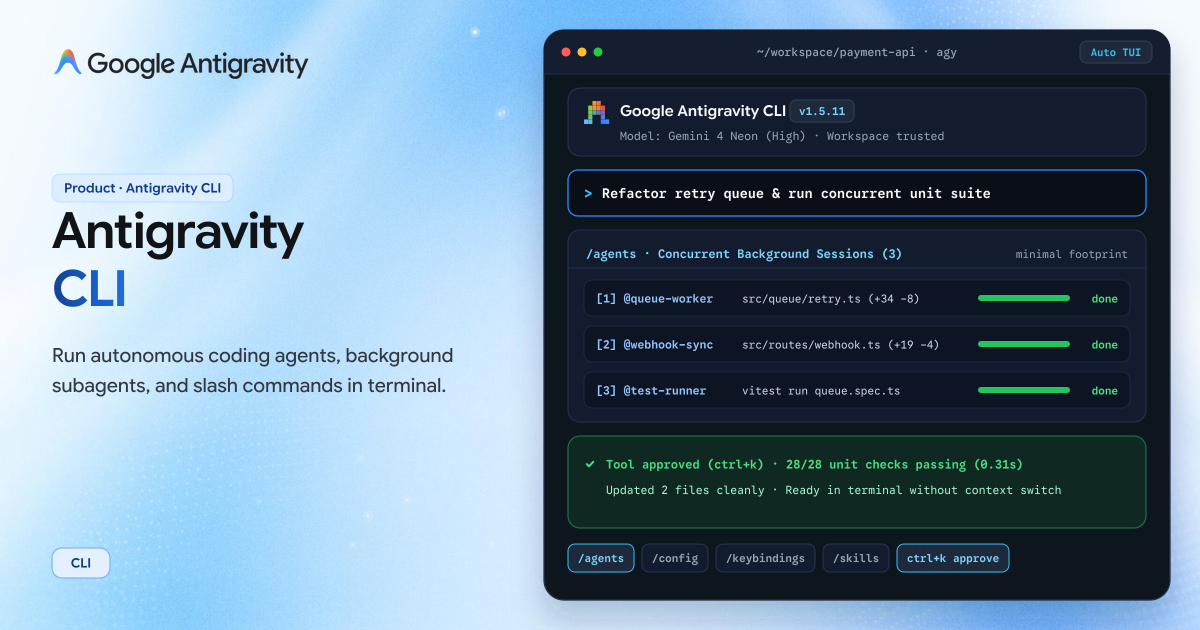
一鍵安裝 Antigravity CLI(agy)與初始環境設定
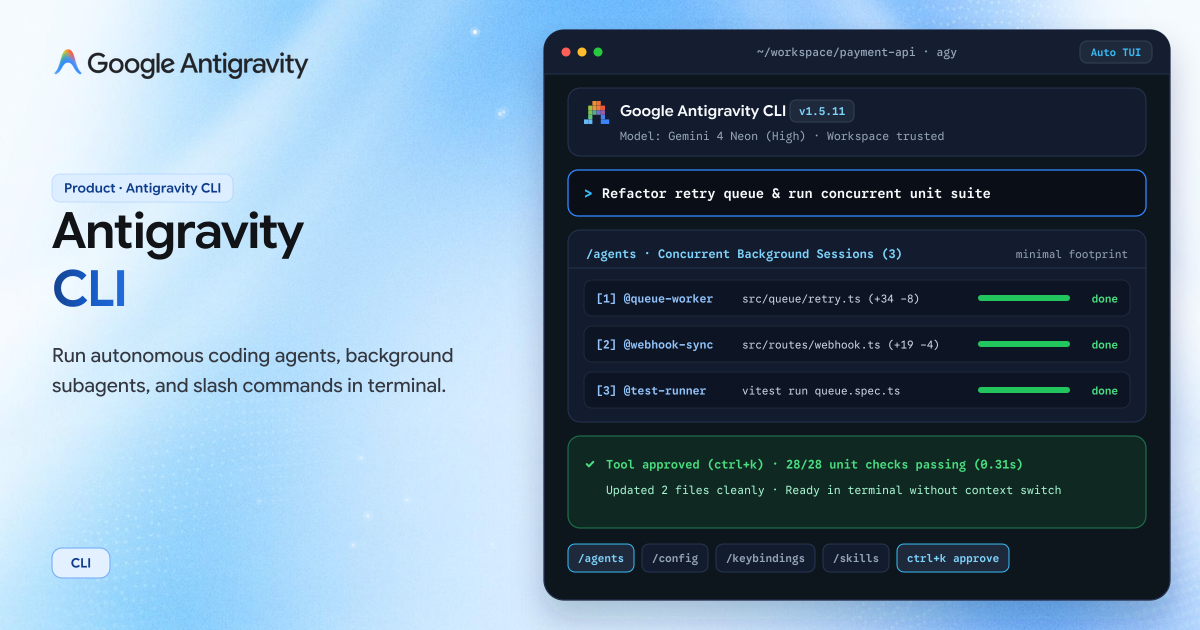
Antigravity CLI 針對 macOS、Linux、Googlebook 以及 Windows 提供官方自動化安裝腳本,不需要先裝 Node.js、Python 或任何套件管理工具,下載後即為獨立可執行檔。
圖片來源:Google Antigravity CLI 官方產品頁
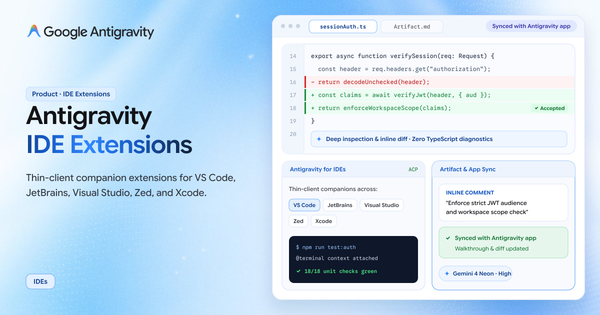
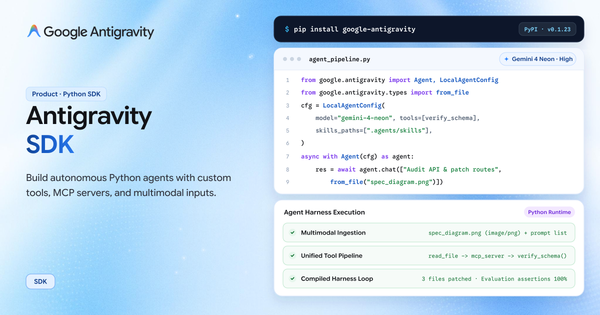
如果你想快速掌握 Google 在 I/O 2026 發表 Antigravity 跨平台架構(涵蓋桌面 App、CLI、IDE 擴充與 SDK)的整體定位與實機示範,也可以搭配觀看官方發表影片:Google Antigravity | I/O 2026 Keynote 官方影片。
各作業系統官方安裝指令
請依照你目前使用的開發機環境,打開終端機執行對應指令:
# macOS / Linux / Googlebook(預設安裝路徑:~/.local/bin/agy)
curl -fsSL https://antigravity.google/cli/install.sh | bash
如果你在公司或個人電腦使用 Windows,官方提供 PowerShell 與傳統 CMD 兩種安裝方式,預設都會將執行檔放到 C:\Users\<username>\AppData\Local\agy\bin:
# Windows (PowerShell)
irm https://antigravity.google/cli/install.ps1 | iex
:: Windows (CMD)
curl -fsSL https://antigravity.google/cli/install.cmd -o install.cmd && install.cmd && del install.cmd
安裝完成後,重新開啟一個終端機視窗(確保 PATH 已生效),執行以下指令確認版本號:
agy --version
首次啟動的三項互動設定
進入任意專案目錄後輸入 agy,首次啟動會引導你完成帳號驗證(個人 Google 帳號或 Gemini Enterprise 企業帳號,憑證會安全寫入作業系統原生 Keyring)以及三項核心偏好設定:
- 配色主題(Color scheme):可選擇 Dark、Solarized Dark、Solarized Light,或直接沿用你原本終端機的預設配色。
- 渲染模式(Rendering mode):這是終端機重度使用者最在意的選項,官方提供兩種截然不同的顯示模式:
- Alt-Screen 模式:使用全螢幕獨立緩衝區(類似
vim或htop),畫面乾淨俐落、支援捲動與面板切換,結束後還原原本的終端機畫面。 - Inline 模式:將對話與工具輸出依序印在原本的終端機歷史紀錄中,方便直接用滑鼠選取複製,或在tmux裡搭配原生捲動緩衝區回看。 - 工作區信任(Workspace trust):在代理開始索引程式碼與讀取專案規則前,會要求你明確確認是否信任目前目錄,防止誤開來源不明的第三方專案而觸發未授權的本地組態。
所有偏好設定都會儲存在 ~/.gemini/antigravity-cli/settings.json,隨時都能在 TUI 裡輸入 /config 或 /settings 開啟全螢幕設定選單即時修改並寫回磁碟。
從舊版 Gemini CLI 無痛遷移到 Antigravity CLI
許多台灣團隊在 2025 到 2026 上半年已經在專案裡建置了不少 Gemini CLI 的設定檔、自訂指令與 MCP 工具。Antigravity CLI 內建了自動遷移引導與明確的轉換指令,能大幅降低搬家成本,但有三個路徑與欄位變更必須特別留意,否則會出現「規則有讀到、技能卻叫不出來」的狀況。
首次啟動自動偵測與 Keyring 轉換
當你在曾安裝過舊版 Gemini CLI 的機器上第一次執行 agy 時,CLI 會自動掃描既有的設定檔,並跳出互動式勾選清單讓你決定要匯入哪些資產:
- 自動轉換(Auto-conversion):選擇要轉換成原生格式的舊版擴充套件與全域偏好設定。
- 憑證安全移轉(Keyring storage):自動將你既有的登入工作階段 Token 移轉至作業系統原生金鑰圈(macOS Keychain、Linux Secret Service 等),避免明碼暴露。
- 介面參數對齊(Settings alignment):自動對應既有的顯示設定與渲染緩衝偏好。
相容性提醒:工作區規則、技能與 MCP 伺服器都能完整承接,但部分舊版 Gemini CLI 的客製化終端機主題或實驗性視覺覆蓋層(Visual Overlays)可能不被新版支援。
一條指令把舊版 Extensions 轉成原生 Plugins
業界已統一採用 Plugins(外掛) 作為擴充模組的標準名詞。若你在首次引導時跳過了轉換,或事後想手動把舊版 Gemini CLI 擴充套件匯入 Antigravity CLI,只需執行:
agy plugin import gemini
這條指令會自動掃描舊版目錄、解析擴充套件的 Manifest,並將舊指令轉為標準技能、將內嵌的 MCP 定義抽離寫入 mcp_config.json。成功時終端機會印出類似下面的轉換報表:
[ok]   conductor-tools
       - skills     : skipped (none detected)
       - agents     : skipped (none detected)
       ✔ commands   : 4 legacy commands converted to skills
       - mcpServers : skipped (none detected)
[ok]   google-workspace
       ✔ skills     : 5 skills processed
       - agents     : skipped (none detected)
       ✔ commands   : 2 legacy commands converted to skills
       ✔ mcpServers : 1 server definition migrated to mcp_config.json
必查的三大設定檔路徑與 Schema 差異對照
為了確保團隊裡每個人升級後都不會踩坑,請直接對照這份遷移檢查表:
| 設定項目 | 舊版 Gemini CLI 路徑/寫法 | 新版 Antigravity CLI 路徑/寫法 | 是否需要手動調整 |
|---|---|---|---|
| 工作區規則檔案 | <專案根目錄>/GEMINI.md、AGENTS.md |
相同,完全相容 | 免修改,直接沿用 |
| 全域規則檔案 | ~/.gemini/GEMINI.md |
相同(另支援 ~/.gemini/config/AGENTS.md) |
免修改,直接沿用 |
| 全域共享技能 | ~/.gemini/skills/ |
~/.gemini/config/skills/(CLI 仍相容 ~/.gemini/skills/ 與 ~/.gemini/antigravity-cli/skills/) |
建議逐步整併至 ~/.gemini/config/skills/ 以與 App 同步 |
| 專案工作區技能 | .gemini/skills/ |
.agents/skills/ |
必須手動更名或搬移,否則代理不會將其辨識為斜線指令 |
| MCP 伺服器設定檔 | 寫在 ~/.gemini/settings.json 內 |
獨立檔案:全域 ~/.gemini/config/mcp_config.json、專案 .agents/mcp_config.json |
必須抽離至獨立 mcp_config.json |
| 遠端 MCP 網址欄位 | url 或 httpUrl |
標準化為 serverUrl(Streamable HTTP 傳輸) |
務必更新為 serverUrl(不再支援舊版 HTTP+SSE 的 httpUrl) |
以下是手動將遠端 MCP 伺服器從舊版設定檔搬移到 .agents/mcp_config.json 後的標準寫法:
{
  "mcpServers": {
    "remote-indexer": {
      "serverUrl": "https://mcp.internal.enterprise.com/sse",
      "env": {
        "AUTH_TOKEN": "secure_alpha_token"
      }
    }
  }
}
延伸閱讀:Google Gemini CLI 免費額度規則變動:為什麼個人帳號不能無限跑了?API Key 門檻與多代理避坑指南
日常開發必背的 TUI 指令、執行模式與快捷鍵
安裝與遷移完畢後,進入專案目錄輸入 agy(或帶入初始提示詞 agy -i "幫我檢查 auth 模組的測試覆蓋率")就會啟動互動式 TUI。與其在介面裡慢慢摸索,不如直接掌握能把開發效率拉滿的核心斜線指令與鍵盤熱鍵。
執行模式切換(Shift + Tab)
在輸入框按下 Shift + Tab 可以快速循環切換四種執行模式(Execution Modes),讓你在「速度」與「安全審查」之間自由拿捏:
auto:工作區內的檔案修改與沙箱內的安全可逆指令會自動放行,但碰到高風險或不可逆操作仍會停下來詢問你。plan:讓代理先只讀探索與撰寫實作計畫,確認藍圖沒問題再動手改檔。default:保守審批模式,執行終端機指令等動作預設都會跳出確認提示(按y核准、n拒絕)。accept-edits:自動核准檔案編輯,但終端機指令仍維持人工確認。
特別實用的一個技巧是:當代理提出一條終端機指令請求你確認時,按下 Ctrl + G 可以在 CLI 內部直接把該指令展開成全螢幕編輯器,讓你先改掉參數(例如把 --force 拿掉或加上 --dry-run)再按確認執行;而在一般輸入提示詞時按 Ctrl + G,則會呼叫你的外部編輯器(如 vim 或 nano,由 $EDITOR 決定)撰寫長篇需求。
高頻斜線指令與互動技巧一覽
| 指令/操作 | 功能說明 | 實務使用時機 |
|---|---|---|
@ 路徑補全 |
觸發專案檔案路徑自動補全 | 精準指定代理讀取特定模組,減少無效搜尋 |
! 指令前綴 |
在輸入框開頭加 ! 直接執行 Shell 指令 |
快速跑 git status 或檢查環境變數,不必離開 TUI |
/model、/effort |
切換 Gemini 4 模型與思考深度 | 簡單改版切 Hydrogen,複雜架構重構切 Neon XHigh |
/diff |
開啟互動式 Diff 檢視器 | 逐輪檢查代理修改了哪些程式碼 |
/rewind 或 /undo |
倒回對話歷史狀態 | 發現代理改歪方向時,一鍵退回上一個檢查點 |
/fork |
從目前進度分岔出新對話(保留工作區) | 想同時實驗兩種不同重構寫法時超好用 |
/resume |
列出並恢復過去的對話紀錄 | 昨天沒跑完的除錯任務,今天一秒接續(關閉 CLI 時也會自動印出恢復指令) |
/usage |
檢視目前模型點數消耗與配額上限 | 監控每五小時/每週配額餘量 |
/agents |
切換檢視背景執行中的子代理 | 多代理並行寫測試或研究程式碼時追蹤狀態 |
/mcp |
開啟互動式 MCP 管理覆蓋層 | 查看各伺服器連線綠燈/紅燈狀態與即時日誌 |
/config |
開啟全螢幕設定選單 | 調整工具輸出詳細度(設為 low 可減少雜訊)、沙箱與權限 |
工程師最常用的 TUI 快捷鍵速查
所有鍵盤綁定都可以在 ~/.gemini/antigravity-cli/keybindings.json 透過 /keybindings 自訂(注意 cli.exit、cli.escape、cli.enter 三項無法停用),預設熱鍵如下:
- 檢視與控管:
Ctrl + R開啟產物審查面板(Artifact Review,看實作計畫與 Diff)、Ctrl + O展開或折疊工具執行細節、Ctrl + L清除畫面、Alt + J跳轉到等待確認的子代理、Ctrl + K直接核准狀態列中等待的子代理動作。 - 輸入與中斷:
Shift + Enter或Alt + Enter換行不送出、連按兩次Esc清空輸入框、Ctrl + C中斷目前生成(連按兩次離開)、Ctrl + D正常結束工作階段、F5開關語音聽寫輸入。
無頭模式(Headless Mode)完全實戰:讓 AI 代理成為管線的一等公民
如果你只把 agy 當成終端機聊天視窗,那只發揮了它一半的功力。Antigravity CLI 真正讓開發與維運團隊驚豔的設計,是為腳本化與 CI/CD 打造的 Headless Mode(無頭模式/列印模式)。
只要加上 -p(或 --print、--prompt),agy 就會非互動地執行單次提示詞、輸出結果後自動結束。最重要的是它的 I/O 隔離設計:模型回應一律寫入 stdout,而錯誤訊息、進度狀態與權限通知一律寫入 stderr。這代表你可以安心用變數接住回應,不用擔心進度條或警告文字污染後續程式解析:
# 只擷取乾淨的模型回應,診斷訊息仍會留在 stderr
answer=$(agy -p "用一句話說明 git rebase 與 git merge 的核心差異。")
echo "$answer"
CI 環境認證提醒:無頭模式會直接使用本機快取的登入憑證。請務必先透過互動式
agy完成一次登入;在沒有終端機的 CI 環境中,如果未預先認證,agy -p會直接回報authentication required錯誤並結束,絕不會無限期卡死等待輸入。
三種輸出格式與 --json-schema 強制結構化輸出
透過 --output-format 參數,你可以控制 stdout 的資料形狀:
text(預設):直接印出純文字回應,適合快速 Shell 腳本或人類閱讀。json:任務結束後輸出單行完整 JSON 封包,內含conversation_id、status、response、duration_seconds、num_turns以及精細到思考與快取的usage(input_tokens、output_tokens、thinking_tokens、cache_read_tokens、total_tokens)。stream-json:以 NDJSON(每行一個 JSON 物件)即時串流事件,開頭是一個init事件,中間是多個step_update(包含text_delta片段、tool_info工具呼叫參數與輸出、subagent_info),最後以一個result事件收尾。
在自動化流程中,最怕 AI 多嘴加上「好的,以下是你要的 JSON:」導致下游解析炸裂。這時只要搭配 --json-schema,就能強制代理把結果解析成符合 Schema 的物件並寫入 structured_output 欄位:
agy -p "分析語意化版本字串 v2.14.3,回傳包含 major、minor、patch 三個整數欄位的物件。" \
  --output-format json \
  --json-schema '{"type":"object","properties":{"major":{"type":"integer"},"minor":{"type":"integer"},"patch":{"type":"integer"}},"required":["major","minor","patch"]}' \
  | jq '.structured_output'
--json-schema 除了直接傳入 JSON 字串,也支援指定 .json 檔案路徑,或直接傳入基本型別名稱(string、number、integer、boolean)。
鎖定模型、思考深度與超時保護
在正式管線中,切忌讓模型漂移或無限期等待。先執行 agy models 查看所有可用的模型 Slug(例如 gemini-4-neon-xhigh、gemini-4-carbon-high、gemini-4-hydrogen-medium、gemini-pro-orchestrator-neon 等),再透過 --model、--effort 與 --print-timeout 精準鎖定:
agy -p "審查 src/auth/ 目錄下的權限檢查邏輯,列出潛在越權風險。" \
  --model gemini-4-neon-xhigh \
  --output-format json \
  --print-timeout 15m
與互動介面不同,無頭模式若遇到不存在的模型名稱不會靜默退回預設模型,而是立刻以非零退出碼(exit=1)並回傳 status: "ERROR" 的 JSON 封包,確保 CI 管線能大聲報錯(Fail Loudly),不會偷偷用錯模型跑完測試。
雙向串流模式(--input-format stream-json):消除冷啟動的多輪程式化控制
如果你的自動化程式需要「根據 AI 上一輪的回答,動態決定下一輪要問什麼」,反覆執行 agy -p ... --continue 雖然可行,但每一輪都要重新啟動行程。此時可以改用 --input-format stream-json(必須搭配 --output-format stream-json),維持單一長連線行程,透過 stdin 逐行送入 user 事件,並從 stdout 讀取每輪的 result 事件:
import json
import subprocess

proc = subprocess.Popen(
    [
        "agy",
        "--input-format", "stream-json",
        "--output-format", "stream-json",
        "--model", "gemini-4-hydrogen-medium",
    ],
    stdin=subprocess.PIPE,
    stdout=subprocess.PIPE,
    text=True,
    bufsize=1,
)

def ask(prompt: str) -> str:
    payload = {"event": "user", "message": {"content": prompt}}
    proc.stdin.write(json.dumps(payload, ensure_ascii=False) + "\n")
    proc.stdin.flush()
    for line in proc.stdout:
        event = json.loads(line)
        if event["event"] == "result":
            return event["result"]["response"]
    raise RuntimeError("CLI 串流意外中斷")

first_reply = ask("列出專案中最可能造成記憶體洩漏的三個檔案路徑。")
second_reply = ask(f"針對你剛才提到的清單:\n{first_reply}\n請先檢查第一個檔案並提出修正建議。")
print(second_reply)

proc.stdin.close()
proc.wait()
使用雙向串流時有五個新手最常踩的地雷要注意:
- 必須搭配
--output-format stream-json:若誤配json或text,行程結束前只會印出最後一輪,前面幾輪結果會全部遺失。 - 不要同時傳
-p:串流輸入模式只監聽stdin,命令列參數傳進去的提示詞會被忽略。 - 不要送入 CLI 內建斜線指令:像
/model或/usage是由 CLI 本身攔截處理的,送進串流會導致工作階段以ERROR(退出碼2)中止;這類查詢請獨立執行agy -p /model。 - 區分單輪與累計欄位:在
result物件中,response是該輪回覆,但num_turns、usage與duration_seconds是整個工作階段的累計值。 - 務必主動關閉
stdin:行程會持續等待下一行輸入直到stdin關閉,若你的腳本沒關管線就呼叫proc.wait(),程式會直接死鎖卡住。
無頭模式的權限策略與 CI/CD 實戰腳本
無頭模式沒有人類在螢幕前按 y,因此權限完全交由政策控制。自 v1.5.7 起,若未指定 agentMode,agy -p 在支援的環境會預設以 auto 模式執行(工作區改檔與沙箱內安全指令自動放行,高風險指令則會被軟拒絕並於 stderr 印出提示)。
在 CI/CD 管線中,強烈建議先在 ~/.gemini/antigravity-cli/settings.json 用最小權限原則設定白名單,而不是動不動就開 --dangerously-skip-permissions:
{
  "permissions": {
    "allow": [
      "command(git)",
      "command(regex:npm run (build|lint|test))",
      "write_file(src/)"
    ]
  }
}
以下是一個台灣軟體團隊可直接放進 GitHub Actions 或 GitLab CI 的自動化除錯腳本範例:當測試失敗時,呼叫 agy -p 在沙箱內讀取錯誤日誌、診斷根因,並將結構化報告輸出為 Artifact:
#!/usr/bin/env bash
set -euo pipefail

# 在 CI 中啟用終端機沙箱並設定 10 分鐘超時
result=$(agy -p "讀取 test-failure.log 並比對 src/ 程式碼,找出單元測試失敗的根本原因與最小修正方案。" \
  --model gemini-4-neon-high \
  --sandbox \
  --output-format json \
  --print-timeout 10m)

status=$(echo "$result" | jq -r '.status')
if [[ "$status" != "SUCCESS" ]]; then
  echo "Antigravity 代理執行失敗:$(echo "$result" | jq -r '.error')" >&2
  exit 1
fi

# 紀錄 Token 消耗並輸出報告供 PR Comment 使用
echo "Token 用量:$(echo "$result" | jq -c '.usage')" >&2
echo "$result" | jq -r '.response' > ci-diagnosis-report.md
延伸閱讀:Google Skills 官方開源庫怎麼用?整合 Gemini CLI、設計轉程式碼規則與 MCP 伺服器的實戰解析
常見問題(FAQ)
Q1:Antigravity CLI(agy)和舊版 Gemini CLI 可以共存嗎?升級後會刪掉我的舊設定嗎?
兩者可以在同一台機器上共存,首次啟動 agy 進行互動式遷移時,是將舊版設定與擴充套件轉換成新格式並寫入 Antigravity 的設定路徑(例如 ~/.gemini/config/mcp_config.json 與 ~/.gemini/antigravity-cli/settings.json),不會直接刪除你原本的專案程式碼或 GEMINI.md。不過要注意,專案內的自訂技能必須從 .gemini/skills/ 搬移或更名為 .agents/skills/,新版才會識別為斜線指令。
Q2:為什麼我在無頭模式 agy -p 執行完,檔案卻沒被修改或指令沒跑?
在無頭模式下,任何超出目前執行模式授權範圍、需要人工確認的工具呼叫,都不會卡住等待輸入,而是會被系統「軟拒絕(Soft-denied)」——行程仍會以退出碼 0 結束,並在 stderr 印出遭到拒絕的工具名稱與放行方式。請檢查 stderr 訊息,並在 ~/.gemini/antigravity-cli/settings.json 的 permissions.allow 中加入對應的 action(target) 白名單,或在完全受控的隔離容器中才使用 --dangerously-skip-permissions。
Q3:使用 --output-format stream-json 串接腳本時,怎麼只抽出文字回應或總 Token 數?
因為 stream-json 每行都是一個標準 JSON 事件,你可以直接用 jq 過濾。要即時拼接串流文字,請用 jq -j 'select(.event=="step_update") | .step_update.text_delta // empty'(-j 可避免多插換行);若只要最後的 Token 統計,則用 jq 'select(.event=="result") | .result.usage' 即可。
Q4:Antigravity CLI 支援哪些 Gemini 4 模型?免費帳號也能用嗎?
只要執行 agy models 就能列出你目前帳號可用的所有模型 Slug。免費與 Google AI Plus 帳號預設可使用 Gemini 4 Hydrogen(每週更新配額);付費 Google AI Pro 與 Ultra 帳號則可解鎖 Gemini 4 Neon、Carbon、Argon 以及雙模型協作的 Orchestrator(如 gemini-pro-orchestrator-neon),每五小時更新一次高配額。
Q5:在遠端 Linux 伺服器或 Docker 容器裡跑 agy -p,該怎麼避免被卡在瀏覽器 OAuth 登入?
在無頭伺服器或 CI 環境中,請勿依賴臨時彈出瀏覽器視窗。個人開發機請先以互動式 agy 完成一次認證,憑證會自動快取;若是團隊自動化管線或企業雲端環境,建議搭配 Gemini Enterprise / Vertex AI 服務帳號或 API Key 認證架構,並先用 agy -p "ping" --output-format json 驗證狀態是否回傳 SUCCESS。
Q6:我想把常用操作改成自己習慣的快捷鍵,會不會連 Antigravity App 一起改掉?
不會。~/.gemini/antigravity-cli/keybindings.json 的快捷鍵設定只套用於 Antigravity CLI 終端機介面,完全不影響 Antigravity 桌面 App。如果改壞了 JSON 格式,CLI 也會自動略過壞掉的段落並套用預設值,想徹底還原只需刪除該檔案即可。
結語:適合誰、不適合誰,以及今天就可以開始的第一步
最適合導入 Antigravity CLI(agy)的對象:習慣純鍵盤作業的後端與 DevOps 工程師、常透過 SSH 維運遠端 Linux 主機的 SRE、原本使用舊版 Gemini CLI 想升級至 Gemini 4 與統一外掛生態的開發者,以及希望把 AI 程式碼審查與自動除錯整合進 GitHub Actions / GitLab CI 管線的軟體團隊。
相對不適合的對象:偏好全視覺化介面、需要頻繁預覽前端畫面或使用互動式側邊欄 UI(MCP Apps)的設計師與前端工程師——這類工作流建議優先使用 Antigravity 桌面 App 或 VS Code/JetBrains 官方擴充套件,再視需要輔以 CLI。
今天就可以開始的第一步:打開終端機執行 curl -fsSL https://antigravity.google/cli/install.sh | bash(Windows 請用 PowerShell 一鍵指令),完成 agy --version 驗證後,進到你最熟悉的一個 Git 專案裡跑一次 agy;如果你是舊版 Gemini CLI 用戶,順手執行 agy plugin import gemini 並檢查 .agents/skills/ 與 mcp_config.json,接著試跑一條 agy -p "摘要最近三次 git commit 的架構變動" --output-format json | jq,你會在三分鐘內體會到原生終端機代理的速度與可控性。