Antigravity 權限控管與終端機沙箱(Terminal Sandbox)資安指南:讓 AI 代理自主執行指令卻不怕誤刪檔案
深入解析 Google Antigravity 權限引擎與作業系統層級終端機沙箱(macOS Seatbelt、Linux Namespaces、Windows AppContainer),提供完整 Allow/Ask/Deny 規則設定、防範 Prompt Injection 竊取 .env 與企業級資安檢查表。

凌晨兩點,當你為了趕隔天早上的版本發布,順手對電腦裡的 AI 寫碼代理按下「全部自動核准」時,心裡其實難免會閃過一絲不安:如果模型在重構腳本時誤判路徑,把專案外的資料夾整包清掉怎麼辦?或者它為了除錯,隨手讀取了本機的 .env 憑證與 ~/.ssh 金鑰,甚至因為讀進一份藏有惡意提示詞注入(Prompt Injection)的外部網頁或相依套件文件,就透過 curl 把機密往外送,這場自動化實驗瞬間就會變成資安事故。
這正是多數台灣工程師與企業資安團隊在導入自主式 AI 代理(Autonomous AI Agents)時最糾結的兩難。如果每跑一行 git status 或 npm test 都要跳出視窗等你按同意,代理的工作流就會被切得支離破碎,完全失去「自主迭代與自我驗證」的價值;但要是直接把整台工作站的最高權限交出去,又等同於把一台連著公司內網與生產憑證的電腦,裸奔交給一個機率型模型操作。
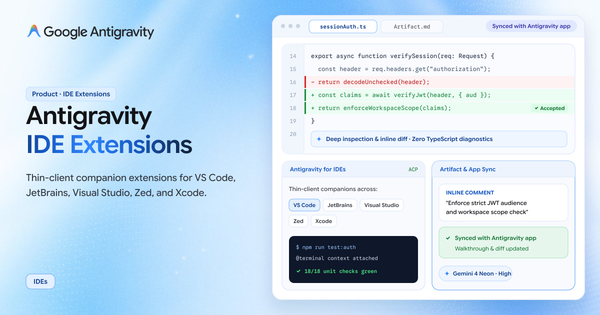
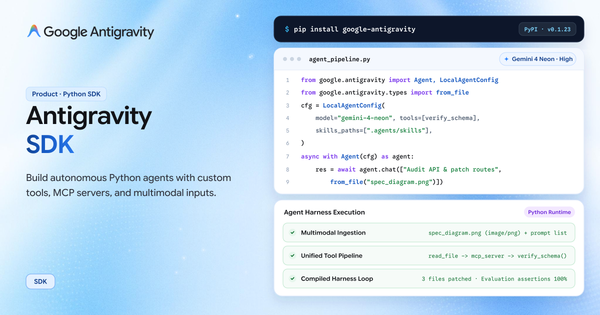
Google 在 Antigravity 平台(涵蓋 Antigravity App、Antigravity CLI、IDE 擴充套件與 Antigravity IDE)中給出的解法,不是靠口頭提醒模型「請小心不要刪檔」,而是直接建立一套統一的細粒度權限引擎(Fine-grained Permission Engine),再往下疊加作業系統原生的終端機沙箱(Terminal Sandbox)。就算模型真的產生幻覺或遭遇提示詞注入,只要底層作業系統與規則引擎擋在前面,危險動作根本沒有機會觸碰宿主機的核心資產。
在這套架構裡,你可以讓代理在安全的隔離環境裡毫無阻力地跑測試、編譯程式碼、修改專案內的原始碼,同時把 .env、SSH 私鑰、系統目錄與未授權的網路外連徹底鎖死。這不只大幅減少開發者反覆點擊核准的疲勞感,也讓個人開發者與企業團隊能用同一套可審計、可版本控管的規則來定義 AI 代理的能力邊界。
接下來,我們將根據 Google Antigravity 官方權限與沙箱技術文件,完整拆解四大權限預設(Permission Presets)、Deny > Ask > Allow 優先順序、action(target) 語法細節、三大作業系統底層沙箱隔離機制,並提供可直接複製貼上到 ~/.gemini/antigravity-cli/settings.json 的安全設定範本,以及一套防止 .env 外洩與指令繞過的實務資安檢查表。
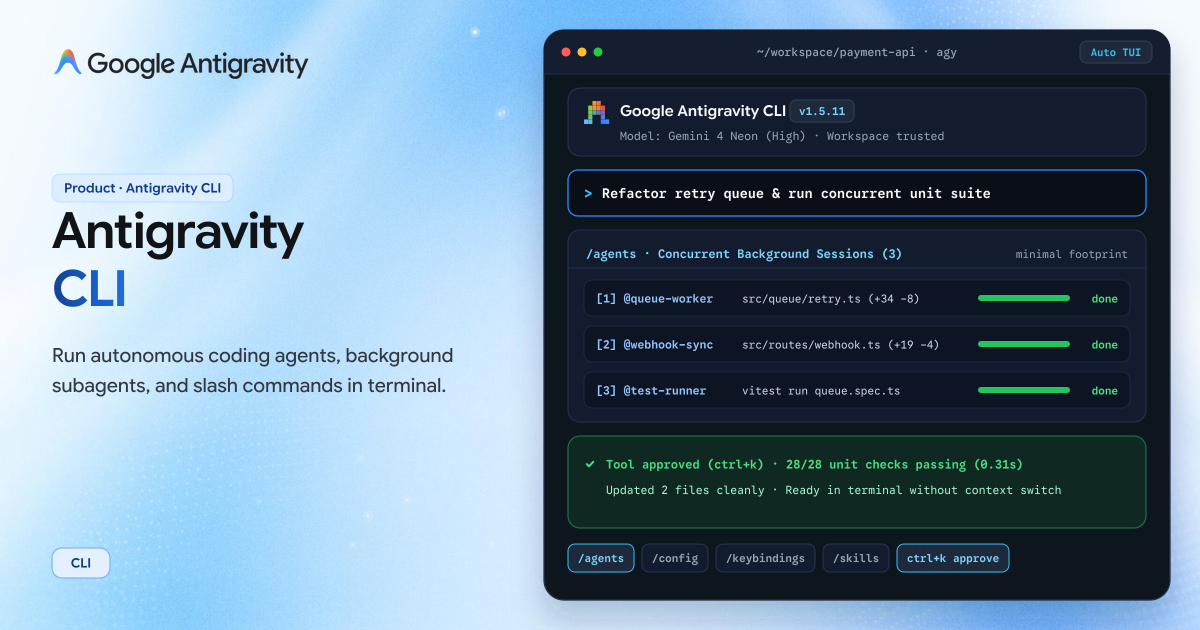
為什麼光靠「提示詞要求」擋不住 AI 代理風險?理解 Antigravity 雙層防線
許多剛接觸 AI 代理工具的開發者,習慣在規則檔(Rules)或系統提示詞裡寫上「絕對不要執行 rm -rf」、「不要讀取 .env 檔案」。這種軟性約束在日常情境確實能降低出錯機率,但本質上仍然依賴語言模型的「自制力」。一旦代理在處理複雜的跨專案除錯,或是透過工具讀取外部文件、Issue 留言、網頁內容時遭遇間接提示詞注入(Indirect Prompt Injection),模型就可能被誘導去執行原本禁止的指令。
Google Antigravity 的安全設計採用確定性的雙層防線,把安全責任從「模型判斷」移交給「系統強制執行」:
- 第一層:統一細粒度權限引擎(Permission Engine):代理發起的每一項敏感工具操作,都會被正規化為
action(target)形式的權限資源,先經過 Deny(拒絕)、Ask(詢問)、Allow(允許) 三張存取清單比對。只要命中規則,結果就由程式碼邏輯決定,模型無法說服系統繞過。 - 第二層:作業系統層級終端機沙箱(Terminal Sandbox):即使一條終端機指令被允許自動執行,它也會被關進作業系統原生的隔離容器邊界中。沙箱預設只能讀寫你的工作區資料夾、系統暫存目錄與常見建置快取,無法看到宿主機上的其他檔案,也預設切斷所有外連網路。
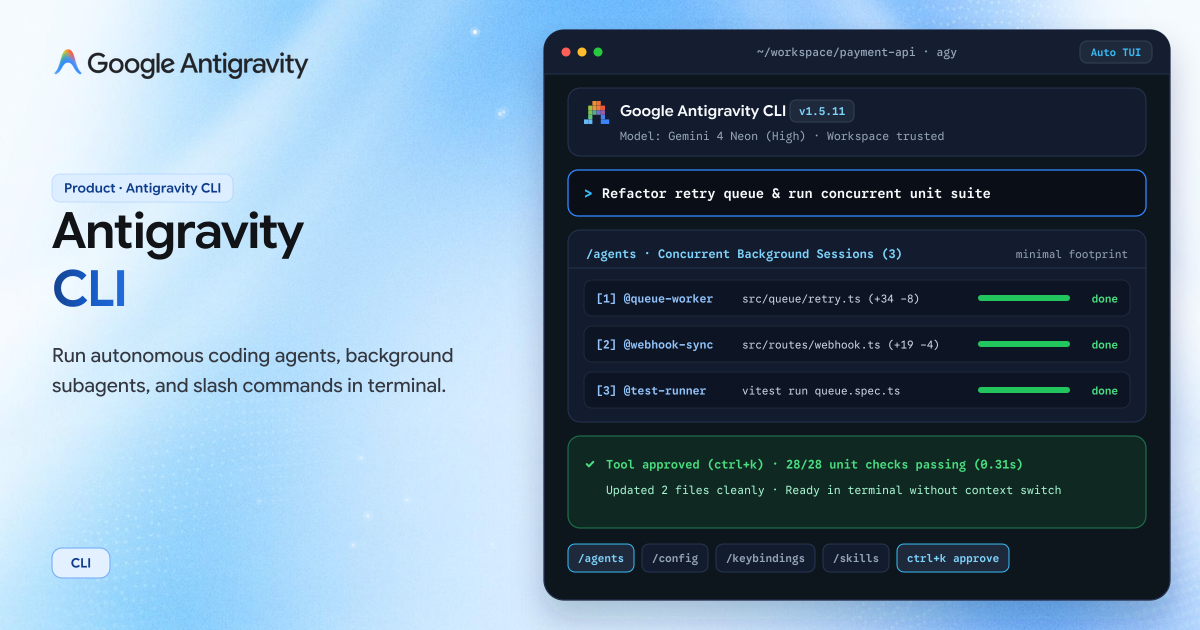
圖片來源:Google Antigravity CLI 官方頁面
如果你想進一步了解 Google 團隊如何設計代理的驗證迴圈與安全信任機制,推薦搭配觀看官方影片:Google Antigravity Liftoff Series - Trusting agents through verification,片中清楚展示了為何「可驗證的隔離執行」才是放大代理自主性的前提。
四大權限預設(Permission Presets)怎麼選?個人與企業環境完整對照
在 Antigravity App 中,你不需要從零撰寫數十條規則才能獲得保護,官方直接提供四種權限預設(Permission Presets),決定代理在終端機指令、檔案存取、MCP 與網頁工具上的預設行為。你可以針對所有專案套用全域預設(前往 Settings > General > Global Permissions > Permission Preset;若帳號支援 Remote Agents,路徑為 Permissions > This Computer),也可以在 Settings > Projects 針對單一專案覆寫,或是在 v2.23.0+ 版本直接從對話輸入框上方的權限選擇器即時切換。
| 權限預設(Preset) | 終端機沙箱(Terminal Sandbox) | 終端機指令行為 | 檔案存取範圍 | MCP 與網頁工具 | 建議適用情境 |
|---|---|---|---|---|---|
| Request Review | 關閉 | 每次都詢問 | 僅限工作區(Workspace) | 詢問(Ask) | 處理陌生第三方程式碼、高風險維運腳本,或沙箱不可用的舊環境 |
| Default(預設) | 開啟 | 沙箱內自動允許;沙箱外詢問 | 工作區+暫存目錄 | 詢問(Ask) | 多數個人與日常開發首選,兼顧流暢度與明確的宿主機邊界 |
| Auto | 開啟 | 沙箱內允許;沙箱外自動評估安全性 | 工作區+暫存目錄 | 詢問(Ask) | 追求高自主性、希望安全可逆指令免點擊確認的個人開發者 |
| Turbo | 關閉 | 無限制直接允許 | 完整檔案系統(Full filesystem) | 自動允許(Allowed) | 僅建議用於已完全隔離的拋棄式測試機或專屬容器環境 |
在使用這四個預設時,有幾個非常關鍵的實務細節必須留意:
- Default 與 Auto 的核心差異:兩者都會預設開啟終端機沙箱,讓編譯、測試與本機腳本在無網路的隔離環境中直接執行。差別在於遇到「必須跳出沙箱才能跑」的指令(例如需要連網拉套件或呼叫本機系統服務)時,Default 一律暫停並彈出卡片請你核准;而 Auto 則會由系統自動評估指令風險,判定為安全、可逆的操作就自動放行,遇到高風險或不可逆操作才暫停詢問。
- Auto 預設的平台與帳號限制:根據官方文件,Auto 預設(在
v2.29.0與更早版本稱為 Auto Preview)支援 macOS 與 Linux 的v2.23.0+以及 Windows 的v2.26.0+(前提是本機支援沙箱)。不過目前尚未開放給商業版與企業版帳號(包含 Antigravity in Gemini Enterprise),企業帳號會使用獨立的舊版權限架構與明確的unsandboxed(...)繞過審查提示。 - Turbo 並非毫無底線:就算切換到 Turbo,你明確寫在 Deny 清單裡的規則依然最高優先,不會被覆蓋;此外,瀏覽器子代理的檔案上傳、登入頁面與付款介面等強制護欄,在 Turbo 模式下依然會維持攔截。
在 Antigravity CLI(agy)這邊,對應的概念則是執行模式(--mode 或 settings.json 裡的 agentMode)與 toolPermission 策略。從 v1.5.7 起,只要本機支援沙箱,CLI 預設就會以 auto 模式啟動(狀態列右下角會顯示 auto,可按 Shift + Tab 快速切換模式);若需要更嚴格的控管,可切換為 accept-edits(僅自動核准工作區改檔,指令仍照規則審查)或 default(改檔前也會跳出互動式 Diff 審查,指令預設採 request-review)。若要在非 auto 模式下啟用沙箱,可在設定檔寫入 "enableTerminalSandbox": true 與 "toolPermission": "proceed-in-sandbox",或在啟動時加上 agy --sandbox。
深入拆解 action(target) 權限引擎與優先順序規則
不論是在 Antigravity App 還是 Antigravity CLI,細粒度權限都遵循統一的 action(target) 格式,並嚴格遵守 Deny > Ask > Allow 的優先順序。這條原則極其重要:舉例來說,如果你在 ask 清單中放入 command(*),同時又在 allow 清單裡放入 command(git),衝突發生時會以 Ask 勝出,代理在執行任何 git 指令前依然會停下來問你。善用這個層級關係,你就能建立「大範圍預設安全、局部精準放行、高危絕對封鎖」的防禦矩陣。
以下是目前權限引擎支援的核心操作類型與匹配邏輯:
| 權限操作(Action) | 目標格式(Target Format) | 預設回退行為 | 匹配規則與安全重點 |
|---|---|---|---|
read_file |
read_file(/path)、read_file(dir)、read_file(*) |
Ask(工作區內允許) | 支援絕對路徑或相對工作區根目錄,遞迴授權該目錄內所有子檔案 |
write_file |
write_file(/path)、write_file(*) |
Ask(工作區內允許) | 規則同上;隱含權限:允許 write_file 自動賦予同一路徑的 read_file;拒絕 read_file 則同時封鎖 write_file |
read_url |
read_url(domain)、read_url(*) |
Ask | 匹配網域與子網域(如 google.com 涵蓋 mail.google.com),忽略路徑;同時會動態編譯進沙箱的外連網路白名單 |
execute_url |
execute_url(domain)、execute_url(*) |
Ask | 專管瀏覽器子代理開啟與跳轉網頁;localhost 依連接埠隔離(localhost:3000 不等於 localhost:8080),敏感 Google 子網域需單獨授權,read_url 不涵蓋此項 |
download_url |
download_url(domain)、download_url(*) |
Ask | 控管 App 內建瀏覽器代理的檔案下載(v2.30.0+),同樣依網域與 localhost:port 隔離,且自動封鎖可執行檔與主動標記檔 |
command |
command(prefix)、command(regex:pattern)、command(*) |
Ask(Default/Auto 下沙箱內允許) | 預設逐字前綴精準匹配,加 regex: 可用錨定正規表達式逐 token 匹配;同時涵蓋沙箱內與沙箱外執行 |
unsandboxed |
unsandboxed(prefix)、unsandboxed(regex:pattern) |
Ask | 僅限商業與企業版帳號,明確授權特定指令在沙箱外執行;個人帳號會忽略此規則並顯示警告,應改用 command |
mcp |
mcp(server/tool)、mcp(server/*)、mcp(*) |
Ask | 精準控管單一 MCP 工具或整個本機/遠端 MCP 伺服器 |
防繞過關鍵機制:什麼時候「前綴匹配」會自動失效?
很多工程師看到 command(git) 放行規則時,第一個反應會是:「那如果惡意提示詞叫代理執行 git log $(whoami),或是利用 git -c core.pager=sh 夾帶任意指令,不就繞過白名單了嗎?」
Antigravity 的權限引擎已經針對這類 Shell 夾帶攻擊內建了強制精準匹配降級機制。只要解析器在指令中偵測到以下任何一種可能隱藏任意程式碼執行的語法結構,就會立刻停用整行指令的前綴匹配,強制要求規則必須「逐字完全符合整行指令」,否則一律退回 Ask 要求人工確認:
- 命令替換與行程替換:
$(...)、反引號`...`、<(...) - 算術展開與大括號展開:
$((...))、{a,b} - 非字面常數的指令名稱、網路或檔案描述子重新導向
- 具備執行子指令能力的開發工具旗標,例如
git -c core.pager=<cmd>或tar --to-command - 在 Windows 的 PowerShell 或命令提示字元下,無法被乾淨拆解成獨立單字的指令(此時建議搭配
regex:前綴精準撰寫規則,例如command(regex:git .*))
相反地,標準且透明的 Shell 組合依然可以正常享有前綴匹配的便利性,包含管線(|)、邏輯串接(&&、||、;)、引號字面值、單純的 $VAR 參數、基本檔案重導向,以及 timeout、nohup、nice、env 等透明包裝指令(系統會拆解並獨立審查內層實際指令)。因此,當你的 Allow 清單有 command(git) 時,git status && git log 會流暢自動通過,但 git log $(whoami) 會立刻被攔下來請你確認。
另外一個跨平台與互動上的貼心設計是:Antigravity 在 Windows 上會自動正規化路徑(剝除 C: 等磁碟機代號,並將反斜線 \ 轉為正斜線 /),讓你同一份安全設定檔在 macOS、Linux 與 Windows 之間無縫共用。而在互動式核准卡片跳出時,針對檔案、URL 或 MCP 權限,你還可以直接在核准框內編輯目標範圍(例如把單檔 /project/file.txt 放寬成 /project),減少後續重複彈窗(唯獨終端機指令基於安全考量不支援在彈窗中臨時改寫範圍)。
延伸閱讀:Google Gemini CLI 免費額度規則變動:為什麼個人帳號不能無限跑了?API Key 門檻與多代理避坑指南
作業系統層級終端機沙箱(Terminal Sandbox)底層原理解析
傳統上想把 AI 代理關進隔離環境,開發者常得自己寫 Dockerfile、拉動數 GB 的映像檔、處理資料夾掛載權限與本機工具鏈不一致的問題,啟動慢又難維護。Antigravity 的終端機沙箱不依賴虛擬機或 Docker,而是直接建構在三大作業系統原生的核心安全原語之上,達到幾乎零延遲的即時隔離:
| 作業系統 | 底層隔離技術 | 實際保護範圍與邊界行為 | 系統需求與注意事項 |
|---|---|---|---|
| macOS | sandbox-exec(Seatbelt / SBPL Profile) |
透過 Seatbelt 設定檔嚴格限制檔案系統讀寫路徑與 Socket 網路連線;未明確掛載的路徑在沙箱內完全不可見 | 內建支援,v2.23.0+(App)與 v1.3.5+(CLI)支援 Auto 模式 |
| Linux | Kernel Namespaces | 利用核心命名空間隔離檔案系統、隱藏宿主機行程(Processes),並預設切斷網路介面 | 若位於禁止 unprivileged user namespaces 的受限容器或舊核心中,沙箱將自動降級 |
| Windows | Process Security Environments(AppContainer) | 指令在行程安全環境內的 AppContainer 執行,限制檔案寫入與網路連線;使用者設定檔內的其他檔案與其他使用者資料夾保持隱藏 | 需 Windows 11 24H2 以上並安裝 2026 年 8 月以後更新;注意使用者設定檔以外的資料夾在沙箱內仍可讀取但不可寫入 |
沙箱與權限清單如何動態連動?
終端機沙箱不是一成不變的鐵籠,而是會即時讀取你的權限設定並動態編譯邊界:
- 檔案系統掛載:你目前的工作區資料夾會以可讀寫(Read-Write)掛載,同時開放系統暫存目錄、常見建置快取,以及
/usr、/etc等必要系統目錄(唯讀)讓編譯器與工具鏈能正常運作。你在read_file允許的外部路徑會自動以唯讀掛載進沙箱;在write_file允許的路徑則會以可讀寫掛載。 - 敏感檔案強制封鎖:即使位於工作區或使用者家目錄,像
~/.ssh與.env這類高敏感憑證檔案預設會遭到沙箱封鎖,避免代理在除錯或跑腳本時意外讀出或外洩。 - 網路外連白名單:沙箱內的指令預設完全沒有網路存取權限。只有當你在
read_url明確核准了某個網域(例如registry.npmjs.org或pypi.org),該網域才會被動態加入沙箱的對外連線白名單中。 - 環境不支援沙箱時的自動保護:從 CLI
v1.4.4起,如果你的環境(例如 Windows 10、未更新的 Windows 11,或停用 user namespaces 的 Linux 主機)無法啟用沙箱,系統不會默默裸奔,而是自動將proceed-in-sandbox降級為request-review,並隱藏auto模式選項,同時保留你的原始設定檔,等未來系統升級後自動生效。
實戰設定:可直接套用的 settings.json 企業與個人安全範本
下面提供一份針對台灣實務開發場景調校過的 ~/.gemini/antigravity-cli/settings.json 範本。這份設定的核心精神是:在沙箱內放行日常建置、測試與版本查詢,但徹底封鎖破壞性指令、提權操作、未經審查的外連下載,以及對 .git/、.ssh 與 .env 的存取。
{
  "agentMode": "auto",
  "enableTerminalSandbox": true,
  "toolPermission": "proceed-in-sandbox",
  "permissions": {
    "allow": [
      "command(git status)",
      "command(git diff)",
      "command(git log)",
      "command(regex:npm run (build|lint|test))",
      "command(regex:pnpm (test|lint|typecheck))",
      "command(pytest)",
      "write_file(src/)",
      "write_file(tests/)",
      "read_file(/var/log/app)",
      "read_url(docs.python.org)",
      "read_url(developer.mozilla.org)",
      "mcp(linter/*)"
    ],
    "ask": [
      "command(git push)",
      "command(docker compose)",
      "execute_url(console.cloud.google.com)",
      "execute_url(aws.amazon.com)",
      "mcp(sql/execute_mutation)"
    ],
    "deny": [
      "command(rm -rf)",
      "command(sudo)",
      "command(regex:curl .*)",
      "command(regex:wget .*)",
      "read_file(.env)",
      "read_file(.env.local)",
      "read_file(.env.production)",
      "write_file(.git/)",
      "read_file(/Users/yourname/.ssh)",
      "read_file(/home/yourname/.ssh)"
    ]
  }
}
這份設定檔為什麼這樣寫?四個關鍵考量
- 利用「拒絕讀取即拒絕寫入」保護憑證:把
.env、.env.production與~/.ssh放進deny的read_file規則後,依據 Antigravity 的隱含權限規則(Deny read implies deny write),系統會同時阻斷對這些檔案的讀取與寫入,雙重封殺憑證外洩與篡改。 - 用正規表達式精準放行安全腳本:比起直接放行
command(npm)(可能被用來執行未知的postinstall腳本或安裝惡意套件),改用command(regex:npm run (build|lint|test))能把自動執行範圍精準收斂在已知的安全腳本上。 - 封鎖
curl與wget,切斷資料外滲管道:在防範間接提示詞注入時,最有效的「斷鏈」手段就是禁止代理在無監督下把本機資料透過curl、wget傳送到外部不明伺服器;同時把read_url限制在信任的官方文件網域。 - 將不可逆外部副作用留在
ask:像git push、資料庫寫入型的mcp(sql/execute_mutation)、或是開啟雲端管理控制台的execute_url,都應該留在ask清單,確保最後一哩路永遠有人類把關。
如果你使用的是 Antigravity App,同樣的規則可以直接在設定介面的 Allow / Ask / Deny 清單中逐條貼上;如果你在 CLI 中遇到尚未設定的指令,互動提示也會給你四個選項:單次允許(Yes)、本次對話允許前綴、永久寫入 settings.json 允許前綴,或是拒絕(No),讓你可以邊開發邊安全地養成自己的白名單。若是企業帳號遇到代理請求跳出沙箱,畫面還會特別跳出 🔓 Allow sandbox bypass for command execution? 警語,且永久核准時會寫入獨立的 unsandboxed(...) 規則,方便資安團隊事後稽核。
延伸閱讀:Google Skills 官方開源庫怎麼用?整合 Gemini CLI、設計轉程式碼規則與 MCP 伺服器的實戰解析
防止 Prompt Injection 與 .env 外洩:工程團隊必做的 7 項資安檢查表
在把 Antigravity 正式導入團隊或主力開發機之前,建議花五分鐘逐項核對以下七點資安檢查表:
- [ ] 確認全域預設為 Default 或 Auto,絕不常駐 Turbo:檢查 Settings > General > Global Permissions,確保非測試機沒有誤開 Turbo 導致沙箱失效與全硬碟開放寫入。
- [ ] 驗證終端機沙箱已實際生效:在 CLI 執行
/config確認Sandbox Mode可用;若為 Windows 開發機,確認系統已更新至 Windows 11 24H2(2026 年 8 月以後更新),避免沙箱靜默降級。 - [ ] 建立機密檔案 Deny 清單:明確將
.env*、~/.ssh、~/.aws、~/.config/gcloud、以及專案的.git/寫入deny清單,防止憑證被讀取或 Git 歷史紀錄遭竄改。 - [ ] 嚴格區分
read_url與execute_url:切勿偷懶使用read_url(*),因為read_url會直接放寬沙箱的對外網路白名單;敏感的雲端與辦公子網域(如console.cloud.google.com、mail.google.com)務必維持在ask或deny。 - [ ] 收斂
command白名單顆粒度:避免開放command(bash)、command(sh)、command(python)這類能執行任意腳本的直譯器前綴,改以具體子指令或regex:規則取代。 - [ ] 善用專案級權限覆寫(Scoped Permissions):對自己維護的核心專案可套用較流暢的
Auto或專案白名單;一旦開啟來路不明的開源 Repo 或外包程式碼,立刻在 Settings > Projects 將該專案覆寫為最嚴格的 Request Review。 - [ ] 定期檢視
settings.json與 MCP 權限:隨著開發過程點擊「Always allow」,白名單可能會越積越寬。建議每個月檢視一次~/.gemini/antigravity-cli/settings.json與 App 權限清單,移除不再需要的暫時性放行規則,並確保具寫入副作用的 MCP 工具維持在ask。
常見問題(FAQ)
Q1:如果在 allow 設定了 command(git),但在 ask 設定了 command(*),最後會自動執行還是跳出詢問?
最後會跳出詢問。Antigravity 的權限引擎嚴格遵守 Deny > Ask > Allow 的優先順序,只要同一個操作同時命中多個清單,位階較高的規則就會勝出。因此 ask 中的 command(*) 會覆蓋 allow 中的 command(git)。
Q2:開啟 Terminal Sandbox 會不會像跑 Docker 一樣很吃記憶體或變慢?
不會。Antigravity 的終端機沙箱直接呼叫作業系統原生的隔離機制(macOS 使用 sandbox-exec Seatbelt Profile、Linux 使用 Kernel Namespaces、Windows 使用 AppContainer 行程安全環境),完全不需要啟動虛擬機或維護 Docker 映像檔,幾乎沒有啟動延遲與額外記憶體負擔。
Q3:為什麼我在 Antigravity 裡開了 read_url(*) 會影響到終端機沙箱的資安?
因為終端機沙箱的網路外連白名單會直接與你的 read_url 權限連動。沙箱內的指令預設完全斷網,但任何寫進 read_url 允許清單的網域,都會被動態加入沙箱的對外連線白名單;如果放行 read_url(*),就等於讓沙箱內的 curl 或腳本可以連向網際網路上的任何主機,大幅增加資料外洩風險。
Q4:沙箱預設已經封鎖 .env 與 ~/.ssh,為什麼還要另外寫進 deny 清單?
因為終端機沙箱只隔離「透過終端機執行的 Shell 指令」,而代理本身還擁有直接讀取檔案的 read_file 工具,且某些需要跳出沙箱執行的指令會在宿主機上運作。將 .env 與 ~/.ssh 明確寫進權限引擎的 deny 清單,才能確保無論在沙箱內外、也不論代理用的是終端機還是讀檔工具,都絕對無法碰觸這些敏感檔案。
Q5:為什麼我的個人帳號設定 unsandboxed(git push) 時 CLI 會跳出警告?
因為 unsandboxed(...) 是專為商業版與企業版帳號設計的規則類型,用來與一般沙箱指令區隔並提供明確的沙箱繞過審查。個人帳號(Free、Plus、Pro、Ultra)統一使用新版權限系統,只需在 Allow 清單中設定 command(git push),該指令無論在沙箱內或沙箱外都會自動核准,系統會忽略 unsandboxed 規則並發出提醒。
Q6:在 Windows 上使用 Antigravity 終端機沙箱有什麼特別需要注意的限制?
Windows 版本的沙箱依賴較新的作業系統安全原語,必須升級至 Windows 11 24H2 以上並安裝 2026 年 8 月以後的系統更新才會啟用;此外,在 Windows 沙箱內,使用者設定檔(User Profile)以外的系統資料夾預設為「可讀不可寫」,與 macOS/Linux「未掛載即完全不可見」的行為略有不同,因此若你在 D:\ 或其他根目錄存放機密檔案,務必透過 deny 的 read_file 規則明確封鎖。
結語:把安全邊界交給系統,把創造力還給開發者
適合誰:每天都在本機工作站上讓 AI 代理跑測試、重構程式碼、操作 Git 與串接 MCP 的個人開發者,以及正在評估如何安全導入自主式編碼代理的台灣軟體團隊與資安主管。
不適合誰:只把 AI 當成網頁聊天視窗複製貼上程式碼、完全不讓代理執行終端機指令或讀寫本機檔案的使用者(這類情境不會觸發本機沙箱與指令權限風險)。
今天就可以開始的第一步:現在就打開 Antigravity App 的 Settings > General > Global Permissions,確認你的預設模式處於 Default 或 Auto(切勿停在 Turbo),接著打開 ~/.gemini/antigravity-cli/settings.json,把本文提供的 deny 區塊(封鎖 rm -rf、sudo、curl、.env 與 ~/.ssh)貼進設定檔並存檔。只要花三分鐘把底線鎖死,接下來你就能放心地讓 Gemini 4 與 Antigravity 代理替你自主衝刺,不再提心吊膽。