ChatGPT Agent 實測攻略:如何讓 AI 自動訂餐廳、做 Notion 模板?
OpenAI 全新釋出的 ChatGPT Agent 模式,不只會聊天,還能幫你「動手做事」!從訂餐廳、做筆記、跑投資分析,我實測三種場景告訴你這個 AI 助理到底有多強,也有哪些限制,絕對是未來工作流的關鍵角色!


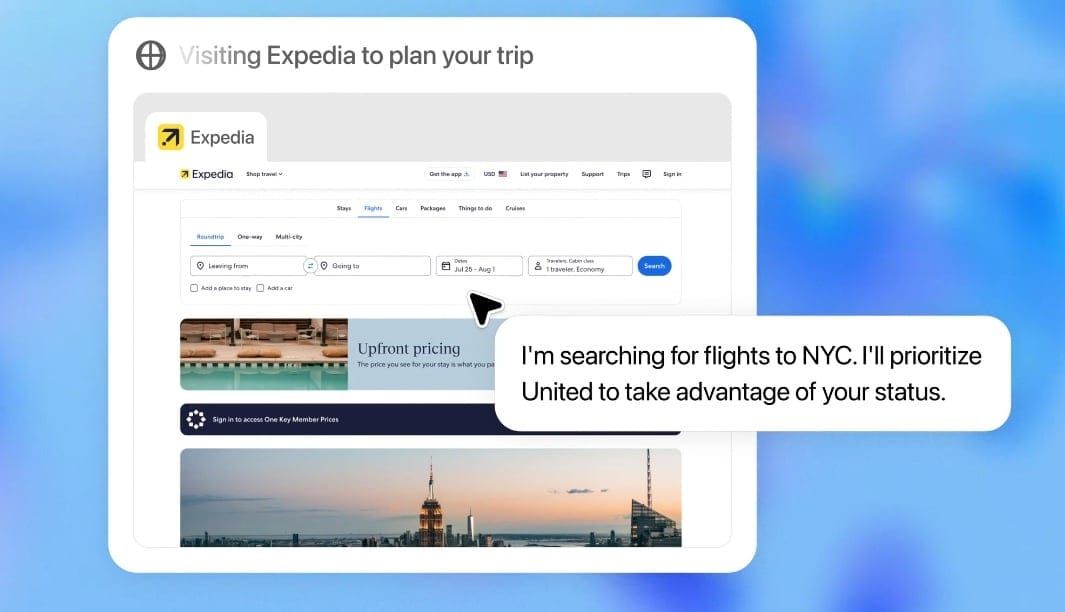
2025 年 7 月 17 日,OpenAI 正式釋出全新功能「ChatGPT Agent 模式」,這不只是一個聊天機器人,而是一位能動手幫你完成工作的AI 數位助理。
不同於傳統 ChatGPT 僅能提供建議,Agent 模式可以直接「執行任務」,像是瀏覽網站、點擊按鈕、呼叫 API、打開終端機執行程式碼、甚至幫你填表、整理檔案,真正把 AI「用起來」,而不只是「聊一聊」。
想像一下,你只說一句話,AI 就能幫你訂餐廳、做報表、跑程式、整理資料,甚至製作 Notion 模板?OpenAI 最新推出的 ChatGPT Agent 模式,正把這一切變成現實。
背後的技術:整合 Operator + Deep Research
ChatGPT Agent 模式背後的設計,融合了 OpenAI 內部兩套工具:
- Operator:善於與圖形介面互動(像是點擊頁面按鈕)
- Deep Research:擅長長篇搜尋與整合資訊
兩者結合後,Agent 可在文字瀏覽器、視覺瀏覽器、虛擬終端機之間切換,並在一台「隔離的虛擬機」內完成複雜任務。
功能總覽:能做的比你想像更多
| 組件功能 | 說明 |
|---|---|
| 雙瀏覽器 | 同時使用文字瀏覽器(快速抓字)與視覺瀏覽器(模擬人類操作) |
| 虛擬終端機 | 在安全沙盒中執行 Python 程式、生成報表與簡報 |
| API 與連接器 | 整合 Gmail、Google Drive、GitHub 等常見工具 |
| 圖片與文件生成 | 自動插入圖表與插圖,製作簡報不求人 |
| 排程與安全保護 | 支援多步驟流程、需使用者確認敏感動作(如付款) |
使用情境範例|ChatGPT Agent 怎麼幫你工作?
那麼,這樣的 Agent 模式實際能幫我們做什麼?以下就列出三個我親自實測的應用場景,從日常生活到專業研究,一步步帶你認識這位 AI 助理到底能幫上什麼忙!
使用 ChatGPT Agent 幫你訂父親節餐廳!
任務內容
幫我訂 8/1 晚上 7 點的父親節餐廳,共 4 人,地點不限,適合家庭聚餐。
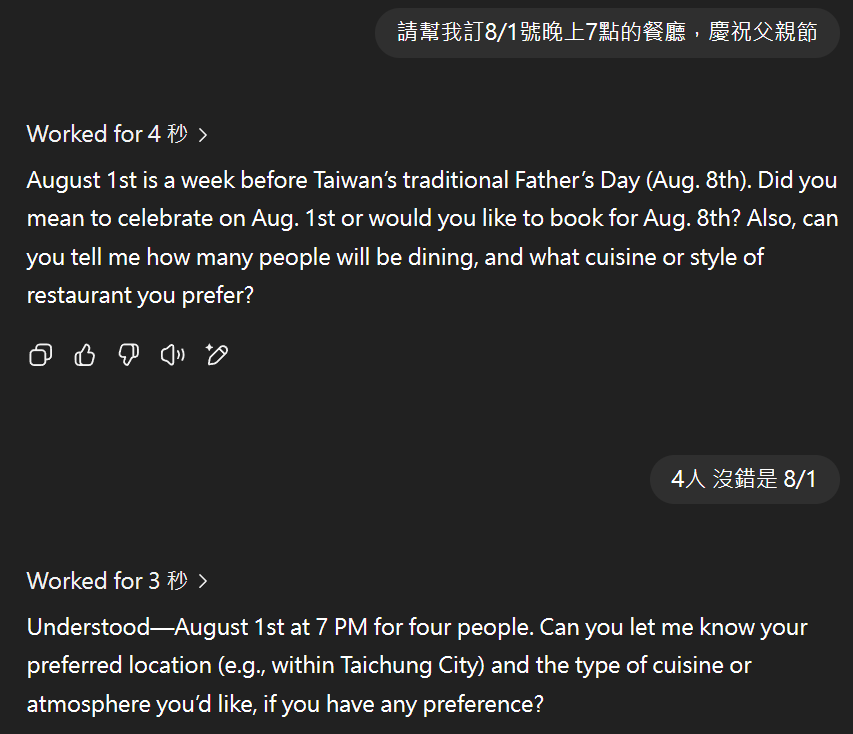
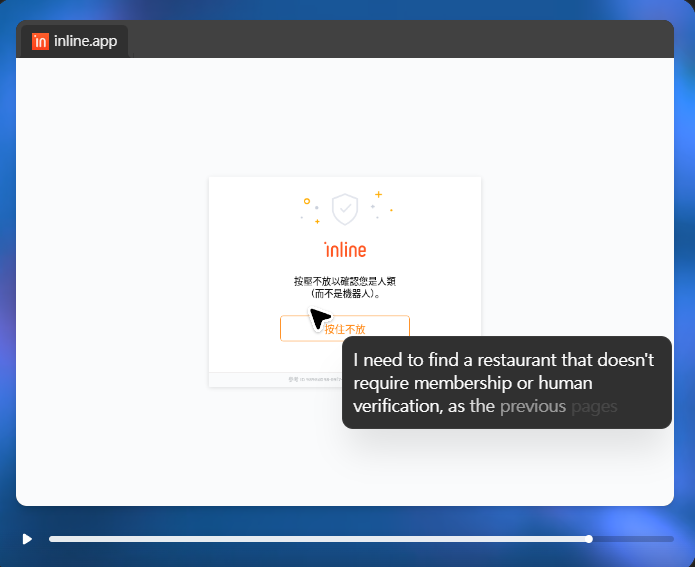
他會查詢 Inline / OpenTable 上的餐廳,但 Inline 會有防機器人的守門員,所以蠻常卡在這。
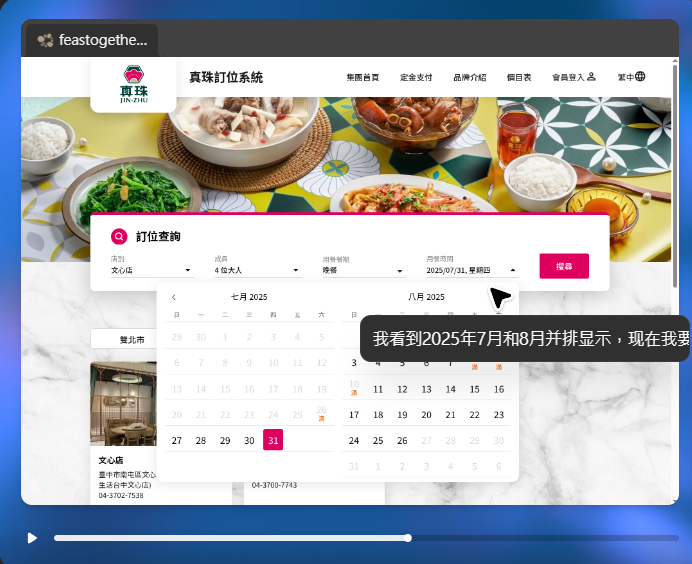
然後 Agent 就會去找餐廳的網站直接訂位,但面臨到時間/人數/午晚餐的選擇的時候,很常會點不到位置,我在這裡至少卡了3分鐘看 ChatGPT 來回點午餐跟 7/31。
實際體驗
- 常用的訂餐廳工具會有機器人的限制,這方面真的很可惜,不然感覺 Agent 訂餐廳的成功率會高很多!
- ChatGPT 在選擇「日期」與「午晚餐時段」時會反覆點錯,導致流程延誤。
- 若餐廳官網需要會員登入,Agent 無法自行登入,需你手動「接管操作」。
- 最終仍可完成訂位,但需使用者中途接手,較適合當作「輔助查找工具」。
✅ 建議:適合快速找選項與比價,但訂位系統若複雜,建議你在最後一步接手操作。
使用 ChatGPT Agent 幫你製作 Notion 模板!
任務內容
請連結 notion,並製作一個知識管理的模板
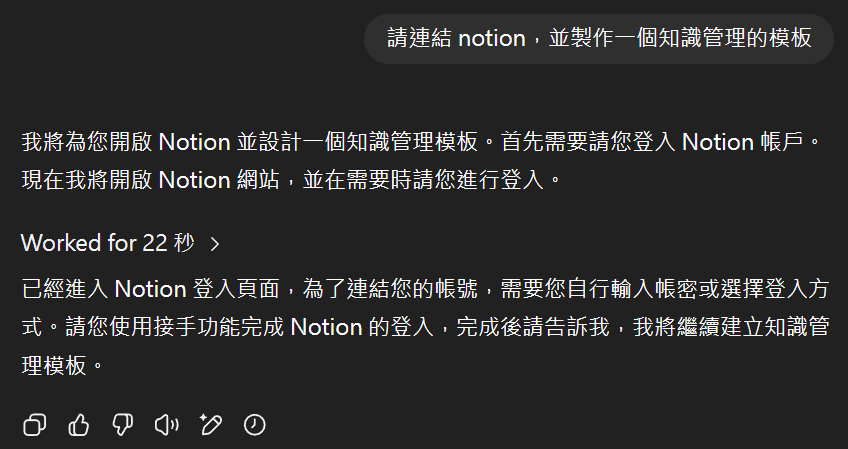
這邊碰到最大的問題是沒辦法使用 Google 登入,我嘗試過 Canva / Notion 的登入,都得使用信箱 / 接收 Email 登入碼的方式進行,否則會在 Google 登入卡很久。
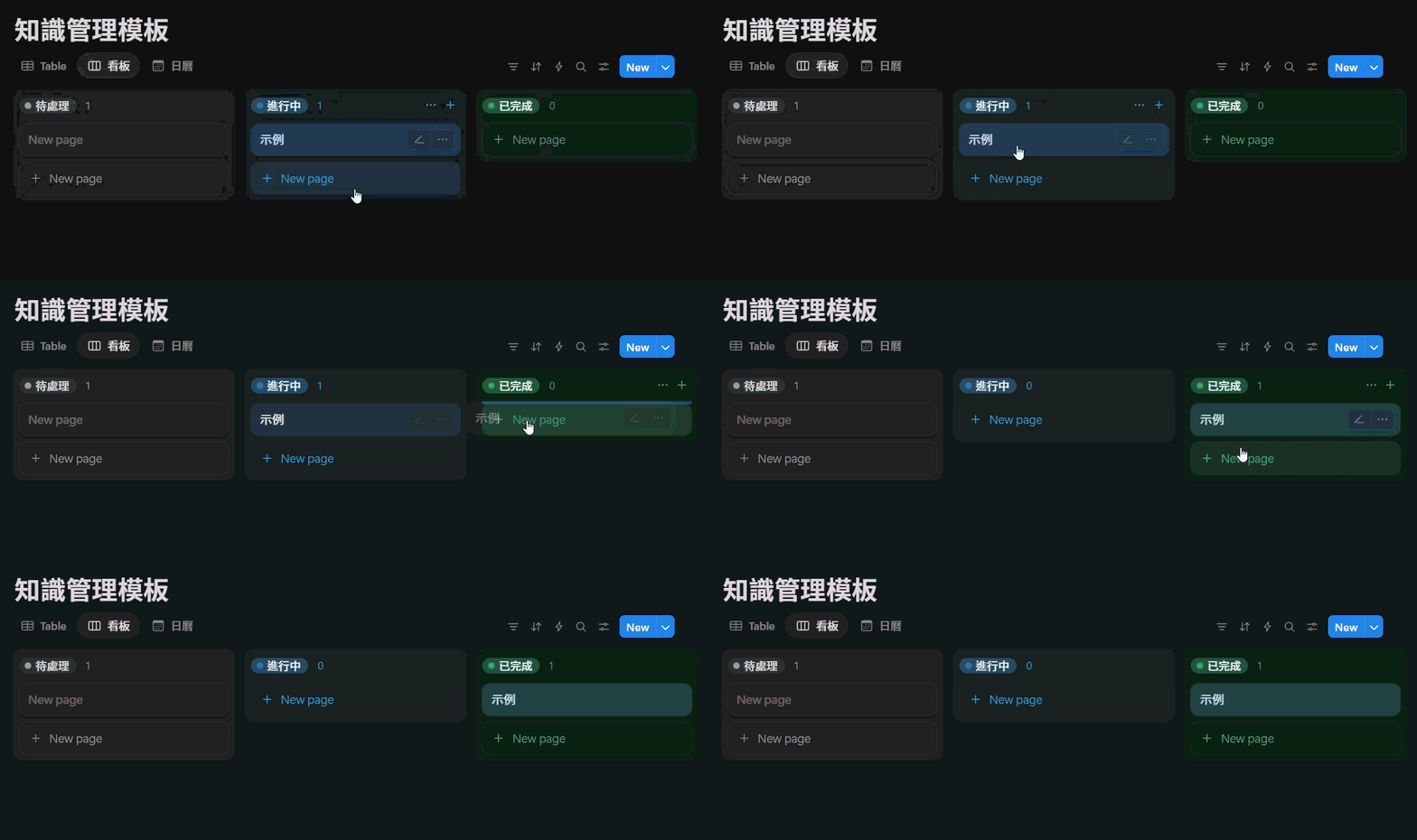
實際體驗
驚艷!我只是隨口「想試試看讓 Agent 做一份模板」,結果 Agent 不僅打開 Notion,還能根據我這超模糊的需求做一個基本的知識管理模板。但因為我是突然想到可以這樣做,所以就也沒打得太清楚。
- 若你能搭配圖片、參考模板或列出「使用目的」,效果會更貼近需求。
- Agent 能做到的不是單純貼圖,而是整體邏輯架構與操作流線的設計。
✅ 建議:強烈推薦試試看,適合「沒靈感但知道要什麼」的時候,尤其是工作或學習需要結構化整理資訊的使用者。
使用 ChatGPT Agent 幫你做投資調查
任務內容
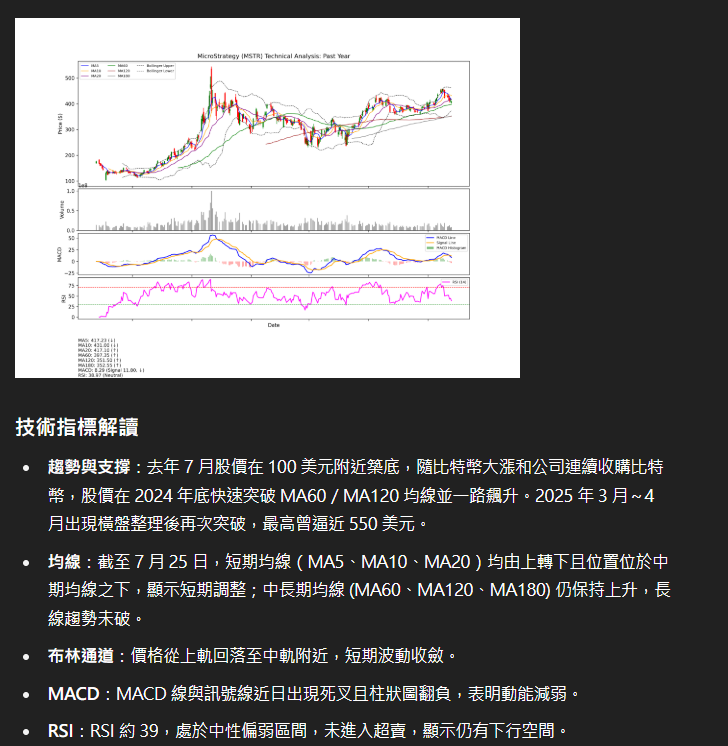
分析 MicroStrategy(MSTR)過去一年的股價走勢,包含技術分析圖表(K 線、MACD、RSI、布林通道)、成交量與移動平均線,並說明股價變化背後的基本面與總體經濟因素,例如財報、比特幣部位、聯準會政策等。
我這邊的提示詞非常長,就不放圖片,主要是想測試 Agent 能不能應付高度複雜的請求,因為需要結合金融圖表、公開財報、新聞事件和加密市場波動。
從下方 Agent 的 Replay 可以看到,他正在計算檔案的資料量,準備將 CSV 檔合併跟清除重複資料。
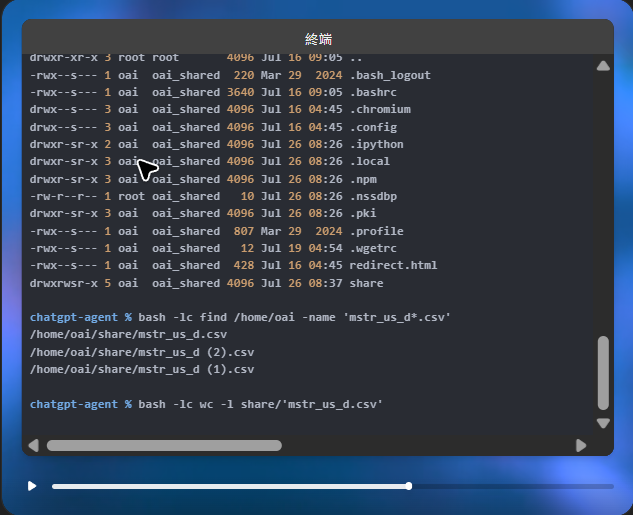
實際體驗
- Agent 模式能生成圖表嗎?可以。但若圖表牽涉深度財經 API 資料,可能需要你手動提供數據或透過接管終端機來補上。
- 分析內容準嗎?Agent 可結合 DeepResearch 抓取新聞、公司資訊與分析師報告,再進一步進行文字總結與合理判斷。
- 過程中我學到了什麼?從 Agent 的操作流程中,我看到它如何搜尋資料、判讀趨勢與呼叫分析函數 —— 有點像在旁邊看一位金融實習生工作,非常有啟發性!
✅ 建議:這種任務非常適合用來當作「研究助手」,但最終報告仍需你補上人類判斷。若你熟悉金融工具,可以讓 Agent 協助整理素材;若你是小白,也能借此學會看圖表與評估基本面。
怎麼開啟 Agent 模式?
- 僅限 ChatGPT Pro、Team 或 Enterprise 用戶
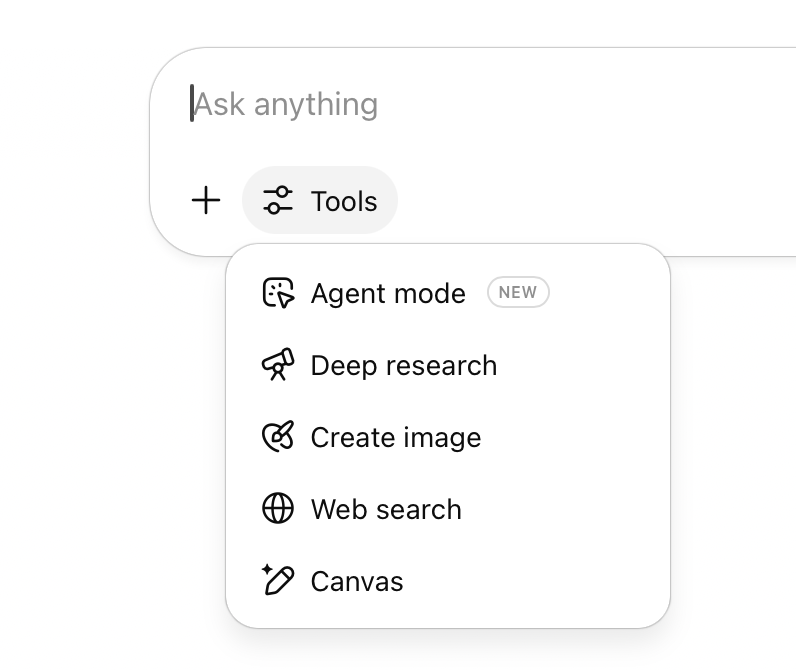
- 前往 ChatGPT 網頁,選擇左下角「工具」,啟用「Agent mode」
- 或輸入
/Agent Mode - 啟動後,會開啟一個迷你虛擬畫面,實時顯示 Agent 的動作
使用建議與提醒
- 務必提供明確指令:描述越清楚,完成率越高
- 分步執行效果更好:大型任務可拆分執行、加入互動
- 避免傳送敏感資訊:輸入密碼、信用卡請使用「接管模式」
- 保持監控意識:在寄信、下單等操作前會提示確認
⚠️ 注意這些挑戰與限制
雖然功能強大,但 Agent 模式仍在初期階段,目前仍可能出現:
- 誤判文字資訊:像是把餐點名稱誤解成網紅用語
- 流程中斷:Agent 可能會突然退出或轉回標準模式
- 登入受阻:某些網站登入機制可能會被安全防護誤擋
- 連接器權限疑慮:過度授權可能導致資料曝露風險
這些問題也被官方部落格和 OpenAI 社群積極追蹤與改善中。
結語:Agent 模式為何值得關注?
ChatGPT Agent 模式的誕生,象徵 OpenAI 正式進入「可操作型 AI」的時代。它讓 AI 不只是回答問題,而是幫你執行完整流程。這將顛覆你對 AI 工具的想像。
雖然目前仍需付費訂閱與主動監督,但隨著技術日漸成熟,未來你將有機會用一句話完成一天的工作。