【設計師的 AI 秘笈】3 個 ChatGPT × Canva 實用玩法,AI 圖片也能拆成可編輯圖層
透過 GPT 可以直接使用 Canva 做什麼?本文整理 3 個 ChatGPT × Canva 實用玩法,教你連接 Canva、使用 Magic Layers 將 AI 圖片拆成可編輯圖層,以及生成設計、製作社群素材、搜尋與修改既有設計。
ChatGPT 生成了一張幾乎完美的商品海報,產品位置、背景及整體氛圍都很滿意,偏偏標題有錯字。重新生成可能改好了文字,卻連原本喜歡的構圖也一起改掉。今天來教各位3種玩法。
開始前,如何在 GPT 中連接 Canva?
在開始使用 Canva 功能前,需要先將 Canva 連接到 GPT。完成連接後,就能直接在對話中呼叫 Canva,透過文字描述想製作、搜尋或修改的設計。
原本 GPT 擅長理解需求、整理文字及產生創意,但當你需要製作海報、社群圖片或修改既有設計時,通常還是要另外開啟 Canva。連接 Canva 後,GPT 就能根據對話中的需求呼叫 Canva,讓內容發想與設計製作之間的流程更連貫。
第一次使用時,可以依照以下步驟完成設定。
步驟一:從 GPT 對話框找到 Canva
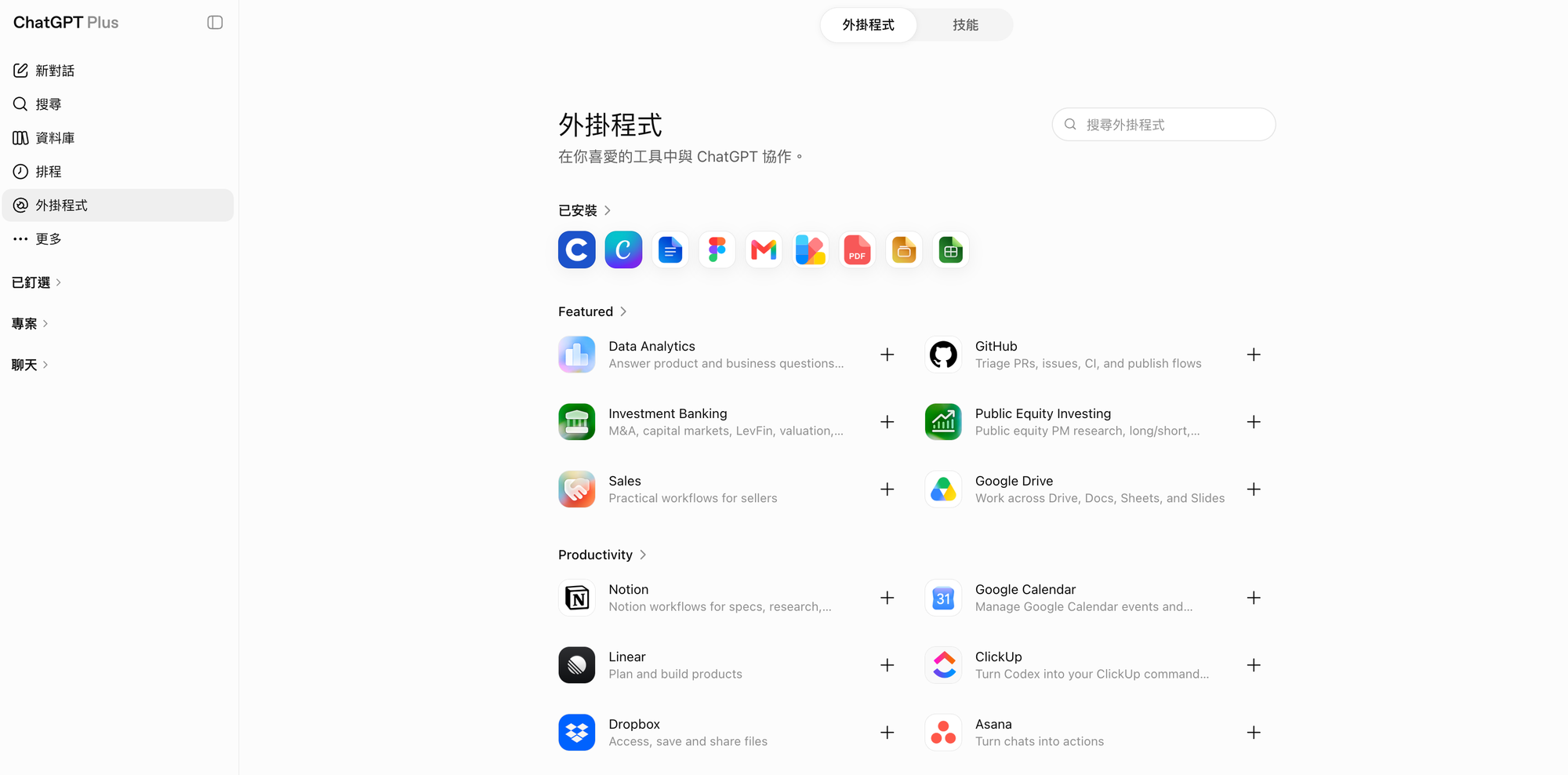
開啟 GPT 的新對話後,找到side bar 旁的外掛程式,接著搜尋並選擇 Canva。
如果沒有看到 Canva,可以先確認目前使用的 GPT 版本是否支援應用程式功能,或直接在可使用的應用程式中搜尋「Canva」。
步驟二:登入並連接 Canva 帳號
第一次使用 Canva 時,系統可能會要求登入 Canva 帳號,並確認相關連接或授權。
依照畫面指示完成登入後,GPT 才能透過 Canva 處理設計需求。若已經擁有 Canva 帳號,建議登入平常用來製作及儲存設計的帳號,後續搜尋既有作品時會比較方便。
使用前先注意:不同帳號看到的功能可能不同
Canva 與 GPT 的功能可能隨版本更新而調整,實際顯示的選項、操作入口及可使用功能,也可能受到帳號、方案、地區或功能開放進度影響。
如果畫面中的按鈕名稱或位置與本文不同,可以先確認 GPT 是否已成功連接 Canva,再依照目前介面顯示的 Canva 功能操作。
完成連接後,接下來就能進入本文第一個玩法:使用 Magic Layers,把原本無法單獨修改的 AI 圖片,嘗試轉換成可以繼續編輯的 Canva 圖層。
玩法一|用 Magic Layers 把 AI 圖片拆成可編輯圖層
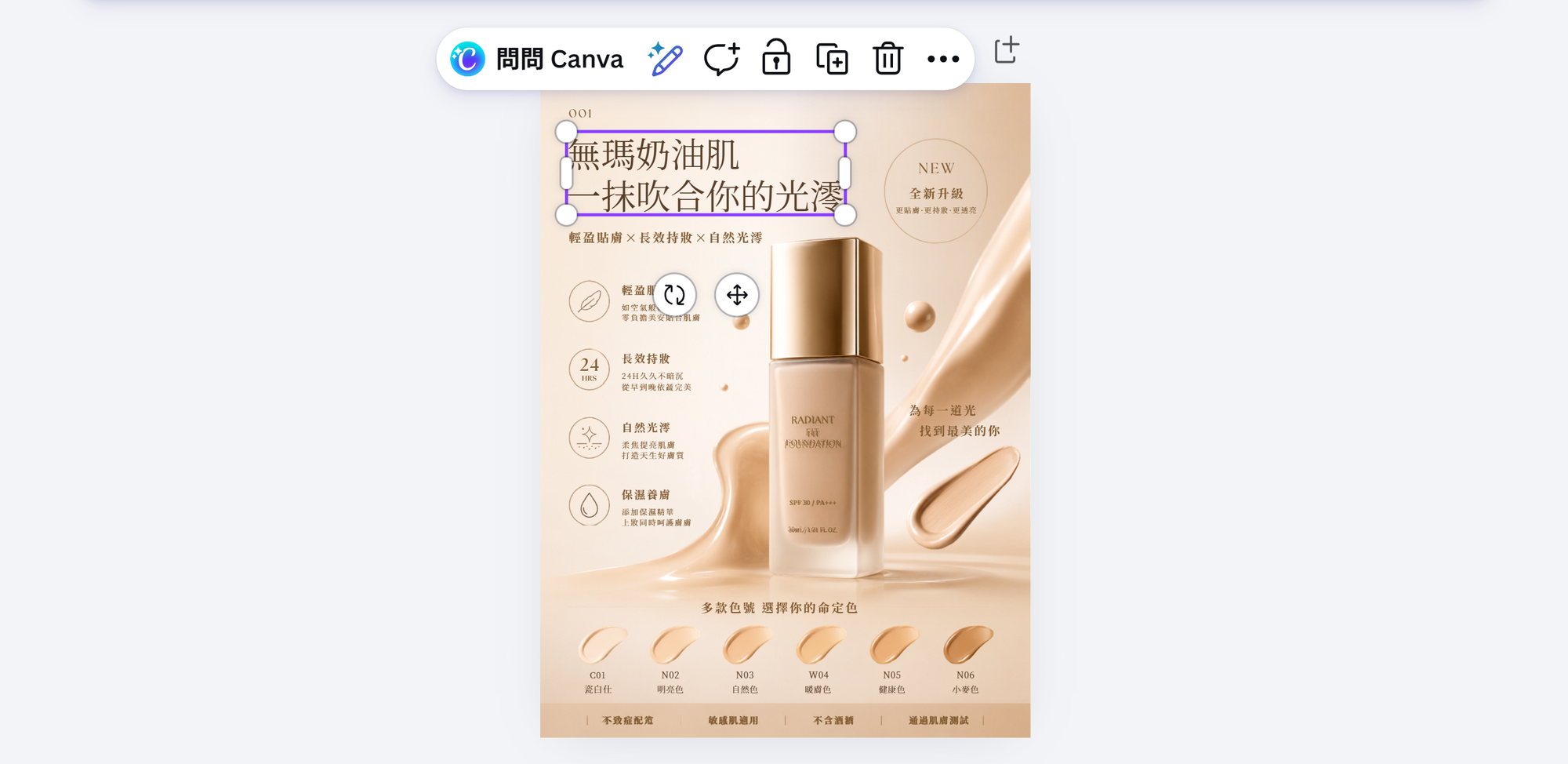
假設 ChatGPT 生成了一張商品海報,產品位置、背景及整體構圖都很符合期待,卻發現標題有錯字。若重新生成,雖然可能修正文字,但原本喜歡的配色、光線及版面也可能跟著改變。
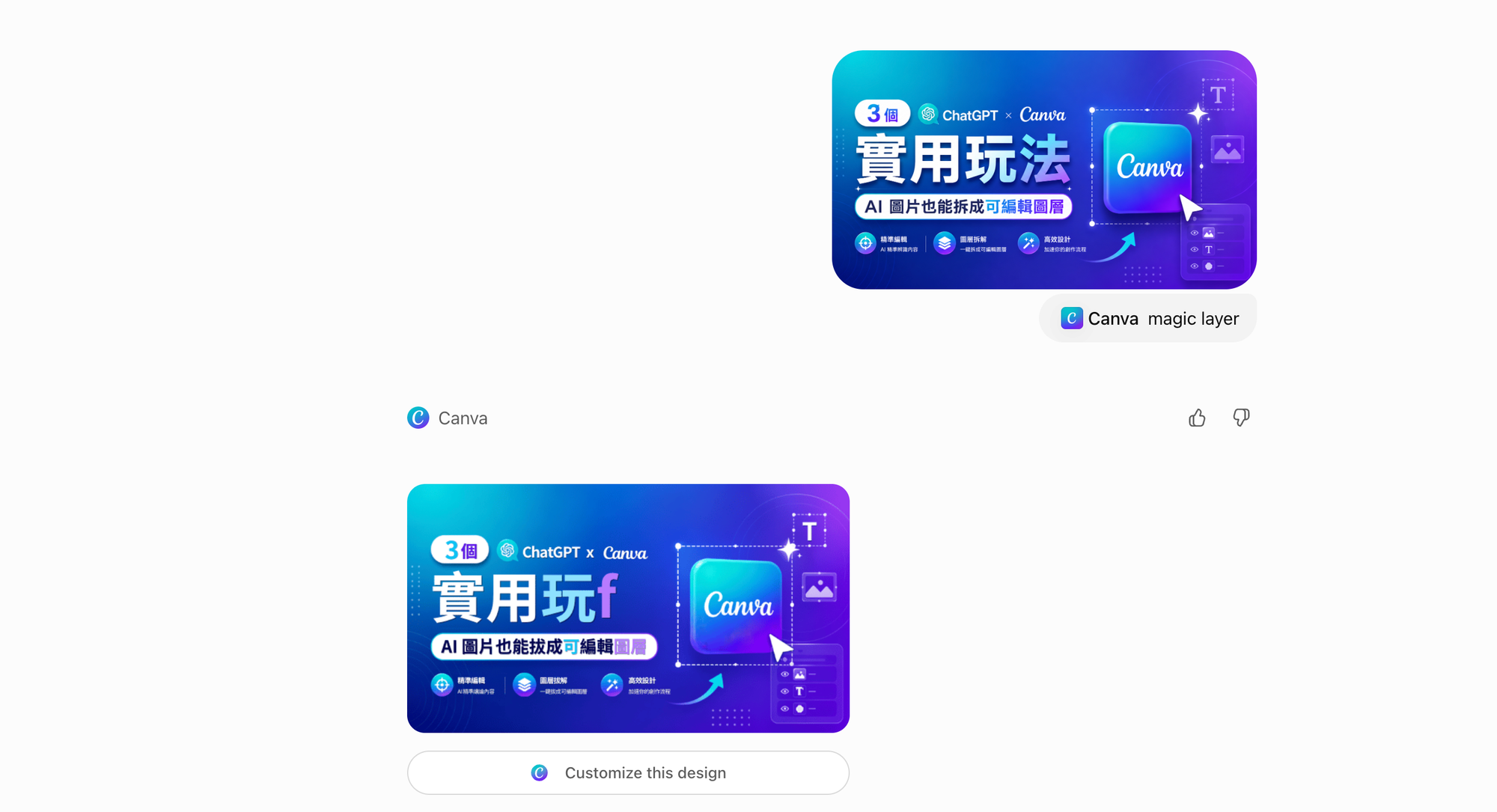
一般 AI 圖片就像一張「已經印好的海報」,文字、產品及背景都合併在同一張圖片中,無法直接點選修改。Canva 的 Magic Layers 則會分析圖片,嘗試將文字、人物、產品及其他視覺元素拆分成可編輯圖層。
操作時,先開啟新的 GPT 對話,將想修改的 AI 圖片拖曳到對話框,再輸入:
@Canva + Magic Layers
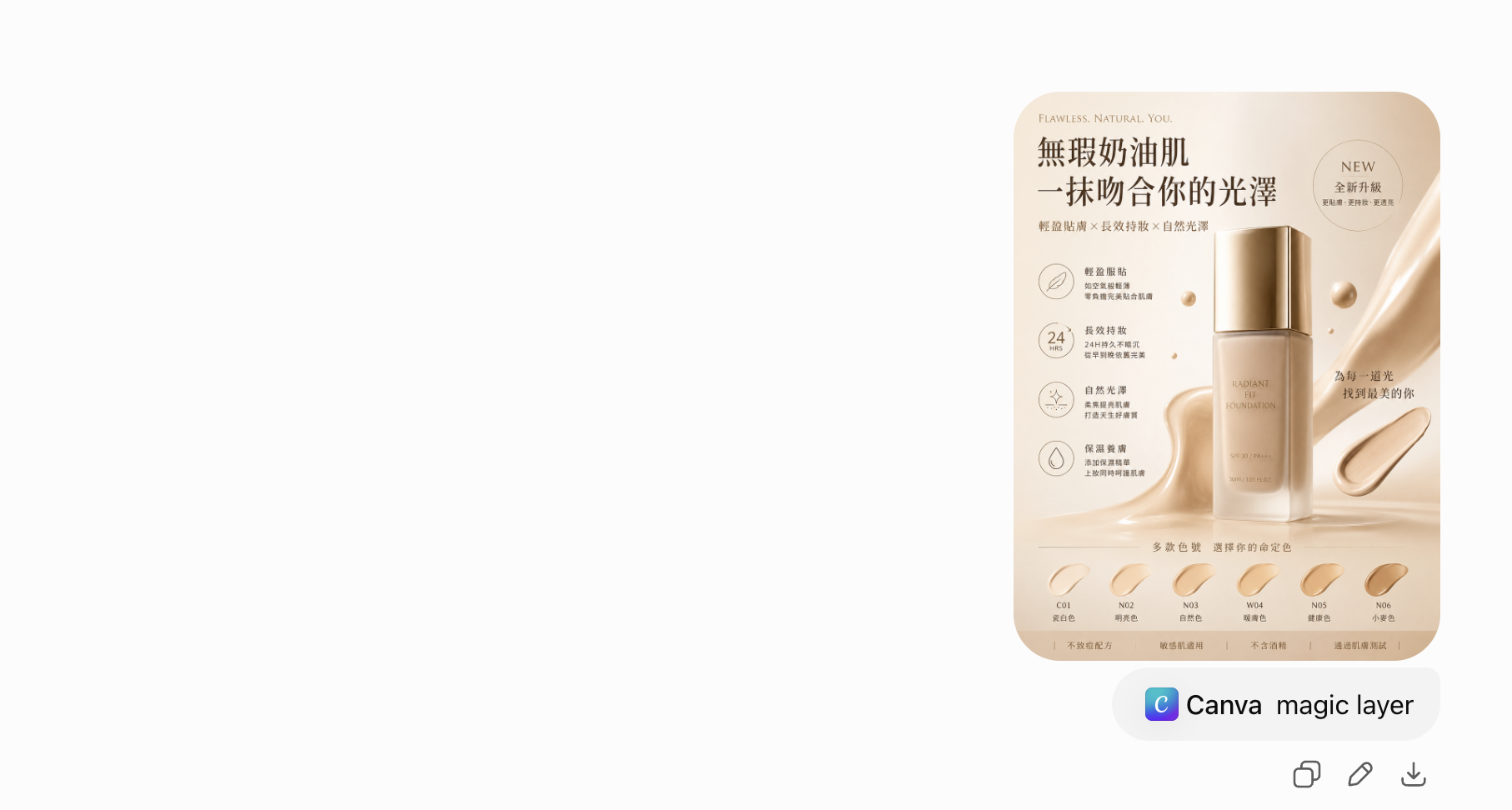
接著從 GPT 進入 Canva,查看圖片的拆分結果。如果元素成功轉換成獨立圖層,就能修改海報文字、更換字體、移動商品、調整圖片大小,或重新安排版面。
不過,Magic Layers 並不是還原原始設計檔,而是根據圖片內容重新辨識元素。若背景較複雜、物件大量重疊,或 AI 文字變形,部分內容可能無法完整拆分,轉換後仍需要手動微調。
對於一張已經有九成滿意、只想修改局部內容的 AI 海報來說,Magic Layers 能提供一個繼續編輯的起點,不必因為一個錯字或位置問題,就重新生成整張圖片。
玩法二|直接用文字生成 Canva 設計
沒有現成圖片,也不代表要從空白畫布開始設計。連接 Canva 後,可以直接在 GPT 對話中描述想製作的內容,讓 GPT 理解需求,再透過 Canva 將想法轉換成設計。
例如,你準備推出一堂 AI 入門課程,可以輸入:
@Canva,幫我製作一張 Instagram AI 入門課程宣傳圖,使用深藍與紫色,風格簡約且具有科技感,標題為「零基礎開始學生成式 AI」。
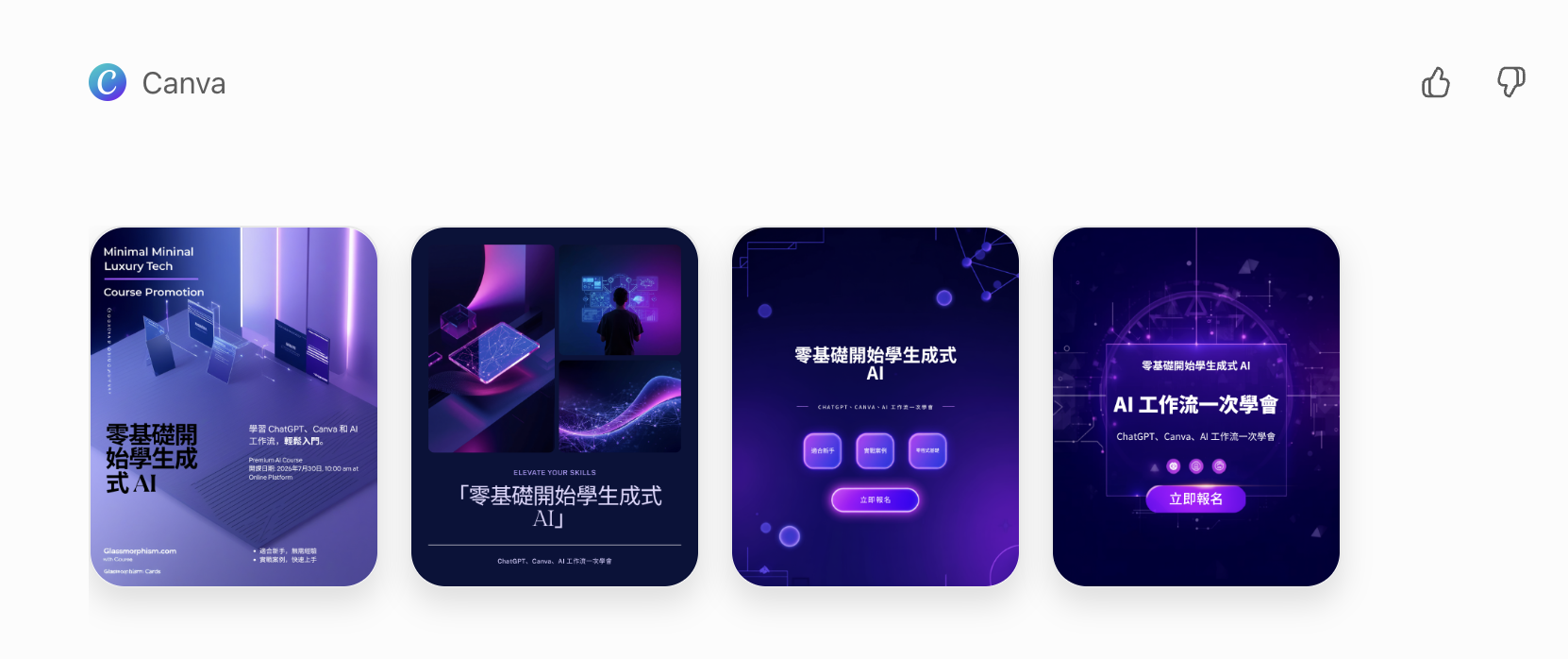
比起只輸入「幫我做一張海報」,提供越清楚的資訊,越能幫助 Canva掌握設計方向。你可以在指令中加入設計用途、發布平台、內容主題、視覺風格、主要顏色及標題文字。
例如,同樣是 AI 課程宣傳圖,「科技感」可能會使用深色背景、光線及數位元素;「新手友善」則可以採用明亮配色、簡單圖示及較容易閱讀的版面。描述越具體,產出的設計通常越接近預期。
設計生成後,可以先查看結果,再進入 Canva 調整文字、圖片及版面。GPT 負責理解你想傳達的內容,Canva 則協助將文字需求轉換成可繼續編輯的視覺設計。
玩法三|用 GPT 搜尋過去的 Canva 設計
當 Canva 累積大量海報、簡報、社群貼文及活動素材後,想找一份過去的設計,可能得在首頁反覆翻找。如果忘記完整檔名,還可能花不少時間確認每個檔案。
連接 Canva 後,可以直接在 GPT 對話中,用自然語言描述想尋找的設計。例如:
@Canva,找出我之前製作粉底液的海報設計。
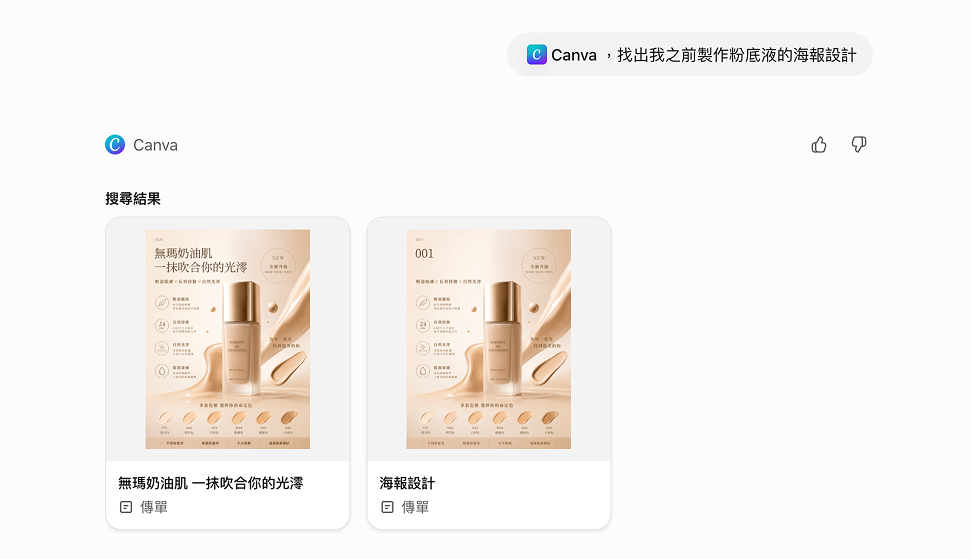
比起一定要記住完整檔名,自然語言搜尋更接近平常描述需求的方式。你可以提供設計主題、內容關鍵字或素材類型,協助 Canva 縮小搜尋範圍。
找到需要的設計後,就能從 GPT 開啟 Canva,查看內容並繼續編輯。例如,找回去年的 AI 工作坊海報後,可以更新活動日期、講師資訊或報名方式,再延伸成今年的新版本。
這個玩法特別適合經常製作課程素材、行銷圖片或社群內容的使用者。當 Canva 中的設計越來越多,透過 GPT 描述「我想找什麼」,能減少逐一翻找檔案的時間,讓舊素材更容易被再次使用。
ChatGPT × Canva 常見問題 FAQ
使用 ChatGPT 搭配 Canva 需要付費嗎?
ChatGPT 與 Canva 都有免費方案,但部分 AI 功能可能需要付費版本才能使用。實際可使用的功能會依你的 ChatGPT 方案、Canva 方案,以及官方最新開放內容而有所不同。
Magic Layer 適合修改哪些圖片?
Magic Layers 比較適合整體設計已經完成,只需要微調局部內容的圖片,例如修改標題、調整產品位置或更換部分元素,不必因為一個小地方就重新生成整張圖。
不過,我實際使用後也發現幾個限制。第一,如果原本 AI 圖片用了大量漸層色彩,轉換到 Canva 後,顏色偶爾會出現落差。第二,如果 ChatGPT 生成的是比較有設計感的特殊字體,由於 Canva 不一定有相同字型,系統通常會自動套用其他字體,整體視覺可能和原圖有些差異。
總結來說,我認為 Magic Layers 還是相當實用,尤其是遇到「整張圖有九成滿意,只想修改一個細節」的情況,可以大幅減少重新生成圖片的時間。不過,如果是追求字體、漸層或設計細節完全一致的作品,還是需要進一步手動微調。
Canva 生成的設計還需要手動調整嗎?
需要。AI 可以協助完成初步設計,但仍建議檢查文字是否正確、圖片是否對齊,以及整體版面是否符合品牌風格。尤其用於商業用途時,最後的人工作業仍不可少。
GPT 搭配 Canva 適合哪些工作情境?
除了製作社群貼文,也很適合課程講義、活動海報、商品介紹、簡報封面、品牌素材及行銷圖片。對於需要經常更新設計內容的人來說,可以節省不少重複排版的時間。
使用 GPT × Canva 有哪些注意事項?
AI 生成的文字、圖片及版面仍可能出現錯誤,因此正式發布前,建議再次確認內容、圖片素材及版權使用規範。另外,部分功能可能因版本更新而調整,若畫面與本文不同,可依目前介面操作即可。
GPT 負責理解需求,Canva 負責完成設計
連接 Canva 後,GPT 不只能協助發想內容,還能延伸到設計製作、文章轉社群素材、搜尋舊設計及修改既有作品。
其中,Magic Layer 能嘗試將 AI 圖片中的文字、人物及產品拆成可編輯圖層。當一張海報已有九成符合期待,只想修改錯字、文案或元素位置時,不必急著重新生成整張圖片。
不過,Magic Layer 是根據圖片內容重新辨識圖層,實際效果會受到背景複雜度、物件重疊及文字清晰度影響,轉換後仍可能需要手動調整。
下次遇到想修改的 AI 海報,不妨將圖片上傳到 GPT,輸入「@Canva + Magic Layer」,保留滿意的設計,再完成最後的細節修改。
Source