Claude Adobe 整合完整教學:用一句話操作 Photoshop、Premiere 與 Firefly
Adobe 與 Anthropic 合作推出「Adobe for creativity connector」,讓你在 Claude 對話框內直接調用 50 多個 Adobe 專業工具,包含 Photoshop、Premiere、Firefly、Lightroom 與 Express。本文完整說明安裝步驟、三大實用場景與兩個實作示範,讓你不用學軟體操作就能做出成品。


過去想修一張人像照、剪一支直式短影音、做一張社群貼文圖,你得在 Photoshop、Premiere、Express、Lightroom 之間來回切換,光記住每個工具的快捷鍵就先把人逼瘋。2026 年 4 月 28 日,Adobe 與 Anthropic 同步宣布推出「Adobe for creativity connector」,把 Adobe Creative Cloud 的 50 多個專業工具整合進 Claude 對話框。從現在開始,你不用再學每個軟體怎麼用,只需要描述你想要的成品,Claude 會自動串接 Adobe 的工具完成整個流程。
目錄
- 什麼是 Adobe for creativity connector
- Adobe Claude 整合的三大實用場景
- Adobe for creativity 連接器安裝步驟
- 實作示範一 把產品照轉成社群貼文素材
- 實作示範二 批次照片一鍵統一風格
- Adobe for creativity 與 Firefly AI Assistant 怎麼選
- Claude Adobe 整合的限制與注意事項
- FAQ
什麼是 Adobe for creativity connector
Adobe for creativity connector 是指 Adobe 與 Anthropic 合作推出的 Claude 連接器,讓使用者在 Claude 對話框內直接調用 Adobe Creative Cloud 旗下超過 50 個專業創作工具。這個連接器於 2026 年 4 月 28 日由 Adobe 官方部落格正式宣布上線,全球 Claude 用戶都可使用。
整合範圍涵蓋 Adobe 的核心創作矩陣:影像處理用 Photoshop 與 Lightroom、向量繪圖用 Illustrator、影片剪輯用 Premiere、社群素材用 Express、生成式 AI 用 Firefly、版面設計用 InDesign,以及素材庫 Adobe Stock。Claude 會根據你的需求,自動選擇最適合的工具與執行順序,不需要你判斷該用哪個軟體先做哪一步。
Adobe 創意與生產力業務總裁 David Wadhwani 在接受 Axios 採訪時表示,把 Adobe 工具放進其他人的聊天機器人,是為了吸引新用戶——這代表 Adobe 把 Claude 視為 Creative Cloud 的延伸入口,而不是競爭對手。對 Claude 使用者來說,這是第一次能用對話的方式碰到專業級的影像、影片、設計工具。
要理解這個連接器的價值,可以對照 Claude 整體生態系的脈絡。如果你還不熟悉 Claude 的產品全貌,可以先看 Claude 生態系解密這篇文章,了解 Claude.ai、Claude Code、Cowork 與各類連接器之間的關係。Adobe for creativity 屬於 Claude.ai 內建的第三方連接器,安裝後就能在對話中調用。
 Hannah
Adobe Claude 整合的三大實用場景
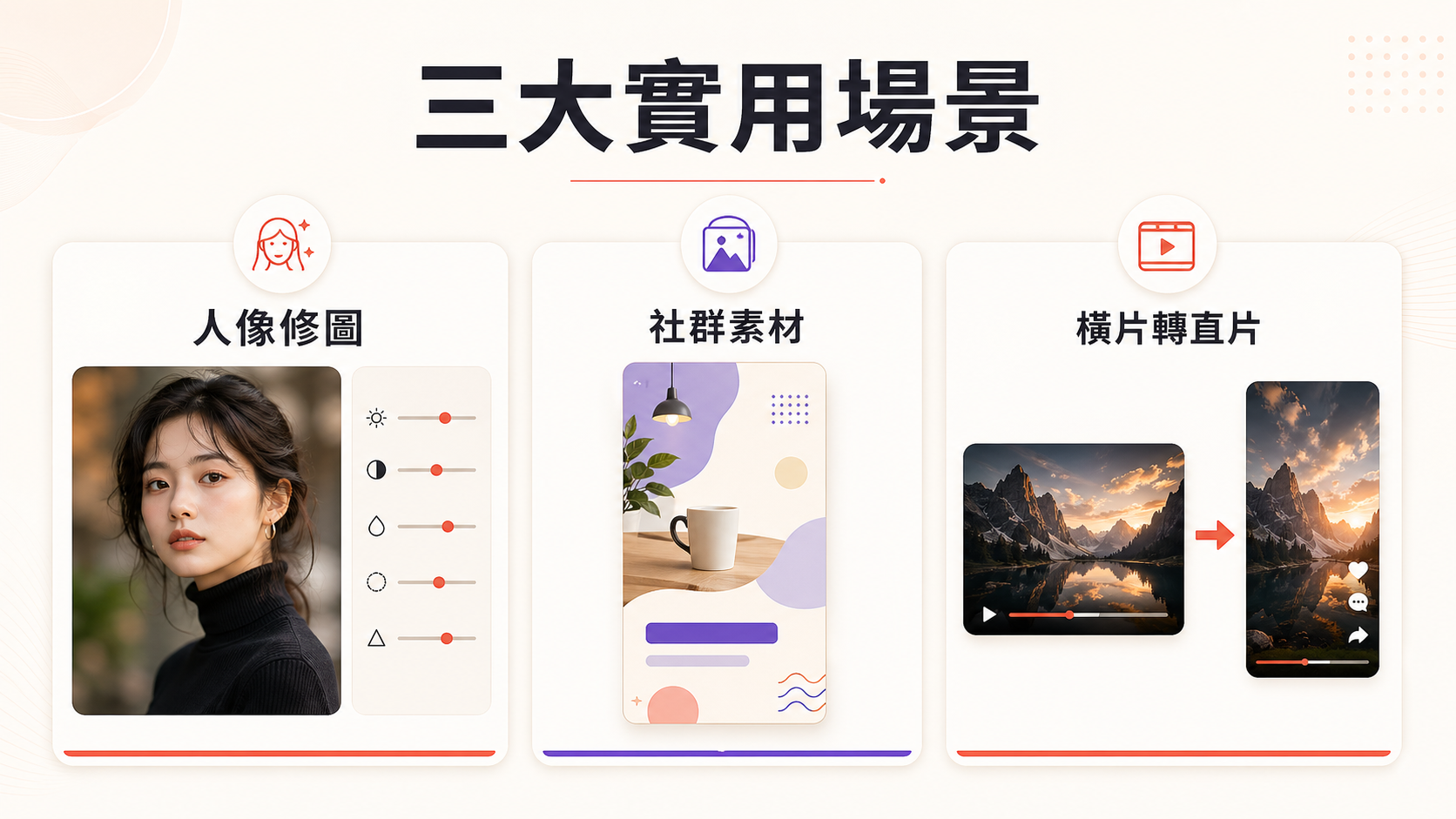
Adobe 官方點名了三個最具代表性的應用場景,每一個都對應創作者日常會遇到的具體痛點。以下逐一拆解實際操作的邏輯與對應的 Adobe 工具。
場景一:人像照片修圖一鍵到位
把一張頭像照片上傳到 Claude,告訴它「光線平衡、背景模糊、自動拉正、人像裁切」,Adobe for creativity 會自動依正確順序套用工具:先用 Lightroom 處理曝光與色彩、用 Photoshop 做背景虛化、再依人像比例完成裁切。整個過程不需要你切換到任何 Adobe 軟體,PetaPixel 在實測報導中指出,最終會輸出可直接使用的 production-ready 圖片。
場景二:社群素材描述就能生成
這是最適合 IG、Threads 經營者的功能。在 Claude 描述你的活動主題,例如「下週要推春季新品優惠的限時動態」,Adobe Express 會直接在對話框裡顯示符合主題的設計範例。你可以在對話中直接修改文字、調整配色、加上動畫效果,不需要打開 Express 也能拿到可發佈的成品。
場景三:橫式影片自動轉直式
上傳一段橫式影片,告訴 Claude「轉成 YouTube Shorts 格式」或「轉成 IG Reels 比例」,Adobe for creativity 會自動處理裁切、重新構圖與尺寸調整。這個能力背後是 Premiere 的影片處理引擎,過去要手動拉時間軸、調整關鍵幀,現在一句話就能完成。
| 創作場景 | 過去的做法 | 用 Claude + Adobe 的做法 |
|---|---|---|
| 人像照修圖 | 開 Lightroom 調光、Photoshop 修圖、再手動裁切 | 上傳照片,描述想要的效果 |
| 社群貼文設計 | 開 Express 找模版、改文字、調配色、匯出 | 描述活動主題,在對話內直接調整 |
| 橫片轉直片 | 開 Premiere、手動裁切、調整關鍵幀、輸出 | 上傳影片,指定目標平台 |
| 多步驟工作流 | 在 3–4 個 Adobe 軟體間切換 | 全程在 Claude 對話框內完成 |
| 學習成本 | 每個軟體都要學介面與快捷鍵 | 用自然語言描述需求即可 |
Adobe for creativity 連接器安裝步驟
安裝分兩個階段:先在 Claude 裝好 Connector,再透過 Claude Desktop 安裝 Plugin 取得完整 Skills。整個流程約 5–10 分鐘。
第一步:安裝 Connector 並登入 Adobe 帳號
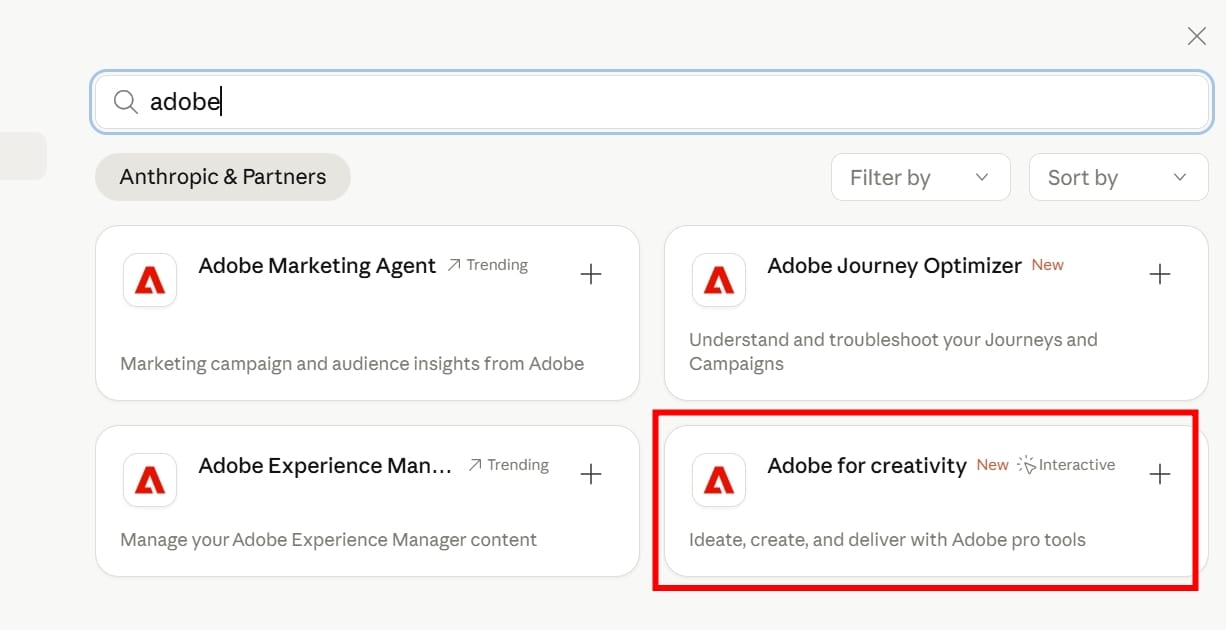
打開 Claude.ai 或 Claude Desktop,登入 Claude 帳號後,點擊左側邊欄的「Customize」→「Connectors」分頁 →「+」→「Browse connectors」,搜尋「Adobe for creativity」並點擊安裝。
安裝 Connector 的同時,系統會要求你登入 Adobe 帳號——這步是必要的,沒有 Adobe 帳號只能用到約 40 個基本工具,且無法跨對話儲存作業。
注意:Connector 可以在網頁版 Claude.ai 安裝,但如果你想要 Skills 的完整功能(下一步),需要切換到 Claude Desktop。
第二步:在 Claude Desktop 安裝 Plugin 取得完整 Skills
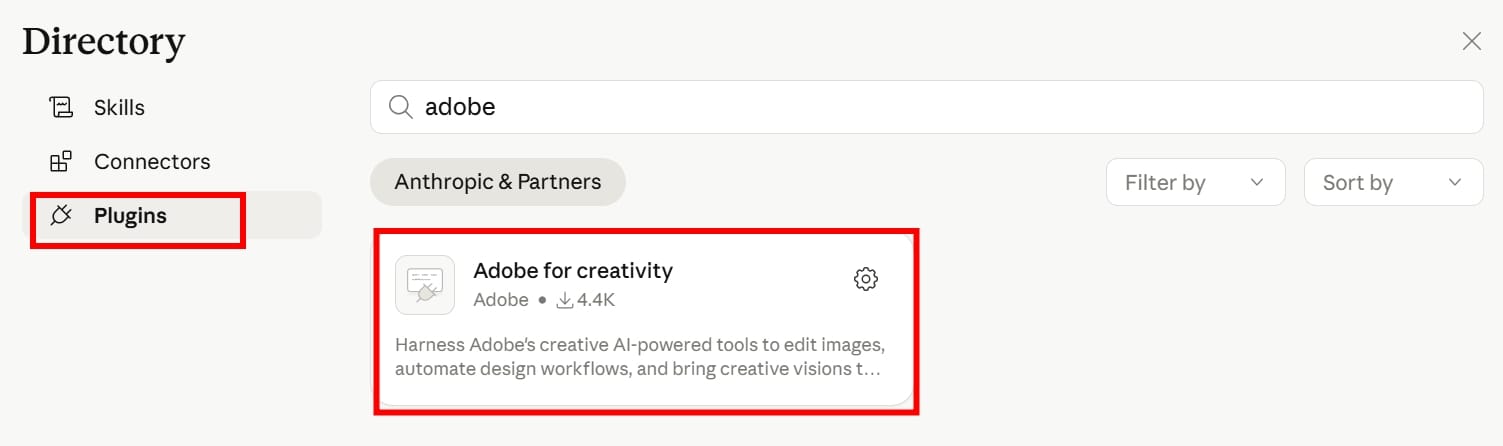
Skills 是 Adobe 預先打包的專業工作流(例如人像修圖、批次調色、社群素材生成),透過 Plugin 一次安裝。步驟如下:
還想解鎖更多精彩內容嗎?
完整內容與實做只開放給註冊用戶✨
點擊下方「Subscibe now」,立即加入我們! 是免費喔~