新版 Claude Design 教學 2026:設計系統、畫布編輯、Claude Code 同步與匯出指南
Claude Design 已從聊天生成視覺稿,升級為可套用團隊設計系統、直接編輯畫布、同步 Claude Code 並匯出到多種工具的工作區。

如果你只把 Claude Design 當成「輸入一句話就生出漂亮頁面」,很容易錯過新版最重要的改變。它現在不只負責產生第一版,還能套用團隊既有的顏色、字體與元件,在畫布上直接調整版面,最後把成果交給 Claude Code 或其他設計工具繼續完成。
Claude Design 是 Anthropic 的 AI 設計工作區。畫面左側是對話,右側是可編輯畫布。你可以用自然語言製作互動原型、簡報、單頁文件、Landing Page 與行銷素材,再透過聊天、區塊留言或直接拖拉元件反覆修改。
這篇 Claude Design 教學以 2026 年 9 月 13 日可查到的官方文件為準,帶你完成第一個專案,也會整理 6 月與 8 月更新後才出現的設計系統、Claude Code 同步、MCP、匯出目的地與使用限制。
先說結論:Claude Design 最適合拿來縮短「想法 → 可討論的視覺稿 → 工程可接手原型」的距離。它能加速探索和交接,但品牌規範、內容正確性、無障礙與正式上線品質,仍需要人來驗收。
Claude Design 是什麼?和一般聊天生圖有何不同?
Claude Design 產生的是可修改的設計與互動作品,不只是單張圖片。你可以要求它做出有按鈕、表單、頁面切換或資料圖表的原型,也能做簡報、履歷、提案 One-pager 與社群素材。
它的核心流程很接近和一位設計協作者共同工作:先描述目標,讓 Claude 建立初稿,再針對整體結構或個別元件給意見。當方向確定後,你可以匯出檔案、分享給同事,或把設計意圖交給 Claude Code 繼續開發。
這裡的 Prototype 指「可操作、可用來測試流程的雛形」。它比靜態截圖更接近真正產品,但仍不等於已通過效能、安全性與跨裝置測試的正式網站。
延伸閱讀:不會Figma也能做出App原型!2026 Claude Design 完整教學與使用攻略
Claude 官方 Claude Design 產品展示影片;採官方播放器嵌入,未下載或重新上傳。 在 YouTube 觀看。
Claude Design 新版更新了什麼?
Claude Design 在 2026 年 4 月以研究預覽形式推出,6 月官方公布一輪較大的日常工作更新,8 月 Help Center 則補齊目前的操作與管理方式。三個階段的差別可以整理成下表:
| 時間 | 主要變化 | 對使用者的意義 |
|---|---|---|
| 2026 年 4 月 | 對話生成設計、互動原型、簡報與單頁文件 | 先把想法快速變成可看的第一版 |
| 2026 年 6 月 | 重做設計系統匯入、Claude Code 同步、畫布直接編輯、更多匯出工具 | 從一次性生成,走向可延續的設計工作流 |
| 2026 年 8 月 | 完整新手流程、MCP 連線方式、分享權限、版本與限制說明 | 個人與團隊都更容易建立固定做法 |
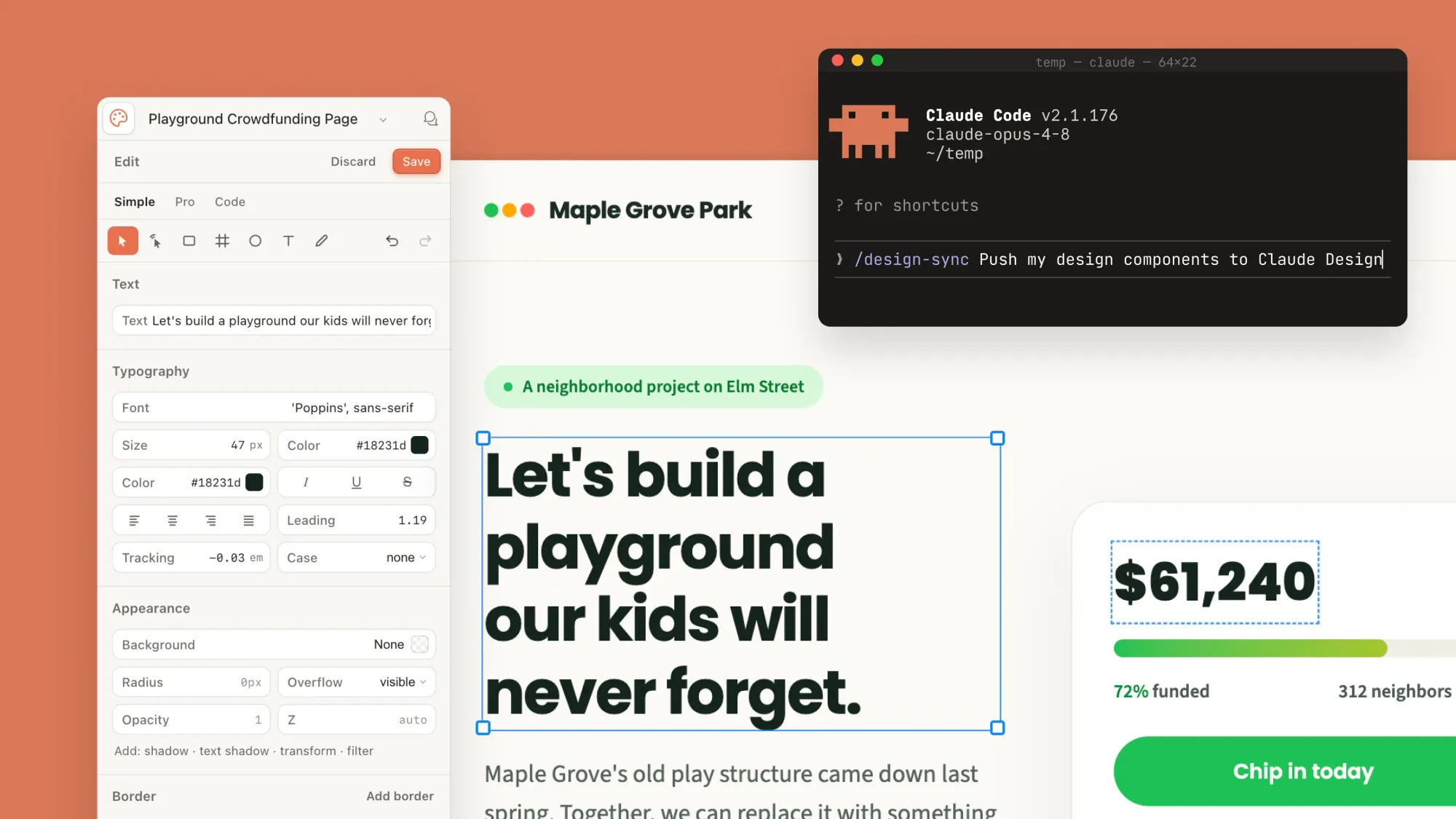
1. 設計系統可以從多種來源匯入
Design system(設計系統)是一套可重複使用的品牌與介面規則,包含顏色、字體、按鈕、卡片、間距與版面模式。新版可從 GitHub 程式庫、設計檔、原始上傳檔或本機程式碼匯入一個或多個設計系統。
Claude 會使用這些元件產生作品,並檢查輸出是否符合設計系統。對團隊來說,這比每次在 Prompt 重寫品牌色和按鈕規格更可靠。不過,來源若本身混亂或缺少關鍵元件,產出的規則也會一起受影響。
2. 畫布不再只能靠對話修改
新版編輯器支援直接拖曳、縮放與對齊元素,也能直接改文字,或用 Claude 產生的調整控制項修改間距與顏色。小幅視覺修正不必每次都重新描述整個畫面。
3. Claude Design 與 Claude Code 可以接續工作
/design-sync 是 Claude Code 裡用來同步設計系統的指令。設計端可以沿用現有元件,完成後再把成果交回 Claude Code,讓工程實作從設計內容與意圖開始,不必只看截圖猜版面。
如果你習慣從終端機開始,也能連接 Claude Design 的 MCP Server。MCP 是讓 AI 工具與外部服務交換資料、呼叫功能的標準介面。官方目前提供以下連線方式:
claude mcp add --scope user --transport http claude-design https://api.anthropic.com/v1/design/mcp
加入後執行 /design-login 完成登入,就能從 Claude Code 建立、編輯或同步 Claude Design 專案。
延伸閱讀:Claude Code 新創團隊指南:從「每個人都能做 Prototype」到可驗證的 AI 開發流程
4. 匯出與外部工具變多
新版可下載 .zip、匯出 PDF、PPTX 或獨立 HTML,也能交給 Claude Code。官方列出的外部目的地包括 Adobe、Base44、Canva、Gamma、Lovable、Miro、Replit、Vercel 與 Wix。
這代表 Claude Design 更適合當作工作流程的前段:先探索方向、建立可討論的版本,再送到團隊已經使用的工具完成細節,而不是要求所有工作都留在同一個畫布。
Claude Design 教學:從零建立第一個專案
步驟 1:確認方案與入口
Claude Design 目前仍是 Beta,開放給 Pro、Max、Team 與 Enterprise 方案。你可以從 claude.ai/design 進入,也能在 Claude Desktop 側邊欄開啟。Enterprise 預設關閉,必須由管理員到組織設定啟用。
如果你看不到入口,先確認帳號方案與所在組織,再請 Enterprise 管理員檢查 Capabilities 裡的 Claude Design 開關。官方目前只列出 Web 與 Desktop,不支援手機版。
步驟 2:建立專案,先決定輸出要拿來做什麼
新增專案前,先回答一個問題:這份設計最後是要收集回饋、交給工程師、做簡報,還是直接輸出成網頁?相同內容若用途不同,畫面尺寸、互動程度與匯出格式都會不同。
建立專案後,選擇或附加設計系統。Team 與 Enterprise 組織若已設定預設設計系統,新專案會自動繼承品牌顏色、字體與元件模式。個人使用者也可以先用一份品牌簡報、網站截圖或元件檔建立基礎。
步驟 3:加入足夠的參考資料
Claude Design 可以讀取截圖、圖片、既有素材、簡報、文件、程式庫與設計檔。參考資料的作用不是單純要求「照這個風格」,而是讓 Claude 知道哪些內容、元件和限制不能自行猜測。
一個產品頁專案至少可以準備:
- 目前網站或 App 截圖
- Logo、品牌色與字體規範
- 真正要放進頁面的標題、價格與 CTA
- 手機版和桌機版需求
- 不可更動的元件或法務文字
涉及競品截圖時,把它當作資訊架構或互動參考,不要要求複製對方的品牌、插畫或整體視覺。
步驟 4:用 4 個欄位寫第一個 Prompt
官方建議在 Prompt 交代目標、版面、內容與受眾。實際使用時,再補上裝置與限制,通常更容易得到可用的第一版。
你可以直接套用這個模板:
請設計一個[作品類型],目標是[要解決的問題]。
主要使用者是[受眾],使用情境是[裝置/場合]。
版面需要包含[區塊與順序],內容使用[指定資料]。
請沿用[設計系統/元件名稱],並遵守[不可更動的限制]。
先提供 2 個方向,說明各自取捨,再製作我選擇的版本。
例如,你想做一個 SaaS 定價頁,可以輸入:
請設計一個 B2B SaaS 定價頁,目標是讓 20~100 人團隊快速比較三種方案。
主要使用者是第一次評估產品的營運主管,以桌機閱讀為主,但手機也不能橫向溢位。
頁面依序包含價值主張、三方案比較、功能表、常見問題與聯絡業務 CTA。
請使用設計系統裡的 Pricing Card、Primary Button 與 FAQ Accordion。
價格與功能名稱只能使用附件資料,不要自行新增折扣。
先提出資訊密度較低與比較導向兩種版型,說明差異後等我選擇。
這種寫法先把內容邊界和成功條件說清楚,能減少 Claude 用漂亮但錯誤的文案補空白。
步驟 5:用聊天、留言與直接編輯分工
第一版出現後,不要把所有修改都塞進一段聊天。新版提供三種調整方式,各自適合不同範圍:
| 修改方式 | 適合情況 | 範例 |
|---|---|---|
| Chat | 結構、方向或跨區塊修改 | 把主要指標移到最上方,圖表改到第二列 |
| Inline comments | 單一元件的精準修改 | 這個按鈕改用品牌主色,左右 padding 增加到 20px |
| 直接編輯畫布 | 快速視覺微調 | 拖曳位置、縮放、對齊、修改文字 |
Inline comments 是直接在畫布元件上留下的區塊留言。官方列出的已知問題是,留言偶爾不會出現在頁面上,但仍可在 comments view 看到。若 Claude 沒有讀到,將同一段回饋貼回 Chat 是目前的替代做法。
步驟 6:先做核心流程,再補狀態與細節
官方建議從簡單版本開始,逐步加入互動、例外狀態與視覺修飾。以登入頁為例,可以依序要求:
- 先完成桌機與手機的基本版面。
- 再加入欄位驗證、錯誤訊息與 Loading 狀態。
- 檢查鍵盤操作、對比與閱讀順序。
- 最後才調整陰影、動畫與細節間距。
這個順序的好處,是先確認資訊與操作是否成立。如果一開始就要求完整動畫、十種狀態和多裝置版型,錯誤也會一起變得更難定位。
步驟 7:保留版本,再探索不同方向
想嘗試另一套視覺方向時,可以直接告訴 Claude:「儲存目前版本,再嘗試完全不同的做法。」Claude 會保存現有專案並回報位置,讓你之後能回到先前版本。
比較方向時,一次要求 2~3 個明確不同的方案就夠了。每個方案最好改變同一組變數,例如資訊密度、導覽方式或品牌氣質,才看得出差異。若同時更換內容、色彩、版型與互動,最後很難知道是哪個決定真正改善結果。
步驟 8:分享、匯出或交給 Claude Code
作品完成後,右上角的 Export 可選擇 .zip、PDF、PPTX、獨立 HTML、Canva、外部工具或 Claude Code。組織內分享連結可設定檢視、留言或編輯權限。
如果目標是正式產品,匯出前先要求 Claude 檢查手機、平板與桌機版面,也要人工驗證按鈕、表單、鍵盤操作、文字對比與資料正確性。匯出成 HTML 代表檔案可以執行,不代表已完成安全性、效能與瀏覽器相容性測試。
團隊版教學:先把設計系統建好
對 Team 與 Enterprise 來說,最重要的導入順序不是先讓所有人生成頁面,而是由熟悉品牌與產品介面的設計師先建立設計系統。官方管理指南也建議先由 2~4 位可信任的設計師驗證,再逐步開放給設計、產品與其他部門。
設定流程可簡化成四步:
- 在 Claude Design 切換到正確組織並完成 onboarding。
- 上傳程式庫、簡報、設計稿、Logo、色票或字體資料。
- 檢查 Claude 抽出的顏色、字體、元件與版面模式。
- 建立測試專案驗證,確認後再開啟 Published。
Published 在這裡是「把設計系統提供給組織內專案使用」,不等於公開發布網站。Enterprise 還能以 Claude Design Admin 權限限制誰可以發布、設定預設或刪除設計系統。
官方文件指出,一個組織可以有多個設計系統。這適合多品牌或不同產品線,但應清楚命名用途與擁有者,否則使用者仍可能在建立專案時選錯版本。
Claude Design 的使用額度與方案怎麼算?
Claude Design 沒有獨立額度,會和 Claude Chat、Claude Code、Claude Cowork 共用方案使用量。複雜專案、較大的程式庫與更多修改輪次會消耗較多使用量。達到方案限制後,要等額度重置;已啟用 usage credits 的帳號則可繼續使用額外額度。
這是新版與早期版本的重要差異。Claude Design 過去曾有獨立的每週額度,現在已改成方案共用池,因此不應再用舊教學裡的獨立額度說法。
延伸閱讀:Claude Code 怎麼省 Token?6 個工作階段管理技巧,降低額度消耗又不犧牲品質
Claude Design 目前有哪些限制?
Claude Design 仍是 Beta。官方列出的主要限制包括:
- 只支援 Web 與 Desktop,尚未支援手機版。
- 多人同時編輯仍較基礎,不一定穩定。
- Inline comments 偶爾不會顯示在頁面上。
- 大型程式庫可能造成延遲或瀏覽器問題,適合改從 Claude Code 連結。
- Chat 出現 upstream error 時,可在同一專案開新的聊天分頁。
- 設計系統品質取決於來源,混亂或不完整的元件庫會直接影響輸出。
- Enterprise 目前尚未支援 Claude Design audit logs。
我的判斷是,Claude Design 已適合做日常原型、簡報與跨職能討論,但還不適合把「產生成功」直接當成「可上線」。尤其多人協作、企業稽核與大型程式庫仍有限制,正式產品需要保留設計 Review、程式碼 Review 與測試流程。
Claude Design Prompt 實戰範例
範例一:產品經理做功能原型
請為客服團隊設計一個內容審核後台。主要任務是查看待審項目、比較修改前後內容、留下原因並批准或退回。
先做桌機版核心流程,使用我們設計系統中的 Data Table、Status Badge、Side Panel 和 Primary Button。
請提供正常、無資料、載入中與權限不足四種狀態。任何批准操作都要二次確認,畫面不要自行產生真實客戶資料。
範例二:行銷人員做 Landing Page
請設計一頁式線上課程 Landing Page,受眾是第一次接觸 AI 自動化的台灣中小企業主。
頁面依序包含痛點、課程成果、四個單元、講師介紹、常見問題與報名 CTA。
使用附件提供的繁體中文文案與品牌色,不要改寫價格、日期或保證成效。先做兩個 Hero 方向,一個偏專業工具感,一個偏真人教學感。
範例三:設計師要求多裝置與無障礙檢查
請檢查目前結帳流程在 390px、768px 與 1440px 的版面。
列出文字對比、鍵盤焦點、欄位標籤、錯誤訊息與觸控區域問題,再逐項修改。
保留現有品牌字體與 Checkout Card,不改動付款條款。完成後用表格說明每項修改對應的問題。
好的 Prompt 不只是描述視覺風格,也要讓 Claude 知道成功條件、資料來源與不可越過的邊界。這會比「做得更高級、更有科技感」更容易得到可驗收的結果。
Claude Design 常見問題
Claude Design 免費版可以用嗎?
目前官方列出的支援方案是 Pro、Max、Team 與 Enterprise,沒有包含 Free。Enterprise 預設關閉,需要管理員先啟用。
Claude Design 可以取代 Figma 或 Canva 嗎?
比較實際的定位是前期探索與工作流銜接工具。它能建立與修改設計,也能匯出到 Canva 等平台,但官方仍把「送到你原本使用的工具繼續完成」列為主要流程。是否取代既有工具,取決於團隊需要的元件管理、多人協作、交付與稽核能力。
Claude Design 可以直接做網站嗎?
它可以製作 Landing Page、互動 Prototype、Microsite,並匯出獨立 HTML 或交給 Claude Code。但輸出可執行不等於已可上線,仍要檢查內容、RWD、無障礙、效能、安全性與資料串接。
/design-sync 和 Claude Design MCP 有什麼差別?
/design-sync 著重在 Claude Code 與 Claude Design 之間同步設計系統和元件。MCP 連線則讓你能從 Claude Code 終端機建立、編輯與同步設計專案。兩者可以搭配使用,不是互相取代。
Claude Design 可以多人一起編輯嗎?
可以用組織連結分享,並設定檢視、留言或編輯權限。不過官方仍把多人同時編輯列為較基礎、可能不穩定的功能,重要修改最好安排清楚的負責人與版本節點。
結語:把 Claude Design 當成可延續的設計流程
新版 Claude Design 真正有價值的地方,是把對話生成、品牌元件、畫布編輯、版本探索與工程交接接在一起。個人使用者可以更快把想法變成可討論的作品;團隊則能用設計系統減少每次生成都走樣的問題。
最穩定的做法是先準備內容與設計規則,要求 2~3 個方向,再逐步補上互動、狀態與多裝置需求。最後依目的匯出到 PDF、PPTX、HTML、外部工具或 Claude Code,並保留人工驗收。
如果只追求第一張漂亮畫面,Claude Design 的優勢很容易停在 Demo。把設計系統、修改方式與交付標準一起建立,它才會真正縮短從想法到產品的距離。
資料來源
- Anthropic Help Center:Get started with Claude Design
- Claude Blog:Claude Design now stays on brand for daily work
- Claude 產品頁:Claude Design
- Anthropic Help Center:Set up your design system in Claude Design
- Anthropic Help Center:Claude Design admin guide for Team and Enterprise plans
- Anthropic News:Introducing Claude Design by Anthropic Labs
- Claude 官方 YouTube:Introducing Claude Design