Codex 定時任務完整教學:用 Automations 自動化週報、產業情報與社群觀察
Codex 定時任務(Automations)能讓 AI 依排程自動執行週報、產業情報彙整、社群觀察等重複工作。這篇教學帶你看懂設定流程、prompt 寫法,以及 5 個非工程師也能立刻套用的實用場景。

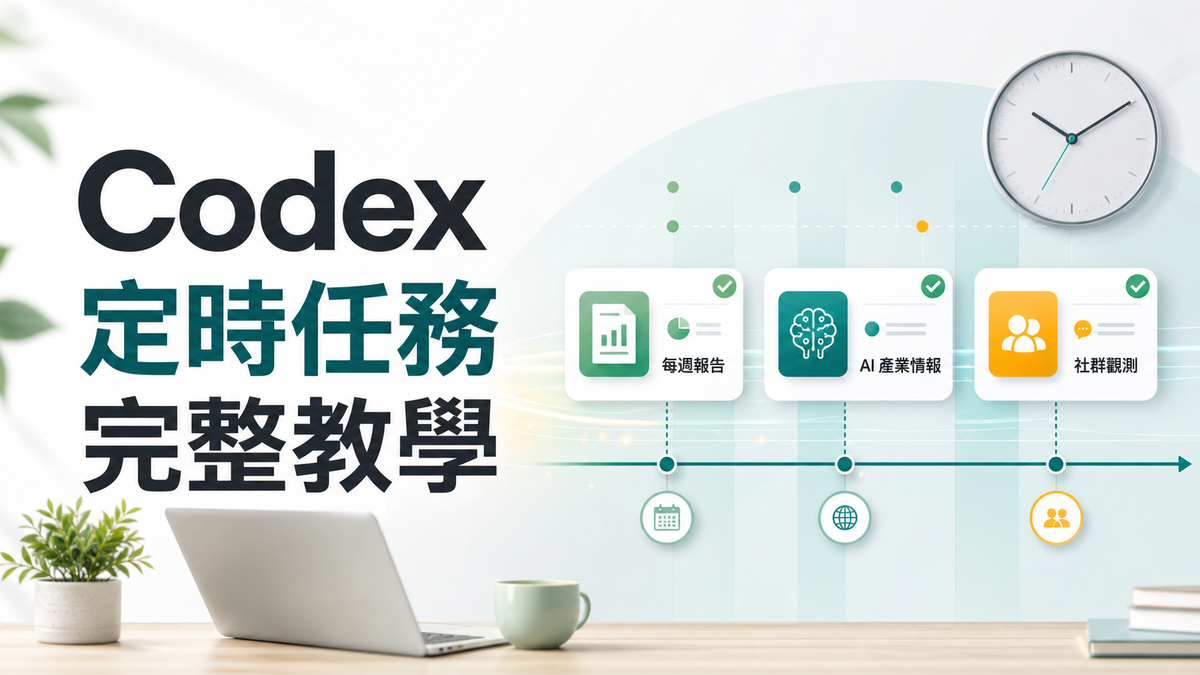
每週一早上整理上週進度、每天掃 AI 新聞、每個月彙整社群留言,這些「重要但重複」的工作,正是 AI 助理最適合接手的部分。
Codex App 的 Automations 可以讓 Codex 依照排程自動執行任務,並把結果整理成可審閱的成果。你可以把它想成一個會定期回來工作的背景助理:有些任務適合回到同一個對話延續脈絡,有些任務則適合每次重新檢查、產出獨立報告。
這篇教學會帶你看懂 Codex 定時任務的使用方式、設定流程、常見錯誤,以及 5 個非工程師也能立刻套用的工作場景。
目錄
- Codex 定時任務 Automations 是什麼
- Codex 定時任務適合哪些使用情境
- Codex 定時任務設定教學 4 步驟
- 5 個非工程師最該設定的 Codex 定時任務
- Codex 定時任務常見問題與失敗排除
- Codex 定時任務 vs Make Zapier 的選擇
- FAQ
- 資料來源
Codex 定時任務 Automations 是什麼
Codex 定時任務是 Codex App 裡的 Automations 功能,可以讓 Codex 在指定時間自動執行重複工作,並把結果送回對話、Triage 收件匣,或在沒有重要發現時自動歸檔。
根據 OpenAI Codex Automations 官方文件,Automations 可以用來安排背景任務,例如定期整理專案進度、檢查更新、產出週報、追蹤外部訊息來源,或搭配 skills 與 plugins 執行更複雜的工作流程。
OpenAI 在 2026 年 4 月 16 日的 Codex App 26.415 更新中,提到 Automations 可以讓 Codex 在保留對話脈絡的情況下定期回來工作。OpenAI Academy 也用更生活化的方式介紹這項功能,範例包含週報、晨間簡報、資料夾更新摘要、專案狀態更新等工作。
簡單說,Codex 定時任務的價值不是「到時間提醒你」,而是「到時間替你做一輪判斷、整理與產出」。
⚡️ Flash Lesson 01 | AI互動式工作流教學
如果你想看實戰中如何把 Codex 與其他工具組成完整工作流,AI 郵報即將舉辦的 Flash Lesson 01|AI 互動式影片工作流 會現場示範用 Codex 規劃、產出、渲染一支完整影片的流程,適合想把單次出片升級成可複用產線的人。
這不是一堂冗長的課程,而是一場 60 分鐘的技術空投。我們將示範如何將影片製作從「手動調整」轉向「前端工程化」
現正開放早鳥優惠 NTD.300(僅限 5/11 12:00 前)。週一中午過後將恢復標準價格NTD.500。名額有限,額滿將提早關閉報名入口。

Codex 定時任務適合哪些使用情境
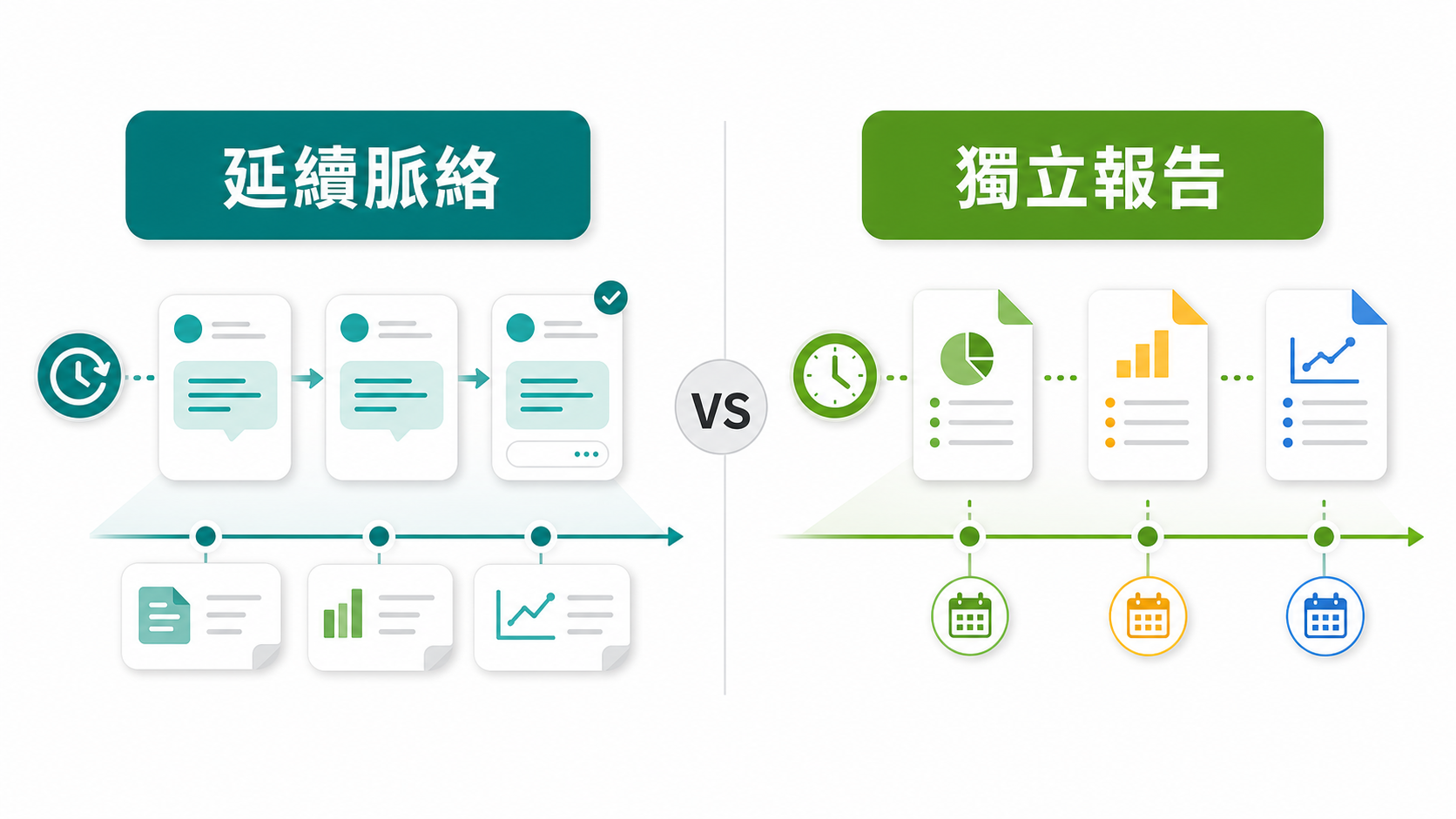
使用 Codex Automations 時,對一般使用者來說,更重要的是想清楚:這個任務要不要延續同一個對話脈絡。
第一種情境,是希望 Codex 回到同一個對話繼續工作。例如你正在做一份長期研究,希望 Codex 每天補上新資料、標記待查問題、不要重複整理已經完成的部分。這時候你的 prompt 可以明確寫:「回到這個 thread」「延續這個對話」「只補充新的發現」。
第二種情境,是希望 Codex 每次獨立執行。例如每天早上整理 AI 新聞、每週一產出週報、每月整理帳單。這類任務不一定需要記得前一次完整對話,只需要每次根據固定範圍重新檢查,產出一份清楚報告。
你可以用下面這個表格判斷要怎麼寫 prompt:
| 使用情境 | 適合寫法 | 例子 |
|---|---|---|
| 需要延續脈絡 | 回到這個對話、接續上次進度、只補新增內容 | 長期研究、專案追蹤、等待回覆 |
| 每次獨立檢查 | 每次重新檢查、產出獨立報告、只看指定時間範圍 | 每日新聞、週報、月報 |
| 不確定資料是否有更新 | 有新內容才回報,沒有就簡短說明 | 監控競品、追蹤議題 |
| 需要避免重複 | 不要重複列出已處理項目 | 社群留言追蹤、PR review follow-up |
| 需要固定格式 | 每次使用相同 Markdown 結構 | 工作週報、內容摘要、財務整理 |
重點不是在 UI 裡尋找兩種不同按鈕,而是在 prompt 裡告訴 Codex:這個任務要「延續同一個脈絡」,還是「每次重新產出一份結果」。
Codex 定時任務設定教學 4 步驟
設定 Codex Automations 前,建議先確認你已經安裝 Codex App,並用可使用 Codex 的 ChatGPT 帳號登入。依照 OpenAI 目前的 Codex pricing 頁,Codex 已包含在 ChatGPT Free、Go、Plus、Pro、Business、Edu、Enterprise 等方案中,但不同方案的額度、雲端任務、插件、模型與使用上限會不同,實際可用項目仍以你的帳號與 App 內顯示為準。
Step 1:先在一般對話測試 prompt
不要一開始就建立定時任務。先在一般 Codex thread 裡把任務跑一次,確認三件事:
- Codex 是否理解任務範圍
- 輸出格式是否好審閱
- 是否需要檔案、網路、插件或特定資料夾權限
OpenAI 官方也建議先用一般對話把行為調準,再把任務變成 automation。這一步很重要,因為模糊的 prompt 在定時任務裡會被重複放大。
Step 2:打開 Automations 面板建立任務
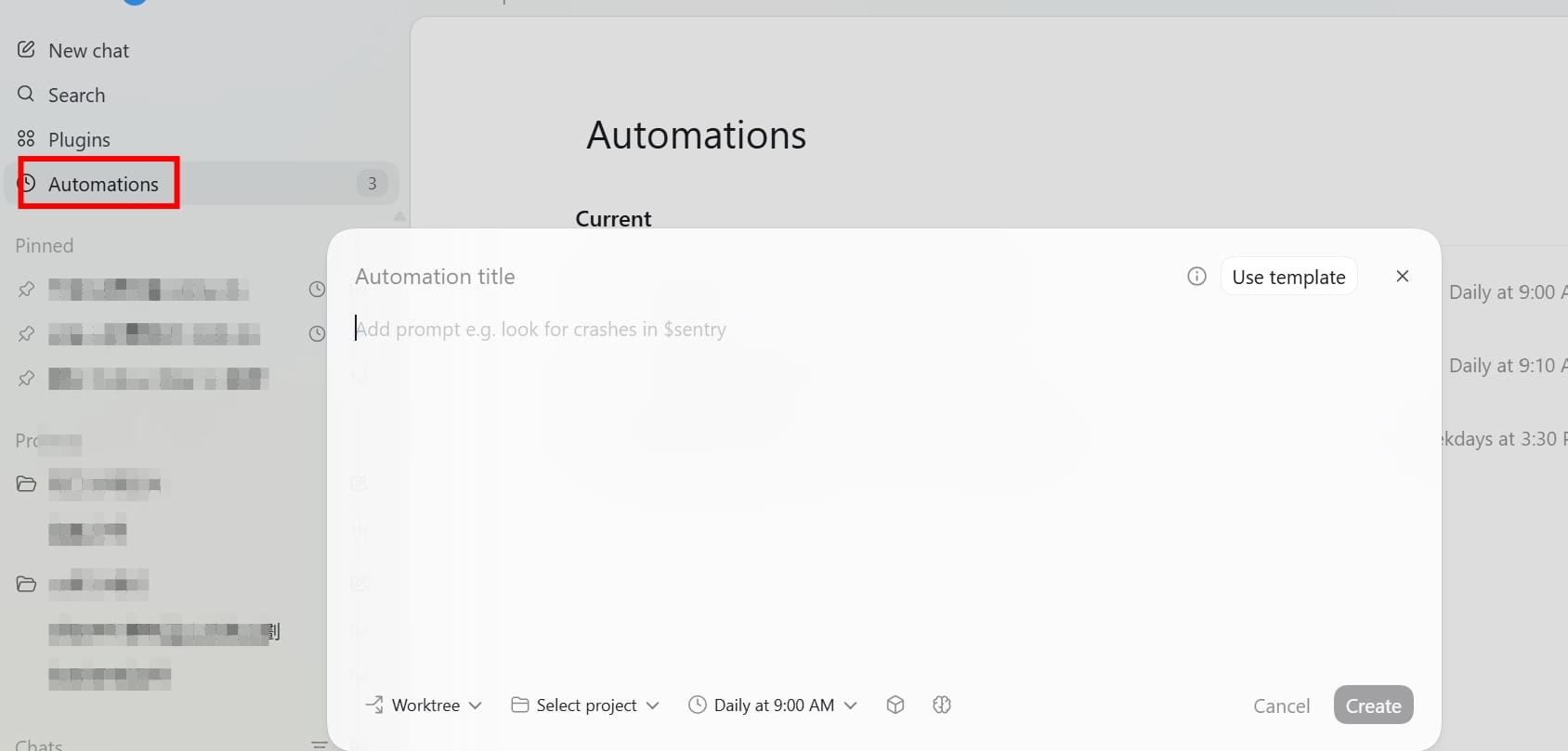
在 Codex App 側邊欄找到 Automations,建立新的 automation。你會需要設定任務名稱、prompt、排程、專案或執行環境等資訊。不同版本的 Codex App 介面可能略有差異,因此不要只依賴某個按鈕名稱,而是把任務目標寫清楚。
如果任務需要操作專案檔案,請注意執行環境。Codex App 支援在本機專案或 worktree 背景執行;本機模式會直接作用在你的主要專案資料夾,worktree 則能把背景任務與你正在做的工作隔開。對非工程師來說,最安全的起點通常是先讓 Codex 只整理報告,不直接修改重要檔案。
Step 3:在 prompt 裡說清楚任務要怎麼重複
這一步比「選哪個類型」更重要。你要讓 Codex 知道每次排程喚醒時該怎麼做。
如果是持續追蹤,prompt 可以這樣寫:
每次執行時,請回到這個對話脈絡,延續上次的研究進度。
只補充新的發現,不要重寫已整理過的內容。
如果沒有新資料,請簡短回報「今日無重要新增」。
如果是固定報告,prompt 可以這樣寫:
每次執行時,請只檢查過去 24 小時的更新。
產出一份獨立 Markdown 報告,包含標題、摘要、重點清單與資料來源。
不要引用超出時間範圍的舊資料,除非是必要背景。
如果是監控型任務,prompt 可以這樣寫:
只有在出現新變化、異常、待處理事項時才回報。
如果沒有值得注意的更新,請簡短說明沒有新行動項目。
不要重複列出已經處理過的項目。
Step 4:審閱前 2 到 3 次結果並調整
Automation 建好後,前幾次一定要親自看結果。你要檢查的是:有沒有抓錯範圍、輸出是不是太長、是否重複報告已處理內容、是否需要更明確的停止條件。
好的 automation prompt 通常會包含四件事:任務範圍、資料來源、輸出格式、什麼情況不用回報。這會讓 Codex 更像一個穩定的工作流程,而不是每天重新猜一次你想要什麼。
5 個非工程師最該設定的 Codex 定時任務
以下 5 個情境適合上班族、內容創作者、行銷人員與自由工作者。每個 prompt 都可以先貼到一般 Codex 對話測試,確認結果後再轉成 automation。
場景 1:每週一自動產出上週工作週報
適合需要固定寫週報的人。你可以讓 Codex 檢查指定資料夾、文件、Slack 或 GitHub 更新,整理成可直接修改的週報草稿。
每週一早上 9:00 執行。請整理過去 7 天與我工作相關的更新,範圍包含:
- 指定工作資料夾中有修改的文件
- 已連接 Slack plugin 的指定頻道
- 我在本 thread 補充的專案進度

請產出 Markdown 週報,包含:
1. 本週完成項目
2. 進行中事項
3. 卡關或需要決策的事項
4. 下週優先順序

如果沒有足夠資料,請列出缺少哪些來源,不要自行編造。
這類任務通常適合每週產出一份獨立報告。如果你的週報是針對同一個長期專案,也可以在 prompt 裡要求 Codex 延續同一個對話脈絡,只補充上週新增內容。
場景 2:每日早上自動彙整 AI 產業情報
適合需要追蹤產業動態的行銷人、PM、創作者。這類任務要特別要求 Codex 標註來源與日期,避免把舊新聞混進當日摘要。
每天早上 8:00 執行。請搜尋並整理過去 24 小時內的重要 AI 產業更新,優先來源包含:
- OpenAI、Anthropic、Google DeepMind 官方部落格
- 主要科技媒體的 AI 分類
- 重要 AI 產品或模型發布公告

請篩選與「生成式 AI 產品發布」「企業 AI 應用」「AI 工具工作流」相關的內容。
最多列 8 則,每則包含:
- 標題
- 50 字以內中文摘要
- 發布時間
- 原文連結
- 為什麼值得關注

如果沒有足夠可靠的新消息,請明確說明「今日沒有足夠重要更新」。
這種任務每次都應該重新查核,不需要記得昨天的完整對話。請務必要求 Codex 標註來源與時間,並限制時間範圍。
場景 3:持續追蹤特定議題的深度研究
適合做長期內容研究、產業報告、課程企劃。這類任務的重點是讓 Codex 回到同一個研究脈絡,不要每天重寫整份報告。
每天下午 17:00 回到這個 thread。
本 thread 主題是:「AI 自動化工具在台灣中小企業的導入現況」。

每次喚醒時請做四件事:
1. 檢查今天是否有新資料、新聞、案例或報告
2. 只補充與本研究主題直接相關的內容
3. 標註新增資料的日期與來源
4. 把尚未確認的論點列入「待補清單」

如果今天沒有新發現,請簡短回報「今日無重要新增資料」,不要重寫整份研究。
直到我說「結案」之前,持續維護這個研究脈絡。
這就是持續型定時任務最適合的場景:不是每天產出一份全新報告,而是持續把同一份研究養大。
場景 4:每週社群留言與評論彙整
適合內容創作者、品牌經營者。若你已經連接相關 plugin 或能提供匯出的留言檔案,Codex 可以幫你找出受眾真正關心的題目。
每週日晚上 20:00 執行。請整理過去 7 天的社群回饋,來源以我提供或已連接的資料為準。

請產出 Markdown 報告,包含:
1. 重複出現 3 次以上的問題或關鍵字
2. 互動最高的內容類型
3. 常見誤解或負面回饋
4. 下週可延伸的 5 個內容主題
5. 值得回覆或追蹤的留言清單

如果某個平台沒有授權或資料不足,請直接列在「資料缺口」中。
如果你每週追的是同一個活動或產品發布,可以在 prompt 裡加上:「請延續前幾週觀察,只標註本週新增趨勢與變化」。
場景 5:每月整理開銷、發票與帳單
適合自由工作者、自媒體經營者。這類任務牽涉本機檔案與財務資料,建議先用測試資料跑過一次,確認欄位與分類規則再正式啟用。
每月月底前執行。請檢查我指定的發票資料夾與信用卡帳單匯出檔。
如果今天不是本月最後一個工作日,請不要產出報告,只簡短回報尚未到彙整日。

到彙整日時,請產出兩份內容:
1. CSV 欄位:日期、商家、金額、類別、發票字軌或憑證編號、備註
2. Markdown 摘要:本月總開銷、可報帳金額、各類別佔比、異常項目

分類規則:
- 軟體訂閱
- 設備
- 餐飲
- 交通
- 行銷
- 其他

如果無法讀取某些 PDF 或 CSV,請列出檔名與原因,不要猜測金額。
如果你的排程工具無法直接表達「每月最後一個工作日」,可以把排程設在月底前幾天的固定時段,再讓 prompt 判斷今天是否真的該產出報告。
Codex 定時任務常見問題與失敗排除
Codex Automations 很實用,但它不是魔法。以下幾個問題最常見,先知道可以省下很多時間。
問題一:任務建立了,但沒有執行。
OpenAI 官方文件指出,project-scoped automations 需要 Codex App 正在執行,而且選定的 project 必須在磁碟上可用。如果你用的是本機任務,也要確認電腦沒有睡眠。OpenAI Academy 也提醒,本機 Codex automations 在筆電保持喚醒、Codex 正在執行時效果最好。
問題二:任務看起來有排程,但沒有回到對話。
GitHub 上曾有人回報 Codex Desktop heartbeat automations 出現 next_run_at 推進、但實際沒有產生 thread 訊息或 inbox item 的情況。這是社群 issue,不等於所有版本都會發生;如果你遇到類似狀況,可以先更新 Codex App、重啟 App,並用一個最簡單的測試任務確認排程是否正常。
問題三:權限不足導致任務中斷。
Automations 會受你的 sandbox 與 approval 設定限制。read-only 模式可能無法修改檔案、存取網路或操作外部 App;workspace-write 可以處理工作區內檔案,但超出範圍仍可能失敗;full access 權限最大,也代表風險最高。對多數非工程師來說,建議先從較小權限開始,讓 Codex 產出報告,再逐步增加寫入或外部工具權限。
問題四:產出品質忽好忽壞。
通常不是 Codex 忽然變笨,而是 prompt 不夠穩。請把「資料來源」「篩選條件」「輸出格式」「沒有資料時怎麼處理」寫清楚。尤其是新聞、社群、財務這類任務,一定要要求 Codex 標註來源、日期與資料缺口。
問題五:任務一直重複回報同一件事。
持續追蹤型任務要特別加入「已回報過的內容不要重複列出」或「只有出現新資訊才回報」。固定報告型任務則可以要求每次輸出只涵蓋固定時間範圍,例如過去 24 小時、過去 7 天、本月。
Codex 定時任務 vs Make Zapier 的選擇
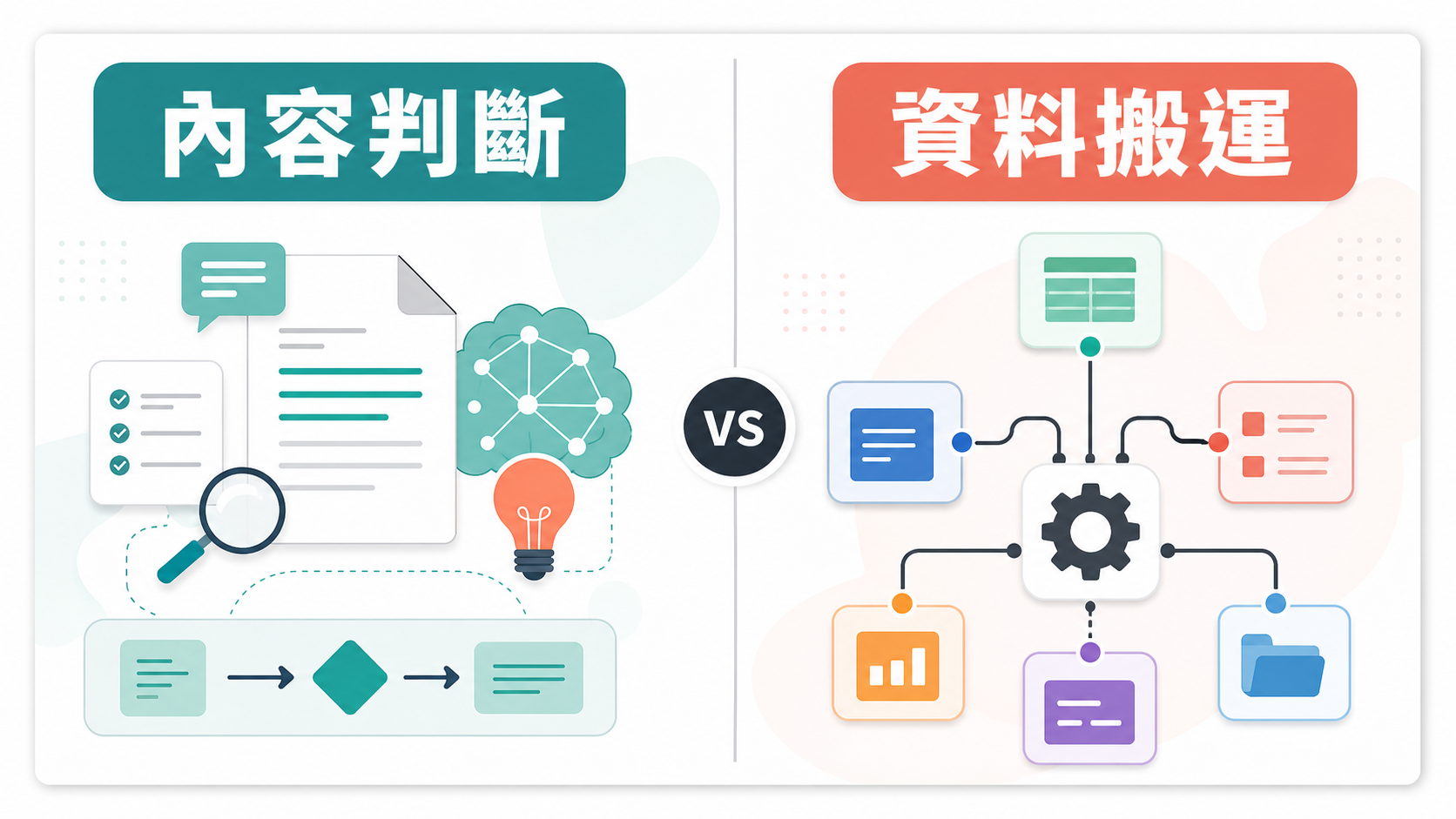
Codex Automations 與 Make、Zapier 的差異,不在於誰比較高級,而在於適合解決的問題不同。
Make 與 Zapier 擅長「A 發生後觸發 B」的流程,例如表單送出後新增一列試算表、收到信後打 Slack 通知。Codex 擅長「需要理解、判斷、整理、生成」的任務,例如看完一堆訊息後寫摘要、根據多份文件整理週報、判斷哪些留言值得追蹤。
| 任務類型 | Codex Automations | Make / Zapier |
|---|---|---|
| 內容生成 | 強,適合週報、摘要、研究整理 | 通常需串接外部 AI |
| 資料搬運 | 可行,但不是最省力 | 強,原生整合多 |
| 條件判斷 | 強,適合語意判斷 | 需明確規則 |
| 本機檔案處理 | 強,適合資料夾與文件整理 | 較弱,常需額外工具 |
| 跨 App 觸發 | 依 plugin 與授權狀態 | 強,整合範圍廣 |
| 學習門檻 | 用自然語言描述 | 需理解節點與流程 |
實務建議很簡單:內容生成、研究整理、摘要判斷,用 Codex;資料搬運、表單同步、跨 App 觸發,用 Make 或 Zapier。複雜流程可以混搭,例如 Make 把資料集中到 Google Drive,Codex 每天定時讀取 Drive 裡的新資料並產出分析報告。
如果你想看 Codex 搭配外部工具的實際整合方式,可以參考這篇 Codex + Figma MCP 完整教學,了解如何讓 AI 直接讀取你的設計檔案並自動整理圖層。
FAQ
Codex 定時任務需要付費嗎
依照 OpenAI 目前的 Codex pricing 頁,Codex 已包含在 ChatGPT Free、Go、Plus、Pro、Business、Edu、Enterprise 等方案中;但 Free 與 Go 屬於限時納入,且不同方案的模型、額度、雲端任務、插件與使用上限會有差異。若你要做高頻率或長時間 automation,建議以 App 內顯示的可用額度與官方定價頁為準。
我電腦關機時定時任務會跑嗎
如果是 Local 或 Worktree 這類在你電腦上執行的任務,電腦關機時不會正常跑。OpenAI 文件指出,project-scoped automations 需要 App 正在執行、project 在磁碟上可用;OpenAI Academy 也提醒,本機 automations 最好在筆電喚醒且 Codex 正在執行時使用。若你需要不依賴本機狀態的任務,應考慮 Cloud 模式或遠端環境。
我可以用 Codex 定時任務操作 Gmail Slack Google Drive 嗎
可以,但前提是你已經安裝並授權對應 plugin。OpenAI 的 plugins 文件提到,Codex plugin 可以包含 skills、app integrations 與 MCP servers,並舉例 Gmail、Google Drive、Slack 等用途。Notion、其他社群平台或企業工具是否可用,請以你 Codex App 的 Plugin Directory 與帳號授權狀態為準。
我需要知道 Thread Automation 與 Standalone Automation 才能使用嗎
不需要。對一般使用者來說,你只要在 prompt 裡寫清楚任務要不要延續同一個對話脈絡即可。如果要延續,就寫「回到這個 thread」「接續上次進度」「只補新增內容」;如果要每次重新整理,就寫「每次重新檢查」「產出獨立報告」「只看過去 24 小時或 7 天」。
定時任務可以直接寫檔案嗎
可以,但要看你的 sandbox、approval、project 範圍與檔案路徑設定。若任務要修改工作區外的檔案、讀取下載資料夾、存取網路或操作外部 App,可能需要更高權限或額外授權。第一次設定時,建議先讓 Codex 只產出報告,確認格式正確後再開放寫檔。
資料來源
- OpenAI Codex Automations 官方文件
- OpenAI Codex Changelog
- OpenAI Codex Pricing
- OpenAI Codex Plugins 文件
- OpenAI Academy:Automations
- GitHub Issue #17893:Desktop heartbeat automations advance next_run_at but never execute
想每週掌握最新 AI 工具與趨勢?訂閱 AI 郵報,每週精選重點直送信箱,讓你不錯過任何重要動態。