Gemini Spark 是什麼?功能、使用資格與新手教學完整解析
Gemini Spark 是 Google 的個人 AI agent,可在背景處理 Gmail、Drive、Calendar 與多步驟工作。本文整理台灣使用資格、操作教學、Prompt 範例與隱私風險。

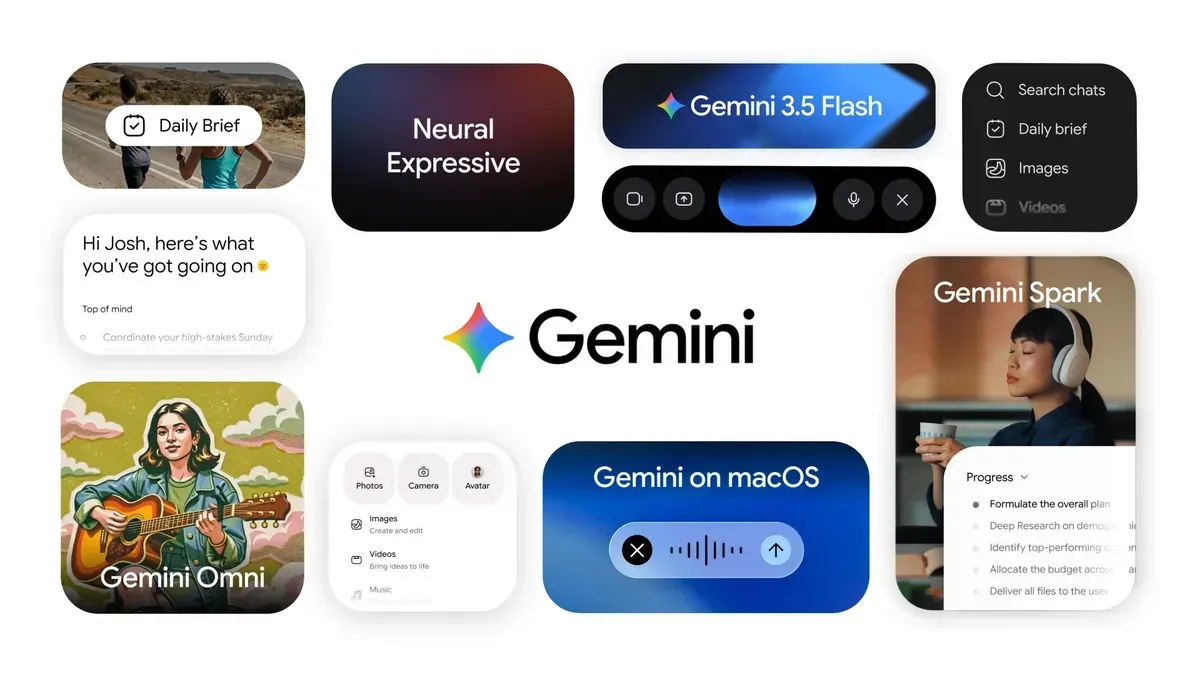
Gemini Spark 不是另一個只負責回答問題的聊天模型,而是 Google 放進 Gemini 應用程式的個人 AI agent。AI agent 可以理解目標、拆解步驟,再使用你允許的工具完成工作。它能在雲端繼續執行任務,因此即使關掉筆電或鎖上手機,部分流程仍可在背景進行。
這項差異看似只是「Gemini 會幫你按按鈕」,實際上改變的是使用方式。過去你要逐次要求 AI 摘要郵件、整理待辦、建立文件;現在可以把整個流程交給 Spark,甚至設定何時重複執行。
我的判斷是:Gemini Spark 對長期使用 Gmail、Google Drive 與 Calendar 的人很有潛力,但現階段仍是 Beta,不適合一開始就拿來寄信、刪檔或處理付款。最實際的入門方式,是先交付「讀取、整理、產生草稿」等可逆任務,確認結果穩定後再增加權限。
Gemini Spark 是什麼?和一般 Gemini 有何不同?
Google 在 2026 年 5 月的 Google I/O 發表 Gemini Spark,將它定位為全天候運作的個人 AI agent。它以 Gemini 3.5 為核心,搭配 Google Antigravity 的 agent 執行架構,能在 Gemini App 裡串接 Gmail、Docs、Sheets、Slides、Drive、Calendar、Keep 與 Tasks 等服務。
一般 Gemini 對話適合回答問題、分析資料與產生內容。Spark 的重點則是「完成目標」:它可以自己規劃多個步驟、呼叫已連接的 App、建立或修改檔案,並在工作面板顯示進度。
| 比較項目 | 一般 Gemini 對話 | Gemini Spark |
|---|---|---|
| 核心用途 | 問答、摘要、寫作與分析 | 執行多步驟任務與持續工作流程 |
| 工作方式 | 使用者提出一次需求,Gemini 回覆一次 | Spark 規劃步驟、使用工具並追蹤進度 |
| 背景執行 | 以當次對話為主 | 可透過 Schedule 在背景執行 |
| 可重用設定 | 可使用 Gems 等自訂方式 | 可建立專供 Spark 使用的 Skill |
| 適合任務 | 改寫文章、解釋概念、分析一份檔案 | 整理收件匣、更新文件、建立週報、監控條件 |
真正值得注意的不是 Spark 能多寫一份文件,而是它能跨工具完成整段流程。假設你每週都要從 Gmail 找出專案更新、整理成 Docs,再建立下週待辦,Spark 可以把這三件事視為同一個任務,而不是三次分開的對話。
Gemini Spark 可以做什麼?
Spark 的功能可分成四類。每一類都能省下切換工具的時間,但涉及的資料與風險也不同。
1. 處理 Google Workspace 工作
Spark 可以搜尋與摘要 Gmail 郵件、建立郵件草稿、管理 Calendar 行程,以及讀寫 Docs、Sheets、Slides 和 Drive 檔案。它也能搜尋 Keep 筆記、建立清單,並新增或調整 Google Tasks 裡的事項。
這類工作最適合當作第一個使用情境,因為輸出通常容易檢查。與其直接要求 Spark 寄信,不如先叫它建立草稿;與其直接刪除 Drive 檔案,不如先產生重複檔案清單。
2. 設定持續執行的 Schedule
Schedule 是排程規則,決定任務「何時」執行。你可以要求 Spark 每個工作日早上整理未讀信,也可以設定事件條件,例如當航班延誤時通知你並提出行程調整建議。
它的價值不只是定時提醒,而是到時間後重新取得資料並執行一串動作。不過,排程可能在你離線時運作,因此不適合放入付款、刪除資料或對外發布等高風險工作。
3. 建立可重複使用的 Skill
Skill 是一組可保存的工作規則,負責告訴 Spark「要怎麼做」。例如,你可以建立一個「每週專案摘要」Skill,固定使用同一套分類、輸出格式與語氣。之後只要選用這個 Skill,不必每次重打完整 Prompt。
可以把三個核心元件記成:Task 是要完成什麼,Schedule 是何時執行,Skill 是用什麼方法完成。先把單次 Task 跑順,再加入 Skill 與 Schedule,會比一開始就設計大型自動化更容易除錯。
4. 使用遠端瀏覽器、Mac 與 Connected Apps
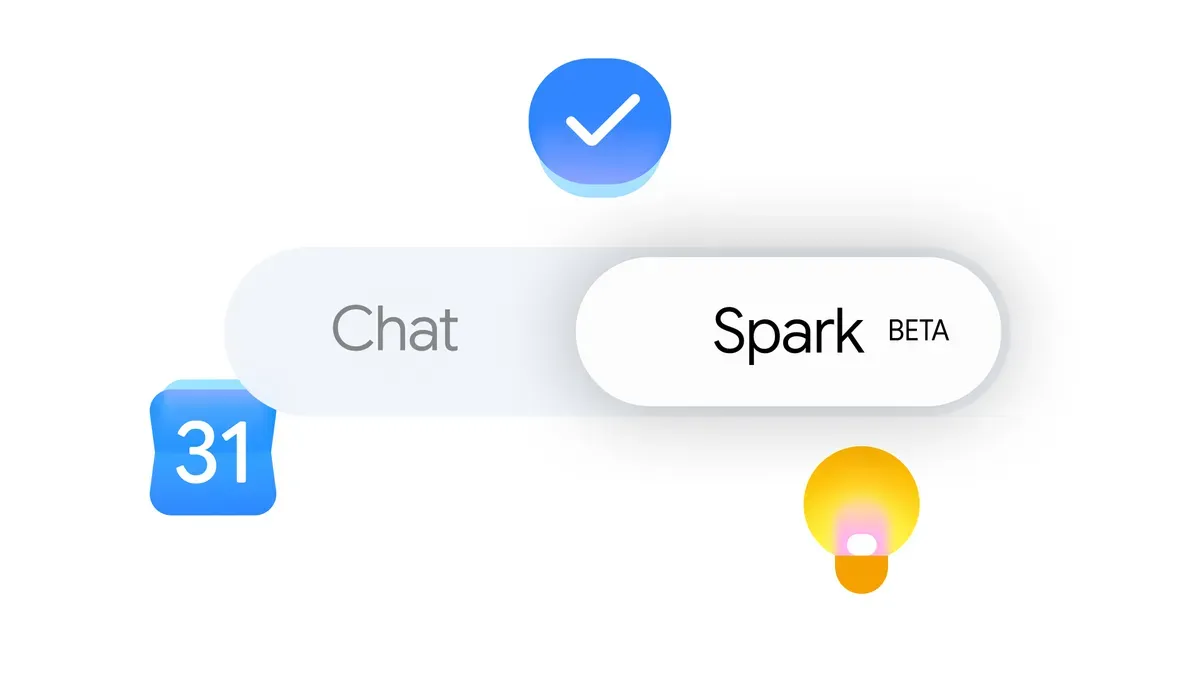
Spark 可以在遠端瀏覽器操作網站,也能透過 Connected Apps 連接第三方服務。Google 已公布 Canva、Dropbox、Instacart、OpenTable 與 Zillow 等整合,實際顯示項目會依地區、裝置與帳號逐步開放。
Mac 版還能在你授權後處理本機檔案,例如整理資料夾,或把電腦裡的發票整理成試算表。這讓 Spark 從 Google 雲端服務延伸到桌面工作,但也代表初次測試應該使用副本或測試資料夾,避免直接改動唯一原檔。
Gemini Spark 使用資格:台灣可以用嗎?
截至 2026 年 8 月 3 日,Google 官方更新指出,Gemini Spark 已向支援地區的 Google AI Ultra 訂閱者逐步開放,並支援 Gemini App 的各種語言。歐洲經濟區、奈及利亞、瑞士與英國仍被排除;美國則另向 Google AI Pro 訂閱者開放英文版。
台灣不在排除名單內,因此符合資格的 Google AI Ultra 個人帳號可列入開放範圍。不過,功能仍採分批推出,最準確的判斷方式是登入後查看側邊欄是否出現「Switch to Spark」或「Spark」。
目前使用者還必須符合以下條件:
- 年滿 18 歲。
- 使用個人 Google 帳號,工作或學校帳號目前不適用。
- 訂閱符合地區資格的 Google AI 方案;台灣目前需要 Google AI Ultra。
- 開啟 Gemini Apps Activity 的「Keep Activity」。
- 使用 Gemini 網頁版、行動 App 或支援 Spark 的 Gemini Mac App。
Google AI 方案、促銷與當地價格可能調整,訂閱前應以帳號內顯示的方案頁為準。若側邊欄沒有 Spark,先檢查帳號類型、方案與 Keep Activity,不建議只為等待中的分批開放反覆更換帳號。
Gemini Spark 新手教學:先完成第一個安全任務
第一個任務的目標不是展示 Spark 能做多少事,而是確認它讀了哪些資料、採取哪些步驟,以及結果能否被你快速驗證。以下以 Gemini 網頁版為例。
步驟一:進入 Spark 並檢查 Connected Apps
前往 Gemini 網頁版,在側邊欄選擇「Switch to Spark」。接著開啟「Settings & help」中的「Connected Apps」,只連接這次任務需要的服務。
如果只是測試郵件整理,先使用 Gmail 與 Docs 即可。不要為了省一次設定,把不相關的服務全部打開。權限範圍越小,結果出錯時越容易追查。
步驟二:下達第一個唯讀 Prompt
新手可以先貼上這段指令:
請查看我最近 7 天的未讀 Gmail,但不要寄信、封存、刪除、取消訂閱或修改任何原始資料。

請依照「需要我回覆、包含明確期限、僅供參考」三類整理,每封列出寄件者、主旨、日期、重要摘要與建議下一步。

把結果建立成一份新的 Google Docs。若資料不足或分類不確定,請標記原因,不要自行猜測。任何會修改資料或對外送出的動作,都必須先停下來請我確認。
這段 Prompt 明確交代資料範圍、禁止動作、輸出格式與不確定時的處理方式。比起一句「幫我整理信箱」,它更容易得到可檢查、可重做的結果。
步驟三:先看計畫,再看結果
送出後,打開任務的 work panel,也就是顯示工作細節的面板。先檢查「Progress」裡的規劃步驟,再看「Files」列出的讀取與更新檔案。
若 Spark 準備執行超出要求的動作,可以按下停止,或補充限制。它在遠端瀏覽器工作時,你也能使用「Take over task」接手操作,再把控制權交還給 Spark。
步驟四:人工抽查輸出
至少抽查三封原始郵件,核對寄件者、期限、摘要與分類是否正確。這一步不能省,因為內容看起來流暢,不代表日期與行動項目沒有被誤讀。
確認第一輪結果後,可以要求 Spark 修正分類規則,但先不要急著加入寄信或封存。當同一類任務連續幾次都能產生穩定結果,再把它升級成固定流程。
如何把成功任務變成 Skill?
當你已經知道哪些規則有效,就能把它保存成 Skill。進入 Spark 的「Skills」頁面,選擇「Create with Gemini」或「Create manually」,填入名稱、說明與指令後建立。
以下是一個適合專案週報的 Skill 範例:
Skill 名稱:weekly-project-brief

目的:把指定專案的 Gmail 與 Google Drive 更新整理成一頁式週報。

規則:
1. 只使用我指定的專案名稱、日期範圍與資料夾。
2. 依序輸出本週完成、尚待決策、下週行動與風險。
3. 每一項都附上來源檔案或郵件主旨,不補猜缺少的資訊。
4. 日期使用 YYYY-MM-DD,負責人沒有寫明時標示「未指定」。
5. 只建立草稿,不寄信、不修改來源檔案、不刪除內容。
6. 若不同來源互相衝突,並列差異並請我判斷。
建立後,在 Task 輸入框輸入 / 再選擇這個 Skill。先用不同日期範圍測試兩次,確認分類與引用來源都穩定,再考慮建立 Schedule。
如何建立每天執行的 Schedule?
你可以直接在 Task 裡交代執行時間。例如:
每個工作日上午 8:30,整理過去 24 小時內與「Project Atlas」有關的 Gmail 與 Calendar 變動。

使用 weekly-project-brief Skill,只產生摘要與郵件草稿,不要寄出、刪除、封存或修改行程。如果沒有新內容,回報「今日無更新」,不要重複昨天的項目。
建立後,從 work panel 的「Schedules」查看、暫停或恢復排程。建議第一週每天人工檢查結果,並避免讓多個排程同時修改同一份文件,以免內容互相覆蓋。
官方目前允許同時執行最多 15 個 Task,達到上限時,新任務與排程會等待。對一般使用者來說,真正需要控制的不是數量,而是每個排程是否仍有明確用途;不再使用的流程應直接暫停。
Gemini Spark 安全嗎?先理解三個風險
Spark 能讀取郵件、文件與登入中的網站,便利性正是主要風險來源。Google 已設計確認提示、Take over 與工作計畫等保護措施,但官方也明確表示這些機制不能保證攔下所有問題。
風險一:Prompt injection 可能誤導 AI agent
Prompt injection 是藏在網站、郵件或文件裡的惡意指令。使用者可能看不到這段內容,Spark 卻可能把它誤認成任務要求,進而洩露資料或執行不該做的動作。
因此,不要讓背景排程同時擁有敏感資料與高風險寫入能力。讀取外部網站的研究任務,也不應順便取得寄信、刪檔或付款權限。
風險二:錯誤會從回答變成動作
聊天機器人答錯時,你可能只得到一段錯誤文字;AI agent 判斷錯誤時,可能建立錯誤行程、改到錯的文件,或把草稿送給不對的人。這也是為什麼第一階段應限制在產生草稿與清單。
風險三:遠端瀏覽器會保存部分工作資料
Spark 的遠端瀏覽器可能保存 Cookie 等登入狀態,遠端電腦也可能保留程式執行資料。完成敏感工作後,可到「Gemini Spark Settings」刪除 remote browser data 與 remote code execution data;不再使用時,也能關閉 Spark 或中斷 Connected Apps。
另外,不要把密碼、付款資料或其他敏感資訊直接貼進 Task 對話。如果網站需要登入或付款,使用 Take over 親自輸入,完成後再決定是否把控制權交回。
Gemini Spark 值得用嗎?
如果你的日常工作高度集中在 Gmail、Drive、Docs 與 Calendar,而且每週都在重複整理資料,Spark 值得測試。它最實際的價值不是替你多寫一篇文章,而是把「找資料、分類、建立文件、排定下一步」串成同一條流程。
但如果你很少使用 Google Workspace,或只是偶爾請 AI 寫作與問答,為了 Spark 單獨升級 Google AI Ultra 的效益可能有限。現階段的方案成本、Beta 穩定性與資料權限,會抵銷部分省時優勢。
我的結論是中性偏多:先從低風險、可驗證、每週會重複的工作開始,Spark 已經有實用價值;要把它當成完全自動運作的數位助理,現在仍太早。當它能在更多方案穩定開放、權限控制更細,而且排程結果可以長期維持一致時,才適合承接更核心的工作。
Gemini Spark 常見問題
Gemini Spark 是免費的嗎?
目前不是一般免費帳號全面可用的功能。台灣使用者目前需要符合 Google AI Ultra 資格;美國的英文版另逐步開放給 Google AI Pro。方案與地區資格可能變動,應以帳號內的 Google AI 訂閱頁為準。
台灣可以使用 Gemini Spark 嗎?
台灣不在 Google 於 2026 年 7 月公布的排除地區內,Google AI Ultra 個人帳號屬於開放範圍。由於仍採分批推出,是否已取得功能應以 Gemini 側邊欄有沒有出現 Spark 為準。
Gemini Spark 和 Gems 有什麼不同?
Gems 主要用來自訂 Gemini 的角色與回覆方式;Spark 的 Skill 則是供 agent 執行工作流程時重複使用的指令與背景資料。簡單說,Gem 適合固定對話風格,Spark Skill 更著重任務執行方法。
關掉電腦後,Gemini Spark 還會執行嗎?
雲端 Task 與 Schedule 可以在裝置關閉後繼續工作。涉及 Mac 本機檔案的桌面任務則受裝置、權限與功能狀態影響,不能把所有 Spark 任務都理解成一定會離線完成。
Gemini Spark 會自動寄信或付款嗎?
Google 表示 Spark 會在寄送通訊、修改資料、購買與提交表單等特定動作前要求確認,但保護措施不能取代人工監督。重要任務仍應在 Prompt 裡明確要求「只建立草稿」,並在執行期間查看工作面板。
結語:先自動整理,再自動行動
Gemini Spark 代表 Gemini 從「回答問題」走向「持續完成工作」。對 Google Workspace 重度使用者來說,它最有價值的不是單一功能,而是能把郵件、文件、行程與待辦串成一個可重複流程。
不過,能行動的 AI 也會把錯誤放大。最穩妥的採用順序是:先讓 Spark 讀取與整理,再建立草稿,接著保存成 Skill,最後才加入低風險 Schedule。等你能清楚回答它讀了什麼、改了什麼、出了錯怎麼復原,再考慮把更多工作交給它。
資料來源
- Google:The Gemini app becomes more agentic, delivering proactive, 24/7 help
- Google:Gemini Spark updates—macOS launch, connected apps and more
- Google Gemini Apps Help:Use Gemini Spark to manage your tasks & workflows
- Google Gemini Apps Help:What's new for Gemini Spark
- Google Gemini Apps Help:Create & manage skills for Gemini Apps
- Google Gemini Apps Help:Use & manage Connected Apps in Gemini
- Google One Help:訂閱 Google AI Ultra 會員方案