Google Flow AI 影片工作室完整教學!免學剪輯軟體,用 Veo 3.1 與 Gemini Omni 做角色一致、指定運鏡與首尾幀電影短片
Google Flow 完整教學:結合 Veo 3.1 與 Gemini Omni,解決 AI 影片角色變臉痛點。詳解指定運鏡、首尾幀控制與 Google AI Plus/Pro 點數省用攻略。

試過用 AI 生成短片的人,幾乎都遇過同一個讓人崩潰的場面:第一個鏡頭的主角穿著米色風衣在台北街頭回頭,切到第二個鏡頭,臉變了、衣服換成牛仔外套,連背景的天氣都從陰雨變成大太陽。這種「每 5 秒換一張臉」的抽卡感,讓多數 AI 影片工具只能停留在社群炫技,進不了真正的商業短片或品牌分鏡流程。
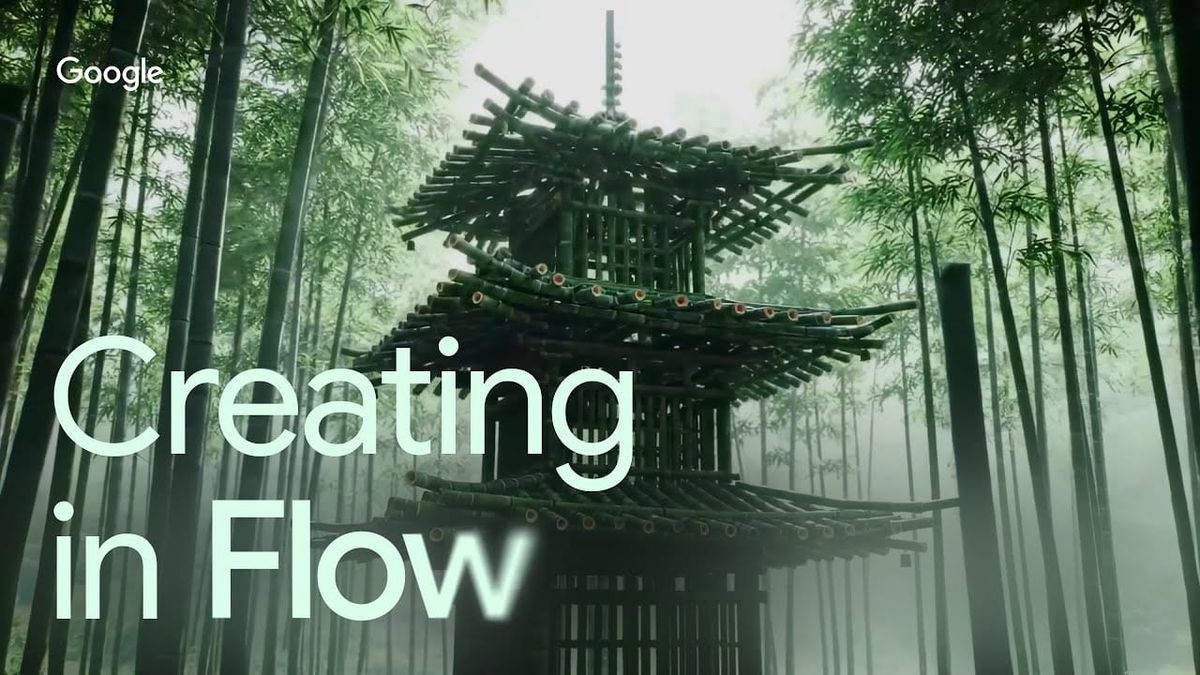
近 7 天台灣 Google Trends 上「Google Flow」搜尋熱度上升 50%,正是因為越來越多創作者與行銷團隊發現,Google 把過去實驗性質的 VideoFX 全面升級成一站式 AI 電影創作工作室 Google Flow。它不是單純的「輸入文字吐出一段片」,而是把分鏡管理、資產鎖定、鏡頭語言與時間軸串在一起的製片環境。
底層整合 Google 最新的 Veo 3.1 影片生成模型與 Gemini Omni 多模態理解能力後,使用者不需要學 Premiere 或 After Effects,在瀏覽器裡就能做出跨鏡頭角色一致、指定推拉運鏡、甚至精準銜接首尾畫面的敘事短片。
無論你是已經趁優惠訂閱 Google AI Plus(每月 200 點)或 Google AI Pro(每月 1,000 點)的台灣用戶,還是正在找低成本分鏡方案的社群小編、品牌企劃與獨立創作者,這篇會把 Google Flow 的核心架構、四大實戰功能與最省點數的出片工作流一次拆開。
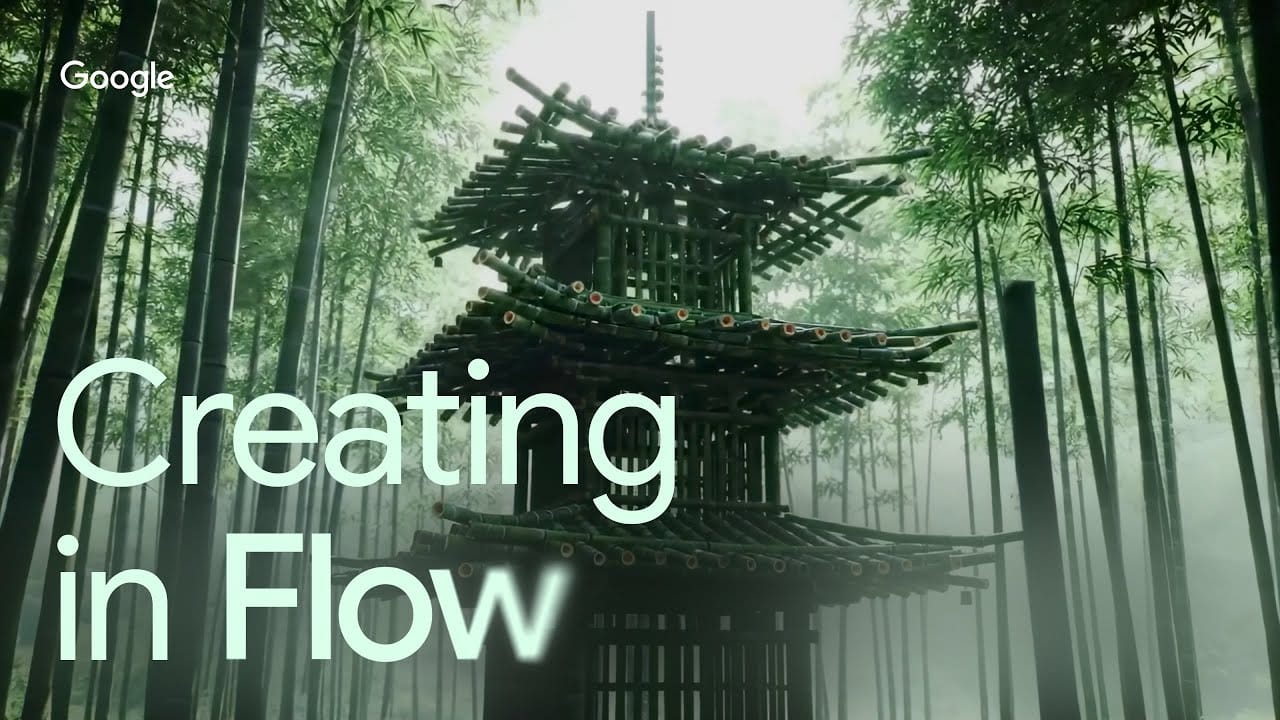
Google Flow 是什麼?為何比單純的「文生影片」更像製片工具
Google Flow 的核心定位是「以鏡頭為單位的 AI 電影工作室」,而不是一次性的隨機影片產生器。它把生成模型包裝成劇組熟悉的資產庫與時間軸,解決過去 AI 影片無法連貫敘事的結構性缺口。
從技術架構來看,Google Flow 由 Google Labs 推出,前身是專注於單段影片實驗的 VideoFX。升級為 Flow 之後,它整合了兩大核心引擎:負責高畫質動態畫面與物理光影算繪的 Veo 3.1,以及負責理解腳本語意、拆解視覺元素與維持跨鏡頭邏輯的 Gemini Omni(多模態基礎模型,能同時讀懂文字、圖片與影片脈絡)。這讓創作者可以在同一個專案裡,先建立固定的人物、場景與道具「資產(Ingredients)」,再把這些資產像積木一樣放進不同場次。
對台灣多數非本科的影音創作者而言,這代表門檻大幅降低。以前想把 5 段 AI 影片拼成 30 秒廣告,你得在多個工具之間反覆下載、修圖、對齊色調,最後再丟進剪輯軟體硬剪;現在在 Flow 裡面,生成、重拍局部鏡頭、延伸片段與基礎剪接能在單一介面完成,大幅減少跨軟體搬運檔案的時間。
| 比較項目 | 傳統單段 AI 影片工具 | Google Flow AI 影片工作室 |
|---|---|---|
| 核心運作邏輯 | 單次輸入提示詞,隨機抽卡生成片段 | 專案式分鏡管理,支援資產庫重複調用 |
| 角色與場景一致性 | 換鏡頭極易變臉、換衣、背景跑掉 | 透過 Character Reuse 鎖定人物與服裝特徵 |
| 運鏡與動態控制 | 高度依賴純文字描述,常聽不懂鏡頭術語 | 內建 Motion Control 視覺化指定運鏡路徑 |
| 轉場銜接能力 | 片段間容易跳剪、節奏斷裂 | 支援 Start / End Frame 首尾幀精準過渡 |
| 行動端輕量工作流 | 多數限桌機網頁操作 | 搭配 Pocket Studio 概念,便於隨時調整分鏡 |
四大核心功能實戰:角色一致、指定運鏡與首尾幀怎麼用
要在 Google Flow 裡做出「看得出來有導演意識」的短片,關鍵在於善用它內建的四項控制權,把運氣成分降到最低。只要掌握這四個功能,新手也能把隨機抽卡變成可控拍攝。
1. Character Reuse(跨鏡頭角色一致性)與資產庫
AI 影片最常穿幫的地方是五官與服裝細節。在 Flow 裡,正確做法不是在每一段提示詞重複寫「一位 28 歲台灣女生、黑長直髮、穿卡其色外套」,而是先建立「資產(Ingredients)」。你可以上傳自己拍攝的真人參考照、品牌吉祥物圖片,或直接用內建影像生成工具產出定裝照,將其存為固定角色資產。
接下來在建立每一個新鏡頭時,直接勾選該角色資產並搭配場景與動作描述。Gemini Omni 會讀取這張參考圖的臉部特徵、髮型與衣著材質,再交由 Veo 3.1 在不同光線與視角下重新演繹。就算從特寫切換到遠景背影,觀眾依然一眼認得出是同一個人。
2. Motion Control(指定運鏡控制)
寫英文鏡頭術語(例如 Dolly Zoom、Truck Left)對多數人來說既抽象又不保證模型會乖乖照做。Flow 的 Motion Control 把運鏡變成直覺選項,你可以直接指定鏡頭要「緩慢推進(Push in)」「水平左移(Pan left)」「環繞主角(Orbit)」或「固定機位(Static)」。
實務上,商品展示短片最適合搭配「固定機位+物體微動」或「緩慢推進」,畫面最不容易出現手指變形或背景扭曲;如果是旅遊或空間開箱,則適合用「平滑橫移」帶出景深。
3. Start / End Frame(首尾幀精準控制)
首尾幀控制指的是讓使用者分別上傳「起始畫面(Start Frame)」與「結束畫面(End Frame)」,由 Veo 3.1 自動補齊中間的動態過渡過程。這項功能在商業剪輯中極具威力。
舉例來說,你可以把「一杯未倒牛奶的黑咖啡」設為首幀,把「拉花完成的拿鐵」設為尾幀,再下達簡短的動作提示,模型就會生成流暢的傾倒與融合過程;或是把「白天辦公室」接「夜晚燈火通明的辦公室」,輕鬆做出無縫縮時轉場。這種拍法能把畫面崩壞的機率壓到極低,因為起點與終點都已經被你鎖死。
4. Pocket Studio 與場景延伸(Scenebuilder)
拍完第一段滿意的 5 至 8 秒鏡頭後,如果故事還沒講完,Flow 的場景延伸與 Pocket Studio 輕量編排流程,能讓你直接在既有片段的最後一幀往下延續動作,或是切換不同視角接拍下一顆鏡頭。你不需要先匯出 MP4 再回傳截圖,直接在時間軸裡就能把多個短鏡頭串成 30 秒到 1 分鐘的完整短片草稿。
Google AI Plus 與 Pro 點數怎麼算?4 步驟不浪費額度工作流
Google Flow 採用點數(Credits)計費機制,綁定在 Google AI 訂閱方案中。根據官方方案配置,Google AI Plus 用戶每月擁有約 200 點 Flow 創作點數,而 Google AI Pro 用戶每月則有 1,000 點 額度。如果你直接拿高品質模式盲目試錯,200 點可能在一個下午就燒光。
想要把每一點都花在刀口上,建議採用「先文字分鏡、再靜態定稿、最後才進動態算繪」的四步驟省點工作流:
- 先用文字模型拆好 4 至 6 顆鏡頭表:不要直接在 Flow 裡邊想邊生影片。先在 Gemini 或文字筆記裡,把 30 秒短片拆成 5 顆鏡頭,寫清楚每顆鏡頭的「景別、主體動作、光線、運鏡方向」。
- 先鎖定靜態關鍵幀與角色資產:生成圖片消耗的資源遠低於影片。先把主角定裝照、場景圖與關鍵首尾幀圖全部確認滿意並存入資產庫,確認沒有多一根手指或文字錯亂,再進入影片生成。
- 草稿階段選快速模式,定稿才開高畫質:Flow 內建不同速度與畫質權重的生成選項。測試動作流暢度與構圖節奏時,優先用消耗點數較低的快速模型驗證;確認分鏡節奏沒問題,再針對最終要上架的 3 至 5 顆核心鏡頭切到最高畫質模式重算。
- 善用首尾幀取代反覆重抽:當某個動態轉場抽了兩次都不理想,不要硬改提示詞抽第三次,直接改用 Start / End Frame 鎖住頭尾兩張圖,通常一次就能過關,省下大量點數。
| 訂閱方案 | 每月 Flow 點數 | 適合的創作頻率與用途 | 點數控管建議 |
|---|---|---|---|
| Google AI Plus | 約 200 點 | 每月 1–2 支社群短影音、個人靈感測試 | 嚴格用「靜態圖先定稿+快速模式測試」,主力鏡頭才升畫質 |
| Google AI Pro | 1,000 點 | 週更創作者、中小企業行銷團隊、提案動態分鏡 | 可大量測試不同運鏡版本,並建立品牌專屬角色與產品資產庫 |
台灣創作者最常踩的 3 個坑與提示詞優化心法
即使工具已經大幅簡化操作,新手剛進 Google Flow 還是很容易因為提示詞寫法不對,導致畫面出現「物理鬼畜」或「塑膠感太重」。避開以下三個常見誤區,成片質感會立刻提升一個檔次。
避坑 1:單一鏡頭塞入太多連續動作
很多使用者習慣寫:「主角走進咖啡廳、點了一杯美式、坐下來打開筆電、接著窗外突然下起大雨」。在 5 到 8 秒的單一鏡頭裡塞進四個事件,模型為了全部塞進去,會讓動作快轉且嚴重扭曲。正確寫法是一顆鏡頭只做一件事(例如:「主角推開木門走進溫暖燈光的咖啡廳,鏡頭緩慢後退跟拍」),下一個動作交給下一顆鏡頭。
避坑 2:忽略光影與材質描述,導致濃重 AI 塑膠味
只寫「高畫質、電影感(cinematic)」已經不夠具體。想讓 Veo 3.1 拍出自然質感,提示詞裡應該明確指定光源方向與鏡頭規格,例如:「自然午後窗光從左側灑落、35mm 鏡頭微淺景深、輕微手持呼吸感、真實皮膚紋理」。這些具體物理線索比空泛的形容詞有效得多。
避坑 3:直接在畫面裡生成繁體中文字幕或招牌
雖然多模態模型對文字的理解持續進步,但在動態影片中直接生成複雜的繁體中文招牌或產品小字,依然容易出現筆畫錯位或閃爍。商業專案的正確分工是:Flow 負責產出乾淨的純畫面素材,文字標題、價格牌與繁中字幕留到最後用剪映、CapCut 或 Canva 疊加,既穩妥又方便事後修改文案。
常見問題(FAQ)
Q1:Google Flow 一定要升級 Google AI Pro 才能用嗎?免費版可以用嗎?
Google Flow 的核心高階功能與較高點數額度主要綁定在 Google AI Plus(約 200 點/月)與 Google AI Pro(1,000 點/月)訂閱方案中。不同地區與帳號開放的免費試用額度會隨官方政策滾動調整,若要穩定產出商用或週更短片,建議至少從 Plus 方案起跳,重度創作者再直上 Pro。
Q2:Google Flow 支援輸入繁體中文提示詞嗎?
支援。受惠於底層整合 Gemini Omni 多模態模型,直接輸入繁體中文描述場景與動作也能正確理解。不過若涉及精細的攝影燈光術語或特定電影膠片風格,將核心攝影詞彙補上英文對照(如 soft key light、shallow depth of field),生成穩定度通常會更高。
Q3:用 Google Flow 生成的影片可以商業使用嗎?會有浮水印嗎?
Google 會在生成影片中嵌入 SynthID 隱形數位浮水印(用來標記 AI 生成來源,肉眼不可見),部分免費或特定層級輸出也可能附帶可見標記。若用於品牌廣告或商業接案,建議在上架前確認當下 Google Labs 與 Google One 條款的商業授權規範,並避免上傳未獲授權的真人肖像或受版權保護的影視角色作為參考圖。
Q4:Google Flow 做出來的影片解析度與長度夠發 Reels 或 YouTube Shorts 嗎?
夠用。Flow 支援直式與橫式常見畫面比例,搭配場景延伸與時間軸串接功能,可以把多個 5 至 8 秒的高質感鏡頭組合成 15 至 60 秒的完整短影音,非常適合用來製作 Instagram Reels、YouTube Shorts、TikTok 或是產品概念預告片。
結語
Google Flow 真正改變的,不是「AI 能不能畫出漂亮畫面」,而是「普通人能不能用極低成本掌控分鏡與角色連貫性」。靠著 Veo 3.1 的物理算繪與 Gemini Omni 的資產記憶,以前需要攝影團隊或進階特效軟體才能完成的動態分鏡,現在一個人一台筆電就能在瀏覽器裡跑完初版。
如果你已經訂閱 Google AI Pro(每月握有 1,000 點額度),或是正在經營品牌短影音、電商商品展示與提案簡報,現在就應該把 Flow 納入標準工作流,先從建立一個固定角色資產與測試首尾幀轉場開始練手。反之,如果你的需求只是偶爾剪接實拍 Vlog、上字幕,或完全不需要虛擬畫面與動態分鏡,現有的剪輯工具就已經足夠,不需要為了嘗鮮多花一筆月費。
延伸閱讀:Canva Magic Studio 免學 Photoshop 設計自動化教學:批次生成社群貼文、AI 去背擴圖、多尺寸轉換與免費版額度解析 延伸閱讀:Whimsical AI 免寫程式畫圖神器教學!一句話生成系統流程圖、心智圖與產品線框圖,PM 與企劃 3 分鐘搞定簡報視覺化