google-gemini/cookbook 破 1.7 萬星免費官方教學合集!免裝環境用 Colab 一鍵跑多模態影片解析與長文本快取
GitHub 達 17,984 星、Apache-2.0 授權的 google-gemini/cookbook 官方免費教學懶人包!主打一鍵 Open in Colab 免裝本機環境,搭配 Gemini API 免費額度實測原生長影片解析、Context Caching 省費、Google Search Grounding 連網查證與 Function Calling。

對許多想踏入 AI 應用開發的台灣學生、上班族或跨領域工程師來說,最容易讓人半途而廢的往往不是演算法有多深奧,而是「第一關安裝環境就先卡死兩小時」——Python 版本衝突、虛擬環境路徑出錯、Windows 終端機編碼亂碼,折騰了一整個晚上,連第一行呼叫模型的程式碼都還沒跑到,熱情早就消磨殆盡。
如果你也曾被本機環境搞到心累,那麼 Google 官方在 GitHub 維護的 google-gemini/cookbook(https://github.com/google-gemini/cookbook)就是最無痛的起點。這個倉庫目前已累計 17,984 顆星,採用對開發者與企業都相當友善的 Apache-2.0 開源授權。它與其他大模型食譜庫最大的差別在於:倉庫裡幾乎每一份教學筆記本頂部,都直接內建一顆 「Open in Colab」按鈕。點一下,瀏覽器直接幫你在雲端開好 Google Colab 執行環境,再配上 Google AI Studio 提供的 Gemini API 免費額度,連本機裝 Python 都省了,五分鐘就能親手跑起最硬核的多模態 AI 實戰。
更重要的是,這座官方食譜庫不只適合新手入門,裡頭更藏著許多 Gemini 生態系獨門的殺手級能力——從直接丟整段長影片與錄音檔進去解析、用 Context Caching 把重複讀取超長文件的費用大幅壓低,到一鍵開啟 Google Search Grounding 讓模型邊上網查證邊附上來源連結。這篇文章帶你完整盤點這座寶庫最值得實測的五大核心功能,並手把手走完零安裝的 Colab 啟動流程。
為什麼 google-gemini/cookbook 是零門檻實測 AI 的最強起點?
把三大模型原廠的 GitHub 教材攤開來比較,Anthropic 擅長把提示詞工程與評測拆解成嚴謹的系統課,OpenAI 的食譜庫勝在案例極為龐大,而 google-gemini/cookbook 的最大殺手鐧則是「極致流暢的雲端體驗」與「原生多模態深度」。
首先,Colab 無縫整合+免費 API 額度 徹底消滅了新手的心理門檻。只要你手邊有一個普通的 Google 帳號,甚至用一台文書筆電或平板打開 Chrome,就能直接執行官方寫好的 Python 程式碼。對台灣的大專院校師生、產品經理或想在週末做 Side Project 的工程師來說,這種「零硬體負擔、零初始費用」的實驗場域,幾乎沒有理由不試。
其次,倉庫內容緊貼 Google 最新世代的官方 Python 套件 google-genai。過去 Google 曾有過舊版 google-generativeai 與 Vertex AI 雙軌並行的過渡期,讓不少開發者霧煞煞;如今 google-gemini/cookbook 裡的最新 Quickstarts 與範例都已全面對齊統一的 google-genai SDK,照著裡面的寫法學,不會浪費時間去背已經準備退場的舊語法。
五大殺手級實戰主題:這些功能正是 Gemini 最強的主場
點進 google-gemini/cookbook 後,裡頭主要分為 quickstarts/(單一功能快速上手)與 examples/(跨功能綜合應用)兩大資料夾。如果你時間有限,建議直接鎖定以下五個最能發揮 Gemini 獨特優勢的實戰主題:
| 實戰主題 | 核心能力亮點 | 台灣讀者最實用的落地場景 |
|---|---|---|
| 原生長影片/音訊多模態理解 | 不必自己先跑語音轉文字(Whisper)或抽影格,直接上傳影片或音檔讓模型「看畫面+聽聲音」 | 一小時會議錄影自動整理決議、教學影片時間軸筆記、客服錄音情緒與關鍵點稽核 |
| Context Caching 長文本快取 | 將動輒數十萬 Token 的整本手冊、法規或程式碼庫快取在雲端,後續提問重複利用大幅省費 | 企業內部千頁 SOP 問答系統、長篇財報與法說會逐字稿反覆交叉查詢 |
| Google Search Grounding 連網查證 | 呼叫 API 時開啟 Google 搜尋作為事實依據,自動取得最新資訊並回傳可驗證的來源網址 | 每日科技產業早報生成、即時法規與股匯市新聞查證、降低過時資料幻覺 |
| 結構化輸出(Structured Outputs) | 透過 Pydantic 或 JSON Schema 嚴格約束回傳格式,確保輸出欄位 100% 符合程式預期 | 發票收據多模態拍照轉帳務 JSON、問卷回饋自動分類寫入 Google Sheets |
| Function Calling 工具呼叫 | 定義外部函數介面,讓 Gemini 自主判斷何時需要查資料庫、呼叫氣象/庫存 API 再整合回答 | 打造能自動查訂單、排行事曆或操作內部系統的專屬 AI Agent |
亮點一:原生影片與音訊解析,省掉整條繁瑣的前處理管線
傳統上想讓 AI 幫你分析一段 40 分鐘的產品發表會影片或客戶訪談錄音,工程師得先寫程式把影片抽音軌、再串語音辨識模型轉成逐字稿,遇到簡報投影片上的關鍵數據還得另外寫 OCR 辨識,最後才拼湊成文字丟給大語言模型。在 google-gemini/cookbook 的 quickstarts/Video_understanding.ipynb 與 Audio.ipynb 裡,你會看到 Gemini 的原生多模態有多暴力——直接透過 File API 把整支影片或音檔傳上去,模型就能同時聽懂口說內容、看懂畫面上的圖表數字,甚至精準告訴你「某個重點出現在影片第 14 分 22 秒」。
亮點二:Context Caching 與 Google Search Grounding,一省錢一防瞎掰
企業把 AI 導入真實業務時,最常面臨兩道牆:一是每次問問題都把幾百頁手冊重傳一遍,Token 帳單貴到老闆皺眉;二是模型受限於訓練截止日期,問到昨天的最新新聞就開始一本正經胡說八道。Cookbook 裡的 Caching 範例清楚示範了如何先建立快取物件並設定存活時間(TTL),讓後續成百上千次提問共用同一份長上下文,大幅壓低推論成本;而 Search Grounding 範例則只要在設定參數裡加上搜尋工具,模型就能即時透過 Google 搜尋補齊最新事實,並把引用來源的網頁連結一併交給你,大幅提升商業報告的可信度。
亮點三:結構化輸出+Function Calling,讓 Gemini 真正接進工作流
如果你不只想讓 Gemini 幫你寫文案,而是希望它成為自動化管線裡穩定運作的齒輪,那麼 quickstarts/JSON_mode.ipynb(結構化輸出)與 quickstarts/Function_calling.ipynb(工具呼叫)就是最值得細讀的兩份食譜。
在結構化輸出的範例裡,你可以直接用 Python 的 pydantic 定義好要抽取的欄位(例如發票日期、統編、品項明細與總金額),再搭配 Gemini 原生視覺能力,直接拍一張台灣紙本發票或手寫報價單傳進去,模型就會嚴格按照你定義的 JSON Schema 回傳乾淨資料,完全不必擔心多出多餘的說明文字導致程式解析當機。
至於 Function Calling 則更進一步:你只要在程式碼裡寫好幾個標準的 Python 函數(例如查詢內部庫存、換算最新匯率或寫入 Google Sheets),並在註解裡清楚說明參數用途,最新版的 google-genai SDK 就能自動幫你轉換成模型看得懂的工具規格。當使用者提出複合問題時,Gemini 會自己判斷該先呼叫哪幾個函數取得真實數據,再把結果彙整成自然流暢的繁體中文回覆,這正是打造客製化企業 AI 助理最核心的底層積木。
對台灣的中小企業資訊人員、行銷企劃或獨立開發者而言,這套組合最迷人的地方在於「可以一步到位」。過去要拼出「拍照辨識發票 → 驗證品項 → 查匯率 → 寫入試算表」的流程,往往得串接三四家不同廠商的 OCR 與語言模型 API;現在光靠 google-gemini/cookbook 裡教的這幾個原生積木,單一模型、同一份免費 Colab 筆記本就能把整條自動化原型從頭跑到尾。
零安裝手把手教學:5 分鐘用 Colab 跑通第一份官方食譜
完全不需要在電腦裡裝 Python 或設定複雜環境,現在照著以下四個步驟,用瀏覽器就能直接跑完你的第一個 Gemini 多模態與連網查詢範例:
步驟一:前往 Google AI Studio 取得免費 API Key
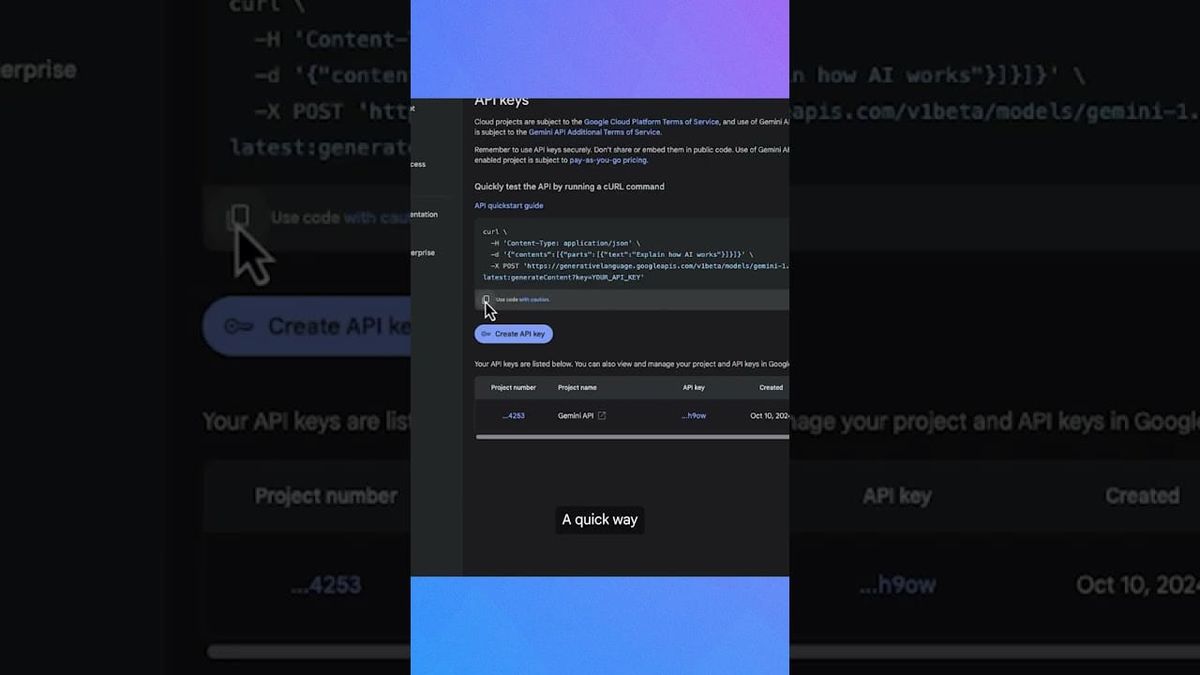
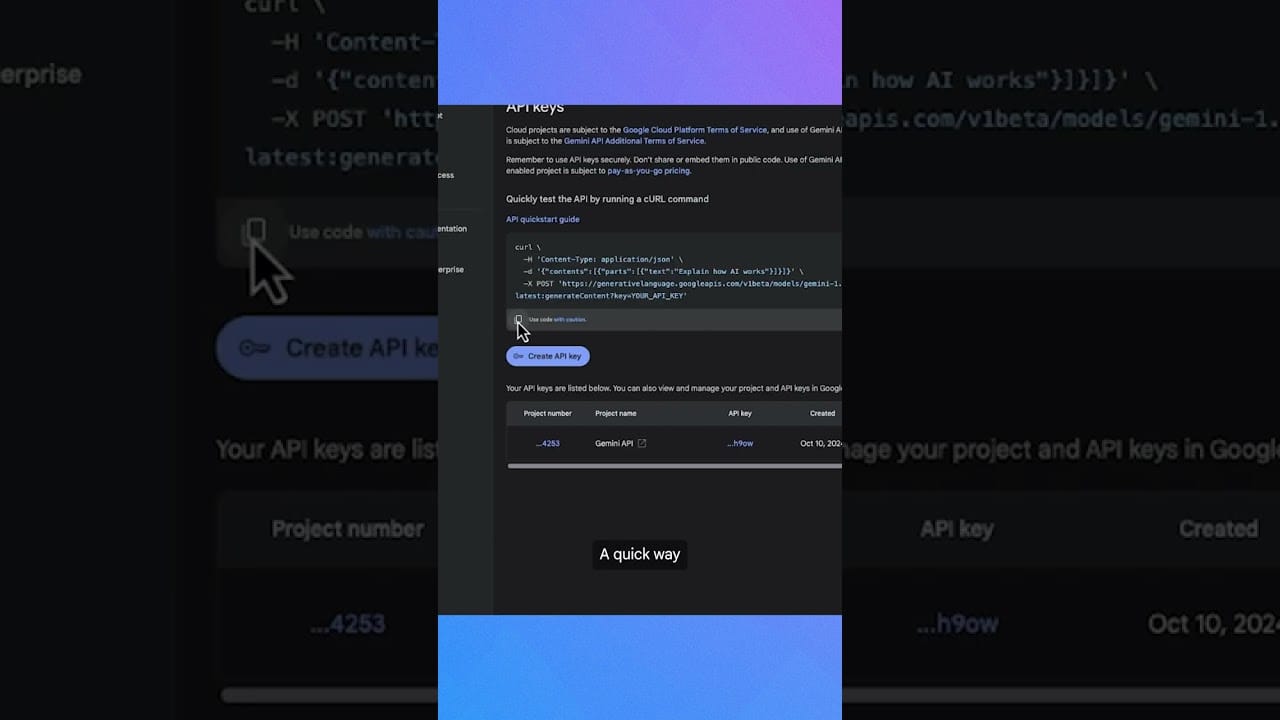
打開 Google AI Studio 並登入你的 Google 帳號,點擊左側選單的「Get API key」建立一把新的金鑰並先複製起來(免費方案即可直接開始實測,不需要一開始就綁定信用卡)。
步驟二:從 GitHub 點擊「Open in Colab」開啟官方筆記本
前往 https://github.com/google-gemini/cookbook,點進 quickstarts/ 資料夾,挑一份有興趣的 .ipynb 檔案(例如 Get_started.ipynb 或 Search_Grounding.ipynb),點擊頁面最上方藍底白字的 Open in Colab 徽章,系統會自動在新分頁開啟雲端互動環境。
步驟三:將金鑰安全存入 Colab Secrets(千萬別直接貼進程式碼)
在 Colab 畫面最左側的工具列中,點擊「鑰匙圖示(Secrets)」,新增一筆機密變數:名稱填入 GOOGLE_API_KEY,數值貼上剛剛申請的金鑰,並記得把左側的「Notebook 存取權(Notebook access)」開關打開。這麼做就算你日後把筆記本分享給同事,也不會不小心把金鑰外洩出去。
步驟四:執行最新版 google-genai SDK 程式碼
以下這段範例融合了 Cookbook 裡最實用的「Google Search Grounding 連網查證」寫法,你也可以直接開一個新的 Colab 儲存格貼上測試:
# 第一格:安裝最新統一版官方 SDK
!pip install -q -U google-genai
# 第二格:讀取 Colab 金鑰並開啟 Google 搜尋連網查證
from google import genai
from google.genai import types
from google.colab import userdata

client = genai.Client(api_key=userdata.get("GOOGLE_API_KEY"))

response = client.models.generate_content(
    model="gemini-2.5-flash",
    contents="請用台灣繁體中文整理近期台積電海外擴廠的最新重要進展,並列出關鍵時間點。",
    config=types.GenerateContentConfig(
        tools=[types.Tool(google_search=types.GoogleSearch())]
    ),
)

print(response.text)
按下 Shift + Enter 執行,幾秒鐘內你就能在瀏覽器裡看到模型自動連網查證後生成的最新整理,完全不用在本機電腦裝任何開發軟體。
實測 google-gemini/cookbook 必看避坑清單
在 Colab 與免費額度環境裡實驗時,有四個台灣開發者最常碰到的眉角,先記起來能少走很多冤枉路:
| 常見問題 | 背後原因 | 對應解法 |
|---|---|---|
免費額度突然出現 429 Resource Exhausted |
免費方案對每分鐘請求數(RPM)與每日上限有嚴格限制,跑迴圈太快會觸發限流 | 測試迴圈加上 time.sleep(5) 間隔,或切換至配額較寬鬆的 Flash 系列模型練習 |
舊筆記本出現 import google.generativeai 警告 |
早期範例仍沿用舊版 SDK,官方已全面轉向統一的 google-genai 套件 |
改用 from google import genai 新寫法,並優先挑選 quickstarts/ 裡標註最新 SDK 的範例 |
| 上傳大型影片檔時出現逾時或狀態未就緒 | 透過 File API 上傳大影片後,雲端需要幾秒到數十秒進行背景轉碼處理 | 照著官方範例加上輪詢等待迴圈,確認檔案狀態變為 ACTIVE 後再送出推理請求 |
| 免費額度的資料隱私疑慮 | Gemini API 免費層級的輸入內容可能被用於改善產品與模型訓練 | 練習時只放公開資料或去識別化樣本;若要處理公司機密文件或客戶個資,務必切換至付費方案(Paid Tier)或企業版 Vertex AI |
把這四個細節顧好,再配合 google-gemini/cookbook 裡豐富的現成範例,無論你是想幫自己做一個自動看 YouTube 教學影片寫重點的學習小幫手,還是想替公司打造一個能讀懂千頁技術規格書的智慧客服原型,今天下午打開瀏覽器就能直接開工,把腦袋裡的 AI 點子變成真正跑得起來的工具。
延伸閱讀
- Google AI Studio 開發教學:Gemini API Key、免費額度、系統指令與程式碼匯出
- Google Agent Development Kit(ADK)官方開源框架教學:用 Python 打造工具呼叫與多代理協作系統實戰
- Gemini Notebook(原 NotebookLM)學習指南:來源整理、引用查證與語音總覽
常見問題(FAQ)
Q1:使用 google-gemini/cookbook 一定要在本機電腦安裝 Python 嗎?
完全不需要。這個倉庫最大的特色就是幾乎每份教學檔案都內建「Open in Colab」按鈕,點擊後會直接在瀏覽器開啟 Google Colab 雲端執行環境,只要有 Google 帳號與免費申請的 Gemini API Key,連文書筆電都能零安裝直接實作。
Q2:Gemini API 的免費額度夠用來跑完這些教學範例嗎?
對個人學習、功能驗證與小型原型開發來說非常充裕。你可以免費測試文字生成、多模態影片/音訊解析、結構化輸出與 Function Calling 等核心功能;唯獨在執行批次迴圈時要留意每分鐘呼叫次數限制,避免觸發 429 限流錯誤。
Q3:什麼時候該使用 Context Caching(長文本快取)功能?
當你的應用程式需要針對「同一份超長靜態資料」(例如整本法規、數百頁產品手冊、大型程式碼庫或一小時影片)反覆提問多次時,非常適合開啟 Context Caching。它能避免每次請求都重複計算龐大的輸入 Token,顯著節省 API 費用並縮短回應延遲。
Q4:在 Colab 測試時,可以把公司內部機密文件丟進去跑嗎?
強烈不建議在 Gemini API 免費層級(Free Tier)上傳任何機密文件、未公開財報或客戶個資,因為免費方案的輸入資料可能被用於模型改進。若要處理敏感商業資料,請務必切換至啟用帳單的付費方案(Paid Tier)或 Google Cloud Vertex AI 企業環境。
Q5:google-gemini/cookbook 的程式碼可以免費商用嗎?
可以。該倉庫採用 Apache-2.0 開源授權,允許開發者與企業免費複製、修改、散布並整合進商業專案中,只需依照授權條款保留原始版權聲明與變更說明即可,對台灣新創與企業研發團隊相當友善。