Images 2.6 拼貼動畫教學:用 Codex 把一句口播做成 5 秒 B-roll
先看一支實際完成的五秒紙拼貼 B-roll,再跟著把口播拆成物件、生成透明素材、安排定格組裝。附官方 Images 2.6 示範、原版 Skill 安裝與可編輯專案。


Images 2.6 拼貼動畫教學,可以先從一個很小的任務開始:把「一句想法,組裝成一支短片」做成五秒畫面,墊在口播下面。這類補充畫面就叫 B-roll,適合在說話時呈現一個動作或比喻。
你可能看過那種黑白人物配彩色卡紙的影片。燈泡、膠片、剪刀從畫面外一件件滑入,最後組成海報般的構圖。因為每件物品都有自己的出場順序,所以看起來像有人逐格搬動紙片。
這次我們先完成一支直式無聲影片,再回頭拆解做法。素材由 Codex 內建生圖工具產生,動畫則用可逐層修改的時間線完成。Images 2.6 的新功能介紹,依據 OpenAI 官方公告與文件。
這支成片是生圖素材加上分層動畫的實作,並非指定 Images 2.6 API 的測速或畫質測試。 API 是讓程式呼叫模型的介面,而本次內建生圖工具沒有提供可核對的模型識別資訊。
如果想照著做,先把一句話變成一個看得懂的畫面,再處理動畫,會比同時要求模型理解意思、設計構圖和安排動作更容易修改。這也是原作者把流程拆成幾個確認階段的原因。
Images 2.6 更新了什麼,和拼貼動畫有什麼關係?
Images 2.6 提供產圖、編圖與 GIF 動畫能力,因此可以用來準備拼貼素材,也能探索短循環動作。OpenAI 在 2026 年 11 月 4 日發布這次更新,產品名稱是 Images 2.6。API 的模型名稱則分成 Flare 與 Sunburst。
依照官方模型選擇指南,Flare 偏向快速嘗試,Sunburst 適合對細節、構圖或修改精準度要求較高的工作。兩者都能處理透明背景,所以做獨立紙片時,可以把「透明底」直接列入要求。
對創作者來說,這代表可以先快速比較幾種視覺方向,再把時間花在想留下的構圖。因為同一支片通常還會改顏色、姿勢或物件,第一次生圖後仍要逐項檢查,尤其是紙片之間的關係。

GIF 是把幾張圖片依序播放、常用來循環展示的動畫格式。官方發布頁展示了角色反應、手繪貓頭鷹變成動畫等案例,適合用來理解這次更新想服務的創作情境。
但「能生成 GIF」和「已經完成一支能剪進短影音的 MP4」之間,還有輸出格式、時間長度與動作控制等選擇。下面這支示範採用分層動畫,目的是讓每張紙片的位置和出場時間都能重新調整。
先看成片:一句想法如何組成五秒紙拼貼?
這支片把「想法變成短片」拆成六件物品:思考中的人、燈泡、膠片、剪刀、箭頭和完成的影片卡。每件物品只負責一個意思,所以觀眾不需要讀文字,也能沿著組裝順序看懂畫面。
下載本次可編輯專案與素材包(ZIP,約 6.4 MB),包含六張透明紙片、動畫原始碼、MP4 與重製說明。
影片從青綠空場開始,先放入膠片,再讓人物和燈泡進場。接著剪刀代表製作,箭頭把注意力帶到成品卡,最後停住,讓口播有時間把句子說完。
以下是實際產出的檔案規格,方便你判斷能否放進自己的剪輯專案。
| 項目 | 本次成品 |
|---|---|
| 畫面 | 直式 9:16,720 × 1280 |
| 長度 | 5 秒 |
| 播放格數 | 每秒 24 格,共 120 格 |
| 聲音 | 零音軌,可直接墊口播 |
| 素材 | 一張六格透明素材圖,切成六張獨立紙片 |
| 動畫 | HyperFrames 時間線,逐件滑入並落位 |
因為這些物件各自保留成透明圖片,改動時就能只換其中一層。例如把燈泡換成指南針,就能把「有了想法」改成「找到方向」,其餘紙片不必全部重生。
本次沒有執行原專案的 Gemini Omni 影片生成。環境自檢缺少對應的 API 金鑰和指定執行環境,所以我們改用分層動畫完成這支片。
拼貼動畫教學第一步:把口播縮成一個畫面
先決定畫面要讓人看懂什麼,再挑物件。因為五秒內能辨識的資訊有限,一句話只保留一個主要比喻,通常比把每個名詞都畫出來清楚。
以這次的口播為例,核心意思是「把腦中的想法做成看得見的成品」。所以人物負責起點,燈泡代表想法,膠片和剪刀交代製作,箭頭把視線送到完成卡。
你可以先把下面這段貼給 Codex,只做文字規劃,暫時不花生圖和影片生成的用量。
我要把這句口播做成 5 秒紙拼貼 B-roll:
「一句想法,組裝成一支短片。」
先只提出一個視覺隱喻,不要生成圖片或影片。
請寫出核心意思、情緒、3 到 6 個關鍵物件、
底色、物件的相對位置,以及逐件進場順序。
不要把口播文字放進畫面,等我確認再繼續。
確認時可以把所有物件念一遍,再問自己:「把字幕拿掉,這幾件東西的關係還清楚嗎?」如果需要長篇解釋,先刪掉不必要的紙片或換一個比喻,後面會比較好做。
底色也可以跟意思一起選。本次是創作與組裝,所以使用青綠。若要講反覆消耗時間,可以試焦橙配時鐘。這是視覺設計上的選擇,沒有任何模型要求特定情緒一定要配某種顏色。
第二步:生成能分開移動的透明紙片
要逐件滑入,就先讓物件能夠分開。這次把六件素材放在同一張規則排列的圖上,因為風格可以一起生成,之後也容易切成獨立圖片。
我們使用的素材圖是三欄兩列,每格放一件物品。人物、膠片和剪刀以黑白網點印刷呈現,燈泡、箭頭和影片卡用彩色紙張,外緣留奶油白裁邊。
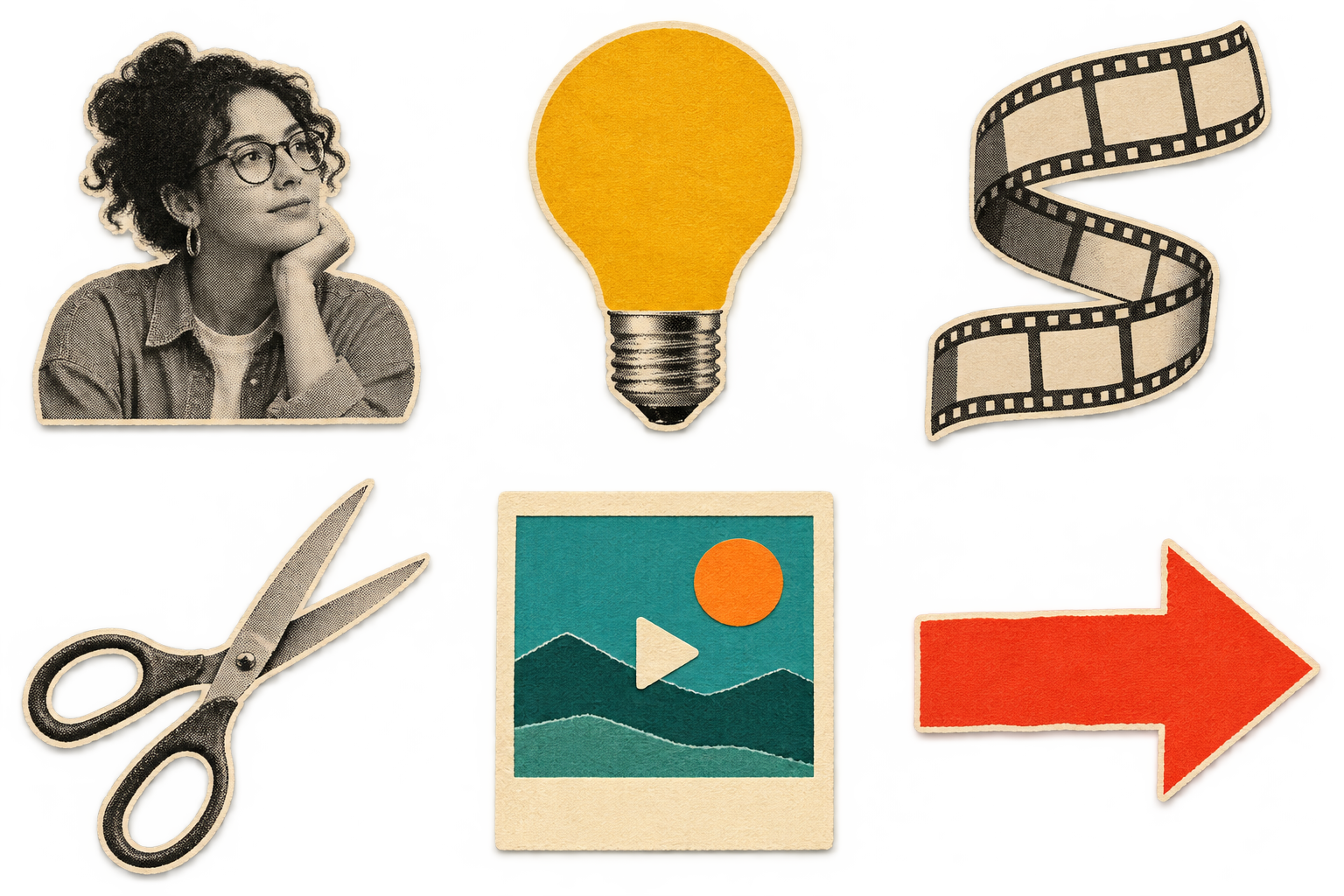
下面的提示詞可以直接複製。英文中的 halftone 指印刷網點,也就是用一顆顆點組成明暗的效果。cut-out 則是剪下來、能獨立移動的紙片。
Create exactly six isolated paper-collage cut-outs on a
transparent background, arranged in a precise 3-column
by 2-row grid. Use a 1536 × 1024 canvas. Each object must
stay entirely inside its own 512 × 512 cell, with clear
transparent gaps and no overlap between cells.
Reading order:
1. A thoughtful black-and-white halftone editor, head and torso.
2. A mustard-yellow paper lightbulb.
3. A curling black-and-white 35mm film strip.
4. Black-and-white halftone scissors.
5. A cream video card with a teal landscape and play symbol.
6. A vermilion paper arrow pointing right.
Printed paper texture, warm cream cut edges, restrained
soft shadows, consistent flat editorial collage style.
No text, letters, numbers, logos, watermark or background panel.
生圖後先放大檢查每格邊緣。物件如果跨進鄰格,切圖時就可能把它剪斷。透明底若被畫成灰白棋盤格,放進彩色背景後也會露出方框。
因此,除了看預覽,還要確認檔案含有透明通道。這個通道記錄每個像素的透明程度,本次原圖確實包含透明資料,才進行後續切片。
若工具沒有照指定尺寸輸出,先查實際寬高再切圖。下面指令適用於本次的 1536 × 1024 素材,會取出左上角的人物。
ffmpeg -i collage-sheet.png \
  -vf "crop=512:512:0:0" -frames:v 1 person.png
同一列的起點依序是 x=0、512、1024,第二列的 y=512。因為每件物品都完整留在自己的格子裡,切完後就能在時間線上各自移動。
如果你只想沿用原作者的 Gemini 路線,則應生成一張完成構圖,交給影片模型當尾幀。本節的透明拆層,是為了製作可精確調整的動畫。
第三步:把紙片排進可編輯時間線
在分層路線中,AI 負責素材,時間線負責動作。HyperFrames 是把網頁畫面輸出成影片的工具,因此 Codex 可以修改紙片的位置和播放時間,再產生 MP4。
不熟程式時,可以先用自然語言要求 Codex 建立專案,讓它把規則寫進檔案。
請用這六張透明紙片製作 HyperFrames 動畫。
畫布 720×1280,長度5秒,每秒24格,無音軌。
青綠底色 #126D69,0到0.25秒保持完全空場。
紙片依序滑入:膠片、人物、燈泡、剪刀、箭頭、成品卡。
每件用0.55秒進場,以8個離散姿態呈現定格紙片質感。
3.8秒前完成組裝,剩下時間保持最終構圖。
固定鏡位,不縮放、不變形、不增加文字。
保留每件紙片的獨立圖層,輸出前先檢查並提供抽幀圖。
本次的進場節奏如下。因為每件紙片的移動大約半秒就結束,觀眾能先辨識上一件,再接著看到下一件。
| 紙片 | 開始時間 | 動作 |
|---|---|---|
| 膠片 | 0.25 秒 | 從右側滑入 |
| 人物 | 0.85 秒 | 從左側滑入 |
| 燈泡 | 1.45 秒 | 從上方落位 |
| 剪刀 | 2.05 秒 | 從左下進場 |
| 箭頭 | 2.70 秒 | 往右推進 |
| 成品卡 | 3.25 秒 | 從右下進場,接住視線 |
動畫曲線使用 steps(8),意思是把一次移動拆成八段停格。因為每個姿態會短暫停住,所以效果比較接近手工搬動紙片,和一般平滑滑入的感覺不同。
如果自己建立專案,本次使用的工具版本是 HyperFrames 0.9.16。完成檔案後,在專案資料夾的終端機執行檢查,再輸出影片。
npx --yes hyperframes@0.9.16 check --json
npx --yes hyperframes@0.9.16 preview --background
npx --yes hyperframes@0.9.16 render \
  --quality delivery --fps 24 --output collage-broll-5s.mp4
終端機是電腦執行文字指令的地方,以上指令要在專案資料夾執行。若還沒裝過工具,可先請 Codex 檢查 Node.js 22 以上版本和 FFmpeg,分別負責執行工具與處理影音檔案。
延伸閱讀:HyperFrames x Codex 快速上手:安裝、工作流、案例分享
輸出後,要檢查哪幾個畫面?
檢查時要看完整組裝過程,因為尾幀漂亮並不代表前面動作正確。我們另外解碼輸出的 MP4,檢查首幀、逐秒畫面,以及最後一格與原構圖的對照。
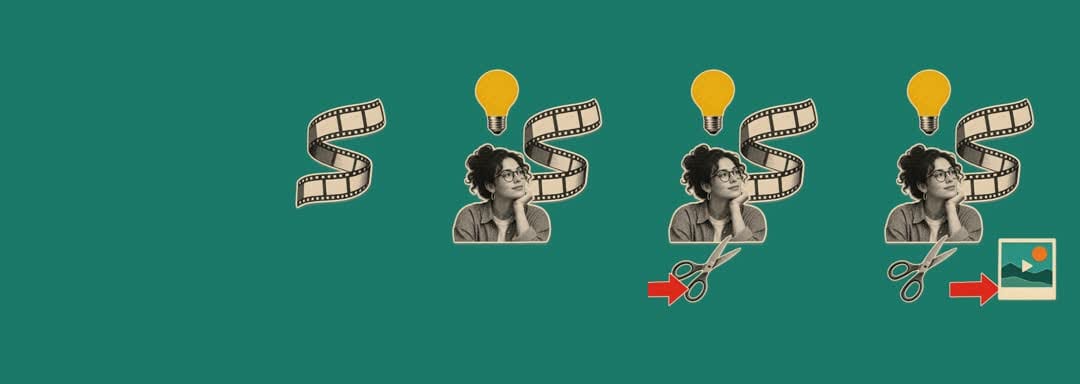
首幀要確認沒有紙片提早露出,中段要能看到個別物件進場,尾幀則檢查人物、剪刀、箭頭和影片卡的位置。本次成片也以檔案資訊確認為五秒、120 格、零音軌。
若影片模型產出聲音,可以再用下面指令移除。-an 代表不保留音訊,因此剪進口播時不會混入額外聲音。
ffmpeg -i input.mp4 -map 0:v:0 -c:v copy -an output-noaudio.mp4
想沿用原版 Skill,Codex 要怎麼安裝?
原版 gbro-collage-broll 把隱喻規劃、靜幀、影片生成與檢查串成固定流程。Skill 可以理解為交給 Codex 反覆執行的工作說明,裡面也附上呼叫影片模型的程式。
它採 MIT 開源授權。若要安裝原版,可把整個專案放進 Codex 使用的 skills 資料夾,因為只複製主說明檔會漏掉附帶腳本。
git clone https://github.com/pyang5166/gbro-collage-broll.git \
  ~/.agents/skills/gbro-collage-broll
bash ~/.agents/skills/gbro-collage-broll/scripts/check_setup.sh
原專案需要 Codex 內建生圖工具、Gemini API 金鑰、Python 3.10 以上、google-genai 2.10.0 以上,以及 FFmpeg/ffprobe。最後一個工具負責讀取影片規格,用來確認長度和音軌。
金鑰請在 Google AI Studio 建立,依自己的電腦設定成 GEMINI_API_KEY。它會連到對應帳號的計費用量,所以不要貼進對話、文章或公開程式庫。
啟用後,可以給 Codex 一句口播,讓它先提出視覺方案。
collage b-roll:
一句想法,組裝成一支短片。
請依原 Skill 先提出隱喻,等我確認後才生成靜幀。
原版流程先讓你確認隱喻,再確認靜幀,通過後才生成影片。因此,你可以在還沒花影片用量之前,決定要換物件、改顏色,或放棄某個方向。
影片階段使用空場首幀與完成構圖尾幀,交給 Gemini Omni Flash 安排組裝動作。這條路適合想嘗試生成式動態的創作者。若要求每張紙片在確切時間停到指定位置,分層時間線會更方便修改。
Images 2.6 的 GIF 功能適合用在哪裡?
如果目的是角色眨眼、燈泡點亮或一小段循環反應,可以先試 Images 2.6 的 GIF 輸出。因為這類任務只有一個短動作,未必需要另外建立多層影片專案。
OpenAI 的圖像生成文件說明,產圖請求可設定 output_format 為 gif,並用格數與每格時間控制動畫。這項輸出適用於產圖端點,圖片編輯端點不支援 GIF。
以下是依文件整理的請求範例,本次沒有呼叫這個 API。如果要測試,需使用自己的 OpenAI API 金鑰與可用額度,並讓程式把回傳的 Base64 資料解碼存成 GIF。Base64 是把檔案內容轉成文字的編碼方式。
請把這份 JSON 送到 POST /v1/images/generations。若不熟悉串接,可請 Codex 依官方文件建立呼叫程式,因為單獨儲存 JSON 檔不會啟動生成。
{
  "model": "gpt-image-2.6-flare",
  "prompt": "A yellow paper lightbulb gently lights up and returns to its starting state. Flat teal paper background, crisp cream cut edges, fixed camera, seamless loop, no text.",
  "output_format": "gif",
  "frame_count": 9,
  "frame_duration_ms": 200,
  "size": "auto",
  "n": 1
}
九格、每格 200 毫秒,合起來就是 1.8 秒。若要接進影片剪輯,可以另外轉成 MP4,但單純增加播放時間只會延長或重複動作,不會自動補出新的組裝細節。
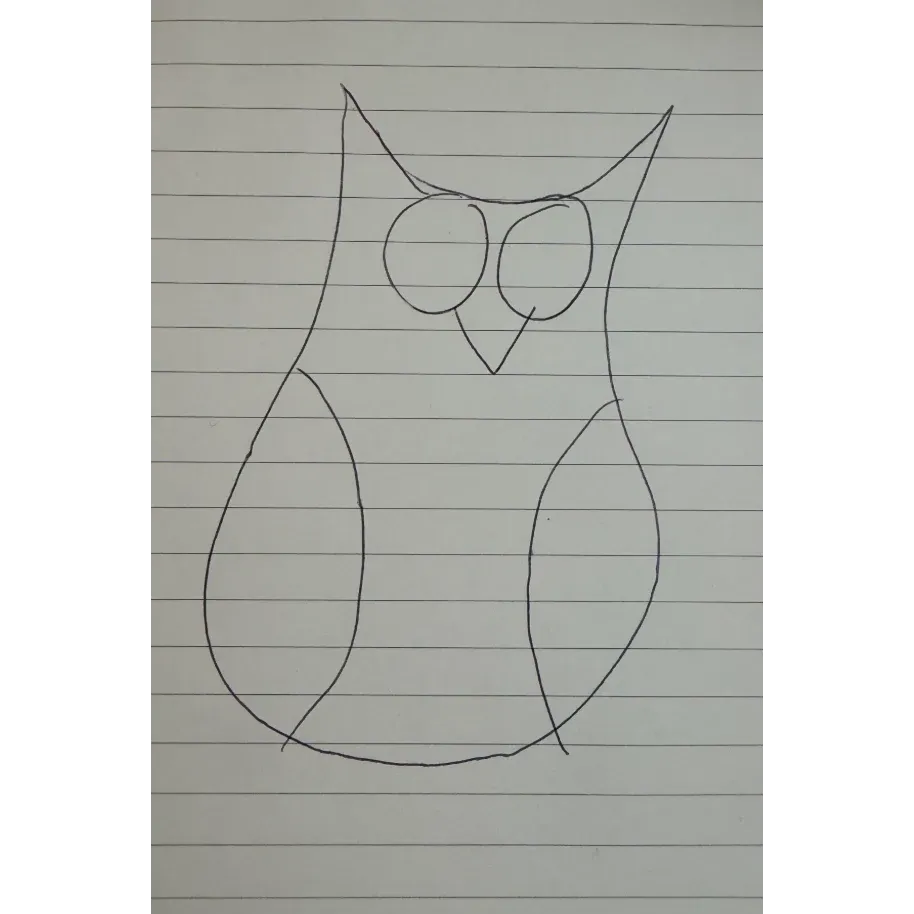
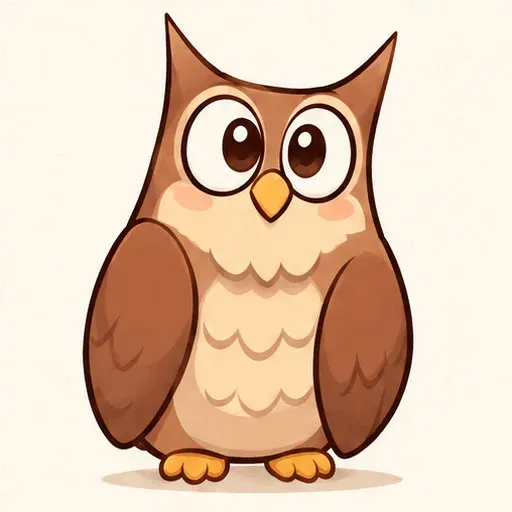
因此,可以依交付物選工具。短循環貼圖先試 GIF,想讓模型安排紙片動作可用原 Skill 的影片路線,需要逐層修改位置和節奏則用時間線。三種方法都能從同一句視覺構想開始。
Images 2.6 拼貼動畫常見問題
完全不會寫程式,也能照著做嗎?
可以先用文中的自然語言指令請 Codex 規劃和建立專案,但第一次仍要完成工具環境設定。因為電腦可能缺少影音工具,先讓它自檢,會比直接貼一大段動畫要求更容易找出問題。
做拼貼動畫一定要 Gemini Omni 嗎?
使用原版 Skill 的預設影片流程時需要。本篇已完成的示範採用分層動畫,因此沒有呼叫 Gemini。你可以依想要的動作控制程度選擇路線。
這支示範能證明 Images 2.6 的畫質嗎?
不能,因為本次 Codex 內建生圖工具未回報可核對的精確模型識別。成片能展示的是透明素材與分層組裝的實際結果,模型能力則以官方文件與官方示範為依據。
這套 Skill 能直接搬去 Claude Code 嗎?
原作者的靜幀生成依賴 Codex 內建 image_gen,因此整條流程不能只換資料夾就視為相容。若要換代理工具,必須先準備等效的生圖方式,再檢查後續腳本是否能執行。
MIT 開源代表生成影片也免費嗎?
MIT 是原專案的程式授權,模型服務仍依各自的方案與用量計費。因為生圖、影片生成和本機輸出分屬不同步驟,所以應分別看使用條件,不能只看 Skill 是否開源。
為什麼成片刻意不加字幕和聲音?
這支片的用途是墊在口播下面,所以保留無聲、無字版本,讓原影片的旁白、字幕和配樂繼續主導。若需要獨立發布,則可以在剪輯時補上適合的說明。
先完成一支五秒片,再擴成自己的素材庫
第一次練習就用一個意思、少量紙片和固定鏡位。因為你能看清每件物品如何服務口播,下一次換主題時,才知道該改隱喻、素材,還是進場順序。
建議先沿用「一句想法,組裝成一支短片」做出自己的版本,再換成工作中真的會用的一句話。等這條流程跑通,保留提示詞、透明圖層與時間線,就能逐步累積可重用的口播畫面。
延伸閱讀:HyperFrames Studio 是什麼?用 Codex、Claude Code 做影片,圈選畫面就能改
想繼續練習實際能做出成品的 AI 工作流程,歡迎免費訂閱 AI 郵報。