KanaWorks Audio Studio 是什麼?本機 AI 配樂與音效怎麼裝、授權怎麼看
KanaWorks 開源的 Audio Studio 能在自己的 Mac 或 Windows 電腦,用 Stable Audio 3 生成 BGM 與音效,不用雲端與 API 金鑰。本文整理安裝需求、速度數字的出處、授權條款與不適合的情境。

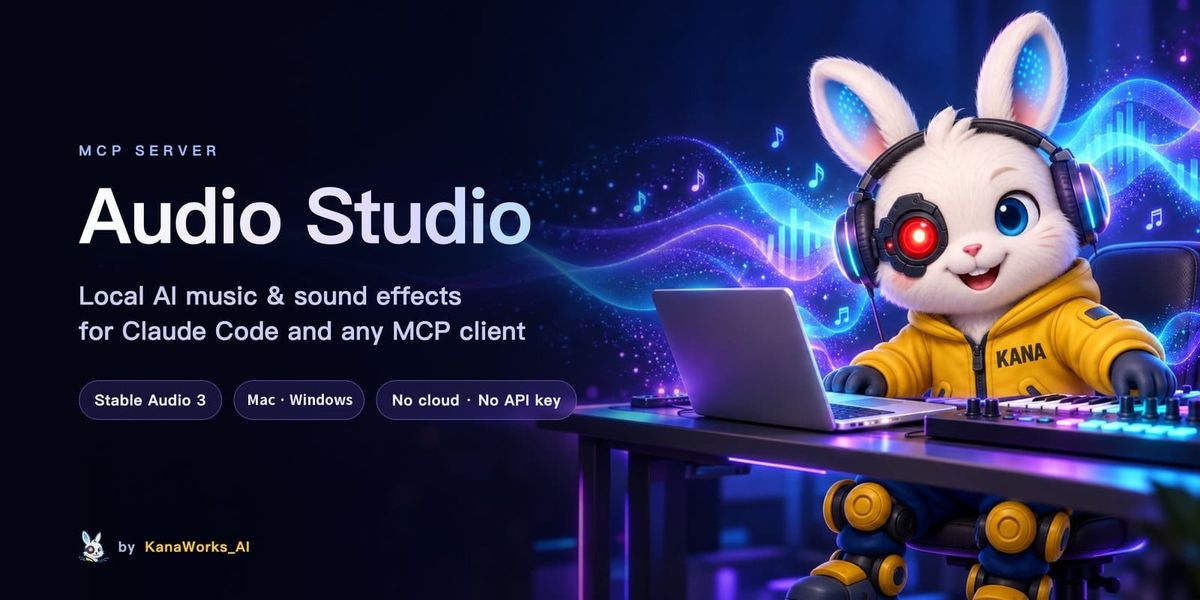
KanaWorks 開源的 Audio Studio,讓做遊戲或剪影片的人,在自己的電腦上用一句話生成背景音樂與音效。以往要補一段配樂或一個開門聲,不是翻素材庫,就是用收費的雲端服務。
10 月 18 日晚上(台灣時間),東京的 AI 影像創作者 KanaWorks_AI 在 X 宣布,把 Audio Studio 開源了。貼文強調不用雲端、不用 API 金鑰,而且「何度作っても無料」,也就是生成幾次都不用付費。
這則貼文累積了五千多個讚、約 48 萬次瀏覽。不過熱度只是線索,實際能做到什麼,要回到官方 GitHub 倉庫的說明與授權條款來看。
倉庫的名稱其實是 audio-studio-mcp。
MCP 是讓 AI 工具呼叫外部功能的通用介面,所以它是一個接在 Claude Code 之類工具上的聲音工作室,背後的生成模型是 Stability AI 的 Stable Audio 3。
另外要先說清楚,「免費」指的是生成不收費,不是授權沒有條件。程式碼是 MIT 授權,模型權重適用 Stability AI 的社群授權,商用要登記,還有年營收 100 萬美元的門檻。
我的判斷是,這個工具適合想在本機做遊戲配樂、影片暫定音樂與音效的個人創作者與小團隊,不適合需要人聲歌曲、精準對時的配樂,或年營收已超過門檻的公司。
要判斷自己是哪一種,得先看它到底是什麼,以及電腦要多強。
Audio Studio 是什麼?一個讓 Claude Code 生成配樂的本機 MCP 伺服器
依官方 README,Audio Studio MCP 讓 Claude Code、Claude Desktop、Cursor 等支援 MCP 的工具,多了一個跑在自己電腦上的聲音工作室。
你用一般語言描述想要的音樂或音效,它在本機生成,再幫你做成可循環、調整音量、輸出給遊戲引擎或剪輯軟體的檔案。
底層是 Stability AI 的 Stable Audio 3,Mac 版透過蘋果的 MLX 框架執行,Windows 版透過 PyTorch 並使用 NVIDIA 顯示卡。
README 還寫明,Mac 上同一個種子碼產生的結果,和官方 sa3 指令列工具逐位元相同。種子碼是決定隨機結果的數字,所以 Mac 上的輸出和 Stability AI 原版工具一致,代表模型本身沒有被這個專案改動。
專案的時間很新。倉庫在 10 月 18 日建立,同一天發布 v0.1.0,隔天的 v0.2.0 才加入 Windows 支援。10 月 20 日查詢時約有 250 顆星,GitHub 上的貢獻者只有作者帳號一位,所以它還是早期階段的工具。
版權標示也值得知道。程式碼是 MIT,但 KanaWorks_AI 的名稱、標誌與角色屬於東京AI映像合同會社,不在 MIT 範圍。README 的品牌說明允許在介紹專案時原樣展示,不能拿來當自己的品牌。
因為這是一個在你電腦上跑的程式,所以在動手安裝之前,先確認硬體條件最省時間。
安裝前先看系統需求:Mac、Windows 與不支援的環境
官方把需求分成兩條路線。Mac 要 Apple 晶片,Windows 要 NVIDIA 顯示卡,其他組合不在支援範圍。
| 項目 | macOS | Windows |
|---|---|---|
| 處理器 | Apple 晶片(M1 以上) | NVIDIA 顯示卡,顯示記憶體 8 GB 以上 |
| 建議配置 | 記憶體 16 GB | 官方測試機為 RTX 3060 12 GB |
| 磁碟空間 | 約 6 GB | 約 14 GB |
| 模型下載 | 匿名下載 | 需 Hugging Face 帳號並同意授權 |
| 其他 | git、ffmpeg | git、ffmpeg |
這張表整理自官方 README 與 v0.2.0 發布說明。Linux 搭配 NVIDIA 顯示卡理論上走同一套 PyTorch 路線,但官方說明未經測試,也沒有安裝程式。
Intel Mac 與 AMD 顯示卡不支援,8 GB 記憶體的 Mac 則是沒有測過,所以硬體不在名單上的人,要先有心理準備。
安裝流程是下載倉庫後執行 install.sh。
它會先檢查 uv,也就是一個 Python 套件管理工具,再把 Stable Audio 3 官方執行環境下載到固定版本、建立虛擬環境、下載約 5.9 GB 的模型,最後印出註冊到 Claude Code 的指令。
要提醒的是,安裝程式在找不到 uv 時,會詢問你是否用官方安裝器補上。因為這會在你的電腦上執行下載來的指令,所以建議先讀過 install.sh,再決定要不要加上自動同意的選項。
Windows 版還多一道手續。官方的 PyTorch 權重有存取限制,必須先登入 Hugging Face,並在模型頁同意授權。
README 特別寫給 AI 代理:遇到沒登入時要停下來請使用者自己登入,而且不要請使用者把金鑰貼到對話裡,這樣金鑰就不會留在對話紀錄裡。
環境準備好之後,就能看看它實際提供哪些功能。
能做什麼?BGM、循環與音效的三個工具
這個伺服器對 AI 工具公開四個功能,常用的是前三個。generate_audio 負責從文字生成音樂、樂器循環或音效,一次最多給 1 到 4 個候選。
edit_audio 負責改現有音訊,包括整段換風格、重做某個時間範圍、把曲子延長。process_audio 負責後製,第四個 unload_models 只是用來立刻釋放記憶體。
生成音樂時,可以指定每分鐘拍數。生成音效時,則用來源、動作、材質、空間四個欄位描述,例如玻璃瓶、撞擊碎裂、厚玻璃、混凝土地面。官方說明,沒有加上音效專用的前綴時,音效常常會被生成成音樂。
後製這一步對遊戲與影片最實用。process_audio 能裁切、去除前後靜音、轉單聲道、調整取樣率、依目標響度標準化、做出無縫循環、加淡入淡出,最後輸出 WAV、OGG 或 FLAC。
官方建議串流或影片用 −14 LUFS,遊戲配樂用 −16,廣播用 −23。
LUFS 是響度單位,數字越小代表越安靜。把響度統一,才不會一首曲子比另一首大聲一倍。
每個生成的檔案旁邊都會附一個 JSON 紀錄,寫著提示詞、種子碼與設定。因為同樣的提示詞加上同樣的種子碼會得到同樣的聲音,所以日後想重做或微調,不用靠記憶。
單次生成的長度上限,中型模型是 380 秒,小型的音樂與音效專用模型是 120 秒。官方範例頁面的音檔,都是在 M1 Mac 上以中型模型生成、沒有手工剪輯,並附上提示詞與種子碼。
有了這些功能,大家最關心的就是它到底有多快。
速度怎麼讀?貼文的「60 秒音樂約 5 秒」與 README 的數字
貼文宣稱,在 Apple M6 的 Mac 上,60 秒的音樂約 5 秒就能做好,而且是模型載入後的實測。這是作者自己的說法,README 沒有 M6 的數字,貼文也沒有附測試條件。
README 的數字保守得多,而且列出了機型。以下兩組是官方公布的中型模型數據,可以放在一起對照。
| 測試項目 | M1 Mac(16 GB) | RTX 3060 12 GB |
|---|---|---|
| 兩段 3 秒音效,冷啟動 | 約 13 秒 | 約 25 秒(含約 20 秒載入) |
| 20 秒音樂,模型已載入 | 約 10 秒 | 約 1.3 秒 |
| 把曲子延長(M1 到 35 秒,RTX 到 30 秒) | 約 27 秒(含載入編碼器) | 約 2.2 秒 |
| 380 秒音樂(上限) | 未列出 | 約 15 秒 |
這張表來自 README 的效能章節。M1 的 20 秒音樂約 10 秒,等於兩倍即時速度,和貼文的十二倍速不同。兩者機型、模型大小與計時範圍都不一樣,所以不能直接相減。
另一個影響體感的是冷啟動。第一次呼叫時要載入約 5 到 7 GB 的模型,所以前幾秒是等待。官方設定預設閒置 10 分鐘後會釋放記憶體,需要常駐時可以改成永不釋放。
速度快只是前提,下一個問題是怎麼讓它生成你要的聲音。
用中文或日文下需求可以嗎?Claude 負責把需求改寫成官方格式
Stable Audio 3 的模型卡標示語言為英文,官方提示詞指南也要求用英文。所以貼文說,用日文拜託 Claude,它會改寫成符合官方指南的英文提示詞,再送去生成。
README 的作法是把官方提示詞指南當成伺服器說明,傳給 AI 用戶端。因此「讓門聽起來吱吱響」這種口語需求,會被 AI 轉成模型看得懂的格式。貼文用日文示範,繁體中文的效果,官方沒有說明,需要自己試。
官方的提示詞建議很具體。音樂用一到兩句英文、大約 45 字以內,順序是風格與形容詞、主奏樂器、陪襯層次、鼓與節奏、情緒,並避免出現人聲、歌手、歌詞這類字眼。音效則填來源、動作、材質與空間。
長度也要配合內容。撞擊音 1 到 3 秒、動作音 3 到 6 秒、環境音 6 到 15 秒以上、循環 6 到 20 秒、完整曲子 120 到 300 秒。
「15 秒時進入高潮」這類時間指示,模型不一定照做,所以官方建議先生成,再用重做某一段或延長的功能修。
不同種子碼的結果差異也很大,所以一次要 2 到 4 個候選,再挑最好的,這樣比反覆改提示詞更省時間。
用一個小任務練習最容易上手,例如請 AI 做一段 30 秒、每分鐘 85 拍的咖啡廳輕鬆音樂,給三個候選,並輸出可無縫循環的 OGG。這就是 README 範例的任務。
接下來是最容易被忽略、也最影響能不能用的部分:授權。
授權怎麼看:程式碼是 MIT,模型與輸出另有條款
先分清楚三層。倉庫的程式碼是 MIT 授權,Stable Audio 3 的執行環境同樣是 Stability AI 的 MIT 授權。第二層是模型權重,適用 Stability AI Community License,也就是社群授權。
第三層是文字編碼元件。Windows 用的 medium 與 Mac 用的 optimized 兩份模型卡都寫明,文字編碼用的 T5Gemma 以 Google 的 Gemma 使用條款再散布。
社群授權的重點在營收。依 Stability AI 的授權頁與協議全文,年營收低於 100 萬美元的個人與組織可以免費使用,包括商業用途,但商業用途的使用者必須向 Stability AI 登記。
營收超過 100 萬美元時,授權會終止,而且門檻是和關係企業合計。這時要另外向 Stability AI 申請,由對方自行決定要不要授權。
輸出歸誰,協議的寫法是在適用法律允許的範圍內歸使用者所有。但使用時必須遵守法律與 Stability AI 的使用政策,輸出也以「現狀」提供,合法與否、適不適用,由使用者自行負責。
另外兩條也可能碰到。散布模型或衍生版本時,要附上協議並顯示「Powered by Stability AI」,而且不能用輸出去訓練或改進基礎生成模型。
Gemma 這一層最容易被漏掉。Windows 版在 Hugging Face 下載時要同意 Gemma 條款,包括模型卡點名的第 3.2 節使用限制。
Mac 版依 README 是匿名下載,不用登入,但 Mac 用的模型卡同樣寫明 T5Gemma 適用 Gemma 條款,不用登入不代表條款不適用。
以上是依授權頁、協議全文與兩份模型卡整理的重點,本文不構成法律意見,也沒有逐條研讀 Gemma 條款。商用前,三份文件都要自己讀過。
訓練資料也是風險判斷的一部分。Hugging Face 的模型卡說明,訓練用了約 128 萬段錄音,其中約 80.6 萬段來自 AudioSparx 授權,約 47.3 萬段來自 Freesound。
Freesound 的部分只用 CC0、CC-BY 或 CC-Sampling+ 授權的錄音。模型卡沒有說明輸出是否需要署名,所以這一點官方未說明。
至於貼文說的「無料」,指的是生成不收費。你付出的是電費、硬碟空間與等待時間,授權條件並不會因此消失。
搞清楚授權之後,就能回頭判斷它適不適合你的專案。
延伸閱讀:ElevenLabs Instant Soundtracks 上線:影片自動配樂與音效,剪輯師怎麼驗收?
適合誰、不適合誰:導入前檢查
適合的人,是獨立遊戲開發者、做短影音的剪輯師,以及想先用暫定配樂做提案的小團隊。因為每個檔案都附提示詞與種子碼,輸出又有循環與響度處理,所以接得上遊戲引擎或剪輯軟體的流程。
不適合的情況也很明確。需要有歌詞的人聲歌曲,就不適合,因為官方寫明 Stable Audio 3 只做器樂與音效,不能產生可聽懂的歌聲。
需要精準對時的電影配樂,同樣不適合,因為時間指示不可靠。年營收超過 100 萬美元的公司,則要先處理授權,再談要不要用 Audio Studio。
導入前可以先做一輪小驗收。第一步,確認硬體與磁碟,並先讀過安裝腳本。第二步,生成三個候選,檢查有沒有雜訊與突兀的結尾。第三步,把循環檔放進遊戲引擎或剪輯軟體播放十分鐘,確認接縫沒有爆音。
最後一步是保存紀錄。把提示詞、種子碼與 JSON 檔跟素材放在一起,日後要證明素材來源、重做或交付時才有依據。
驗收做完之後,還要把這個工具的限制攤開來看。
延伸閱讀:Mirelo SFX 2.0 發布:保留對白、重做影片聲音,十分鐘長片怎麼驗收?
限制與風險:早期專案、本機執行與授權變動
這個專案才上線兩天,版本是 v0.2.0,風險先天比成熟產品高。倉庫的 Issue 已經處理過 Intel 版 Python 讓 Mac 安裝卡住的問題,代表環境差異會造成安裝失敗。
它是一個在你電腦上執行的 MCP 伺服器,權限等同你的使用者帳號。
README 說明生成檔寫在倉庫的輸出資料夾、process_audio 不會修改輸入檔,也寫明生成不會上傳任何內容。即使如此,仍建議只在信任的專案裡註冊,並在更新前先看變更內容。
聲音品質則沒有獨立評測。官方範例頁的音檔由作者自己公布,本文沒有自行試聽評分,所以音樂是否合適,要靠自己試。
授權也有變動的可能。Stability AI 的協議寫明,違反條款時授權可被撤銷,營收超過門檻時授權終止,你的案子日後成長,要記得重新檢查。協議同時把輸出以現狀提供,不保證不侵權,所以重要案子的配樂,仍要自己檢查有沒有撞到既有作品。
最後是資源成本。磁碟需求約 6 到 14 GB,生成時佔用數 GB 記憶體,在筆電上會和其他程式搶資源。這是本機工具的代價,也是它不用上傳素材的原因。
所以評估時,與其追問它夠不夠完美,不如問它能不能省下你每週找素材的時間。
Audio Studio 常見問題
可以拿 Audio Studio 生成的音樂商用嗎?
有條件。README 說程式碼是 MIT,模型與生成內容由 Stability AI 社群授權規範,寫作時年營收低於 100 萬美元的個人與組織可商用。
協議全文另要求商業使用者向 Stability AI 登記,模型的 Gemma 元件也有自己的條款,所以商用前請把三份文件讀完。
它可以做有歌詞的歌嗎?
不行。官方 FAQ 說明,Stable Audio 3 只生成器樂與音效,無法產生可聽懂的歌唱或歌詞。
一定要用 Claude Code 才能用嗎?
不一定。官方說明支援 Claude Code、Claude Desktop、Cursor 與其他 MCP 用戶端,設定方式是在各工具的 MCP 設定加入伺服器路徑。
離線也能用嗎?
模型下載完成後,生成過程不需要雲端服務與 API 金鑰。但首次安裝需要連線下載模型與套件,而你使用的 AI 對話工具本身仍可能需要網路。
先生成三段素材,再決定要不要放進專案
KanaWorks 的這個工具把配樂與音效生成搬到自己的電腦,優點是沒有按次計費,也不必上傳素材。限制則是硬體門檻、只做器樂,以及模型授權的營收門檻。
建議先用一個小任務試水,例如一段循環配樂加兩個音效,確認速度、品質與授權都符合再擴大使用。想追蹤本機 AI 音訊工具的更新與授權變化,可以免費訂閱 AI 郵報。
資料來源
- KanaWorks_AI 官方 Audio Studio MCP 倉庫與 README:https://github.com/kanaworksai-hue/audio-studio-mcp
- Audio Studio MCP v0.2.0 發布說明:https://github.com/kanaworksai-hue/audio-studio-mcp/releases/tag/v0.2.0
- Audio Studio MCP 官方試聽頁:https://kanaworksai-hue.github.io/audio-studio-mcp/
- KanaWorks_AI 原作者 X 發布貼文:https://x.com/KanaWorks_AI/status/2111790148010860860
- Stability AI Stable Audio 3 官方 GitHub:https://github.com/Stability-AI/stable-audio-3
- Stable Audio 3 Medium 官方模型卡:https://huggingface.co/stabilityai/stable-audio-3-medium
- Stability AI Community License 官方授權頁:https://stability.ai/license
- Stability AI Community License Agreement 全文:https://stability.ai/community-license-agreement