MacBook Pro M4 Pro 24GB vs 48GB 跑本地 AI 怎麼選?273 GB/s 記憶體頻寬、14B/32B 模型速度估算與剪輯多工門檻
買 MacBook Pro M4 Pro 跑本地 AI,24GB 與 48GB 怎麼選?本文分析 273 GB/s 記憶體頻寬、模型記憶體需求與速度估算,並整理寫程式及剪輯多工的選購考量。

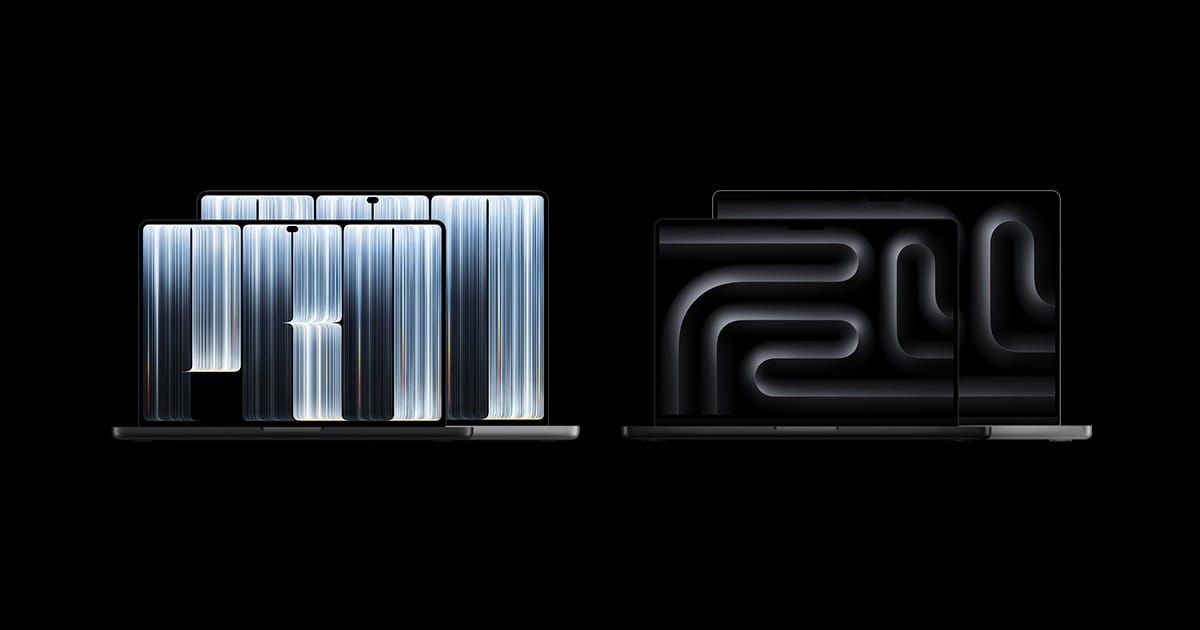
點進台灣蘋果官網客製化頁面,把 MacBook Pro M4 Pro 的統一記憶體從 24GB 升到 48GB,結帳金額立刻多出新台幣 14,000 元。對準備入坑本地端大型語言模型(Local LLM)的台灣開發者與創作者來說,這道價差題往往最煎熬:24GB 聽起來已經跟一張高階桌面顯卡的 VRAM 一樣大,真的有必要多掏這筆錢直上 48GB 嗎?
問題的關鍵藏在蘋果「統一記憶體架構(Unified Memory)」與系統底層規則裡。很多人拿 Windows 獨顯的觀念套用 Mac,以為 24GB 就能全數塞進 AI 模型。實際上,macOS 為了避免系統介面凍結或當機,預設只會撥出約 75% 的總記憶體給 GPU 運算——換算下來,24GB 機型分給 AI 的天花板只有約 18GB,而 48GB 機型則拉開到約 36GB。
這 18GB 與 36GB 的落差,剛好切開開源本地 AI 的兩大主力級距。主流 14B 參數推理模型(如 Qwen 2.5 14B、DeepSeek-R1 14B)在 4-bit 量化下約佔 9GB,24GB 機型跑起來游刃有餘;但只要你想升級到邏輯與寫程式能力顯著躍升的 32B 模型,光權重就吃掉約 20GB,24GB 機型還沒開始對話就會直接撞牆。
更現實的是,你買 MacBook Pro 不會只開終端機跑 Ollama。日常工作時,瀏覽器掛著二十幾個分頁,還得同時開 Xcode 模擬器、Docker 容器或 Final Cut Pro 剪輯 4K 影片。加上 M4 Pro 擁有 273 GB/s 高頻寬與主動散熱風扇,一旦記憶體買小了,出廠焊死完全無法擴充,等於親手封印這顆晶片未來三到五年的戰力。
以下我們從 273 GB/s 頻寬的推論物理極限切入,拆解 macOS 75% GPU 記憶體上限,對照 14B 與 32B 模型在 Ollama 與 Apple MLX 下的真實速度,並整理剪輯與寫程式多工門檻、終端機調校指令與台灣購機清單,幫你把每一分預算花在刀口上。
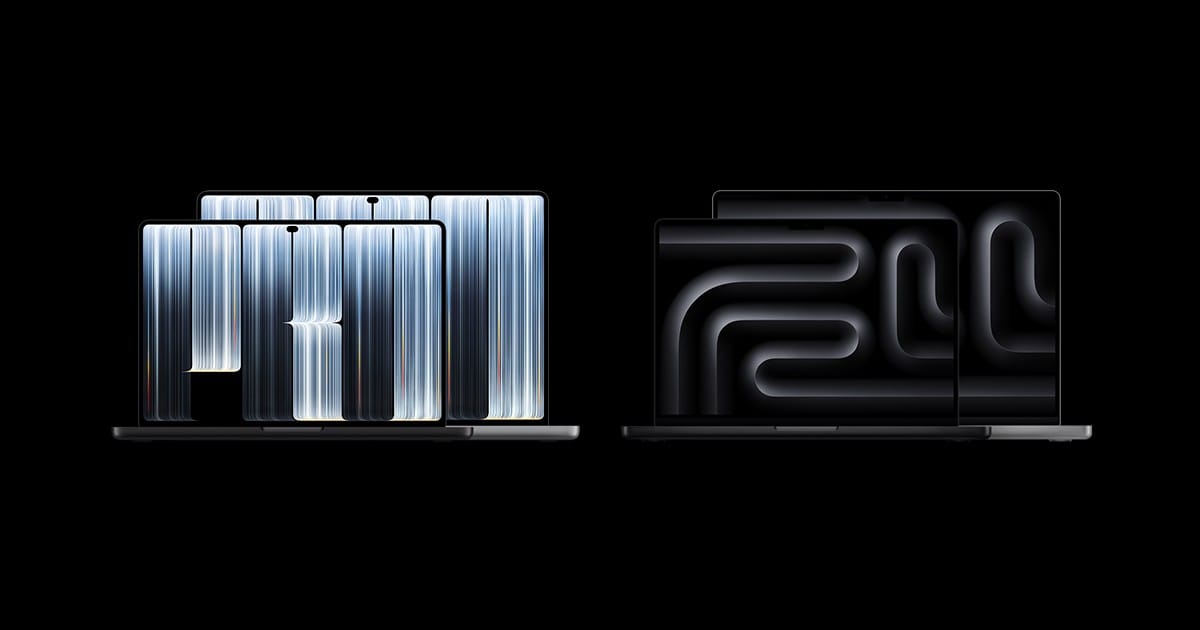
為什麼 273 GB/s 頻寬決定本地 AI 速度?M4 Pro 與標準版 M4、M4 Max 關鍵差距
判斷一台電腦跑本地 AI 順不順手,資深玩家第一個看的規格永遠是「記憶體頻寬(Memory Bandwidth)」。大型語言模型生成文字(Decode 階段)高度受限於頻寬:每吐出一個 Token,GPU 就必須把整個模型的數十億個參數從記憶體完整讀取一遍。
這套機制有個實用的估算公式:本地 AI 理論最高吐字速度(tokens/sec),約等於「記憶體頻寬(GB/s)除以模型容量(GB)」,再乘上框架執行效率(Apple Silicon 上使用 Ollama 或 MLX 約為 70% 至 80%)。算力再強,只要記憶體搬運資料跟不上,GPU 核心也只能在旁空等。
這正是 MacBook Pro M4 Pro 成為本地 AI 甜點級機種的主因。根據 Apple 官方規格,標準版 M4 頻寬僅 120 GB/s,而 M4 Pro 一舉拉高至 273 GB/s,足足是標準版 M4 的 2.27 倍。載入同一個約 9GB 的 14B 量化模型時,標準版 M4 約落在每秒 9 到 10 個 Token;換成 M4 Pro 直接翻倍來到每秒 20 到 23 個 Token,流暢度已接近雲端付費服務的即時體感。
除了頻寬翻倍,MacBook Pro 內建的「主動式散熱風扇」也是長時推論的護城河。無風扇設計的輕薄筆電在剛啟動 AI 時表現不錯,但只要連續處理萬字摘要、程式碼重構或批次翻譯超過十分鐘,晶片升溫便會觸發降頻。MacBook Pro M4 Pro 憑藉雙風扇散熱模組,能在高負載下長時間維持穩定輸出,不會在關鍵時刻掉鏈子。
| 機型與晶片版本 | 統一記憶體容量 | 記憶體頻寬 | macOS 預設 GPU 上限(約 75%) | 散熱設計 | 最適合的本地 AI 模型區間 | 台灣市場定位與預算 |
|---|---|---|---|---|---|---|
| MacBook Pro 14 吋(M4 標準版) | 16GB / 24GB | 120 GB/s | 約 12GB / 18GB | 單風扇主動散熱 | 7B–8B 輕量日常對話 | 入門創作者與文書(NT$54,900 起) |
| MacBook Pro(M4 Pro 24GB) | 24GB | 273 GB/s | 約 18GB | 雙風扇主動散熱 | 8B–14B 流暢推理與寫程式 | 高性價比行動 AI 機(NT$67,900 起) |
| MacBook Pro(M4 Pro 48GB) | 48GB | 273 GB/s | 約 36GB | 雙風扇主動散熱 | 14B–32B 長文本+重度多工 | 開發者與 4K 剪輯主力(加價 NT$14,000) |
| MacBook Pro(M4 Max 36GB+) | 36GB–128GB | 410–546 GB/s | 約 27GB–96GB | 高效能雙風扇 | 32B 極速或 70B 巨型模型 | 專業 AI 研究與重度剪輯(NT$109,900 起) |
從上表可見 M4 Pro 48GB 的戰略優勢:不必花到十萬元以上買 M4 Max,就能以 273 GB/s 頻寬與 36GB GPU 空間,把開源社群最強的 32B 級距模型裝進筆電隨身帶著走。
macOS 75% GPU 記憶體上限解析:24GB 的 18GB 天花板與 48GB 的 36GB 餘裕
頻寬決定「速度」,容量則決定「能不能跑」。在 Apple Silicon 上,CPU 與 GPU 共用同一池統一記憶體。為避免 GPU 吃光所有資源導致系統崩潰,macOS 核心預設設下一道保護線:GPU 最多只能鎖定(Wired)總記憶體的約 75%。
這條 75% 紅線,直接畫出 24GB 與 48GB 的命運分水嶺:
- 24GB 版本(GPU 上限約 18GB,系統保留約 6GB):實際運行本地 AI 時,記憶體必須同時容納模型權重(Weights)、上下文快取(KV Cache)與推論暫存(約 1–2GB)。載入 14B Q4_K_M 模型(約 9GB)並開啟 16K 上下文分析長程式碼或 PDF(KV Cache 約 2–3GB),總消耗約 12–13GB,離 18GB 上限尚有喘息空間。
- 24GB 碰上 32B 模型的撞牆瞬間:一旦升級至 32B Q4_K_M 模型,光權重就需要約 19.5GB 至 20GB,直接突破 18GB 預設上限。此時系統被迫把部分模型層退回 CPU 計算並狂寫 SSD 虛擬記憶體(Swap),推論速度瞬間暴跌至每秒 1–2 個 Token,整個桌面卡頓掉幀,甚至觸發 OOM 閃退。
- 48GB 版本(GPU 上限約 36GB,系統保留約 12GB):載入 20GB 的 32B 模型後,GPU 仍剩足足 16GB 餘裕,就算把上下文拉滿到 32K 甚至 64K(處理多檔案專案或長篇財報),KV Cache 吃掉 5–8GB 依然穩如泰山。同時留給 macOS 與日常 App 的 12GB 系統空間,讓你在 AI 滿載思考時切回瀏覽器或剪輯軟體依然順暢。
若你打算用 RAG 搭建個人知識庫,除了主力對話模型外,還得常駐向量嵌入模型(如 nomic-embed-text 或 bge-m3,約佔 0.5–1.5GB)或 Whisper 語音模型。24GB 機型很容易被這些輔助模型擠爆,而 48GB 則能輕鬆同時常駐,不必頻繁卸載重載。
14B 與 32B 模型實測估算:Ollama 與 MLX 在 273 GB/s 頻寬下的真實速度對照
在 macOS 跑本地 AI 主要有兩大陣營:生態系最成熟的 Ollama(底層 llama.cpp + Metal 加速),串接 IDE 與自動化工具最省心;以及蘋果官方開源的 MLX 框架(mlx-lm 或 LM Studio 內建 MLX 引擎),針對統一記憶體深度優化,常能比 Ollama 多榨出 10% 至 20% 的吐字速度。
以下整理 M4 Pro(273 GB/s)搭配主流 Q4_K_M(4-bit)模型,開啟 16K 上下文時的記憶體佔用與速度對照:
| 模型級距與代表模型(Q4_K_M) | 模型權重大小 | 含 16K 上下文總需求 | M4 Pro 速度(Ollama) | M4 Pro 速度(Apple MLX) | 24GB 機型表現 | 48GB 機型表現 |
|---|---|---|---|---|---|---|
| 8B 輕量級(Llama 3.1 8B / Qwen 2.5 7B) | 約 4.7–4.9 GB | 約 6.5–7.5 GB | 約 35–42 tok/s | 約 42–50 tok/s | 極度流暢,多工無壓 | 極度流暢,可掛多模型 |
| 14B 甜點級(Qwen 2.5 14B / DeepSeek-R1 14B) | 約 8.8–9.2 GB | 約 11.5–13.0 GB | 約 19–22 tok/s | 約 22–26 tok/s | 順跑,但重度多工吃緊 | 非常餘裕,多工無感 |
| 27B–32B 進階級(Gemma 27B / Qwen 2.5 Coder 32B) | 約 17.5–20.0 GB | 約 22.0–25.5 GB | 約 9–11 tok/s | 約 11–13 tok/s | 撞牆(超限降速/閃退) | 穩載順跑,支援長文本 |
| 70B 巨型級(Llama 3.3 70B) | 約 40–42 GB | 約 46 GB 以上 | 無法正常載入 | 無法正常載入 | 無法運行 | 超過 36GB 上限,極慢 |
這張表藏著兩個關鍵體感指標:
第一,人類閱讀中文的舒適速度約為每秒 8 到 12 個 Token。在 48GB 的 M4 Pro 上跑 32B 寫程式或推理模型,Ollama 約每秒 9–11 個 Token、MLX 約 11–13 個 Token,剛好跟雙眼閱讀思考的節奏同步。且 32B 模型在繁體中文語意精準度與複雜程式碼重構上的表現,相較 8B 與 14B 都有明顯代差。
第二,提示詞處理速度(Prefill)同樣關鍵。把 5,000 字會議逐字稿或 300 行程式碼貼給本地 AI 時,模型必須先「讀完」輸入內容才開始回答,這吃的是 GPU 平行算力。M4 Pro 配備 16 核心或 20 核心 GPU,處理 4K–8K 長提示詞僅需數秒,遠勝標準版 M4 的 10 核心 GPU,能大幅壓低長文分析的等待延遲。
第三,量化精度(Quantization)對容量與智慧的權衡。對多數台灣使用者而言,Q4_K_M(4-bit)是速度與品質的最佳平衡點,保留了原始模型約 95% 以上的推理與語意能力;但如果你做的是嚴謹的程式安全稽核、法律條文比對或繁體中文長文翻譯,48GB 機型還能讓你把 14B 模型拉高到 Q8_0(約 15GB)甚至 FP16 近似無損版本,或在 32B 模型上選用更高精度的 Q6_K(約 26GB),這是 24GB 機型完全無法觸及的彈性空間。
寫程式與剪輯多工門檻實戰:Xcode、Docker、Final Cut Pro 同時開本地 AI 會發生什麼事?
單獨跑基準測試常讓人誤以為 24GB 夠用,但真正的記憶體殺手出現在你打開日常工作軟體的那一刻。拆解台灣買家最常見的兩大高壓場景,就能看清真實鴻溝:
場景一:全端/iOS 開發者(寫程式+本地 AI Coding Agent)
日常開發環境常駐消耗如下:macOS 系統約 4.5GB、Chrome 20 個分頁約 3.5GB、VS Code/Cursor 搭程式碼外掛約 2.0GB,再加上 Xcode iOS Simulator 或 Docker Desktop 跑兩個微服務容器約 6.0–8.0GB。
還沒開 AI 模型,記憶體就已經吃掉 16GB 至 18GB。24GB 機型若再背景啟動 qwen2.5-coder:14b(約 11GB),總需求瞬間破 27GB。打開「活動監視器」會看到記憶體壓力轉黃甚至轉紅,Swap 暴增超過 6GB,切換視窗頓挫、編譯變慢且長期損耗內建 SSD。換成 48GB 機型後,同樣環境改掛更強的 qwen2.5-coder:32b(約 23GB),總消耗約 40GB,記憶體壓力仍穩居健康的「綠色」區間。
場景二:影音創作者與剪輯師(Final Cut Pro/DaVinci Resolve+本地 AI)
影音剪輯比寫程式更吃資源,因為 Final Cut Pro 與 DaVinci Resolve 處理 4K 10-bit ProRes、降噪、調色與光流慢動作時,同樣高度依賴 GPU 統一記憶體。
許多創作者會同時開著本地 Whisper 自動上字幕,再用本地 14B 或 32B 模型產出腳本與章節摘要。在 24GB 機型上同時跑 4K 多機位專案(10–12GB)與 14B 模型(11GB),雙方會瘋狂搶奪同一塊 18GB GPU 空間,輕則時間軸預覽狂掉幀、彩球轉不停,重則輸出直接跳出「GPU 記憶體不足」閃退。
實務上請套用這條安全公式:「尖峰軟體記憶體佔用 + 預計常駐 AI 模型容量 + 6GB 系統緩衝」。只要加總超過 22GB,直上 48GB 才是真正省時間的選擇。
如果你手邊已經有一台 Mac,買新機前可以先做個 5 分鐘自我體檢:打開內建的「活動監視器(Activity Monitor)」,切換到「記憶體」分頁,照常把你平常工作會用到的瀏覽器、剪輯軟體、IDE 與通訊軟體全部開起來,觀察畫面底部的「已使用記憶體」與「記憶體壓力」曲線。只要日常工作(還沒跑本地 AI)就已經超過 14GB,代表 24GB 機型留給模型的實際餘裕會非常侷促,升級 48GB 絕對會讓未來幾年的使用體驗截然不同。
Ollama 與 Apple Silicon 效能調校實戰:5 個指令榨乾 M4 Pro 記憶體與推論速度
無論選 24GB 或 48GB,套用以下五個終端機調校指令,都能顯著降低長上下文的記憶體消耗,並避開多工互搶資源的痛點:
步驟一:安裝 Ollama 並拉取對應級距模型
brew install ollama
brew services start ollama

# 24GB 機型主力(14B 級距)
ollama pull qwen2.5-coder:14b
ollama pull deepseek-r1:14b

# 48GB 機型主力(32B 級距)
ollama pull qwen2.5-coder:32b
ollama pull deepseek-r1:32b
步驟二:開啟 Flash Attention 與 Q8_0 KV Cache 量化(必做)
預設 Ollama 用 16-bit 儲存上下文快取(KV Cache),長文本極吃記憶體。開啟 Flash Attention 並改用 q8_0 量化後,上下文記憶體佔用幾乎砍半,回答品質卻幾乎無損:
launchctl setenv OLLAMA_FLASH_ATTENTION "1"
launchctl setenv OLLAMA_KV_CACHE_TYPE "q8_0"
設定後請完整重啟 Ollama App(或執行 brew services restart ollama)生效。
步驟三:限制同時載入數與縮短自動釋放時間
為避免舊模型霸佔記憶體影響剪輯或編譯,建議鎖定同時只載入 1 個模型,閒置 3 分鐘自動清空歸還 GPU:
launchctl setenv OLLAMA_MAX_LOADED_MODELS "1"
launchctl setenv OLLAMA_KEEP_ALIVE "3m"
步驟四:進階微調 macOS GPU 記憶體上限(sysctl 指令)
若 48GB 機型想跑更高精度的 Q6/Q8 32B 模型,或 24GB 機型想安全多擠出 2GB,可用 sysctl 臨時放寬上限(重開機即恢復預設):
# 48GB 機型:放寬至 40GB(保留 8GB 給 macOS)
sudo sysctl iogpu.wired_limit_mb=40960

# 24GB 機型:安全極限 20GB(保留 4GB 給 macOS,切勿設更高)
sudo sysctl iogpu.wired_limit_mb=20480

# 恢復蘋果原廠預設值
sudo sysctl iogpu.wired_limit_mb=0
務必預留足夠系統空間,切勿把數值設得過貼近總記憶體,以免觸發系統核心卡死重啟。
步驟五:善用 Apple MLX 引擎榨出額外速度
追求 273 GB/s 極致吐字速度的玩家,可安裝 LM Studio 並下載 MLX 格式 4-bit 模型,或直接執行蘋果官方 mlx-lm:
pip install mlx-lm
mlx_lm.generate --model mlx-community/Qwen2.5-Coder-32B-Instruct-4bit --prompt "請用 Swift 寫一個支援非同步圖片快取的 Actor"
MLX 模型載入比 GGUF 更快,在 32B 模型上常能多出每秒 1.5 至 2.5 個 Token 的流暢紅利。
24GB vs 48GB 台灣購機決策指南:加價 NT$14,000 值不值得?4 類買家避坑清單
台灣官網升級 48GB 多花新台幣 14,000 元,以筆電使用 4 年攤提,每天不到新台幣 10 元;但買錯 24GB 若一年後因 32B 模型普及而不夠用,只能整台虧損轉賣。以下依買家類型提供明確建議:
- 買 24GB 就夠用(省下 NT$14,000):主力仍靠 ChatGPT/Claude 雲端服務,本地 AI 僅在離線時跑 7B–14B 輕量摘要或翻譯;日常多工以文書、簡報與輕度修圖為主。
- 強烈建議直上 48GB(性價比最高): - 全端與 iOS 開發者:同時開 IDE、模擬器、Docker 與本地 14B/32B 模型,確保公司機密程式碼完全不外洩。 - 影音創作者:使用 Final Cut Pro/DaVinci Resolve 剪輯 4K 影片,並結合本地 Whisper 字幕與大型語言模型整理腳本。 - 高度重視隱私的專業人士(律師、會計師、生醫研究者):需將機密合約、病歷或財報直接餵給本地 32B 模型做長文分析。
- 兩者都不適合,直上 M4 Max 64GB+ 或 Mac Studio:目標是流暢運行 70B 巨型模型(Q4 權重破 40GB)或進行本地 LoRA 微調訓練,這超出 M4 Pro 的容量與頻寬上限。
台灣買家下單前必看 3 大避坑提醒
- 優先升 48GB 記憶體,絕不先升 2TB 內建 SSD:蘋果原廠升 2TB SSD 要價逾兩萬元,但 M4 Pro 已全面配備高速 Thunderbolt 5(120 Gbps)。花四、五千元自組 2TB 外接 NVMe SSD,再透過
launchctl setenv OLLAMA_MODELS "/Volumes/你的外接硬碟/ollama-models"把動輒數十 GB 的模型檔全數移到外接碟,實測載入 32B 模型只需數秒鐘,幾乎與內建 SSD 無異;反之,統一記憶體一旦出廠焊死,後續完全沒有補救空間。 - 留意 14 吋與 16 吋的風扇噪音:兩者雖同配雙風扇,但 16 吋散熱面積與風扇葉片更大。若每天讓 32B 模型連續批次運算數小時,16 吋的運轉聲明顯安靜許多;重視通勤攜帶選 14 吋搭 48GB 依然能滿速跑完,只是高負載風切聲較有存在感。
- 善用台灣教育價與官方整修品:符合大專院校師生資格者,透過 Apple 教育商店客製 M4 Pro 48GB 通常能省下約新台幣 5,000 至 7,000 元,直接把升級門檻砍半;非學生族群也可定期關注台灣蘋果官網的認證整修品專區,常能以接近 85 折的價格撿到高配 48GB 機型,且同樣享有完整一年原廠保固與加購 AppleCare+ 的資格。
延伸閱讀
- 2026 Steam 黑五/秋季特賣史低神作必買清單!趁特價順便實測你的顯卡 VRAM 跑 3A 大作與本地 AI 模型夠不夠力
- UGREEN 綠聯 NAS 2026 黑五特價值得買嗎?跟 Synology 群暉比差在哪?Docker 跑本地 AI 知識庫與相簿備份選購指南
- Setapp 2026 黑五優惠懶人包!一個訂閱解鎖 250+ 款 Mac 付費神軟+AI 工具,值不值得取代單買?必裝 10 款清單
常見問題(FAQ)
Q1:MacBook Pro M4 Pro 24GB 到底能不能硬跑 32B 模型?
不建議。主流 32B Q4_K_M 量化模型權重約佔 19.5GB 至 20GB,已超過 24GB 機型在 macOS 預設的 18GB GPU 可用上限。即使強行改用極度壓縮的 Q2/Q3 版本,不只邏輯變笨,只要上下文拉長或開著瀏覽器,系統就會瘋狂讀寫 SSD Swap,推論速度暴跌至每秒 1 至 2 字,幾乎無法實用。
Q2:273 GB/s 頻寬跑 32B 模型,每秒約 10 個 Token 會不會太慢?
以繁體中文的閱讀體感來說,每秒 9 到 13 個 Token(搭配 Ollama 或 MLX)已經相當順暢,約等於人類快速瀏覽文章的速度。雖然不如雲端 API 或 M4 Max 546 GB/s 那樣瞬間噴出半頁文字,但對於寫程式除錯、長文摘要、離線翻譯與日常問答等實務場景,完全在舒適可用範圍內。
Q3:把 24GB 升到 48GB,跑同一個 14B 模型的速度會變快嗎?
單純只看「單開一個 14B 模型」的推論速度,24GB 與 48GB 幾乎相同,因為兩者的記憶體頻寬同為 273 GB/s。48GB 的真正價值在於解除容量瓶頸:讓你跨入 32B 模型門檻,且在同時開 Xcode、Docker 或 Final Cut Pro 剪輯時,不會因記憶體爆滿觸發 Swap 而導致速度雪崩下滑。
Q4:買 MacBook Pro M4 Pro 跑本地 AI,需要花錢升級 2TB 內建 SSD 嗎?
不需要。本地 AI 推論速度取決於統一記憶體頻寬,而非硬碟讀寫速度;硬碟只影響最初幾秒載入模型的時間。預算有限時應優先投資 48GB 統一記憶體,模型檔案可存放在外接 Thunderbolt 5 或 USB4 SSD 中,透過設定 OLLAMA_MODELS 路徑即可無痛存取,省下逾兩萬元。
Q5:在 MacBook Pro M4 Pro 上跑本地 AI,該選 Ollama 還是 LM Studio(MLX)?
建議兩者都裝。若習慣把本地 AI 串接到 VS Code、Cursor、Raycast 或自動化腳本,Ollama 的 API 生態系最完整且背景管理省心;若追求極致推論速度與直覺圖形介面,LM Studio 內建的 Apple MLX 引擎能比 Ollama 再快 10% 至 20%,對 Apple Silicon 統一記憶體調度更有效率。
Q6:用 sudo sysctl iogpu.wired_limit_mb 調高 GPU 上限會傷硬體或破保嗎?
完全不會傷硬體,也不影響蘋果原廠保固。這條指令只是臨時調整 macOS 核心分配給 GPU 的記憶體配額,只要重新開機就會自動恢復原廠 75% 預設值。唯一要注意的是必須留足至少 4GB 至 8GB 給 macOS 運作,切勿設得太貼近總記憶體,以免滿載時造成畫面卡頓或重啟。