OpenCode Browse 讓 AI 使用現有瀏覽器:分頁交接、登入與允許清單怎麼運作?
OpenCode Browse連接現有瀏覽器與登入,讓程式代理使用背景分頁。理解人手交接、網站允許清單、本機配對、錄影與HAR紀錄的功能和限制。

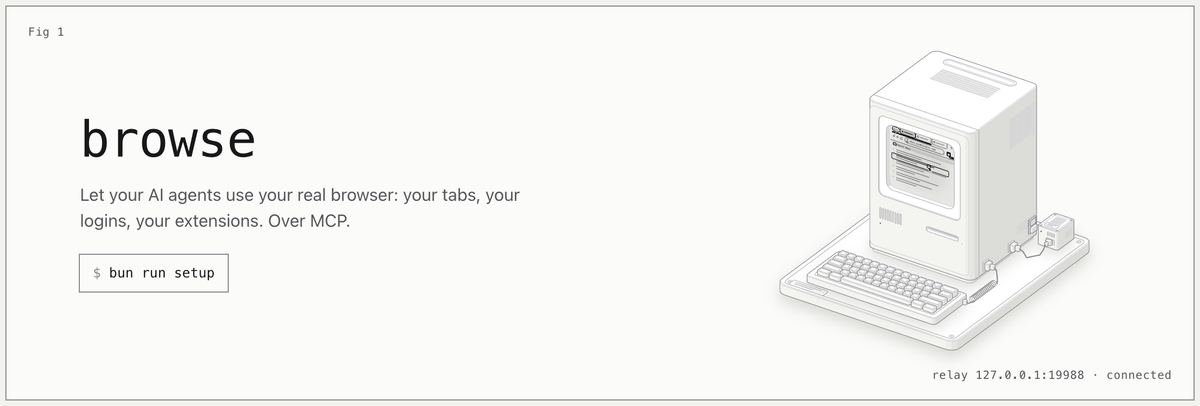
想請程式代理檢查網站,常得先替它準備另一個瀏覽器,再重新登入。若能沿用已開啟的工作環境,代理就能接著畫面做事,人也不必重建整段操作。
OpenCode Browse 在2026年11月7日公布,讓代理透過工具連接你正在使用的 Chromium 瀏覽器。現有分頁、登入和擴充功能,因而成為它能操作的環境。
Browse 由瀏覽器擴充功能與本機中繼組成,代理透過 MCP 呼叫工具。MCP 是讓 AI 連接外部工具的共同介面,所以 Claude Code、Cursor 與 Codex 等客戶端也能使用。
代理通常在背景分頁工作,遇到登入、雙重驗證或付款時,再把分頁交給人。人點選繼續後,它才接回流程,使用者也能隨時收回借出的分頁。
這種接法減少重複登入,卻也沿用該帳號能做的事。官方提供網站允許清單與連線驗證,但允許清單沒有攔截所有網頁內的資料請求。
我認為 Browse 適合需要代理對照既有網站與程式的人,重點是把哪個分頁交給誰,以及何時由人接手。它讓現有工作環境變得可操作,仍需要保留清楚的工作範圍。
要看懂這個範圍,先拆開代理、電腦裡的中繼與瀏覽器各自負責什麼。
OpenCode Browse 如何連上正在使用的瀏覽器?
本機中繼把代理指令送進擴充功能,實際操作發生在使用者已登入的瀏覽器。它因此能延續網站裡的工作,不必把登入狀態重新搬到另一個自動化環境。
依官方完整說明,代理先向 MCP 伺服器提出指令,再由電腦裡的中繼送到擴充功能。擴充功能使用 Chrome 的除錯介面,操作指定的網頁。
除錯介面原本就能讀取頁面、執行操作與觀察網路活動。Browse 把這些能力包成工具,所以代理能用 Playwright 程式控制網頁,而不是只看一張截圖猜座標。
Playwright 是描述瀏覽器操作的程式工具,例如找到按鈕、輸入文字或等待畫面變化。它說明代理如何執行動作,並不替代理決定該不該按下某個按鈕。
現有登入省下哪一段工作?
如果網站已在這個瀏覽器登入,代理使用該分頁時便能接著操作。網站裡可用的功能,仍由這個帳號的權限決定,Browse 沒有另外替它建立較低權限的帳戶。
所以,「使用真實瀏覽器」指的是沿用這個設定檔中的網站狀態與擴充功能。因為登入與功能就在原環境裡,使用者省下的是重建環境的工作。
官方列出的瀏覽器包含 Chrome、Edge、Brave、Arc、Helium、Vivaldi、Opera 與 Chromium。相容範圍以這類瀏覽器為主,不能直接推成所有瀏覽器都能安裝。
連得上只是第一步,接下來要決定代理能使用哪些分頁,才能把方便的登入狀態放進明確工作範圍。
延伸閱讀:OpenCode 2.2.3 加入生圖與 Claude Agent:程式、素材和帳號如何接在一起?
背景分頁與人手交接,怎麼保留操作權?
代理使用自己開啟或人主動借出的分頁,接手和收回都有明確入口。因此,安裝擴充功能不等於把所有開著的分頁都交給同一個代理。
預設情況下,代理開的分頁會留在背景,收進摺疊的群組。使用者可以改成每個代理工作階段各有一組,也能選擇另開不搶焦點的視窗。
工作階段用來分開一組任務的分頁和狀態,並可保留名稱供日後接續。但因為兩組任務仍可能使用同一個瀏覽器設定檔,分開工作階段並未同時建立兩個網站帳號。
想把已開啟的網頁借出去,可以按擴充功能的工具列按鈕。再次點擊便能收回,即使代理正在執行程式,也會停止它對該分頁的操作。
交接需要人的實際點擊
代理遇到需要人處理的步驟,可以呼叫交接,網頁上會顯示帶有網站來源的卡片。人完成登入或驗證後,再按 Continue,代理才繼續。
官方說明只有使用者在卡片或工具列上的真實點擊,才能完成交接。網頁本身不能用程式假裝人已經同意,這讓接回流程的訊號有明確來源。
雙重驗證指的是除了密碼,再用另一項方式確認身分,例如手機上的一次性代碼。Browse 的交接設計保留這個人手步驟,沒有把驗證碼自動通過當成賣點。
代理不能自行把背景視窗拉到最前面,也不能關掉人借給它的分頁。至於它自己開的分頁,預設閒置10分鐘後清理,但執行程式、等待交接或錄影時會保留。
分頁的所有權清楚後,仍要限制它能走到哪些網站。否則代理雖然只使用一個分頁,仍可能沿著連結走到原本沒打算處理的地方。
網站允許清單能攔什麼,哪些資料仍會載入?
允許清單限制分頁前往的網站,卻不是攔截網頁所有流量的防火牆。這個差異決定它能縮小哪一種範圍,不能只用「已設白名單」概括全部資料流向。
這項功能需要主動設定。使用者替工作階段列出可前往的網站後,中繼會拒絕不在清單內的新分頁與導覽,也會處理離開清單的重新導向和彈出視窗。
重新導向是網站把你帶到另一個網址,例如登入前先轉到身分服務。若工作需要這段路徑,允許清單就要反映實際需要,而非只寫最後看到的網站名稱。
對私人網路、本機和近端位址,官方要求列出精確主機。因為同一個名字背後的目的地可能改變,它也檢查名稱解析與文件真正連到的位址。
分頁留下來,不表示所有連線都被擋住
官方同時明寫,圖片、網頁程式發出的請求、內嵌頁面與背景工作者等子資源不在這項封鎖範圍。原因是請求攔截功能也會由 Playwright 使用,中繼無法可靠地獨占。
所以,允許網站的主頁仍可能向其他服務載入圖片或傳送資料。允許清單回答的是「代理分頁能去哪裡」,沒有證明這個網站只會和自己通訊。
資料送進模型又是另一條路徑。官方說明除代理送給模型供應商的內容外,資料留在電腦,這仍容許代理為了理解畫面而傳送網頁內容。
對使用者而言,沿用已登入瀏覽器與完全離線處理是兩個選擇。若工作涉及特定文件,仍需對照所用代理與模型的資料處理方式,不能只看 Browse 的本機中繼。
網站範圍決定能去哪裡,本機配對則決定誰能把指令送進來。兩者處理不同問題,沒有任何一項能單獨代表整條工作鏈。
本機配對與受限執行,隔開了哪些權限?
配對與本機權杖用來驗證連線,受限執行環境仍與中繼共用程序。因此它有防止誤用的限制,但官方沒有把它定位成執行敵意程式的獨立安全沙箱。
中繼預設只接受這台電腦的連線,HTTP 請求和除錯連線也需要本機權杖。權杖是一段證明呼叫者身分的祕密值,因為工具會自行讀取,所以不必手動貼進每次對話。
瀏覽器首次連接時,會交換一次性配對碼。碼在10分鐘內有效,用過便失效,連續五次輸入錯誤會使待用的碼作廢,之後每個瀏覽器保留自己的金鑰。
後續連線會用新的隨機挑戰確認雙方持有金鑰,所以不是只知道連接埠,就能直接控制這個瀏覽器。使用者也能列出或撤銷已配對的瀏覽器。
限制程式能力,仍要保留同一支程式的界線
代理的 execute 工具預設拿不到 Node.js 的檔案與網路模組,檔案操作也受指定目錄限制。同步執行的程式另有時間限制,避免一段工作長時間卡住中繼。
但這段 JavaScript 與中繼仍在同一支本機程式裡執行。官方因此明確提醒,這不是獨立的安全邊界,不能把缺少幾個介面當成完整隔離。
Browse 另提供跨電腦連接方式,但自身沒有替這條網路連線加密,官方要求使用已有加密的私人網路。這和預設只在本機使用,是不同的部署條件。
連線與執行限制之外,調查過程留下的影像和紀錄也要分開理解。它們能幫忙重現錯誤,同時會保存網頁當時顯示的內容。
錄影、網路紀錄與祕密值,如何留供重現?
Browse 能保存畫面與網路證據,也對憑證採取遮蔽,但畫面內容仍取決於實際網站。它能記下發生什麼,並沒有宣稱所有敏感畫面都會自動消失。
除了截圖,工具可以錄成 MP4 或 WebM,也能保留最近一分鐘的畫面,在問題發生後保存。這適合記下只出現一下的錯誤,而不必重新猜測觸發順序。
網路活動可存成 HAR,也就是記錄網頁請求與回應的檔案。因為畫面上的失敗可能來自背後請求,這份紀錄能幫開發者找到對應環節。官方會把其中的憑證換成參照值,避免保存可重用的登入資料。
一般工作紀錄有私有檔案權限,預設保留14天、最多200份。保留期限讓人知道證據會留多久,仍不代表錄影裡的文件文字會跟著做內容遮罩。
祕密值可以不進對話,但仍會進網頁
使用者能另外儲存限定網站的祕密值,讓工具直接填入相符的欄位,不把值放進代理的結果、日誌或網路紀錄。填入前會再確認欄位所在的網站。
值一旦進入欄位,該網頁的程式仍可能讀取它。因此,隱藏對話中的密碼與信任接收密碼的網站,是兩個不同條件,前者不能代替後者。
錄影時,交接卡與游標通常不畫進畫面,而是另發通知。若通知被關閉,官方會改顯示交接卡,錄影也可能包含它,不能宣稱畫面永遠完全沒有工具痕跡。
證據工具說明能看見什麼,安裝與更新方式則決定這條工作鏈如何維持。這也是選擇它接進既有代理前,需要對照的最後一層。
延伸閱讀:Managed Deep Agents v0.10 新增瀏覽器與背景子代理:登入交給人,長任務怎麼接回?
安裝與更新有哪些實際條件?
Browse 支援多種 MCP 客戶端,但瀏覽器、安裝方式與模型費用仍各有條件。它是一組工具,不是附帶統一模型額度的新訂閱方案。
安裝程式會讓使用者選擇要加入哪些代理,並引導安裝擴充功能及配對。使用 npm 路徑時,官方要求 Node.js 22.19以上,這是執行環境的版本條件。
重新安裝時,沒勾選某個代理代表略過,並不自動移除舊設定。所以,已有多組客戶端的人若想縮減配置,需要走對應的解除安裝流程。
預設更新會在啟動及定期檢查後安排,在沒有代理使用瀏覽器時重啟中繼。執行中的 MCP 工具則在兩次呼叫之間切換版本,減少中途改變工作的情況。
使用者可改成只通知或不檢查更新,但代理的設定工具不能修改更新政策與安全開關。這保留了由人決定工具版本如何變動的入口。
官方程式庫標示 MIT 授權,並未在本次公告列出 Browse 專屬付費方案。使用模型、網站服務與電腦的成本仍各自存在,無法據此說整個代理工作都免費。
OpenCode Browse 常見問題 FAQ
一定要搭配 OpenCode 嗎?
官方支援多種 MCP 客戶端,包括 Claude Code、Cursor 與 Codex。各自需要正確加入工具設定,網站操作則由配對的瀏覽器執行。
允許清單會擋住網頁的所有外部連線嗎?
它限制分頁導覽與新分頁的目的地,沒有封鎖所有圖片、內嵌內容或背景請求。這是官方明列的範圍。
能替人自動完成雙重驗證嗎?
主要流程是交給使用者完成,再由真實點擊接回工作。它沒有把人手驗證當成代理可以自行略過的步驟。
結論
Browse 把代理接到已在使用的瀏覽器,減少登入與環境重建,也把分頁借用、交接與證據保存放進同一條流程。
如果你想讓代理檢查某個已登入網站,可以先挑一個明確分頁與讀取工作,觀察何時需要交接。確認分頁、網站範圍和模型資料路徑都符合需求後,再決定是否擴大它能做的事。