Gemini Notebooks 怎麼用?整合 NotebookLM 讓專案同時發揮2款 AI 工具的完整功力
Google 推出 Gemini Notebooks,讓 Gemini 與 NotebookLM 的資料雙向同步。上傳一次文件,就能在 Gemini 做對話查詢,同時到 NotebookLM 生成影片、Infographic 與 Podcast 音檔。本文完整說明功能差異、操作流程,以及與 ChatGPT Projects 的比較。

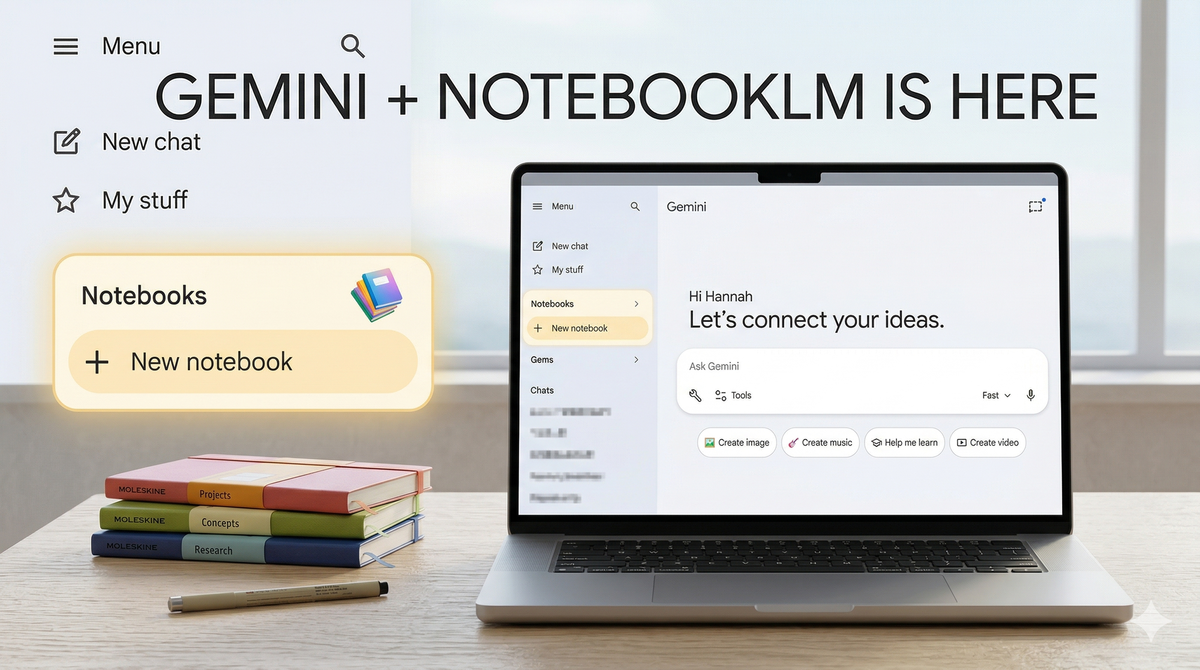
每次開新專案,你是不是都要在 Gemini 和 NotebookLM 之間來回切換、重複貼文件?Google 在 2026 年 4 月 8 日正式推出 Gemini Notebooks 功能,讓兩款工具的資料從此雙向同步,不再需要手動搬移。不管是上班族管理長期專案,還是學生準備報告,這個整合都直接改變了 AI 工具的使用邏輯。
目錄
- Gemini Notebooks 是什麼?
- Gemini Notebooks 跟 NotebookLM 有什麼不同?
- 實際操作:如何在 Gemini 建立 Notebook
- 跨平台同步怎麼用:具體情境示範
- Gemini Notebooks vs ChatGPT Projects:核心差異比較
- 現在能用嗎?方案與開放時程
- FAQ
Gemini Notebooks 是什麼
Gemini Notebooks 是 Google 在 2026 年 4 月推出的全新功能,讓使用者可以在 Gemini 對話介面內建立「個人知識庫」,將相關的聊天記錄、文件、PDF 和自訂指令整合在同一個專案空間中。
這個功能最核心的設計,是讓 Notebook 的內容自動與 NotebookLM 雙向同步。你在 Gemini 加入的任何來源,會立刻出現在 NotebookLM;反過來,在 NotebookLM 建立的 Notebook 也可以直接在 Gemini 中繼續對話。這意味著一份資料就能同時享有兩款工具的完整功能,不需要重複上傳或手動複製。
Google 對此的定位是「跨 Google 產品共用的個人知識庫」,未來計畫進一步整合到更多 Google 服務中。
Gemini Notebooks 跟 NotebookLM 有什麼不同
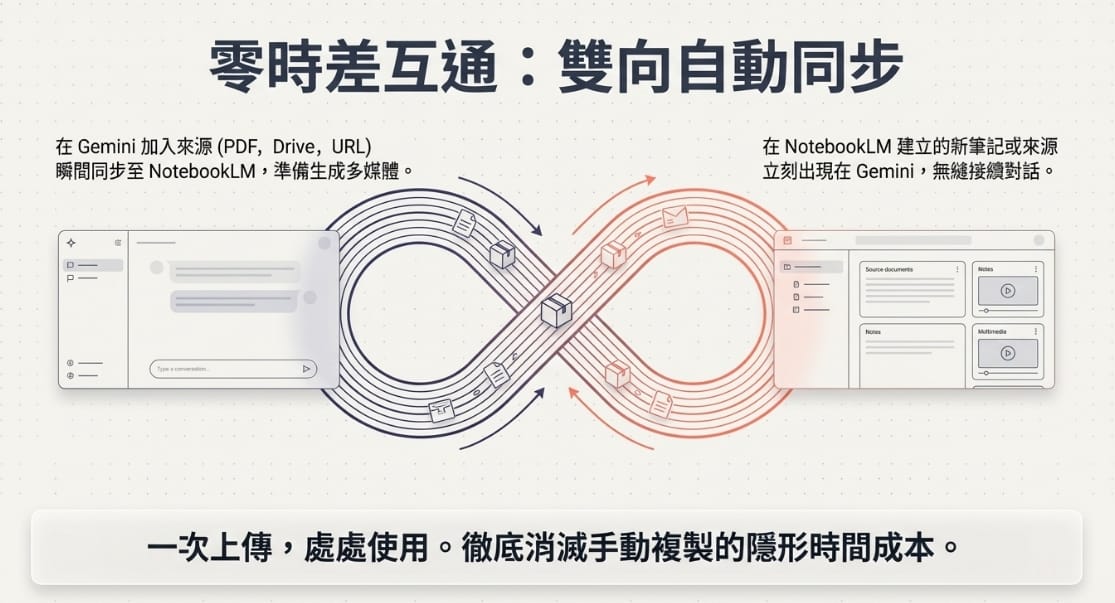
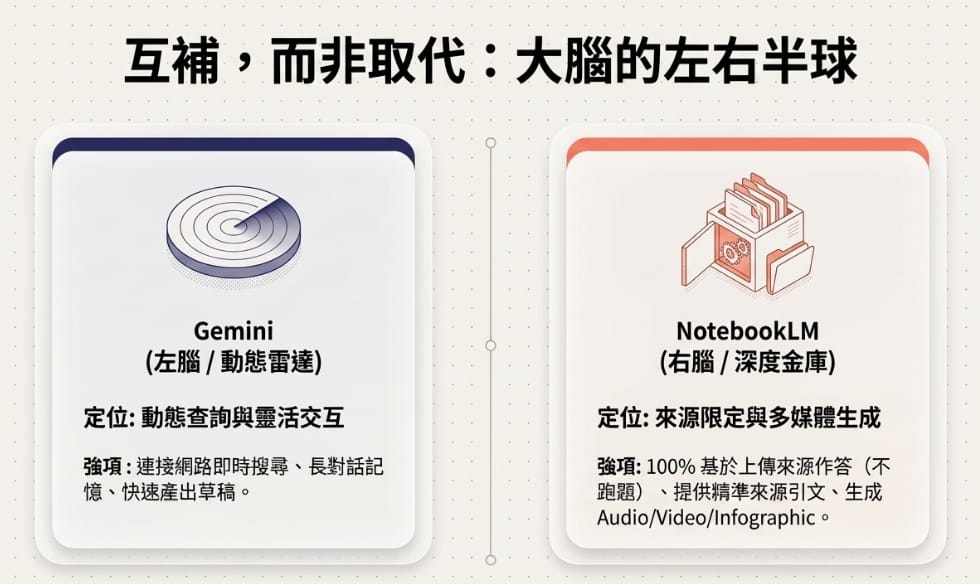
兩款工具並沒有相互取代,Gemini 擅長連接網路與即時查詢,NotebookLM 擅長基於來源生成影片、Infographic 與 Podcast 音檔。
Gemini 的強項是連接網路、執行即時搜尋、快速對話生成。它能從資料庫裡的來源出發,同時結合網路搜尋提供更全面的回答,適合「動態查詢+快速產出」的情境。
NotebookLM 的強項是 100% 基於你上傳的來源作答,不引入外部資訊。它還提供 Gemini 沒有的輸出格式,包含 Video Overview(影片摘要)、Cinematic Video Overview(電影感影片)、Infographic(資訊圖表)、Audio Overview(Podcast 對話音檔),以及最新加入的10 種 Infographic 風格與投影片修訂功能。更完整的 NotebookLM 操作教學可以參考 NotebookLM 教學:把 PDF 變成簡報與影片的完整流程。
| 功能 | Gemini Notebooks | NotebookLM |
|---|---|---|
| 網路搜尋 | ✅ 結合即時搜尋 | ❌ 僅限上傳來源 |
| 對話式問答 | ✅ 長對話、記憶上下文 | ✅ 依來源精準回答 |
| Video Overview | ❌ | ✅ |
| Infographic 生成 | ❌ | ✅ 10 種風格 |
| Audio Overview | ❌ | ✅ |
| 投影片輸出 | ❌ | ✅(可匯出 PPTX) |
| 自訂指令 | ✅ | ✅ |
| 來源同步 | ✅ 與 NotebookLM 雙向自動同步 | ✅ 與 Gemini 雙向自動同步 |
如何在 Gemini 建立 Notebook
整個流程非常直觀,不需要任何技術背景:
還想解鎖更多精彩內容嗎?
完整內容只開放給註冊用戶✨
點擊下方「Subscibe now」,立即加入我們! 是免費喔~
Step 1:進入側邊欄建立 Notebook
打開 Gemini 網頁版,在左側邊欄找到「Notebooks」區塊,點選「New notebook」,為這個專案命名。
Step 2:加入來源
進入 Notebook 後,可以在對話框上方加入來源,支援格式包含:上傳的文件與 PDF、Google Drive 檔案、網站 URL、直接貼上的文字。所有加入的來源會立刻同步到 NotebookLM,不需要任何額外操作。
Step 3:設定自訂指令
點選右上角的溢出選單(⋮),可以設定「Instructions」,告訴 Gemini 你希望它用什麼語氣、回答格式或角色來回覆你這個 Notebook 中的所有問題。這個設定可以隨時調整,不影響其他 Notebook。
Step 4:把對話移入
每一則對話都有「Add to notebook」選項,可以把相關的舊對話歸入現有 Notebook,讓資訊更集中。
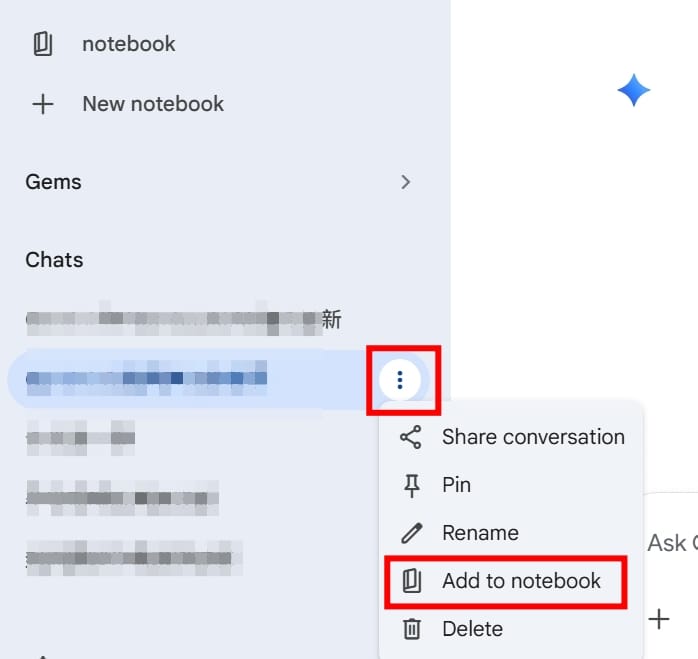
Step 5:切換到 NotebookLM 生成視覺內容
右上角有一個快捷按鈕可直接跳至 NotebookLM,進入後你會發現剛才在 Gemini 加入的所有來源已經同步完成。這時候就可以使用 NotebookLM 的 Video Overview、Infographic 等功能,把同一份資料轉化成不同形式的輸出。
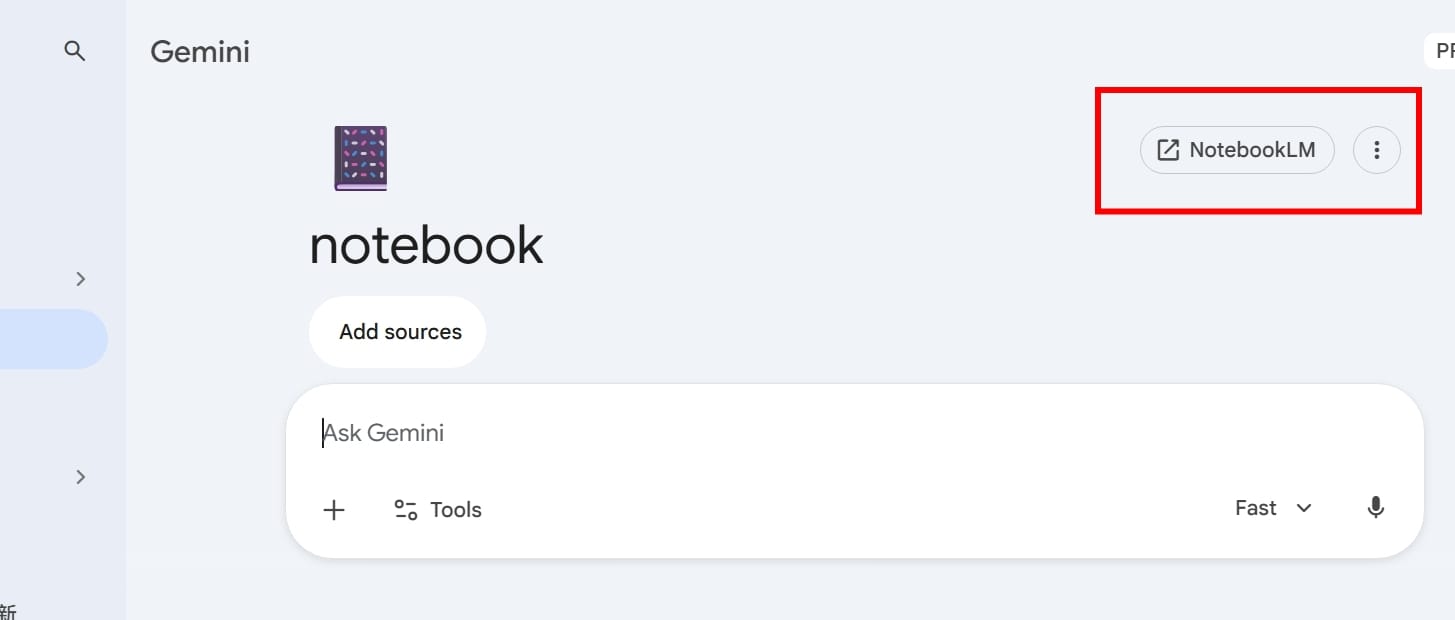
跨平台同步怎麼用具體情境示範
情境一:上班族整理長期專案
把季度報告、競品分析、過去的會議摘要都加入同一個 Notebook。每次開啟 Gemini 的這個 Notebook,它就知道你的完整背景脈絡,可以直接問「這季跟上季的差異在哪裡?」或「幫我草擬下週週報的重點」。需要出一份圖文報告時,切換到 NotebookLM 生成 Infographic,同一份資料,不需要重傳。
情境二:學生備考或寫報告
把課堂講義、教授提供的 PDF、自己的筆記統一放進一個 Notebook。在 Gemini 中問問題、釐清概念,需要製作口頭報告時切換到 NotebookLM,生成 Cinematic Video Overview,直接拿去上台。如果想更深入了解 NotebookLM 如何把 PDF 變成可交付的報告輸出,可以參考用 NotebookLM 把資料變成 AI 知識庫的完整流程。
情境三:創作者研究新主題
計畫深入某個主題時,把相關文章、訪談逐字稿、參考連結整合進 Notebook。在 Gemini 中做前期研究與資料整理,等資料齊備後到 NotebookLM 生成 Audio Overview,利用通勤時間「聽」自己整理的資料。
Gemini Notebooks vs ChatGPT Projects核心差異比較
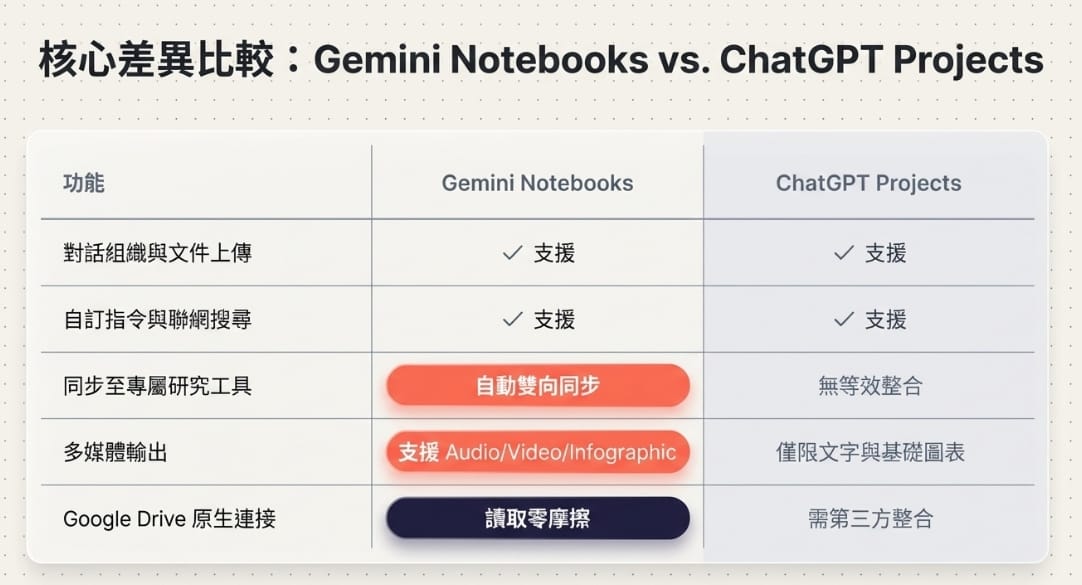
Gemini Notebooks 的功能與 ChatGPT 的 Projects 功能高度相似,都是讓使用者把對話和檔案集中在一個主題空間中。真正拉開差異的,是 Google 背後的 NotebookLM 整合——這是 OpenAI 目前沒有的能力。
| 比較項目 | Gemini Notebooks | ChatGPT Projects |
|---|---|---|
| 對話組織 | ✅ | ✅ |
| 文件上傳 | ✅ | ✅ |
| 自訂指令 | ✅ | ✅ |
| 連接網路搜尋 | ✅(Gemini 原生) | ✅(ChatGPT 原生) |
| 同步到外部研究工具 | ✅ 自動同步 NotebookLM | ❌ 無等效整合 |
| Video / Infographic 輸出 | ✅(透過 NotebookLM) | ❌ |
| Audio Overview | ✅(透過 NotebookLM) | ❌ |
| Google Drive 連接 | ✅ 原生支援 | ❌ 需第三方整合 |
| 免費版開放 | 即將開放 | ✅ 已開放 |
對於已經深度使用 Google Workspace(Gmail、Google Drive、Docs)的上班族來說,Gemini Notebooks 的整合優勢更為明顯,因為不需要任何額外設定就能直接讀取 Drive 中的檔案。
方案與開放時程
Google 在 2026 年 4 月 8 日起分階段開放:
- 現在可用(網頁版):Google AI Ultra、Pro、Plus 訂閱用戶
- 即將開放:手機版 App(iOS / Android)、更多歐洲地區、免費用戶
台灣使用者目前可透過 Google AI Pro(約 NT$630/月)或 Google AI Plus 方案取得存取權限。具體方案比較可參考 Google AI 訂閱方案頁面。免費用戶不需要任何操作,待 Google 完成系統擴展後會自動開放,時間預計在數週內。
目前功能限制:不適用於 18 歲以下帳號、Google Workspace 教育版帳號,以及 Google Workspace 企業版(企業版另有獨立的 NotebookLM Enterprise 整合方案)。
FAQ
Gemini Notebooks 跟 NotebookLM 會二擇一嗎?
不會。兩款工具是互補關係,不是替代關係。Gemini Notebooks 讓你在 Gemini 介面內直接管理專案脈絡和來源,NotebookLM 則提供 Video Overview、Infographic、Audio Overview 等視覺化輸出格式。使用 Notebooks 功能後,兩款工具共用同一份資料,讓你在需要時自由切換,不需要重複上傳。
我在 Gemini 上傳的文件,NotebookLM 看得到嗎?
可以,而且是即時同步。你在 Gemini Notebook 中加入的任何來源(PDF、文件、網站 URL、Google Drive 檔案),都會自動出現在對應的 NotebookLM Notebook 中。反向操作也成立——在 NotebookLM 新增的來源同樣會同步回 Gemini。
免費版 Google 帳號什麼時候可以用 Notebooks 功能?
Google 官方宣布免費版將在「數週內」開放,但沒有給出確切日期。目前可使用的是 Google AI Plus、Pro、Ultra 訂閱用戶(網頁版)。同步會擴展到手機 App 和更多地區,建議持續關注 Google Gemini 官方部落格。
Gemini Notebooks 跟 ChatGPT Projects 有什麼實際差別?
核心功能相近,最大差異是 Gemini Notebooks 與 NotebookLM 的整合。這讓同一份資料可以在 Gemini 做對話查詢,同時在 NotebookLM 生成影片、Infographic 或 Podcast 音檔,是 ChatGPT Projects 目前沒有的能力。對已深度使用 Google Workspace 的用戶,Gemini 可直接讀取 Google Drive 檔案的原生整合也是明顯優勢。
上傳到 Notebook 的文件資料安全嗎?
根據 Google 官方說明,個人帳號的資料「預設不會用於訓練 AI 模型」,除非你主動選擇回饋分享。企業與教育版另有更嚴格的隱私保護條款。如果有高度機敏資料,建議查閱 Google 隱私權政策頁面確認最新條款。
想每週掌握最新 AI 工具與趨勢?訂閱 AI 郵報,每週精選重點直送信箱,讓你不錯過任何重要動態。
資料來源
- Google The Keyword: Try notebooks in Gemini to easily keep track of projects(2026/04/08)
- 9to5Google: Gemini app rolling out 'notebooks' to organize chats & files, integrates with NotebookLM(2026/04/08)
- Android Authority: Gemini meets NotebookLM is Google's latest powerful integration(2026/04/09)
- Tweaktown: Google adds Notebooks to Gemini and ties them directly to NotebookLM(2026/04/08)
- Google Workspace Updates: New ways to customize and interact with your content in NotebookLM(2026/03)