前 Adobe 總監打造!全新 pen.dev 震撼登場:網頁一鍵逆向成畫布、AI 雙向生成前端代碼全攻略
前 Adobe XD / Flash 核心主管 Tom Krcha 創立、a16z speedrun 押注的全新 pen.dev 震撼登場!主打「絕不從零開始」,支援任何網站與 localhost 一鍵逆向為可編輯向量圖層;首創 Code on Canvas 在畫布跑 JS 動態生成 UI 控制項;具備 Component Slots、Vibe Shaders 與 MCP 深度串聯 Claude Code / Cursor。本文深度全解析。


「隆重介紹全新的 pen.dev——專為構建大膽創意而生、由 AI 代理驅動的設計畫布(An agentic canvas for building bold ideas)。
絕不從零開始(Never start from scratch)。將任何網站或 Web App 直接匯入畫布,隨心迭代,再一鍵推送回程式碼。
立即更新或下載體驗。」
—— Tom Krcha,pen.dev 創辦人兼執行長(2026 年 9 月 17 日)

在 2026 年由 Cursor、Claude Code 等工具引領的「Vibe Coding」浪潮中,全球無數工程師與獨立開發者體驗到了前所未有的編程狂飆快感。然而,在享受 AI 秒生後端與邏輯代碼的同時,一個長久以來橫亙在軟體開發中的最大痛點依然存在:視覺前端的調整極度痛苦且割裂。
以往的前端工作流中,每當你想要修改一個按鈕的陰影、微調卡片的間距、更換色票、或是探索不同的排版風格時,你往往只能在對話框裡與 AI 反覆「猜謎式溝通」——「Padding 再稍微大一點點」、「把那個卡片標題往左挪 4px」、「按鈕改綠色但要帶有一點高級感」。一個微小的視覺調整,往往來回消耗十幾次對話還無法精準到位。
而在另一端,Figma 雖然提供了自由的視覺繪圖環境,但 Figma 畫出來的設計稿與真實程式碼之間有著一道天塹:設計師的圖層結構無法直接映射到現代 React / Tailwind 元件樹,手刻切版依然是一場耗時耗力的災難。
為了解決這個長達數十年的結構性矛盾,前 Adobe XD 產品負責人、Adobe Flash 核心先驅 Tom Krcha 所創立、並獲得 a16z speedrun 押注投資的全新設計工具——pen.dev(前身為知名專案 Pencil.dev),於 2026 年 9 月 17 日正式迎來核彈級改版!
pen.dev 將自己重新定義為 「專為打造軟體而生的 Agentic Canvas」,其核心口號就是震撼業界的四個字:「Never start from scratch(絕不從白紙從零開始)」!
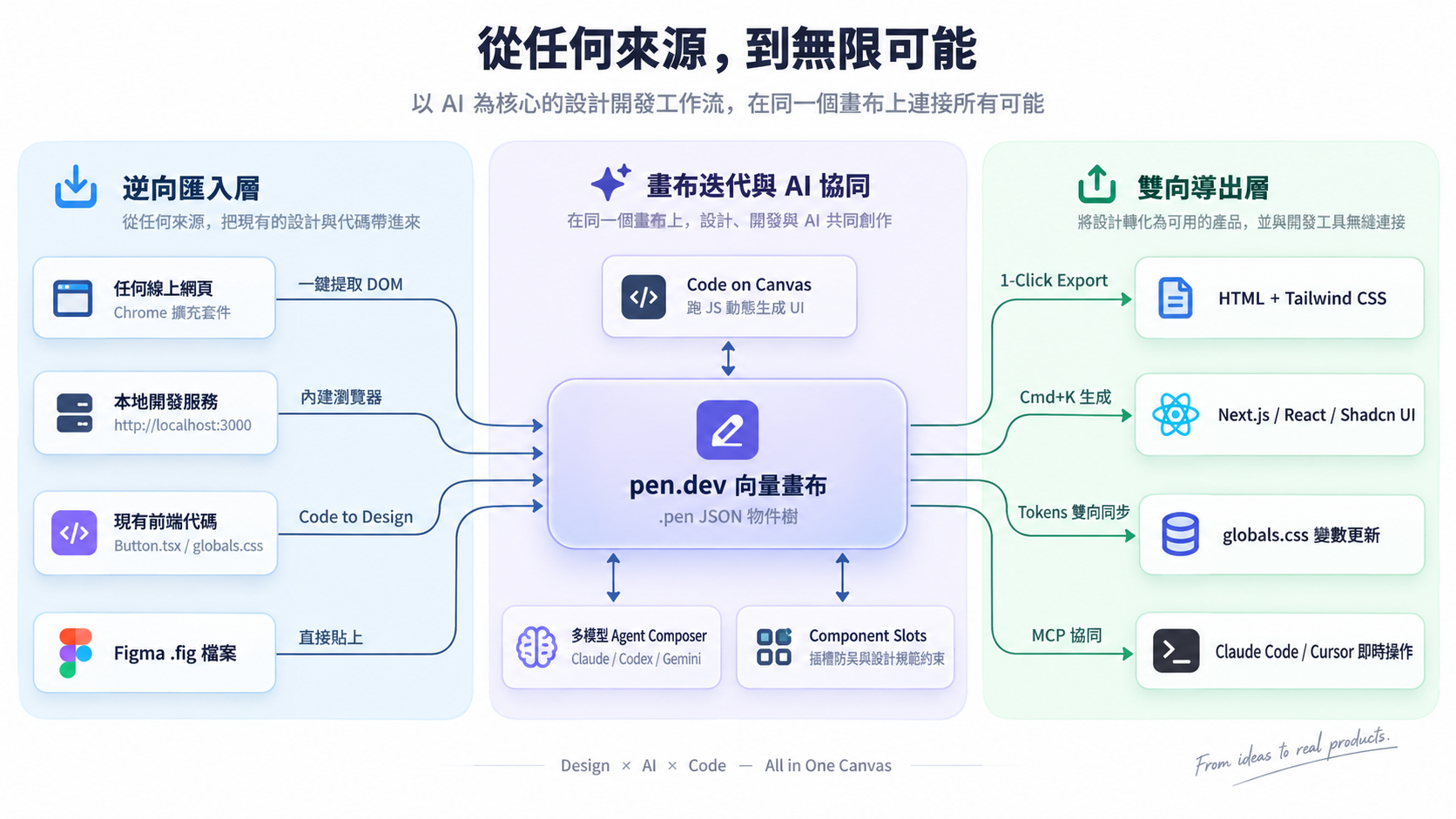
它不僅支援將網路上任何公開網頁、甚至是你在本機運行的 localhost:3000 專案一鍵逆向解析成完全可編輯的向量圖層,更首創了能直接在畫布上跑 JavaScript 的「Code on Canvas」、深度組件約束「Component Slots」、即時著色器「Vibe Shaders」,以及原生支援 MCP(Model Context Protocol)與 Cursor / Claude Code 無縫協同的雙向閉環能力。
本文將帶您深度開箱 pen.dev 的底層架構、逐一盤點官方文檔中暗藏的殺手級功能,並提供一套超實戰的「逆向網頁 ➔ AI 視覺迭代 ➔ 導出 Tailwind / React 組件」全工作流教學!
一、核心架構拆解:為什麼 pen.dev 敢說「絕不從零開始」?
傳統設計工具(如 Figma、Sketch)本質上是「點陣與靜態形狀的集合」,而 pen.dev 在架構設計之初就確立了「設計即代碼(Design as Code)」的根本定位。
1. 痛點終結:告別面對空白畫布的「創作焦慮」
在過去,無論是想做一個新的 Landing Page、後台儀表板(Dashboard),還是為 App 設計一套註冊流程,設計師或工程師往往要從一張空白畫布開始慢慢拉框。
pen.dev 的顛覆之處在於,你的創作起點就是「現有的世界」:
- 看到 Stripe 的結帳卡片設計得極為優雅?直接抓進來。
- 覺得 Linear 的排版風格很符合專案調性?直接抓進來。
- 自己專案裡已經寫好了 80% 的本地前端頁面,但對樣式不滿意?直接從
localhost抓進來!
抓進來的不再是一張死板的截圖,而是包含 Auto-layout(Flexbox)、字級大小、Padding、色票、邊界半徑全部拆解好的「活體圖層」,你可以直接讓 AI 在其基礎上進行外科手術級的修改。
二、官方文檔深度解密:不可不知的七大硬核殺手級功能
在深度爬梳 docs.pen.dev 的官方文檔後,我們發現 pen.dev 遠不只是一個「帶 AI 對話框的簡易版 Figma」,它在內部深度融合了許多前所未見的創新機制:
功能一:網頁與 Web App 逆向工程(Web to Canvas)
pen.dev 提供兩種極致的網頁逆向方式:
- 內建瀏覽器(Built-in Browser): 在桌面版應用頂端點擊「地球」圖示即可喚出內建瀏覽器。此時你可以輸入任何公開網址,甚至可以直接輸入本地開發伺服器
http://localhost:3000或http://localhost:5173!- 整頁匯入(Full Page):將整頁 DOM 樹轉換成一個巨大的頂層 Frame。
- 單一元素選取(Select an element):游標移動到網頁任何區塊,藍框高亮後點擊 Import,只把特定按鈕、導航列或卡片抓進畫布。
- 截圖模式(Screenshot):若網頁涉及敏感登入資料或包含 WebGL Canvas 遊戲,可切換為純像素截圖做為參考。
- 專屬 Chrome 擴充套件(pen.dev Web Import): 官方已在 Chrome Web Store 上架外掛。你在一般 Chrome 瀏覽器看網頁時,選中目標區塊按右鍵複製,切換回 pen.dev 按
Ctrl/Cmd + V,即可無縫貼上為向量圖層!
功能二:畫布直接跑代碼!Code on Canvas(腳本節點 </>)
這是 pen.dev 最具創見的功能。以往要在設計軟體畫複雜圖表(如圓餅圖、熱力圖、參數化幾何圖紋)往往需要手動複製幾十個圖層,而 pen.dev 直接在畫布上原生支援跑 JavaScript!
- Script Node(腳本節點):在工具列點選
</>,在畫布上放置一個節點,並指向外部的.js檔案。 - 自動生成 UI 控制項(Sliders / Color / Enum): 在 JS 檔案頂端宣告型態註解:
/**
 * @schema 2.18
 * @input columns: number(min=1, max=12) = 4
 * @input gap: number(min=0, max=40) = 8
 * @input barColor: color = #3B82F6
 * @input layout: enum("horizontal", "vertical") = "vertical"
 */
const cols = Math.floor(pencil.input.columns);
const cellW = (pencil.width - pencil.input.gap * (cols - 1)) / cols;
const nodes = [];
for (let c = 0; c < cols; c++) {
  nodes.push({
    type: "rectangle",
    x: c * (cellW + pencil.input.gap),
    y: 0,
    width: cellW,
    height: pencil.height,
    fill: pencil.input.barColor,
    cornerRadius: 6
  });
}
return nodes;
pen.dev 右側屬性面板會立刻根據 @input 自動生成滑桿、顏色吸管、下拉選單!拉動滑桿,畫布排版即時響應重繪。
- Hot-Reload 與一鍵向量化:直接在外部 IDE 存檔,畫布立即更新;若滿意效果,點擊面板底部的 「Convert to layers」,動態腳本立刻固化為標準向量圖層供後續編輯。
功能三:Component Slots——為 AI 戴上「設計拘束器」
在過去讓 AI 自由排版時,最大的災難就是「AI 容易破壞組件結構」,例如往嚴格設計規範的 Card 裡面塞入奇怪的文本框。pen.dev 借鑒了前端開發的「插槽(Slot)」概念:
- Make Slot(空插槽):製作組件時,選取一個空的子 Frame 點擊「Make Slot」,該區域在畫布上會呈現特殊的斜線網底。
- Suggested Slot Components(推薦插槽組件): 你可以為這個 Slot 設定限制或推薦。例如做一個
Modal組件,Slot 推薦Button-Group;做一個Table組件,Slot 推薦Table-Row。 - AI 安全約束:當你指令 AI Agent 建立頁面實例時,AI 會嚴格遵循 Slot 規範,只在指定插槽中塞入被推薦的組件,有效守護了大型產品設計系統的一致性。
功能四:視覺效果天花板:Vibe Shaders 與 Mesh Gradients
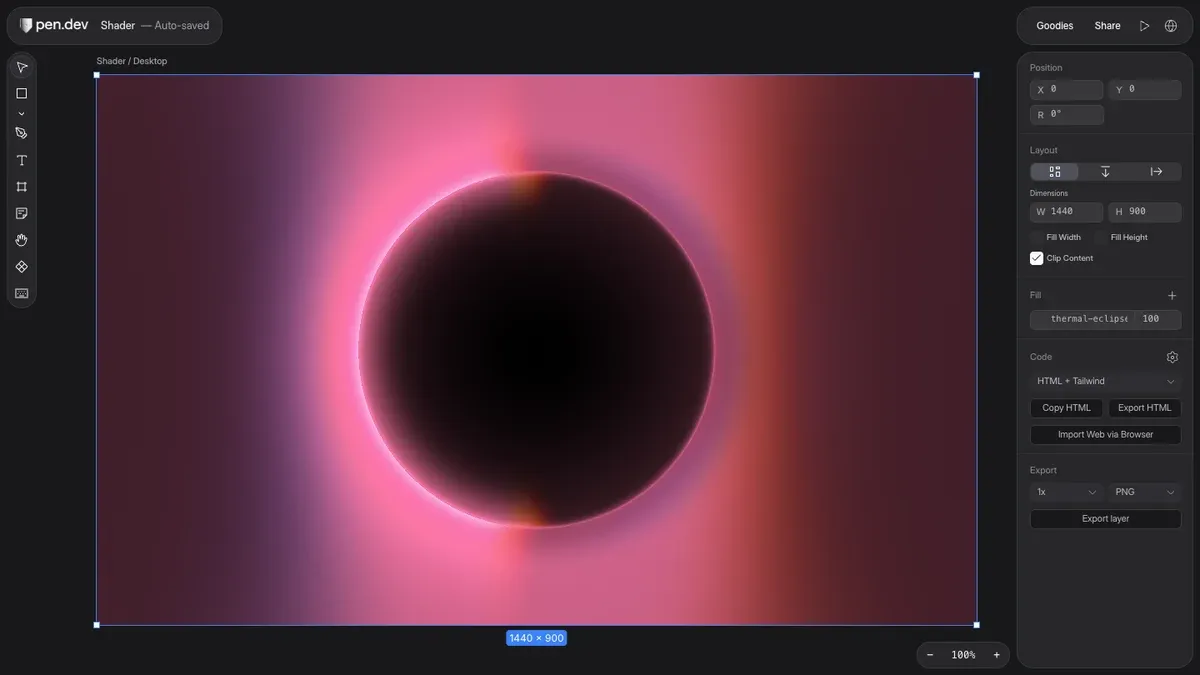
- Vibe Shaders(即時著色器): 有別於傳統設計軟體死板的線性漸層,pen.dev 在填充模式中加入了 Shader。你可以匯入任何 GLSL 著色器檔案(或從內建的
Shader Gallery選擇),在畫布上渲染動態流動光影、噪點顆粒紋理、金屬折射等極具現代感(Vibe)的視覺效果,且 Shader 的參數均可在屬性面板直接微調。 - Mesh Gradients(網格漸變): 支援高階向量網格漸變。你可以設定 3×3 或 4×4 的控制網格,個別拖動錨點並著色,輕易調出蘋果風格的流光漸層壁紙。
- 客製化字型全打包: 支援直接拖入
.ttf、.otf、.woff、.woff2字型,字型會直接跟隨.pen檔案走,在任何電腦打開都不會發生「遺失字型跑版」的悲劇。
功能五:Design ↔ Code 雙向同步(Push Back to Code)
這是將 pen.dev 提升為「工程師必備武器」的關鍵:
- 一鍵導出 HTML + Tailwind CSS: 選取畫布上的任何元素,在右側屬性面板切換至
Code區塊,即可一鍵複製語義乾淨、沒有多餘 inline-style 的純粹 Tailwind CSS 代碼。 - AI 代碼生成(Cmd/Ctrl + K): 選中畫布區塊,喚醒 AI Composer,你可以下達精準的工程指令:
- 「將選取的 Pricing Card 生成為使用 TypeScript 與 Shadcn UI 的 Next.js 組件。」
- 「將這個 Form 改用 React Hook Form 與 Zod 驗證架構導出。」
- 「把所有圖標改用 Lucide Icons 庫導出。」
- Design Tokens 雙向同步: 支援讀取專案中的
globals.css,自動將 CSS 變數(如--primary: #2563EB)映射為 pen.dev 畫布變數;在畫布調整完色彩與間距後,亦可讓 AI 一鍵將變數寫回globals.css! - 雙主題(Light / Dark)雙軌變數: 變數面板原生支援 Light 與 Dark 兩列欄位,同一組 Token 可設定兩套數值,點擊一下即可在畫布上預覽亮暗色模式切換。
功能六:極客生態:無頭 CLI、免費 ChatGPT Plus 與 MCP 聯動
- ChatGPT Plus / Pro 免費串接(
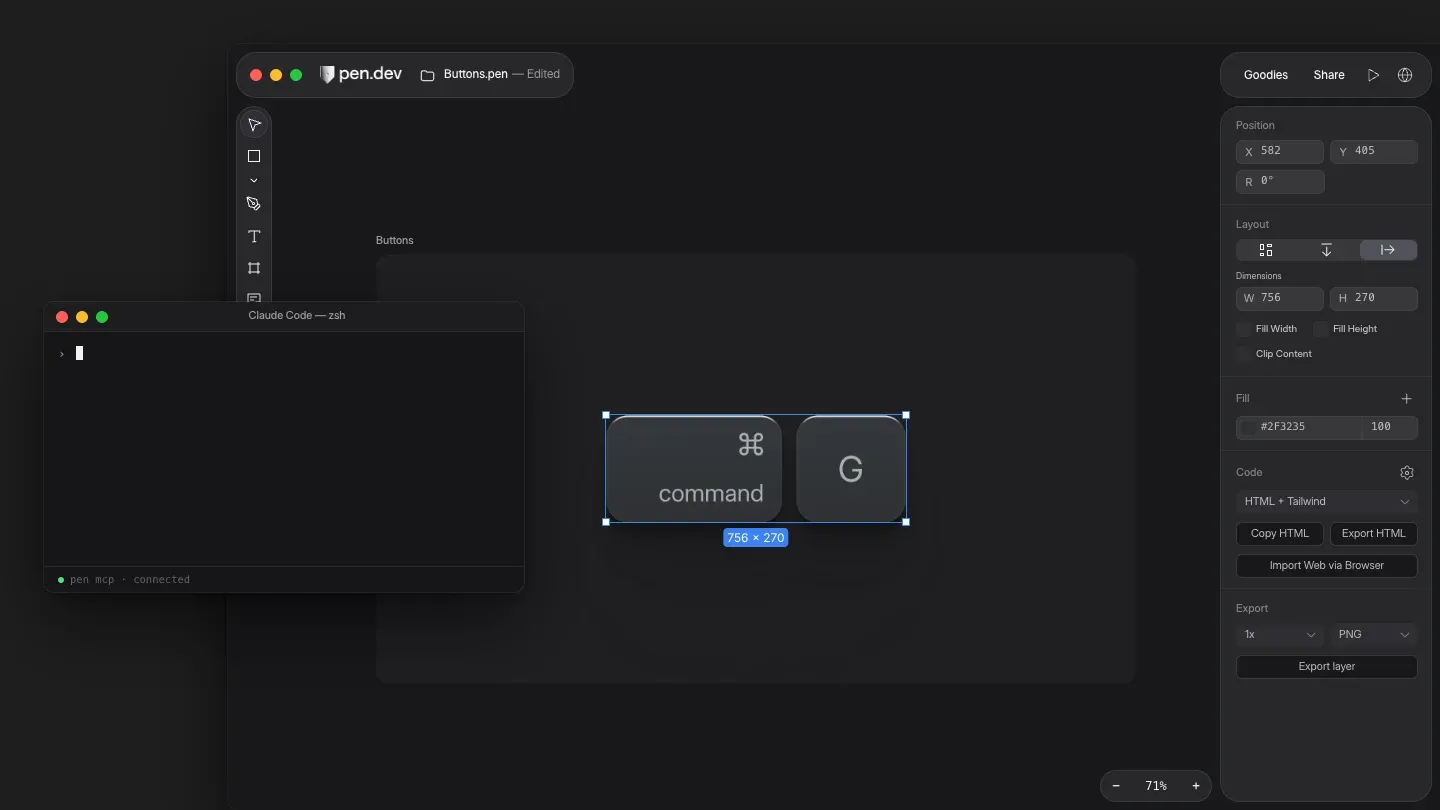
pen codex-login): 你不需要自備昂貴的 OpenAI API Key!透過pen codex-login,支援瀏覽器或 Device Code 授權,直接調用你既有的 ChatGPT Plus / Pro 訂閱額度來驅動畫布設計。 - 原生 MCP(Model Context Protocol)支援: pen.dev 本身就是一個 MCP Server。在
Settings ⚙️ → MCP打開開關後,外部的 Claude Code CLI、Cursor、Antigravity 2.0、Codex 等 Coding Agent 可以直接透過 MCP 工具(如batch_design,get_editor_state,set_variables,export_nodes)在背景直接讀取與修改.pen畫布! - 無頭命令列(
@pen.dev/cli):
npm install -g @pen.dev/cli
# 在終端直接用自然語言建立設計
pen --out dashboard.pen --prompt "建立一個現代感暗黑模式數據儀表板"
# 一鍵批次匯出圖片
pen --in dashboard.pen --export dashboard.png
# 啟動互動式 Shell
pen interactive -o dashboard.pen
- Slides 演講簡報模式(直接替代 Keynote): 文檔中還藏了一個彩蛋功能——畫布上的每一個頂層 Frame 都可被視為一張投影片(Slide)。在左側欄切換至
Slides視圖,拖曳排序後按下Cmd/Ctrl + Enter,畫布瞬間化身全螢幕簡報播放器,並支援一鍵匯出為多頁 PDF!
三、手把手實戰教學:三分鐘體驗「逆向 ➔ 改造 ➔ 轉代碼」工作流
接下來,我們將以一個真實的使用場景,帶大家走一遍最完整的實操工作流程:
步驟 1:安裝與環境準備
- 前往 pen.dev/downloads 下載桌面版應用(支援 macOS Apple Silicon/Intel、Windows、Linux),或在 Cursor / VS Code 擴充套件搜尋
pen.dev安裝。 - 前往 Chrome Web Store 安裝專用擴充套件:pen.dev Web Import。
- 打開 pen.dev,在
Settings (⚙️) → Agents中連接你的 AI 帳號(可綁定 Claude API、OpenAI API,或透過pen codex-login綁定 ChatGPT 訂閱)。
步驟 2:逆向現有網頁(Web to Canvas)
假設我們很喜歡某個國外熱門 SaaS 的定價卡片(Pricing Card):
- 點擊 pen.dev 頂部工具列的「地球」圖示,開啟內建瀏覽器。
- 輸入該網站的網址。
- 點擊「Select an element」,將滑鼠游標懸浮在該定價卡片上,直到外框呈現選取狀態。
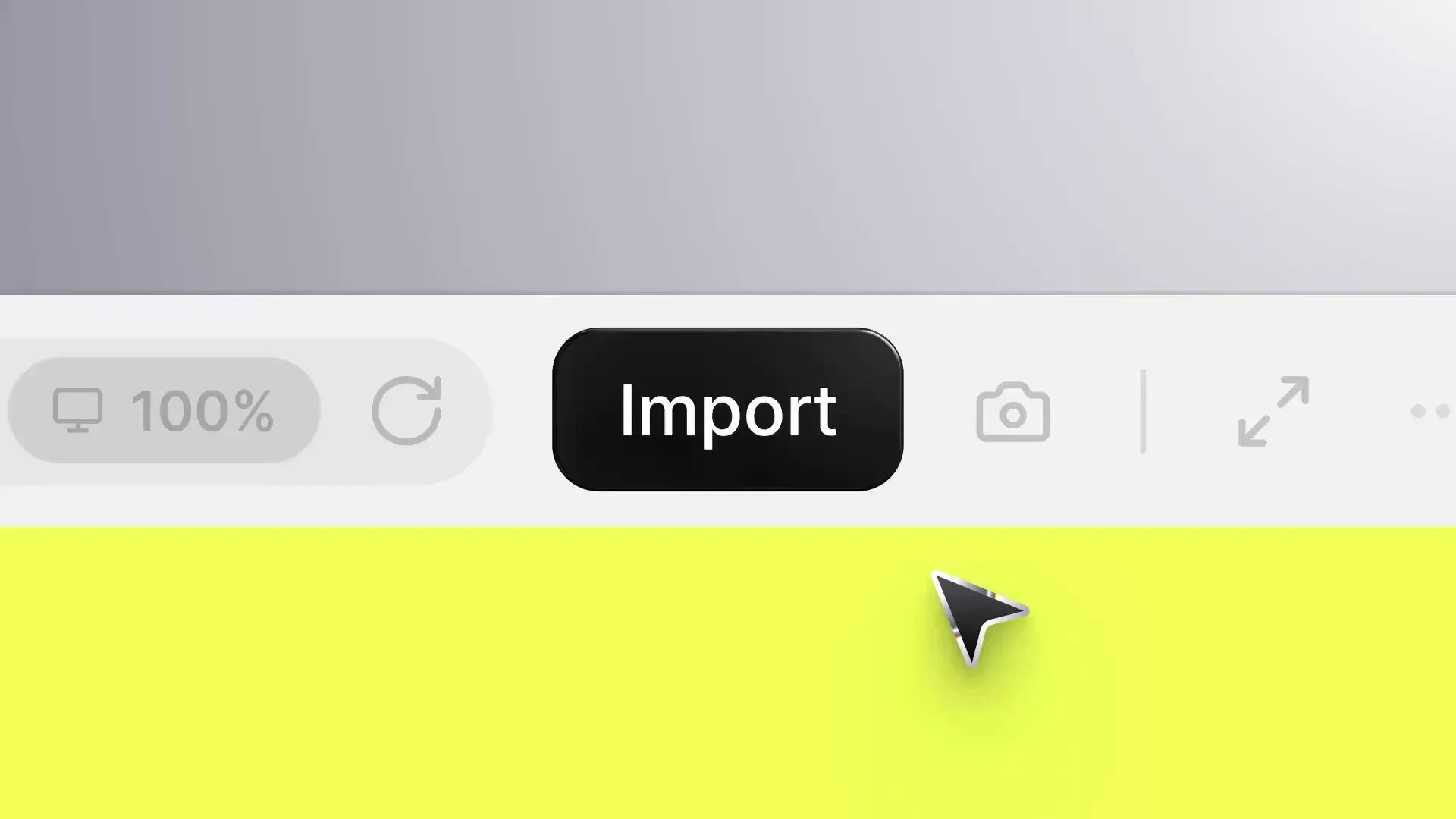
- 點擊「Import」按鈕。
- 瞬息之間,原本由複雜 HTML/CSS 構成的網頁卡片,已經化為畫布上一個個整齊清晰的向量 Frame、Text、Button 圖層!
步驟 3:AI Agent 深度視覺迭代(Targeted Prompting)
點選剛剛匯入的卡片圖層,右側的 AI Composer 會自動將該圖層加入對話 Context。
我們可以在對話框中輸入以下提示詞:
「請針對目前選取的 Pricing Card 進行視覺升級:整體風格改為 Cyberpunk Dark Mode,背景改為深灰色 #0F172A,加入 1px 的紫藍漸變邊框。將『Upgrade Now』按鈕改為寬度滿版(Fill Container)、高度 48px,背景套用霓虹粉色到紫色的線性漸變。將文字內容改為台灣繁體中文,定價標題改為『專業團隊版』,價格改為『NT$ 980 / 月』。在特色列表的每個項目左側加入綠色打勾圖標(使用 Feather 圖標庫)。」
點擊發送,AI Agent 會開始呼叫底層繪圖工具,直接在畫布上精準修改圖層屬性,數秒之內完成全新設計!
步驟 4:Push Back to Code(一鍵產出 React / Tailwind 代碼)
滿意畫布上的視覺成果後,我們要把成果放回專案代碼庫:
- 選中修改完成的 Pricing Card。
- 方法 A(快速切版):在右側屬性面板切換至
Code分頁,點擊Copy HTML,立刻獲得一串乾淨無贅詞的HTML + Tailwind CSS代碼,直接貼到專案即可使用。 - AI 將直接產出結構嚴謹、包含型別定義與響應式斷點的前端代碼!
方法 B(現代前端組件化):按下 Cmd/Ctrl + K 呼叫 AI:
「請將這個卡片導出為 Next.js 15 App Router 可用的 React Server Component,使用 TypeScript,定義完整 Props 介面,並將所有顏色提取為 Tailwind 類別。」
四、市場競爭格局:pen.dev vs Figma vs v0 vs Cursor 深度橫評
為了讓大家更清楚 pen.dev 的獨特定位,我們將其與目前主流的設計與代碼生成工具進行全維度對比:
| 評比維度 | pen.dev | Figma | v0.dev / Lovable | Cursor / Claude Code |
|---|---|---|---|---|
| 核心本質 | Agentic Canvas(設計即代碼) | 專業向量 UI/UX 設計工具 | AI 網頁生成工具(Prompt to UI) | AI 編程環境(Code Editor) |
| 網頁逆向能力 | 極強(內建瀏覽器/擴充套件,一鍵還原為向量圖層) | 需依賴昂貴且效果不佳的第三方外掛 | 弱(僅能靠文字描述或參考圖猜測) | 無法逆向視覺為圖層 |
| 視覺微調自由度 | 極高(隨意拖拉、改座標、改邊距、改色票) | 極高(純手工調整) | 低(只能透過對話框反覆碰運氣) | 極低(純代碼修改,盲改 CSS) |
| 程式碼還原度 | 100% 映射(底層為 Flexbox 與 JSON 物件樹) | 差(需人工二次切版重寫) | 高(直接生成 JSX) | 高(純代碼產出) |
| 自定義代碼注入 | 支援(Code on Canvas 跑 JS 動態渲染圖層) | 不支援 | 支援(但無法在畫布參數化微調) | 本身就是代碼 |
| 外部 Agent 整合 | 支援原生 MCP(Claude Code / Cursor 可直控) | 僅有封閉 API,無原生 Agent MCP | 封閉平台 | 本身為 Agent Host |
| 檔案格式開放度 | 完全開源(.pen 純 JSON 格式) |
封閉專有二進制格式 | 專有雲端平台 | 開放代碼檔案 |
五、結語:軟體工程第三時代——當「畫布」成為「IDE」的一部分
在傳統軟體工程的第一時代(手工切版時代),設計師在 Sketch/Figma 繪製靜態圖稿,交付給前端工程師將其重寫為 HTML/CSS;在第二時代(低代碼與 AI 對話時代),我們學會了用 v0 或 Cursor 用文字描述生成頁面,卻始終被「摸不到、調不準」的視覺盲盒所困擾。
而 pen.dev 所代表的,正是軟體工程的第三時代——「Agentic Canvas(代理畫布時代)」。
在第三時代中:
- 設計不再從零開始:世界的任何角落都是你的設計素材庫,一鍵即可逆向解構。
- 設計與代碼不再有邊界:畫布本身就是代碼的即時投影(Code on Canvas),代碼也是畫布的語義結晶(Design as Code)。
- 人類專注於審美與決策,AI 負責繁瑣的重繪與代碼縫合。
無論你是想擺脫 Figma 手刻切版地獄的前端工程師、渴望快速做出高保真原型並驗證產品的獨立開發者(Indie Hacker),還是想探索 Vibe Coding 終極形態的技術探索者,pen.dev 絕對是 2026 年下半年最不容錯過的生產力核彈工具。
立即下載體驗,開啟你的下一個大膽構想吧!
相關資源匯整
- pen.dev 官方網站:https://pen.dev
- 官方文檔手冊:https://docs.pen.dev
- 官方下載中心:https://pen.dev/downloads(支援 macOS / Win / Linux)
- Chrome 擴充套件:pen.dev Web Import (Chrome Web Store)
- VS Code / Cursor 插件:在 Marketplace 搜尋
pen.dev(識別碼:highagency.pencildev) - CLI 工具安裝:
npm install -g @pen.dev/cli - 官方 Discord 社群:https://discord.gg/Azsk8cnnVp
- 創辦人 Tom Krcha X:@tomkrcha / 官方帳號 @pendev