UI 元件名稱教學:下拉選單、抽屜、載入與手勢,怎麼寫成 AI 看得懂的需求?
UI 元件名稱教學。跟 AI 說「做個下拉選單」,結果可能是選國家的欄位,也可能是刪除、分享的操作清單。兩者外觀相似,但使用方式不同,所以只講外觀,很容易交出另一種功能。

跟 AI 說「做個下拉選單」,結果可能是選國家的欄位,也可能是刪除、分享的操作清單。兩者外觀相似,但使用方式不同,所以只講外觀,很容易交出另一種功能。
UI 元件名稱可以縮短溝通,UI 就是使用者看見並操作的介面。不過名稱仍要配上觸發方式、位置與關閉條件,才能變成可驗收的需求。
如果你正在用 Claude、Codex 做網站,我建議把元件名稱當成共同詞彙,再用一句白話釘住行為。這比背完所有英文名稱更容易開始。
UI 元件名稱怎麼查?先從 Component Gallery 看用途
Component Gallery 把不同設計系統的元件整理在一起,同時列出別名。它適合查「這種東西通常叫什麼」,也能看同一個名稱有哪些不同實作。
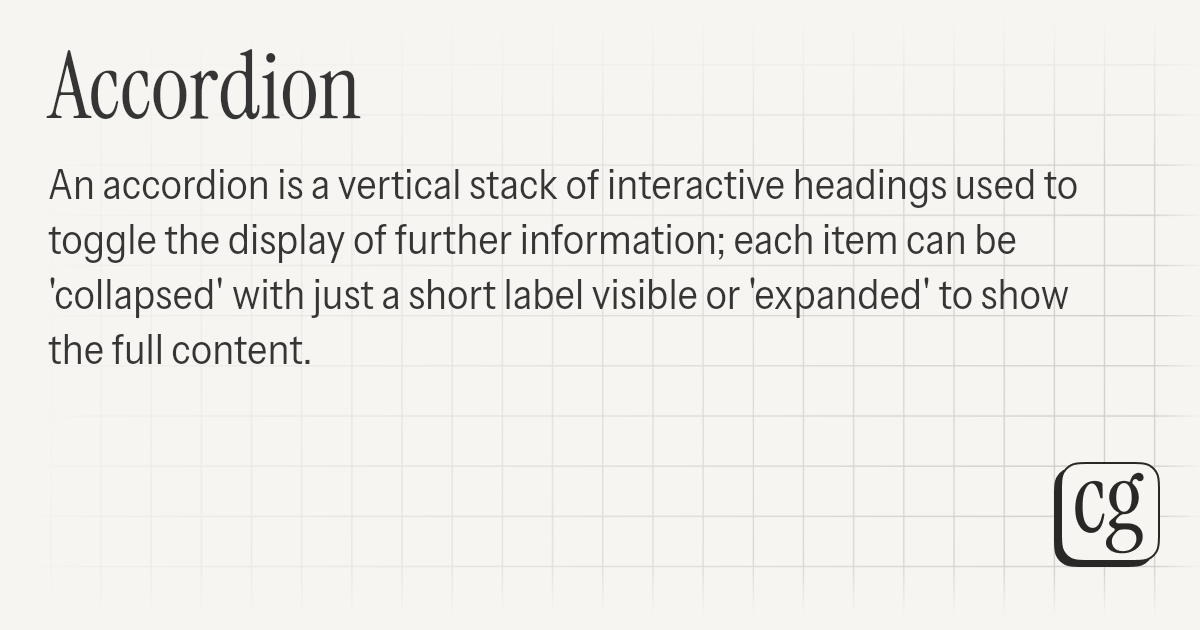
以 Accordion 為例,它把內容收在可展開的區塊裡。但「一次只能開一項」或「能同時開多項」仍須另外交代,因為名稱本身沒有決定所有操作細節。
抽屜也是如此。Drawer 通常從邊緣進入,Sheet 常指覆蓋部分畫面的面板,要做手機底部面板時,最好直接描述從底部開啟、能否拖曳,以及背景可不可以操作。
Select、Dropdown menu 與 Combobox 差在哪?
先看使用者要完成什麼,才能選到對的元件。
| 使用目的 | 常用名稱 | 需求要補的行為 |
|---|---|---|
| 從固定選項選一個值 | Select | 選完後欄位顯示結果 |
| 執行分享、刪除等動作 | Dropdown menu | 點操作後清單關閉 |
| 輸入文字再搜尋選項 | Combobox | 輸入後篩選,選中後填入欄位 |
這三種需求都可能被口語叫成下拉選單,但把搜尋功能交給純選單,使用者就會少一個輸入入口。你可以把上表對應到實際任務,再請 AI 寫畫面。
Loading 和手勢為什麼還要補一句?
「加個 loading」也會留下很多選擇。Spinner 是旋轉等待圖示,Skeleton 是內容尚未載入時的輪廓,進度條則能呈現已完成多少。若系統根本不知道完成比例,就不要顯示像是真實進度的百分比。
手勢名稱同樣會受平台慣例影響。長按後可以出現貼著物件的選單,也可以出現底部動作表,請寫清楚你要哪一種,並附上目標平台的設計文件。
一份可直接使用的需求可以這樣寫:
點頭像後,在頭像右下方開啟 Dropdown menu,列出帳號設定與登出。點畫面其他位置或按 Escape 關閉,清單開啟時,不遮住整個頁面。用鍵盤也能選擇操作。
這段除了名稱,還交代了觸發、位置、關閉方式與鍵盤操作,因此驗收時能逐條點選確認。
常見問題
不知道英文名稱,能不能直接描述?
可以。先寫「要做什麼、出現在哪、怎麼消失」,再請 AI 提出適合的元件名稱,最後對照實際行為。
Component Gallery 的別名都能互換嗎?
別名反映不同設計系統的用語。專案最好固定一套名稱,並以行為規格處理歧義。
要把所有元件都換成現成套件嗎?
先看既有專案的元件。已經有可用版本時,沿用它能減少樣式與操作不一致,新增套件前再確認必要性。
從一個互動開始寫清楚
拿目前最容易做錯的互動,補上「名稱、觸發、位置、關閉、鍵盤」五項,再請 AI 修改。完成後用滑鼠、手機與鍵盤各走一次,才知道名稱是否真的被實作成你要的行為。