Remotion 動效修改教學:把移動、字體與速度拆成六個可調參數
beamnxw 分享把 Claude 動畫拆成六組可編輯控制項的做法。本文解釋移動距離、字體、模糊、速度曲線、跟隨與預備動作,附 Remotion 修稿需求範本。

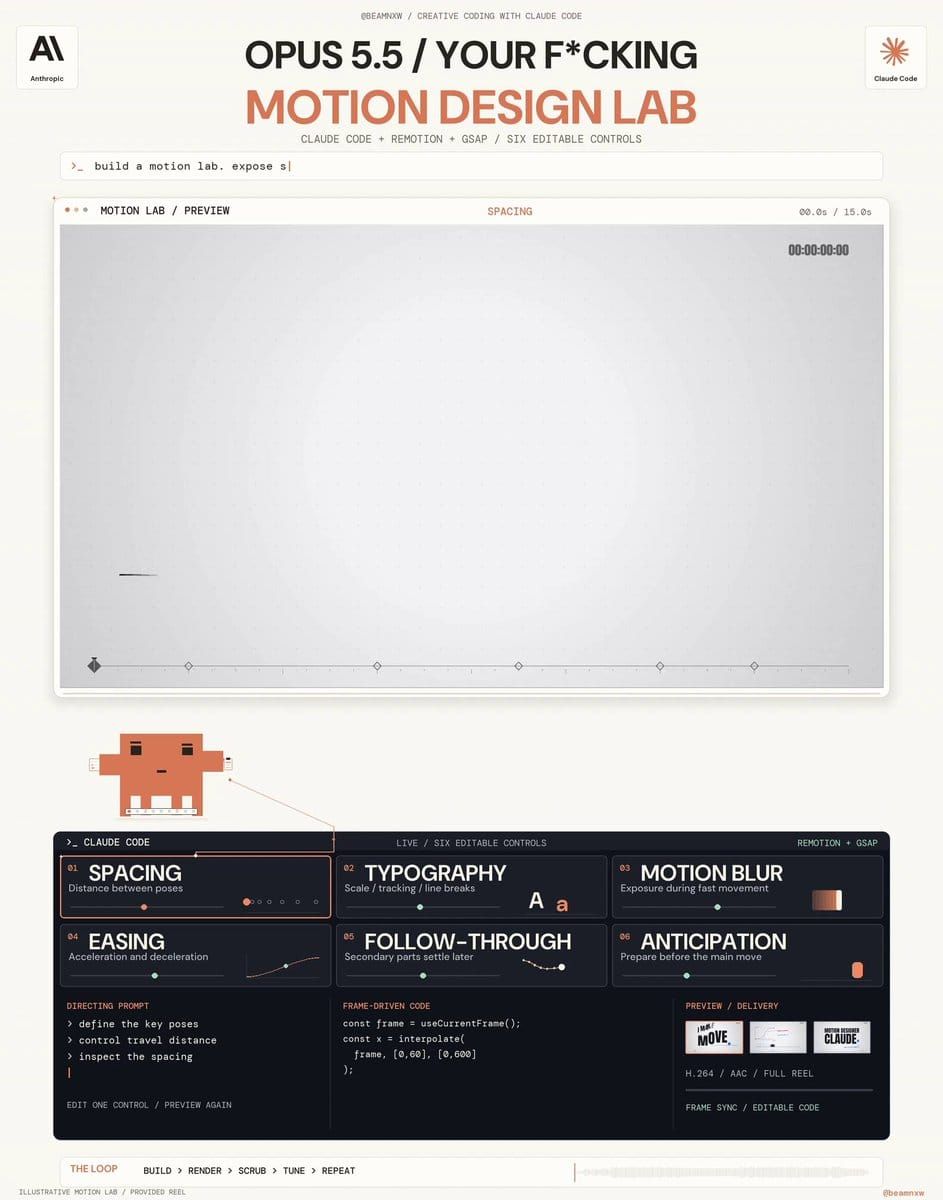
「更有動感一點」很難變成精準的修改。把物件移多遠、什麼時候停、標題要留多久寫成數值,代理才能知道這次要改哪一段。
beamnxw 在 X 分享了一套六組控制項的做法,搭配 Remotion 與 GSAP。前者用程式組成影片,後者安排動作隨時間變化,組合時需要讓它們對同一個時間點有一致理解。
這種方式適合已經有第一版動畫、接下來要反覆修節奏的人。先把一個鏡頭改成可調數值,比一開始替整片建立龐大控制台更容易驗證。
Remotion 六組控制項各自修改什麼?
原貼把動作拆成六個方向。它引用的影片示範另有創作者署名,應保留 himanshutwtxs 的出處,不能把影片當成分享者自己的原創作品。
| 控制項 | 用人話描述修改 |
|---|---|
| 移動距離 | 兩個姿勢之間移多遠 |
| 字體配置 | 字體大小、字距與換行 |
| 動態模糊 | 快速移動時留下多少模糊 |
| 速度曲線 | 開始和結束時如何加減速 |
| 跟隨動作 | 主體停下後,尾端多晚才停 |
| 預備動作 | 正式移動前,是否先小幅反向蓄力 |
這些數值集中在一份設定中,修稿就能指向具體項目。例如尾端晚幾格停下,是在改動作的先後關係,無須連配色一起重做。
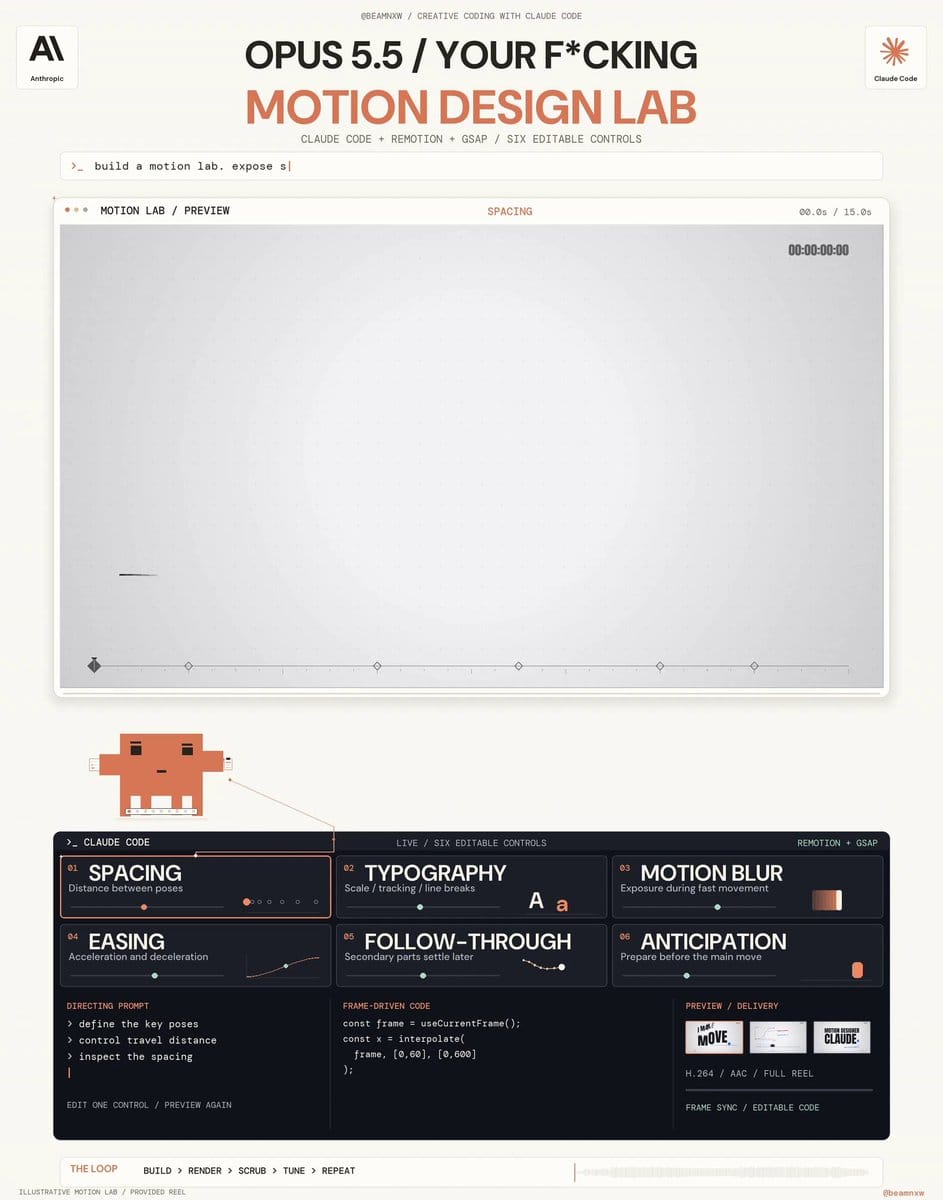
先讓動畫對準影片的影格時間
影格就是影片中的一張畫面。要逐格修改,應讓指定影格永遠顯示同樣的狀態,否則預覽看起來正常,輸出時仍可能錯位。
原貼連到 Remotion 的 GSAP 時間軸整合說明,也提供官方代理技能。實作前讓代理閱讀專案使用版本的文件,再安排時間控制。
第一次只挑一個圖形進場,設定移動距離、進場時間與停留時間。確認逐格拖動時不會跳動,再加入跟隨與模糊等細節。
可複製的動效修稿需求
在已有 Remotion 專案的程式代理中送出需求,並讓它先讀取現有程式與版本。這份範本處理修稿,不是從零安裝的指令。
以下為本站改寫範本,並非原作者完整 prompt,尚未做成片實測。
請整理現有 Remotion 鏡頭,把以下項目集中成可修改設定:
移動距離、文字大小與字距、動態模糊、速度曲線、
跟隨延遲、預備動作時長。
先閱讀目前版本的 Remotion/GSAP 官方整合文件。
所有動畫以影片影格為準,拖到同一影格必須看到相同畫面。
先只改標題進場:預備動作增加 3 格,輸出與原版比較。
確認後再做第二輪,尾端延後 2 格停下,另存一版供比較。
標題完整出現後停留 1.5 秒,其餘場景保持原樣。
交付設定檔、修改前後的關鍵影格與短片預覽。
比較時,先一次只改一組數值
如果同時改距離、字體與速度,成片變好後也很難知道是哪個變動有效。保留原版,先只調預備動作,再只調跟隨延遲,會比較容易建立自己的判斷。
檢查標題時,要從完整出現的那一刻開始計算閱讀時間。把慢慢進場的時間也算進去,可能會讓觀眾還沒讀完,文字就離開了。
這六組控制項能套用到每一種動畫嗎?
它們是實用的修稿分類,但各鏡頭需要的項目不同。靜態數字卡可能只需要字體與停留時間,無須增加所有效果。
設定值調好就保證影片不會出錯嗎?
仍要檢查輸出片段。尤其是時間軸整合、字體載入與畫面邊界,需要在實際影片中確認。
找一個最常被要求重改的鏡頭,先把它變成能用數值描述的動作,這套方法才會開始替你省下修稿時間。
延伸閱讀:Claude 動畫做完怎麼交付?HTML、SVG 與 MP4 的用途和檢查重點
延伸閱讀:2026 Claude Code 做影片 Skills 推薦:HyperFrames、Remotion 到剪輯工具怎麼選?