Google Chat 起始提示與自動摘要教學:免寫程式把群組長串討論一秒整理成待辦清單
請假一天或開完一場長會回來,Google Chat 群組就累積上百則未讀訊息?本文教你免寫程式活用 Google Chat 的 Gemini 起始提示(Starter Prompts)與側邊欄摘要功能,一秒抓出決議重點、負責人與截止日,並無痛轉存至 Google Docs 與 Tasks 待辦清單。

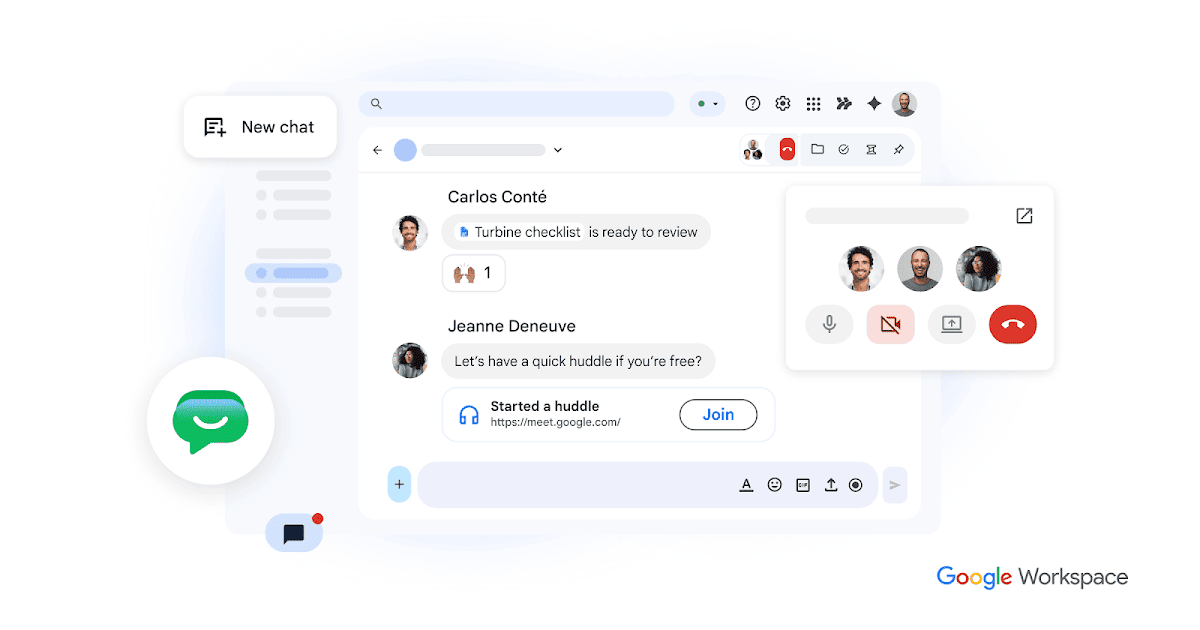
只要出差半天或專心開完一場兩小時的會議,回到電腦前打開 Google Chat,專案群組就已經跳出 150 則未讀訊息,大家在裡面你一言我一語,還夾雜著臨時改期的通知與檔案連結。
從頭到尾爬完樓少說得花二十分鐘,更慘的是爬完還常常漏掉「到底誰要負責哪一項、什麼時候要交」,最後還是得自己開一個筆記本慢慢條列整理。
其實不用買外部摘要外掛,也不用寫任何自動化腳本,只要善用 Google Chat 內建的 Gemini 起始提示(Starter Prompts) 與 Workspace 側邊欄摘要功能,就能在幾秒內把落落長的討論串濃縮成乾淨的行動清單。
更方便的是,整理出來的重點與待辦事項,可以直接一鍵轉存到 Google Docs 留存會議紀錄,或是送進 Google Tasks 變成你的每日工作清單。
延伸閱讀:Google Workspace 串接 Notion AI 自動化:免寫程式把信件與會議紀錄同步整理
延伸閱讀:Google Apps Script 免寫程式教學:用 Gemini 一句話自動生成報表與寄信腳本
什麼是 Google Chat 起始提示(Starter Prompts)與側邊欄摘要?
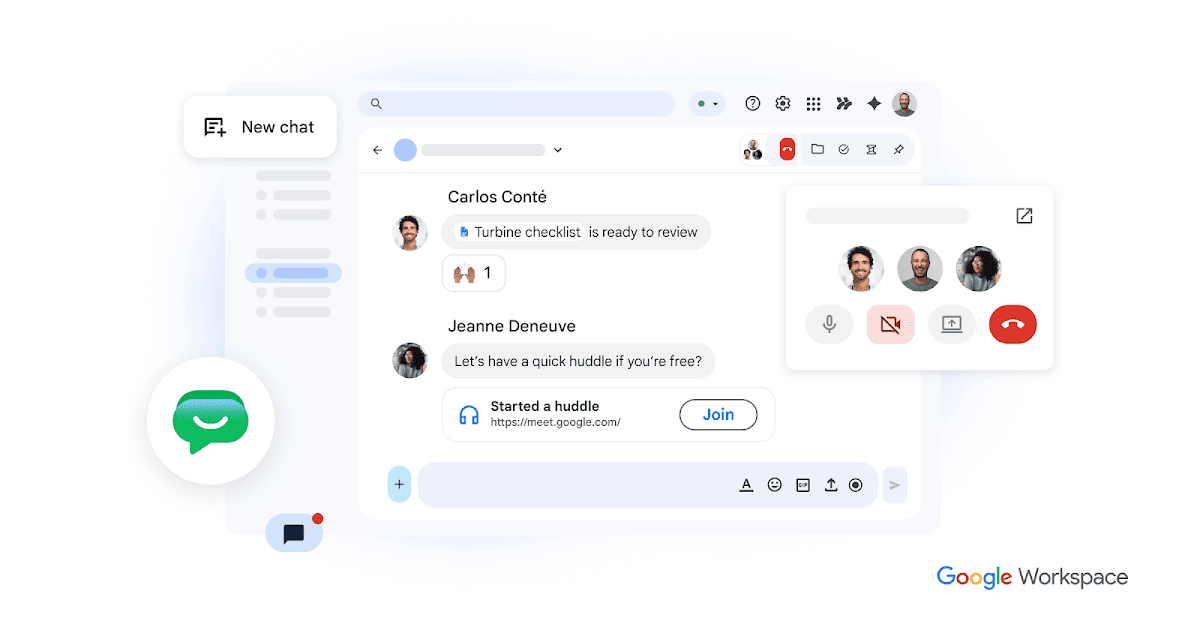
很多 Google Workspace 用戶每天都在用 Google Chat,卻常忽略右上角或對話串上方出現的 Gemini 圖示與快速建議按鈕。所謂的「起始提示(Starter Prompts)」,就是系統根據你當下所在的聊天室或討論串,預先準備好的一鍵式指令按鈕(例如「摘要這則對話」、「列出待辦事項」)。
你不需要自己從頭打字寫長長的提示詞(Prompt),只要點一下起始提示,或是在右側開啟 Gemini 側邊欄,AI 就會自動讀取該空間或討論串的近期對話脈絡,幫你過濾掉閒聊與重複確認,直接抓出核心結論。
4 步驟免寫程式實作:把百則群組訊息變成可追蹤待辦清單
想在日常辦公中快速消化群組資訊,可以照著以下四個步驟操作,整個過程不到一分鐘:
- 開啟未讀討論串或進入目標聊天室(Space) 在 Google Chat 中點開累積大量訊息的專案聊天室,或是單一長討論串。如果你的訊息量太大,可直接點擊聊天室右上角的 Gemini 星號圖示 開啟側邊欄面板。
- 點選「起始提示」或輸入精準結構化指令 在側邊欄中,你可以直接點擊系統推薦的起始提示(如摘要未讀訊息)。若需要直接指派工作,建議接著在輸入框貼上這段萬用提示詞:「請把這段對話整理成表格或清單,包含三個欄位:【待辦事項】、【負責人】、【截止日期】,若對話中有未決議的疑問也請一併列出。」
- 快速核對負責人與原始訊息脈絡 Gemini 產生摘要後,通常會附上對應的對話重點。花 10 秒鐘掃描一次名單,確認有沒有因為群組裡使用暱稱或代名詞(例如「這件事交給小陳」),導致 AI 抓錯人名的情況。
- 免寫程式轉存至 Google Docs 或 Google Tasks 確認清單無誤後,直接點擊摘要下方的「複製」或「匯出至 Google 文件(Export to Docs)」,就能一秒生成格式整齊的會議/討論紀錄;如果是自己要執行的任務,把滑鼠移到該則關鍵 Chat 訊息上,點擊「新增至 Tasks(Add to Tasks)」,系統就會自動建立待辦項目並附上原始對話連結,隨時可以點回去看上下文。
團隊常見整理方式比較:人工爬樓 vs. Gemini 起始提示 vs. 外部自動化串接
不同的團隊規模與工作節奏,適合的訊息整理方式也不同,下表幫你快速比較三種做法的效率差異:
| 比較項目 | 人工逐則爬樓整理 | Google Chat Gemini 起始提示/側邊欄 | 外部自動化工具(如 Zapier / 腳本) |
|---|---|---|---|
| 前置設定門檻 | 無,但極度耗費人工時間 | 無,開啟 Workspace Gemini 即可點擊使用 | 需設定 Webhook、API 權限或篩選條件 |
| 資訊濃縮速度 | 100 則訊息約需 15–20 分鐘 | 約 5–10 秒即可產出結構化摘要 | 即時觸發,但每則訊息各自獨立不易看全貌 |
| 語意與待辦判斷 | 依賴個人專注度,容易漏看 | 自動過濾閒聊,支援抽取出負責人與期限 | 若無搭配 AI 步驟,僅能做關鍵字觸發 |
| 跨工具同步能力 | 需手動複製貼上到 Docs 或 Tasks | 內建一鍵匯出 Docs,或單則加入 Tasks | 可自動寫入 Notion、Asana 或外部系統 |
| 最適合情境 | 少於 10 則的簡短一對一對話 | 每日早晚補進度、請假回歸、長討論串收斂 | 特定關鍵字觸發固定專案開單 |
實務進階技巧:讓 AI 摘要準確率翻倍的三個群組習慣
雖然 Gemini 的摘要能力已經很強,但如果群組裡的溝通習慣太混亂,AI 還是可能抓不到重點。團隊只要養成以下三個小習慣,摘要品質會立刻提升一個檔次:
- 善用「討論串(Thread)」區分議題:在 Google Chat Space 裡,盡量讓不同案子各自開一個討論串,不要把十件事混在同一個聊天室主畫面。針對單一討論串呼叫摘要,準確率遠高於整間聊天室混合摘要。
- 決議時明確
@標記負責人與日期:與其打「那這週五前處理一下喔」,不如改成「@王小明請於11/27前完成報表」。明確的人名與日期會讓 Gemini 在抽取待辦清單時幾乎零失誤。 - 每天下班前固定做一次「未讀收斂」:把點選起始提示變成每天下班前 3 分鐘的固定動作,將確認好的待辦送進 Google Tasks,隔天早上打開電腦就能直接照表執行,不用再翻聊天紀錄。
常見問題(FAQ)
Q1:我的 Google Chat 裡為什麼看不到 Gemini 側邊欄或起始提示?
Google Chat 中的 Gemini 摘要與起始提示功能屬於 Google Workspace 付費商業方案或具備 Gemini 擴充授權的帳號功能。個人免費版 @gmail.com 帳號通常不會顯示此功能;若你是公司帳號卻看不到,請聯繫貴公司的 Google Workspace IT 管理員確認是否已在後台啟用 Gemini 服務。
Q2:Gemini 會讀取我在 Google Chat 裡的對話去訓練公開模型嗎?
不會。根據 Google Workspace 的企業隱私條款,商業版與企業版用戶在 Google Chat、Gmail 與 Docs 中透過 Gemini 處理的對話資料,不會被用來訓練 Google 的公開基礎模型,也不會提供給其他外部客戶。
Q3:繁體中文夾雜英文專案代號的對話,摘要效果好嗎?
效果非常好。在實務測試中,台灣辦公室常見的「中英夾雜」對話(例如「今天跟客戶 sync 完,PM 下週一前要出 revised deck」),Gemini 都能準確理解語意並翻成通順的繁體中文待辦清單。
Q4:除了 Google Tasks,可以把摘要結果自動轉進 Notion 或 Jira 嗎?
內建的側邊欄目前主要提供複製與匯出至 Google Docs 等原生整合。若你的團隊習慣把待辦集中到 Notion 或 Jira,建議把這裡生成的清單複製後,搭配 Google Workspace Studio 或 Zapier MCP 進行跨平台寫入。
結語:把時間留給思考,別再當群組訊息的人肉掃描機
職場溝通工具原本是為了加快協作,卻常因為訊息過載而變成專注力的殺手。透過 Google Chat 的起始提示與 Gemini 側邊欄,你不用學習寫程式,也不必安裝來路不明的第三方外掛,就能把每天最耗神的「爬樓找重點」縮短成 10 秒鐘的一鍵摘要。
下次休假回來或開完長會,別急著從第一則訊息慢慢往上滑了,先點開右上角的 Gemini 試試看一鍵整理待辦清單,再把屬於自己的項目送進 Google Tasks。歡迎免費訂閱 AI 郵報,每週追蹤更多免寫程式 AI 自動化教學與辦公室效率工具。