RTX 4070 12GB 跑本地 AI 夠不夠用?實測 14B Q4 模型每秒 34–48 字、ComfyUI Flux FP8 顯存門檻與不爆 VRAM 攻略
想跑本地大模型與 Flux 算圖一定要買旗艦顯卡嗎?實測台灣最普及的 RTX 4070 12GB(504 GB/s 頻寬):Ollama 跑 14B Q4 模型飆出每秒 34–48 tokens、ComfyUI 載入 Flux FP8 與 t5xxl_fp8 壓在 11GB 顯存不 OOM 的完整設定攻略。

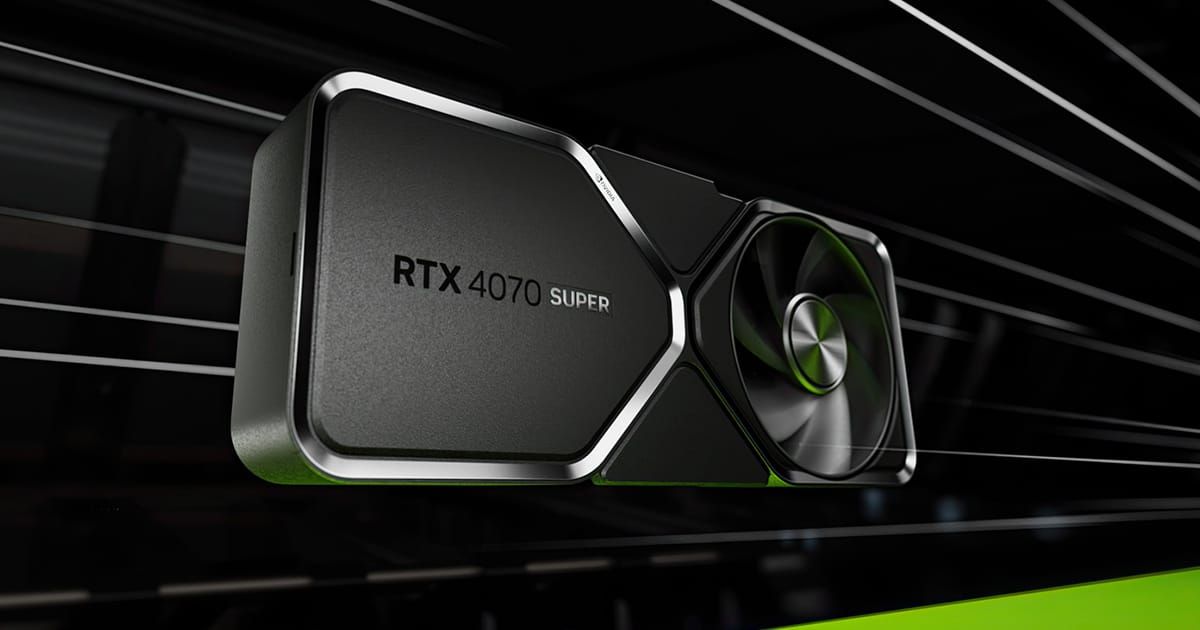
在台灣原價屋、欣亞或是各大硬體論壇上,只要有人發問「我想在自己電腦跑本地 AI 聊天跟畫圖,該買哪張顯卡?」,底下留言十有八九會跳出一排推坑魔人喊著「捏一點直上 24GB 顯存的 RTX 4090 或 5090」、「12GB 顯存根本電子垃圾」。但現實是,一張頂規卡動輒新台幣六、七萬起跳,還得連電供跟機殼一起換掉;反觀機殼裡本來就裝著 RTX 4070 12GB 的電競玩家與影音創作者,才是台灣桌面端最龐大的真實族群。
那麼,這張配備 12GB GDDR6X 顯存、擁有 504 GB/s 記憶體頻寬 的主流中高階甜點卡,面對現在越來越肥的開源大模型(LLM)以及畫質驚人但極度吃顯存的 Flux 繪圖模型,到底還能不能打?
把話講在前頭:RTX 4070 12GB 不但完全夠用,而且只要選對量化格式並管好顯存邊界,它的體驗會好到讓你驚訝。問題從來不在於 4070 的算力不夠,而在於「12GB 是一個極度敏感的懸崖邊界」——在 11.5GB 以內,你能享受 504 GB/s 頻寬帶來的飛快出字與出圖速度;一旦多開了半個瀏覽器分頁,或是手癢把上下文長度拉爆,顯存瞬間溢出到系統主記憶體(System RAM),速度立刻雪崩掉十倍,甚至直接跳出 CUDA Out of Memory(OOM)閃退。
這篇文章不講空泛理論,直接拆解 RTX 4070 12GB 在 Ollama 本地語言模型 與 ComfyUI 跑 Flux 算圖 兩大主戰場的實測數據、顯存黃金區間,並附上今天就能套用的防爆顯存設定與避坑清單。
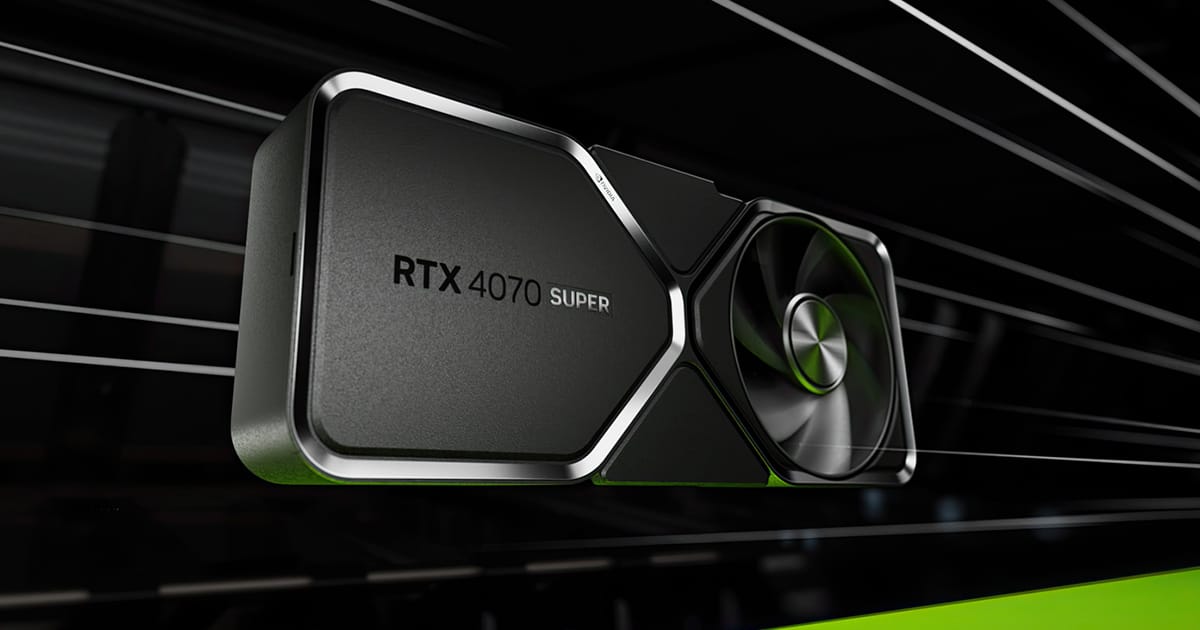
為什麼 12GB+504 GB/s 是這麼微妙的門檻?看懂本地 AI 瓶頸
在動手調參數之前,先搞懂一個核心物理限制:跑本地大型語言模型,90% 的情況下卡的不是 GPU 核心算力,而是「記憶體頻寬」與「顯存容量」。
每當大模型要生成一個新的字(Token),顯示卡就必須把整個模型的權重參數從顯存裡完整搬進運算核心讀過一遍。RTX 4070 的 GDDR6X 顯存擁有 504 GB/s 的高頻寬,這讓它在搬運 8GB 到 10GB 左右的量化模型時游刃有餘。但一旦模型權重加上對話紀錄快取(KV Cache)總計超過了 12GB,系統就得把放不下的圖層丟回主機板上的 DDR4/DDR5 記憶體交給 CPU 運算。普通雙通道系統記憶體的頻寬往往只有顯存的十分之一左右,只要溢出哪怕 1GB,整體生成速度就會從行雲流水瞬間掉進泥沼。
這也是為什麼 RTX 4070 12GB 玩本地 AI 的最高指導原則只有一句話:想盡一切辦法,把權重、編碼器與快取全部「壓進 11.5GB 的顯存紅線內」。
戰場一:Ollama 本地 LLM 實測,14B Q4 是黃金甜點區
很多人以為 12GB 顯卡只能跑 7B 或 8B 的入門小模型,其實這已經是過時的觀念。在成熟的 4-bit 量化技術(Q4_K_M)加持下,14B 參數等級的模型才是 RTX 4070 12GB 真正的威力所在。
實測透過 Ollama 執行主流的 14B Q4_K_M 量化模型(例如 Qwen 2.5 14B 或 Qwen 2.5 Coder 14B),模型權重本身大約佔用 8.5GB 至 10GB VRAM。這剛好能 100% 完整塞進 12GB 顯存,不需要切分任何一層到系統記憶體去拖後腿。
在完整載入 VRAM 的狀態下,受惠於 504 GB/s 頻寬,RTX 4070 跑 14B Q4 模型的生成速度穩定落在 34 至 48 tokens/sec。這個速度是什麼概念?人類正常閱讀中文的速度大約是每秒 8 到 12 個字,也就是說 4070 的吐字速度已經是人眼閱讀速度的三到四倍,幾乎是問完問題瞬間就刷出整段回答;而讀取長提示詞的 Prompt Prefill 速度更突破 1,000 tokens/sec,丟進一篇三千字的會議紀錄,兩三秒就能開始回應。
RTX 4070 12GB 各規模本地 LLM 實測門檻對照表
為了讓你挑模型不再盲目踩雷,以下整理出 4070 12GB 對應不同參數量級的真實顯存表現與建議用途:
| 模型參數與量化格式 | 權重+基礎 VRAM 佔用 | 完整載入 12GB? | 預估生成速度(t/s) | 可安全開啟 Context | 實務推薦度與應用場景 |
|---|---|---|---|---|---|
| 7B / 8B(Q4_K_M) | 約 5.0 – 6.0 GB | 輕鬆全載 | 70 – 95+ t/s | 16K – 32K | 極速流暢,適合即時翻譯、背景常駐小助理、一邊打遊戲一邊開 |
| 7B / 8B(Q8_0 高精度) | 約 8.5 – 9.2 GB | 完整全載 | 45 – 60 t/s | 8K – 16K | 追求極低量化損耗的 8B 精準寫作或格式抽取任務 |
| 14B(Q4_K_M)★黃金甜點 | 約 8.5 – 10.0 GB | 完整全載 | 34 – 48 t/s | 4K – 8K(開 KV 量化可上 16K) | 4070 性價比天花板:繁中理解、程式開發、合約與財報分析主力 |
| 24B / 27B(Q4_K_M) | 約 15.5 – 17.5 GB | 溢出至系統 RAM | 6 – 12 t/s(明顯卡頓) | 僅建議 4K | 需混合 CPU 運算,只適合不趕時間、純追求高智商的單次長文生成 |
| 32B(Q4_K_M) | 約 19.5 – 21.0 GB | 嚴重溢出 | 2 – 5 t/s(極慢) | 不建議 | 顯存缺口太大,與其硬撐不如換回 14B 或改串雲端 API |
為什麼開 32K 超長 Context 會突然掉速?
表中有一個非常關鍵的陷阱:KV Cache(鍵值快取)膨脹。就算 14B 模型權重只佔了 9GB,你以為還剩 3GB 很安全,但如果你在 Ollama 裡把上下文視窗(num_ctx)暴力調到 32,768(32K)甚至 64K,對話越長、KV Cache 吃掉的顯存就會呈倍數暴增,動輒再額外吃掉 4GB 到 6GB 以上。這時候總需求直接突破 12GB 天花板,Ollama 被迫把部分圖層踢回主記憶體,原本每秒 40 字的快感立刻腰斬成每秒不到 10 字。
解法很簡單,只要透過 Ollama 環境變數開啟 Flash Attention 並將 KV Cache 壓縮為 8-bit(q8_0),就能在幾乎不損耗回答品質的前提下,把長文本吃掉的顯存硬生生砍掉將近一半。
戰場二:ComfyUI 跑 Flux 算圖,避開 FP16 才能壓在 11GB 內
如果說跑本地 LLM 是考驗頻寬,那用 ComfyUI 跑目前開源生圖霸主 Flux.1 就是對 12GB 顯存最殘酷的壓力測試。
Flux.1 原始的 FP16 全精度權重檔 光是底模本體就高達 23.8GB,再加上必須同時搭配的文字編碼器(CLIP-L 與龐大的 t5xxl),總體積逼近 34GB。很多 4070 玩家剛入坑 ComfyUI,傻傻下載了原版 FP16 檔案按下去生成,結果不是等了十分鐘系統假死,就是直接噴紅字 OOM 報錯。
要在 RTX 4070 12GB 上順跑 Flux,核心秘訣只有兩條:底模一律改用 FP8 或 GGUF 量化版,文字編碼器務必換成 t5xxl_fp8。
在這個黃金組合下,Flux 底模權重直接瘦身到約 11GB 級距,搭配 ComfyUI 聰明的動態顯存卸載機制(文字編碼算完立刻釋放空間給擴散模型算圖),整體運算過程的峰值 VRAM 佔用大約控制在 11GB 左右,剛好貼著 12GB 的安全邊緣飛過。實測在 1024×1024 標準解析度下: - Flux.1 Schnell(4 步快速出圖):僅需 數秒鐘 就能產出一張細節豐富、文字排版準確的商業級配圖。 - Flux.1 Dev(20–25 步高品質出圖):整張圖在 1 分鐘內 就能穩穩完成,完全具備日常接案、做簡報封面與自媒體配圖的實戰生產力。
ComfyUI 在 RTX 4070 12GB 的模型選擇與出圖耗時對照表
| 生圖模型與精度配置 | 搭配文字編碼器 | 峰值 VRAM 佔用 | 1024×1024 出圖速度 | 畫質與防 OOM 實戰評價 |
|---|---|---|---|---|
| Flux.1 原版 FP16 | t5xxl_fp16 |
> 24 GB(嚴重爆顯存) | 極慢或直接 OOM 閃退 | 絕對避開:完全不適合 12GB 顯卡 |
| Flux.1 Dev / Schnell(FP8)★首選 | t5xxl_fp8+clip_l |
約 10.5 – 11.2 GB | Schnell 4 步數秒;Dev 20–25 步 < 1 分鐘 | 最推薦平衡點:畫質幾乎無損,需關掉瀏覽器硬體加速防爆 |
| Flux.1 Dev(GGUF Q4_K_S / Q5_K_M) | t5xxl_fp8 或 GGUF 版 |
約 7.5 – 9.0 GB | Dev 20–25 步約 40–65 秒 | 顯存餘裕最大,適合還要額外掛載多組 LoRA 或 ControlNet 時使用 |
| SDXL / Pony / Illustrious(FP16) | 內建雙 CLIP | 約 6.5 – 8.0 GB | 25 步約 5 – 8 秒 | 4070 跑起來毫無壓力,動漫與特定畫風生態依然強大 |
今天就能照做:RTX 4070 12GB 防爆顯存終極調校步驟
想把這張 12GB 顯卡的效能榨到極致又不閃退,照著以下三個層面的設定做一次,從此告別 OOM 惡夢。
步驟一:Windows 系統層先奪回被偷走的 1.5GB 顯存
打開 Windows 工作管理員切換到「效能 → GPU」,你可能會嚇一跳:明明什麼 AI 都還沒開,光開著桌面、Chrome 瀏覽器、Discord、LINE 跟 Wallpaper Engine,就已經默默吃掉 1.5GB 到 2.5GB 的專用 GPU 記憶體!對 12GB 顯卡來說,被背景程式偷走 2GB 等於只剩 10GB 能用,跑 Flux FP8 必爆無疑。
請立刻執行這三項瘦身動作: 1. 關閉瀏覽器硬體加速:在 Chrome 或 Edge 的「設定 → 系統」裡,將「在可用時使用圖形加速」關閉並重啟瀏覽器(特別是開著 ComfyUI 網頁介面時,這招能立刻多省出 500MB–1GB VRAM)。 2. 關閉動態桌布與遊戲覆蓋層:算圖或跑大模型前,暫停 Wallpaper Engine、NVIDIA GeForce Experience / App 的即時重播錄影,以及 Discord 的硬體加速。 3. 確認系統具備 32GB 主記憶體:雖然運算靠顯存,但 ComfyUI 在切換編碼器與底模權重時會頻繁把暫時不用的檔案挪到主記憶體暫存。如果你只有 16GB RAM,切換模型時會瘋狂讀寫 SSD 虛擬記憶體導致卡頓;升級到 32GB RAM 對 12GB 顯卡跑 Flux 的流暢度幫助極大。
步驟二:Ollama 開啟 Flash Attention 與 KV Cache 量化
在 Windows 的「系統環境變數」中(或是 Linux / WSL2 的 .bashrc / systemd 設定檔裡),加入以下兩組關鍵環境變數並重啟 Ollama 服務:
# 開啟 Flash Attention 加速長文本推論並省顯存
OLLAMA_FLASH_ATTENTION=1

# 將 KV Cache 從預設 FP16 壓縮為 Q8_0(幾乎無損但大幅降低長對話顯存消耗)
OLLAMA_KV_CACHE_TYPE=q8_0
若想在跑 14B 模型時精準控制記憶體不溢出,建議在 Modelfile 或對話介面設定中,將 num_ctx 控制在 8192(8K)到 16384(16K)之間。測試時可以同時在終端機輸入 ollama ps 檢查模型載入狀態,只要看到 PROCESSOR 欄位顯示 100% GPU,就代表你成功把整個模型壓進 12GB 顯存裡全速狂飆了。
步驟三:ComfyUI 跑 Flux FP8 的節點與啟動參數設定
啟動 ComfyUI 跑 Flux 時,請確認你的工作流(Workflow)使用的是專門支援 FP8 權重載入的設定:
1. 下載 flux1-dev-fp8.safetensors 或 flux1-schnell-fp8.safetensors 放入 models/diffusion_models/(或 unet/)資料夾;將 t5xxl_fp8_e4m3fn.safetensors 與 clip_l.safetensors 放入 models/text_encoders/。
2. 在 Load Diffusion Model 節點中,將 weight_dtype 明確指定為 fp8_e4m3fn(或 fp8_e4m3fn_fast 以利用 RTX 40 系列 Ada 架構原生的 FP8 Tensor Core 硬體加速)。
3. 如果你還要在 Flux 上疊加 ControlNet、IP-Adapter 或高解析度放大(Upscale),建議在 ComfyUI 的啟動批次檔(run_nvidia_gpu.bat)指令後方加上 --lowvram 或改用 GGUF Q5/Q4 版 Flux 底模,讓 ComfyUI 更積極在各節點間釋放顯存。
RTX 4070 玩家必看的 4 個避坑清單
- 開著 Ollama 忘了關,直接開 ComfyUI 算圖必爆:Ollama 預設會在你結束對話後,把模型留在顯存裡待機 5 分鐘(
OLLAMA_KEEP_ALIVE)。如果你剛問完 14B 模型問題,轉頭馬上按 ComfyUI 生圖,10GB+11GB 瞬間撞車報錯。切換工具前,記得在終端機輸入ollama stop <模型名稱>立刻清空顯存。 - 誤用 FP8 卻在老舊 30 系顯卡教學裡抄錯參數:RTX 4070 採用的是 NVIDIA Ada Lovelace 架構,原生支援硬體級 FP8 運算,跑 Flux FP8 速度遠比老架構快。如果看到網路上針對 30 系顯卡寫的純降級相容參數,直接套用反而會浪費 4070 的原生加速優勢。
- 一次把批次生成張數(Batch Size)設成 4 張:12GB 顯存跑 Flux FP8 本來就只剩不到 1GB 的呼吸空間,拉高 Batch Size 會讓中間特徵圖顯存倍增直接 OOM。想一次產多張圖,請維持
Batch Size = 1,改用 ComfyUI 介面上的「Batch Count(佇列重複執行次數)」讓它一張一張連續算,速度幾乎沒差又絕對不當機。 - 忘記監控顯存溫度與機殼散熱:連續用 Flux Dev 跑 50 張圖,RTX 4070 的 GDDR6X 顯存會長時間處於滿載高負載狀態。雖然 4070 本身以 200W 低功耗高能效著稱,仍建議透過工作管理員或 HWInfo 偶爾留意顯存溫度,確保機殼風道暢通。
延伸閱讀
- Grafana+Prometheus 監控本地 Ollama 與企業 AI API 教學:10 分鐘搭出 GPU 顯存、推論延遲與 Token 消耗戰情室
- KoboldCpp 教學:免裝 Python 環境!單一執行檔在 8GB 筆電離線跑 GGUF 大模型,CPU+GPU 混合加速實測與避坑
- ChatTTS 是什麼?GitHub 破 3.5 萬星對話式開源語音合成神器:笑聲、停頓與中英混讀離線部署教學
常見問題(FAQ)
Q1:RTX 4070 12GB 跑 14B 本地模型跟雲端 ChatGPT 比起來,實用度差多少?
在處理日常繁體中文摘要、合約審閱、商業書信撰寫、英文翻譯與基礎程式除錯時,14B Q4 量化模型(如 Qwen 2.5 14B)的可用度已經非常高,而且每秒 34–48 字的速度加上 100% 斷網保密、零月費的優勢非常迷人。但在超複雜的跨領域深度推理、最新時事查詢與大型跨檔專案架構設計上,仍不及雲端最頂規的旗艦模型。
Q2:我的電腦是 RTX 4070 Super 或 4070 Ti(同樣 12GB 顯存),這篇的設定適用嗎?
完全適用。RTX 4070 Super 與 4070 Ti 同樣配備 12GB GDDR6X 顯存與 504 GB/s 頻寬,因此「能塞進哪些模型」以及「KV Cache 與 Flux FP8 的顯存紅線」完全一模一樣。差別在於 Super 與 Ti 擁有更多 CUDA 核心,因此在 ComfyUI 跑 Flux 出圖與 Ollama Prompt Prefill 階段的速度會再比標準版 4070 快上約 15% 至 25%。
Q3:為什麼我用 RTX 4070 跑 ComfyUI Flux FP8,VRAM 還是衝破 12GB 開始掉速?
最常見的原因有三個:第一是瀏覽器(Chrome/Edge)沒有關閉硬體加速,背景偷吃了 1GB 以上的顯存;第二是文字編碼器不小心載入了原版 t5xxl_fp16 而非 t5xxl_fp8;第三是圖片解析度設太高(例如超過 1536×1536)或同時掛載過多 LoRA 導致顯存超標。逐一排除這三點通常就能壓回 11GB 內順跑。
Q4:RTX 4070 筆電版(8GB VRAM)也能照這篇跑 14B Q4 跟 Flux FP8 嗎?
不行,這是台灣玩家最常混淆的規格坑。桌機版 RTX 4070 配備的是 12GB VRAM,而筆電版 RTX 4070 Laptop GPU 只有 8GB VRAM。8GB 顯存的黃金甜點是 7B/8B Q4 模型(完整載入 VRAM 約 5–6GB),跑 Flux 則必須改用更低精度的 GGUF Q4 量化版本並搭配 --lowvram 模式,不能直接套用 12GB 桌機卡的 14B 與 FP8 設定。
Q5:2026 年想組一台專門跑本地 AI 的新電腦,還推薦買 RTX 4070 12GB 嗎?
如果你原本機殼裡就已經有 RTX 4070 12GB,絕對不用焦慮換卡,照這篇調校就能玩得很開心。但如果是「現在準備掏錢組全新 AI 專用機」,因為開源模型與生圖工具對顯存的胃口只會越來越大,預算允許的話建議直接瞄準 16GB VRAM 以上(例如 RTX 4070 Ti Super 16GB、RTX 5070 Ti 16GB 或更高階型號),能省去頻繁精打細算顯存的煩惱。