【Vibe Coding】Claude Skills 新手教學:讓 AI 助手學會你的工作方式
Claude 新功能 Skills,教 AI 學會你的工作流程,從品牌設計到程式開發,打造個人化 AI 助手。


什麼是 Skills?一個比喻讓你秒懂
簡單來說
想像一下,你剛雇用了一位新員工(Claude)。這位員工很聰明,但不了解你公司的具體工作流程。Skills 就像是給新員工的「工作手冊」,告訴他:
- 公司的品牌顏色是什麼
- 報告要用什麼格式寫
- 跟客戶溝通要用什麼語氣
- 特定任務的標準操作流程
技術定義
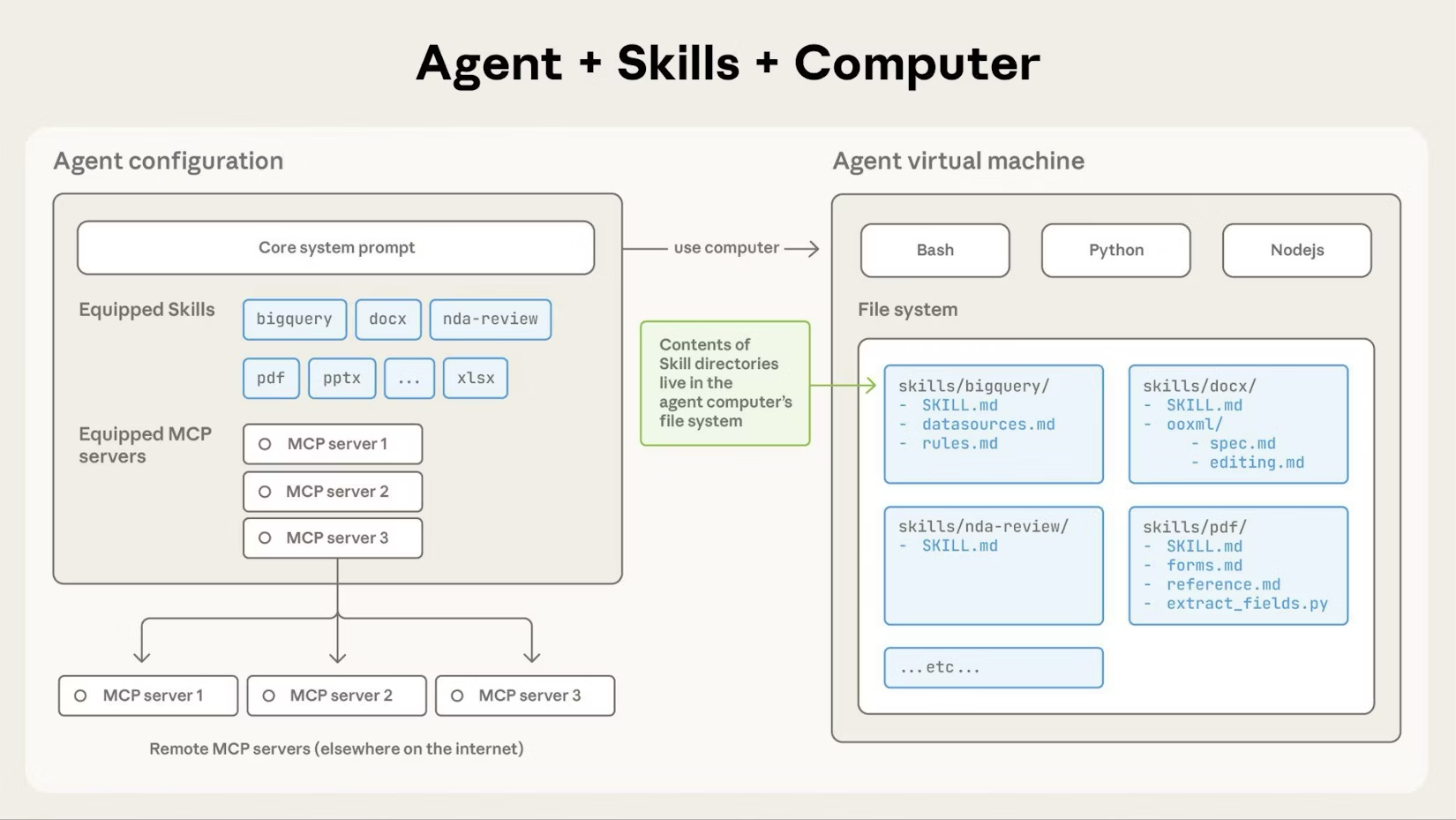
Skills(技能) 是一個包含指令、腳本和資源的資料夾,Claude 可以動態載入這些內容,來提升在特定任務上的表現。
專有名詞解釋:
- 動態載入:意思是 Claude 不會一次把所有 Skills 都讀進去,而是根據你的需求,自動挑選需要的 Skill 來使用
- 腳本(Script):就是一段程式碼,可以自動執行某些操作
- 資源(Resources):包括文件、圖片、範本等參考資料
Skills 能幫你做什麼?實際應用場景
企業應用
- 品牌一致性
- 自動套用公司的品牌顏色、字體、Logo 位置
- 範例:「幫我做一份 Q3 報告的 PPT,用公司的品牌風格」
- 標準化文件
- 自動產生符合公司格式的會議記錄、狀態報告
- 範例:「寫一份給客戶的週報,用我們的標準格式」
- 工作流程自動化
- 在專案管理工具(JIRA、Asana)中按照團隊慣例建立任務
- 執行公司特定的數據分析流程
創意設計
- 生成式藝術:使用 p5.js 創作藝術作品
- 設計規範:按照設計哲學創建視覺素材
- 動畫製作:製作符合 Slack 尺寸限制的 GIF
技術開發
- 程式碼測試:用 Playwright 測試網頁應用
- 文件處理:創建和編輯 Excel、Word、PowerPoint、PDF
- API 整合:建立 MCP 伺服器連接外部服務
個人應用
- 自訂你的工作流程
- 讓 Claude 配合你的習慣工作
 Vicky Tsai
Skills 的三大類型
Anthropic 官方 Skills(內建技能)
什麼是 Anthropic? Anthropic 就是開發 Claude 的公司。
這些是 Anthropic 官方開發和維護的 Skills,包括:
- Excel 試算表創建和處理
- Word 文件專業製作
- PowerPoint 簡報生成
- PDF 創建和處理
使用方式:開啟「程式碼執行」功能後,Claude 會在需要時自動使用,你不用特別叫它。
自訂 Skills(Custom Skills)
你或你的組織自己創建的 Skills,用於:
- 專門的工作流程
- 特定領域的任務
- 公司內部的標準化作業
社群 Skills(Community Skills)
由其他使用者或合作夥伴創建的 Skills,例如:
- Notion Skills:教 Claude 更好地使用 Notion
- GitHub 上的開源範例
如何在 Claude 中使用 Skills
誰可以使用?
還想看更多嗎?完整內容只對註冊用戶開放喔!
點下方的免費 Subscribe,馬上加入我們~
Skills 功能適用於:
- Pro 方案用戶
- Max 方案用戶(最高級個人方案)
- Team 方案(團隊方案)
- Enterprise 方案(企業方案)
- Claude Code 用戶(Beta 測試中)
- API 用戶
啟用 Skills 的步驟
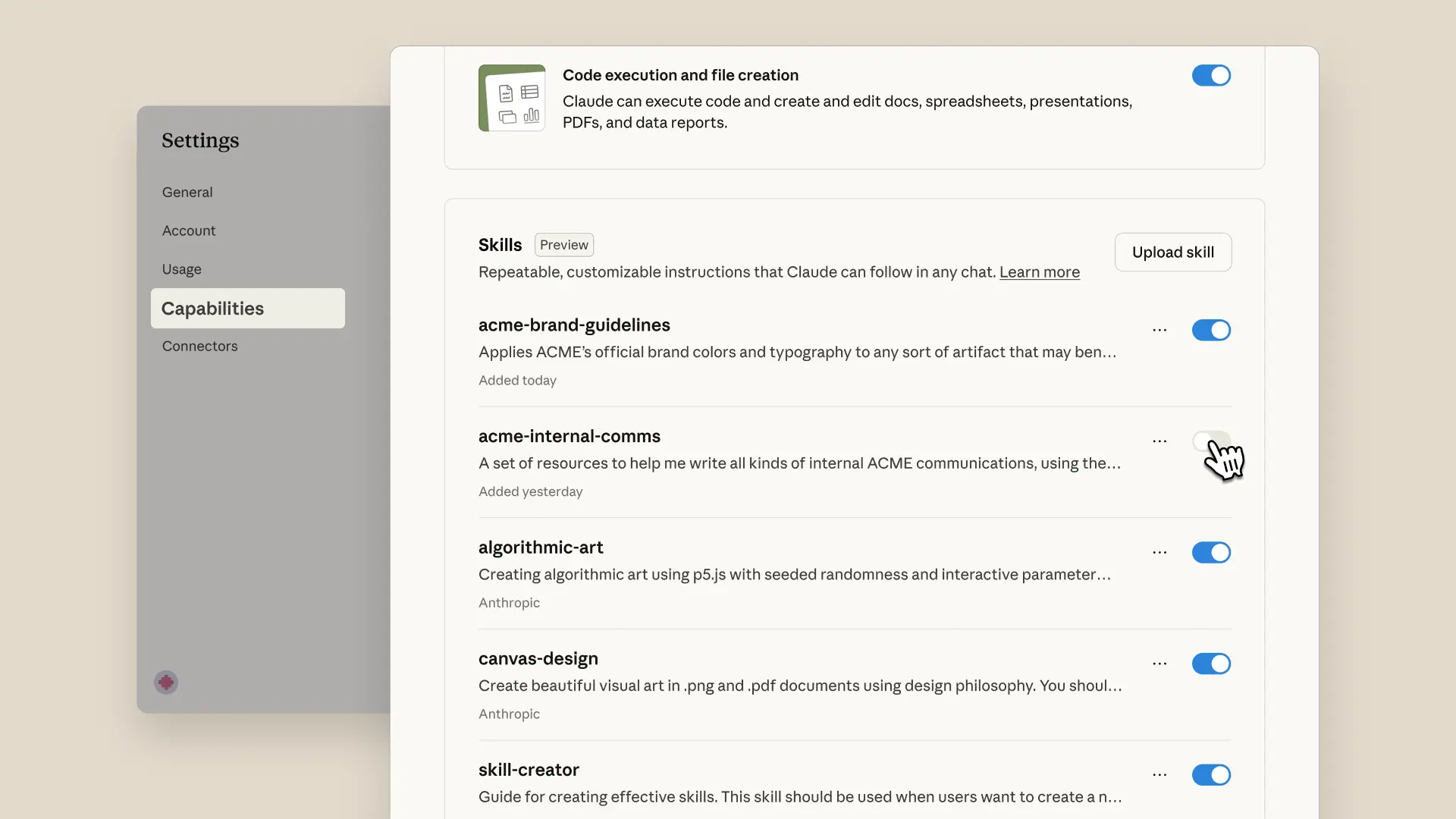
在 Claude.ai 網站上
- 前往設定頁面
- 點擊右上角頭像
- 選擇「Settings」(設定)
- 點擊「Capabilities」(功能)
- 開啟必要功能
- 確保「Code execution and file creation」(程式碼執行和文件創建)已開啟
- 這是使用 Skills 的前提條件
- 啟用 Skills
- 捲動到「Skills」區塊
- 用開關按鈕開啟你想用的 Skills
- 上傳自訂 Skills
- 點擊「Upload skill」按鈕
- 上傳包含你 Skill 資料夾的 ZIP 檔案
在 Claude Code 中
# 1. 添加 Skills 市集(Marketplace)
/plugin marketplace add anthropics/skills

# 2. 安裝文件處理 Skills
/plugin install document-skills@anthropic-agent-skills

# 3. 安裝範例 Skills
/plugin install example-skills@anthropic-agent-skills
使用範例:
"用 PDF Skill 從 documents/form.pdf 中提取表單欄位"
 Vicky Tsai
透過 API 使用
參考官方文件:Skills API 快速開始
自己動手做:創建第一個 Skill
Skill 的基本結構
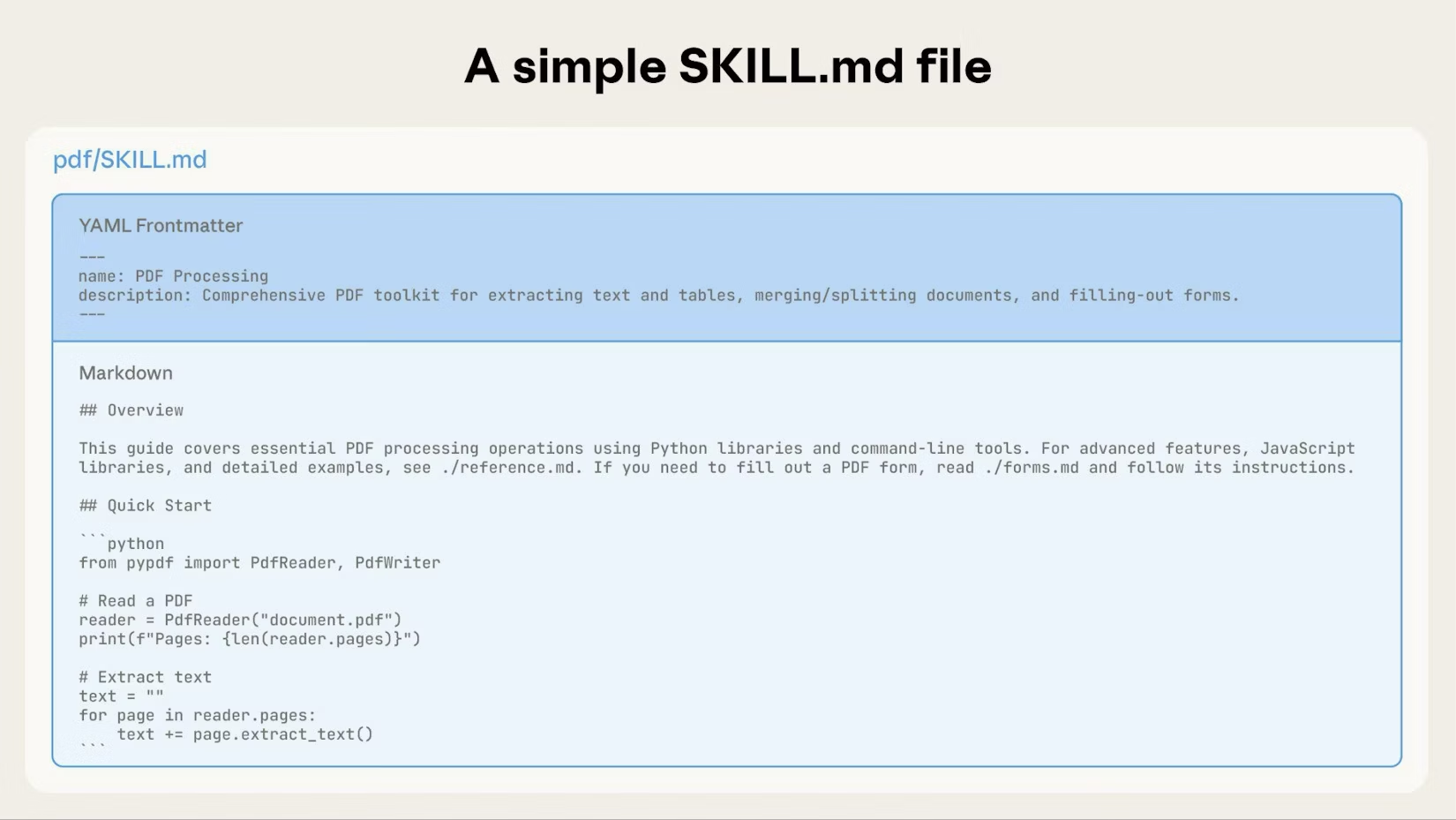
一個 Skill 就是一個資料夾,裡面至少要有一個 SKILL.md 檔案。
想看一個完整、可直接複用的 Skill 案例?這堂課會提供 Podcast 剪輯 Skill,示範如何把逐字稿判斷、剪輯清單與執行流程整理成固定工作方式。
查看 Claude Code Podcast 自動剪輯實戰課程
檔案結構範例
my-brand-skill/          ← 資料夾名稱
├── SKILL.md            ← 核心檔案(必需)
├── resources/          ← 資源資料夾(選用)
│   ├── logo.png
│   └── color-palette.pdf
└── scripts/            ← 腳本資料夾(選用)
    └── format-doc.py
SKILL.md 檔案內容
---
name: company-brand-guidelines
description: 將公司品牌色彩和字體應用到所有簡報和文件中
version: 1.0.0
---

# 公司品牌指南 Skill

## 概述
這個 Skill 提供我們公司的官方品牌指南,用於創建一致且專業的文件。
當製作簡報、文件或行銷素材時,請套用這些標準。

## 品牌顏色

我們的官方品牌色彩包括:
- **主色**:#FF6B35(珊瑚紅)
- **次色**:#004E89(海軍藍)
- **強調色**:#F7B801(金黃色)
- **中性色**:#2E2E2E(炭灰色)

## 字體規範

- **標題**:Montserrat Bold(蒙特塞拉特粗體)
- **內文**:Open Sans Regular(Open Sans 常規體)
- **字體大小指引**:
  - H1 大標題:32pt
  - H2 副標題:24pt
  - 內文:11pt

## Logo 使用規則

- 在淺色背景上使用全彩 Logo
- 在深色背景上使用白色 Logo
- Logo 周圍至少保持 0.5 英吋的留白空間

## 何時套用此 Skill

請在創建以下內容時套用品牌指南:
- PowerPoint 簡報
- 對外分享的 Word 文件
- 行銷素材
- 客戶報告

## 參考資源

更多細節請參閱 resources 資料夾中的 Logo 檔案和字體下載。
必填欄位說明
YAML 前置資料(Frontmatter):用 --- 包起來的那段
---
name: skill-name              # 技能名稱(小寫,用連字符)
description: 清楚描述這個 Skill 的用途  # Claude 用這個判斷何時使用
---
專有名詞解釋:
- YAML:一種簡單的資料格式,用冒號分隔名稱和值
- Frontmatter:檔案開頭的設定區塊
打包你的 Skill
- 確認資料夾名稱 與 Skill 名稱一致
- 壓縮成 ZIP 檔
- 檢查 ZIP 結構:確保資料夾是 ZIP 的根目錄
正確結構:
my-skill.zip
└── my-skill/
    └── SKILL.md
錯誤結構:
my-skill.zip
└── SKILL.md    ← 錯誤!缺少資料夾層級
進階技巧:讓你的 Skill 更強大
漸進式揭露(Progressive Disclosure)
這是 Skills 的核心設計原則。什麼意思?
想像一本教科書:
- 目錄(第一層)→ Skill 的 name 和 description
- 章節內容(第二層)→ SKILL.md 的完整內容
- 附錄詳細資料(第三層)→ 其他參考檔案
Claude 只會在需要時逐層讀取,不會一次把所有內容塞進記憶體。
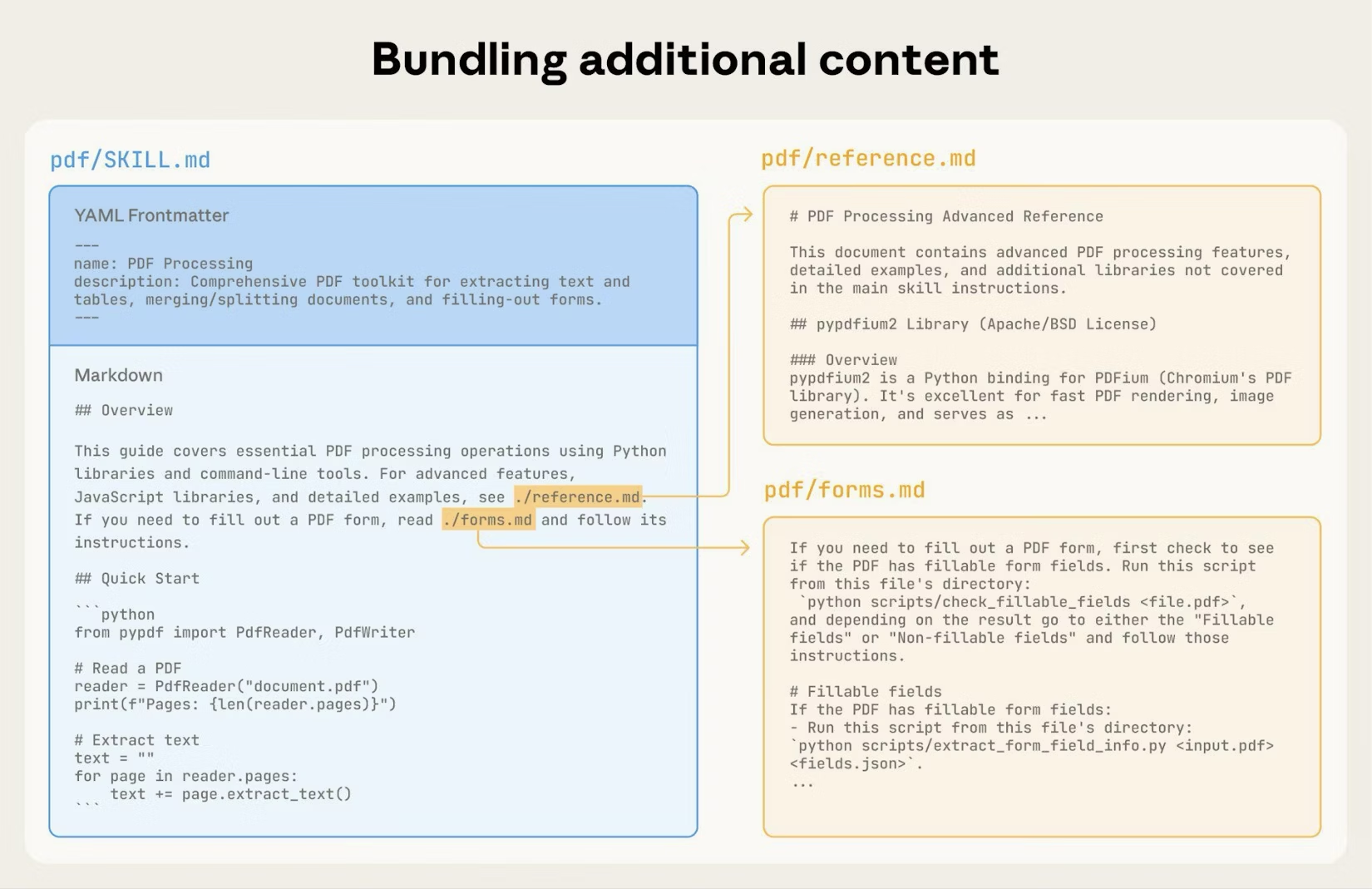
添加參考檔案
當 SKILL.md 內容太多時:
my-skill/
├── SKILL.md              ← 核心指引
├── REFERENCE.md          ← 詳細參考資料
├── advanced-features.md  ← 進階功能說明
└── examples/
    ├── example1.md
    └── example2.md
在 SKILL.md 中這樣引用:
## 進階功能

需要了解進階功能時,請參考 `advanced-features.md` 檔案。

## 實際案例

查看 `examples/` 資料夾中的範例。
添加可執行腳本
有些任務用程式碼執行
範例:PDF 表單欄位提取
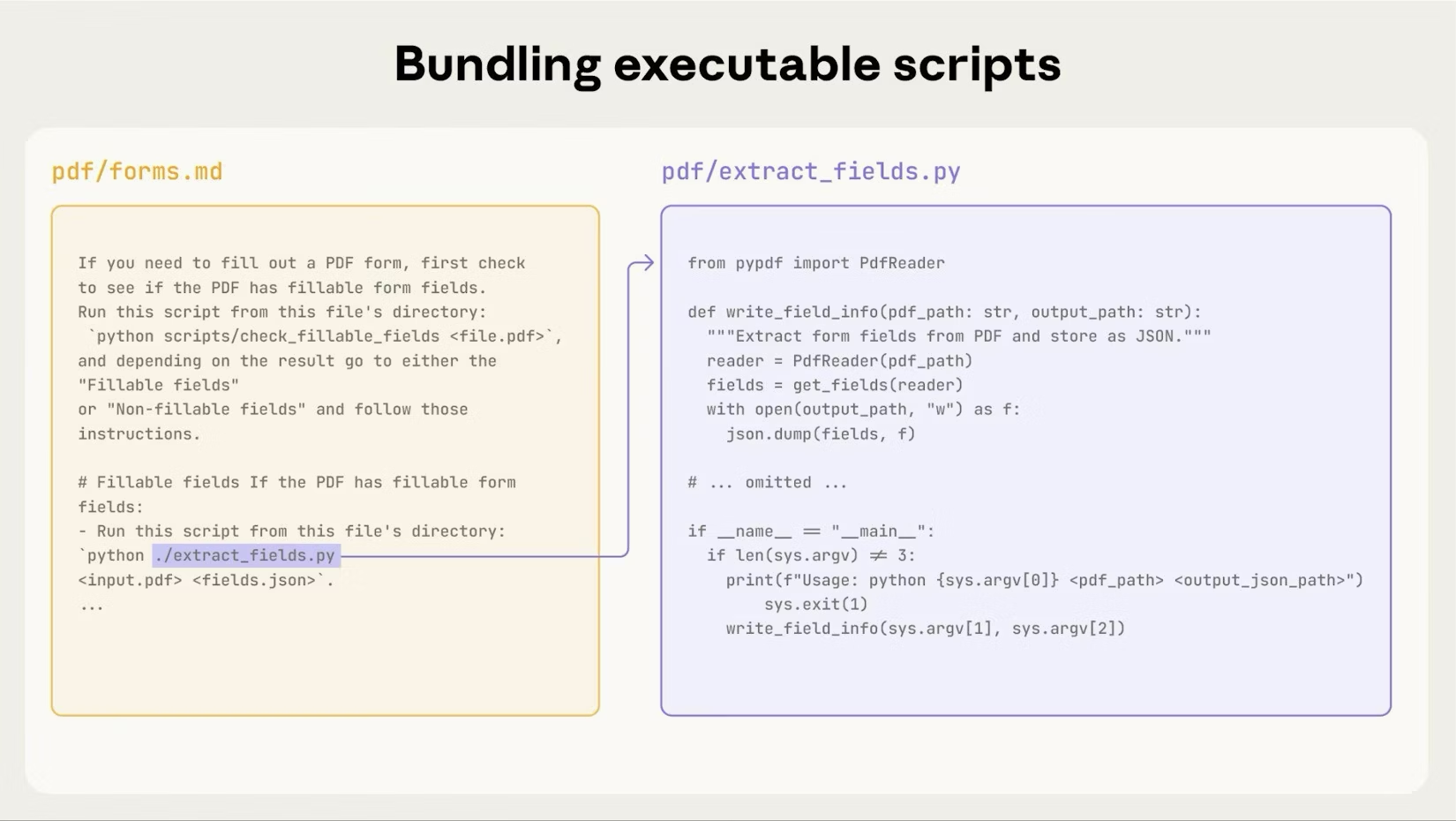
# scripts/extract_pdf_forms.py
import PyPDF2

def extract_form_fields(pdf_path):
    """提取 PDF 中的所有表單欄位"""
    with open(pdf_path, 'rb') as file:
        pdf = PyPDF2.PdfReader(file)
        fields = pdf.get_fields()
        return fields
在 SKILL.md 中說明:
## 工具

### 提取 PDF 表單欄位

使用 `scripts/extract_pdf_forms.py` 腳本來提取 PDF 表單欄位。

用法:
```bash
python scripts/extract_pdf_forms.py path/to/form.pdf
---

## 實戰案例:從 Anthropic 官方範例學習

### 🎨 創意類 Skills

#### 1. **algorithmic-art**(演算法藝術)
- **用途**:用 p5.js 創作生成式藝術
- **功能**:種子隨機性、流場、粒子系統
- **適合誰**:藝術家、設計師、創意工作者

#### 2. **slack-gif-creator**(Slack GIF 製作器)
- **用途**:創建符合 Slack 尺寸限制的動畫 GIF
- **功能**:自動優化檔案大小
- **適合誰**:需要製作團隊溝通素材的人

### 💼 企業類 Skills

#### 1. **brand-guidelines**(品牌指南)
- **用途**:自動套用 Anthropic 的品牌色彩和字體
- **功能**:確保品牌一致性
- **適合誰**:行銷團隊、設計師

#### 2. **internal-comms**(內部溝通)
- **用途**:撰寫內部溝通文件
- **包括**:狀態報告、電子報、常見問題解答
- **適合誰**:專案經理、團隊領導

#### 3. **theme-factory**(主題工廠)
- **用途**:為 Artifacts 套用 10 種預設專業主題
- **功能**:也可以即時生成自訂主題
- **適合誰**:需要快速製作專業視覺內容的人

### 🔧 技術類 Skills

#### 1. **artifacts-builder**(組件建構器)
- **用途**:使用 React、Tailwind CSS、shadcn/ui 建立複雜的 HTML artifacts
- **適合誰**:前端開發者

#### 2. **webapp-testing**(網頁測試)
- **用途**:用 Playwright 測試本地網頁應用
- **功能**:UI 驗證和除錯
- **適合誰**:QA 測試人員、開發者

#### 3. **mcp-builder**(MCP 建構器)
- **用途**:創建高品質的 MCP 伺服器
- **功能**:整合外部 API 和服務
- **適合誰**:後端開發者

**專有名詞解釋:**
- **MCP(Model Context Protocol)**:一個協定,讓 Claude 可以連接外部服務和資料來源
- **Artifacts**:Claude 在對話中產生的可互動內容(如網頁、圖表等)

### 📄 文件處理 Skills(Anthropic 官方)

這些是實際用於 Claude 生產環境的 Skills:

1. **DOCX Skill**
   - 創建、編輯、分析 Word 文件
   - 支援修訂追蹤、註解、格式保留

2. **PDF Skill**
   - 提取文字和表格
   - 創建、合併、拆分 PDF
   - 處理表單

3. **PPTX Skill**
   - 創建、編輯 PowerPoint 簡報
   - 支援版面配置、範本、圖表

4. **XLSX Skill**
   - 創建、編輯 Excel 試算表
   - 支援公式、格式化、數據分析

⚠️ **注意**:這些文件 Skills 是時間點快照,主要作為參考範例,展示如何處理複雜的二進位檔案格式。

---

## Skills vs. 其他 Claude 功能

### 🆚 Skills vs. Projects(專案)

| 特性 | Skills | Projects |
|------|--------|----------|
| **載入方式** | 動態載入(需要時才用) | 靜態載入(永遠在背景) |
| **用途** | 特定任務的程序知識 | 背景知識和情境資訊 |
| **適用範圍** | 整個 Claude 平台 | 只在該專案內 |
| **比喻** | 工作手冊 | 專案資料夾 |

### 🆚 Skills vs. MCP

| 特性 | Skills | MCP |
|------|--------|-----|
| **功能** | 提供指令和工作流程 | 連接外部服務和資料 |
| **類型** | 程序性知識(怎麼做) | 工具和資料存取 |
| **可以合用** | ✅ 可以! | Skills 教 Claude 如何使用 MCP 工具 |

### 🆚 Skills vs. Custom Instructions(自訂指令)

| 特性 | Skills | Custom Instructions |
|------|--------|---------------------|
| **範圍** | 任務特定 | 適用所有對話 |
| **啟用方式** | 需要時自動啟用 | 永遠啟用 |
| **適合場景** | 專門工作流程 | 一般性偏好設定 |

---

## 常見問題與疑難排解

### ❓ 看不到 Skills 功能?

**解決方法:**
1. 確認你是付費用戶(Pro/Max/Team/Enterprise)
2. 檢查「程式碼執行」功能是否已開啟
3. 企業用戶:聯絡管理員確認組織層級是否已啟用

### ❓ Claude 沒有使用我的 Skill?

**可能原因和解決方法:**

1. **Skill 沒有開啟**
   - 檢查:設定 > Capabilities > Skills 區塊
   - 確認開關是開啟狀態

2. **描述不夠清楚**
   - Claude 用 description 判斷何時使用
   - 改進:明確說明使用時機
   - 範例:
     - ❌ 模糊:「處理文件」
     - ✅ 清楚:「當需要創建符合公司品牌的 PowerPoint 簡報時使用」

3. **指令不夠明確**
   - 試著在提問時明確提到 Skill
   - 範例:「用品牌指南 Skill 來做這份簡報」

### ❓ 上傳 Skill 失敗?

**常見原因:**

1. **ZIP 檔案太大**
   - 檢查檔案大小限制
   - 移除不必要的大檔案

2. **資料夾名稱不符**
   - 資料夾名稱必須與 Skill name 一致

3. **缺少 SKILL.md**
   - 確保根目錄有 SKILL.md 檔案

4. **名稱中有無效字元**
   - 只用小寫字母、數字、連字符(-)

### ❓ Skills 顯示為灰色無法使用?

**解決方法:**
- 檢查「程式碼執行」是否啟用
- 企業/團隊用戶:確認組織管理員已啟用 Skills
- 個人用戶:在設定中手動開啟

---

## 最佳實踐:打造優質 Skill 的秘訣

### ✅ 1. 從簡單開始

**新手建議:**
- 先從幾行簡單指令開始
- 測試成功後再逐步添加功能
- 不要一開始就想做複雜的 Skill

### ✅ 2. 專注單一任務

**好的做法:**
- 一個 Skill 做好一件事
- 創建多個專注的 Skills,而非一個萬能 Skill

**範例:**
- ✅ 分開:「品牌顏色 Skill」+「報告格式 Skill」
- ❌ 合併:「公司所有標準 Skill」(太龐雜)

### ✅ 3. 寫清楚的描述

**description 欄位是關鍵!**

**好的描述範例:**
```yaml
description: 當需要創建符合 Acme 公司品牌指南的 PowerPoint 簡報時使用,自動套用官方色彩、字體和 Logo
不好的描述範例:
description: 品牌工具 # 太模糊!
4. 提供範例
在 SKILL.md 中加入:
## 使用範例

### 範例 1:創建品牌簡報
輸入:「做一份 Q3 業績報告的 PPT」
輸出:自動套用品牌色彩和字體的專業簡報

### 範例 2:格式化文件
輸入:「把這份文件改成公司格式」
輸出:套用標準頁首、頁尾和排版
5. 版本控制
追蹤你的 Skills 版本:
---
name: brand-guidelines
description: 品牌指南
version: 1.2.0    # 主版本.次版本.修訂版本
---
版本號規則建議:
- 1.0.0 → 首次發布
- 1.1.0 → 新增功能
- 1.1.1 → 修正錯誤
- 2.0.0 → 重大改版
6. 測試再測試
測試清單:
- [ ] 上傳前在本地檢查語法
- [ ] 上傳後用不同提問測試
- [ ] 觀察 Claude 的「思考過程」(如果可見)
- [ ] 確認 Skill 在預期時機被啟用
- [ ] 測試邊界案例(極端情況)
7. Skills 可以互相配合
強大的組合範例:
- 「品牌指南 Skill」+「簡報製作 Skill」
- 「資料分析 Skill」+「圖表視覺化 Skill」
Claude 可以自動判斷需要用哪幾個 Skills 來完成任務!
安全性注意事項
重要警告
只安裝來自可信來源的 Skills!
風險類型
- 提示注入(Prompt Injection)
- 惡意 Skill 可能操縱 Claude 執行非預期動作
- 資料外洩
- 惡意程式碼可能竊取資料
- 不安全的套件
- Skill 中的腳本可能安裝惡意軟體套件
保護措施
審查來自不可信來源的 Skills:
✅ 檢查清單:
1. 閱讀所有檔案內容
2. 檢查程式碼相依性(dependencies)
3. 注意連接外部網路的指令
4. 查看是否要求安裝額外套件
5. 確認 Skill 的實際功能與描述相符
安全最佳實踐:
- ❌ 不要在 Skill 中寫入 API 金鑰或密碼
- ❌ 不要下載來源不明的 Skills
- ✅ 定期審查已安裝的 Skills
- ✅ 使用 MCP 連接外部服務(更安全)
進一步學習資源
官方文件
Claude 說明中心
技術文件
開發者資源
總結:Skills 的未來
Anthropic 的發展計畫
根據官方部落格,未來的 Skills 將會:
- 自動創建
- Claude 可以在對話中自動生成 Skills
- 把成功的做法自動整理成可重用的 Skill
- 更好的分享
- 組織內部更容易分享 Skills
- 可能出現 Skills 市集
- 與 MCP 深度整合
- Skills 教 Claude 如何使用 MCP 工具
- 更強大的工作流程組合
- AI 自我改進
- Claude 可以自己編輯和評估 Skills
- 將行為模式編碼成可重用能力
為什麼 Skills 很重要?
三個關鍵優勢:
- 可組合性: 像樂高積木一樣組合功能,不需要為每個用例建立客製化 AI
- 可擴展性: 不受限於上下文窗口大小,使用漸進式揭露技術
- 可移植性: Skills 是簡單的檔案和資料夾,容易分享、版本控制、備份