【Vibe Coding】如何用 Google Antigravity 做手勢聖誕樹:張手炸開粒子、握拳一秒成樹
聖誕節快到了,用 Antigravity 讓 AI 幫你做一棵「會回應手勢」的發光 3D 聖誕樹 !

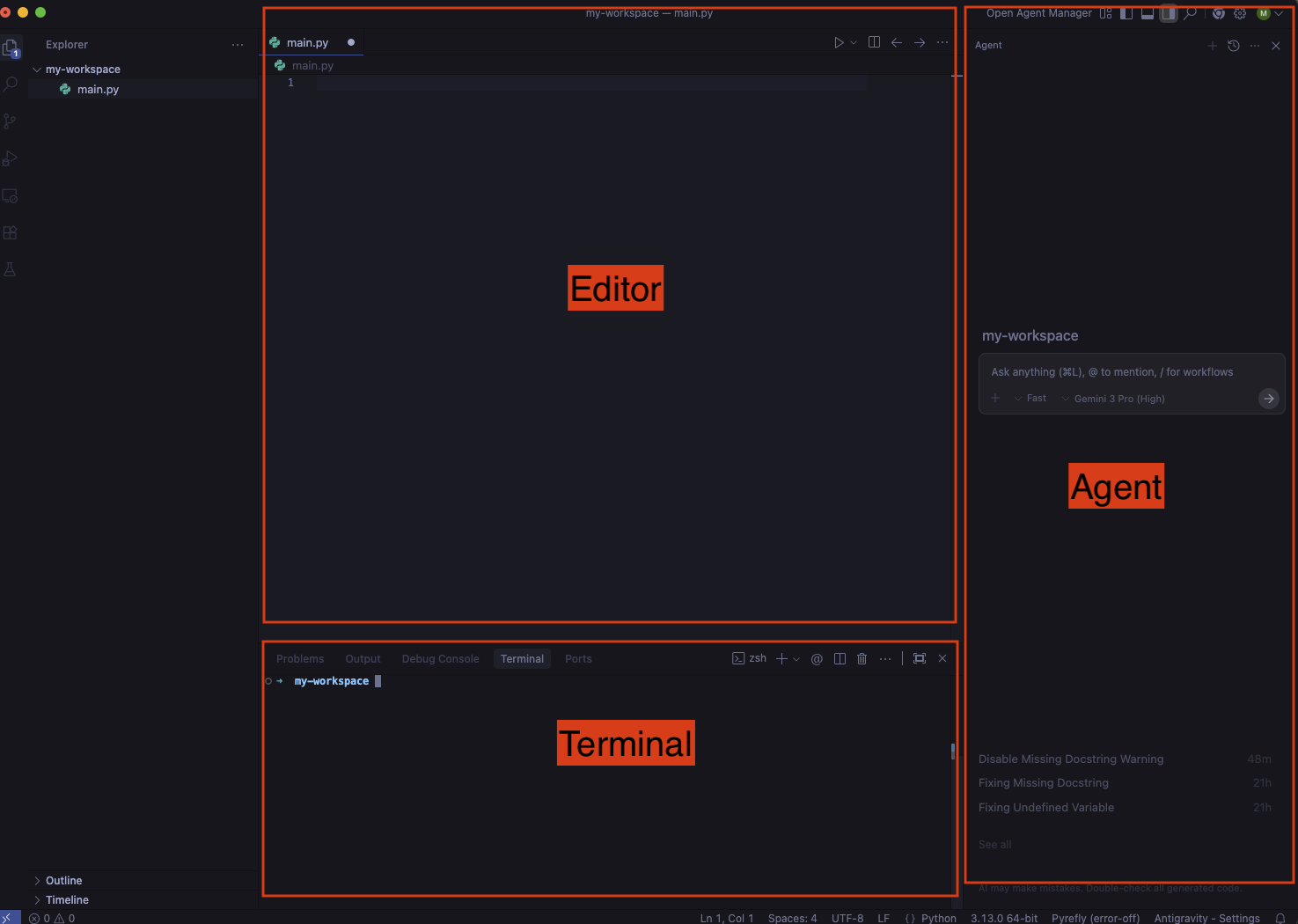
先認識 Google Antigravity 介面:你會用到哪幾個區塊
Google Antigravity 是 Google 推出的 agent-first 開發平台,重點不是只在側邊欄聊天,而是把 AI Agent 放到能「規劃、動手改碼、跑終端、開瀏覽器驗證」的工作流裡。
你最常用到的介面大致分兩種:
Editor View:像 IDE 一樣寫碼,但多了 AI 同步協作
當你要手動改檔案、看差異、調樣式,主要在 Editor View 操作。官方把它定位成你熟悉的 IDE 工作方式,加上 tab completion 與 inline 指令。
Manager Surface(Agent Manager):像「任務指揮中心」派工給多個 Agent
這是 Antigravity 的核心賣點:你可以同時開多個 Agent,讓它們各自處理不同任務(例如:一個做 UI,一個補測試,一個做除錯)。
Artifacts:用「可檢查的成果」取代一長串 log
當你把任務交給 Agent,它會用 Artifacts 形式回報,例如:任務清單、實作計畫、截圖、瀏覽器錄影等,方便你快速審核與回饋。
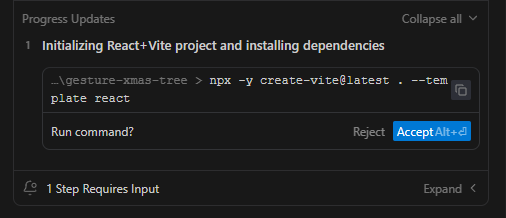
小提醒:Antigravity 會牽涉到終端機指令執行權限。官方文件也特別把「Terminal Execution policy」拆成不同等級,建議你一開始先用更保守的設定,避免誤刪或跑錯指令。(Google Codelabs)
 Vicky Tsai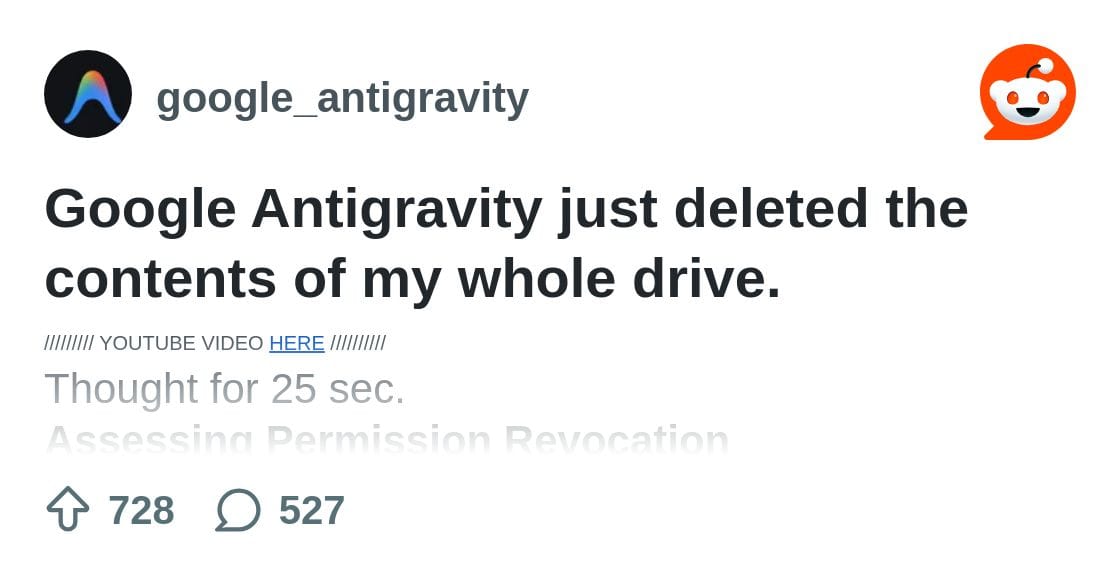
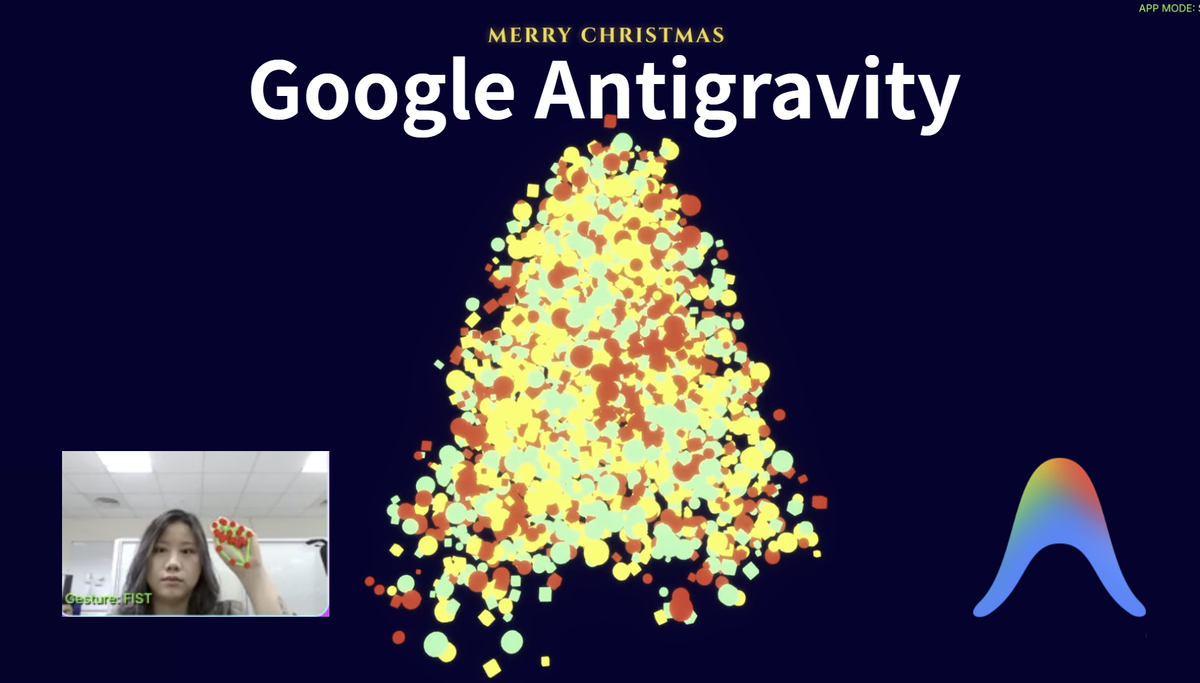
目標:做一個「手勢控制」發光粒子聖誕樹網頁
- 黑底、高級感、數千顆寶石感粒子(紅/金/翡翠綠的小球與方塊)
- 張開五指:粒子像煙火炸開 → 發光星雲
- 握緊拳頭:粒子聚攏 → 堆出一棵發光聖誕樹(樹頂金色發光旋轉五角星)
- 上方金色字 “MERRY CHRISTMAS”
- 左下角半透明監控框:顯示相機畫面+手部骨架
- 監控框上方狀態燈:EXPLODE / TREE
- 開場 Welcome Screen:黑底金字+紅色 Start,點了才開相機
技術要求:
React + Three.js + MediaPipe Hands,粒子用 InstancedMesh,發光用 UnrealBloomPass。
簡單版本的互動粒子特效:
 Vicky Tsai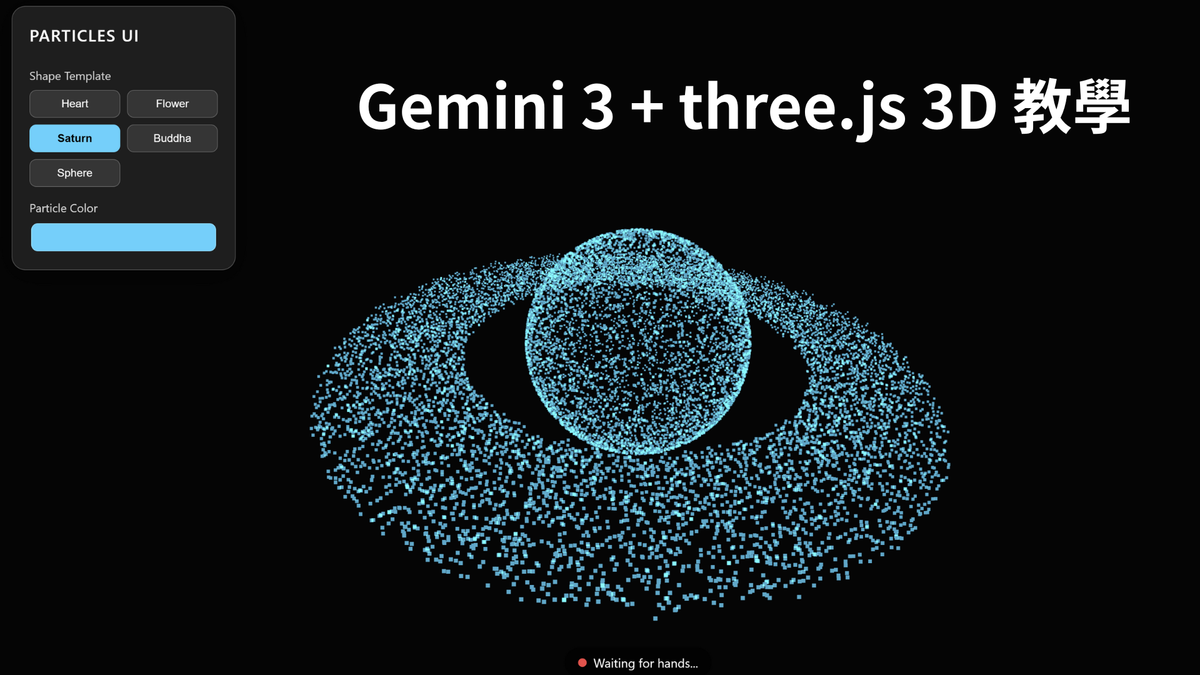
Antigravity 實作流程
步驟一:建立專案工作區
在 Antigravity:
- 開一個新資料夾(例如
gesture-xmas-tree) - 打開 Agent Manager(Manager Surface)
步驟二:把任務拆成「一個主 Prompt + 後續微調」
你在 Antigravity 的 Agent 輸入框,直接貼下面這段「工程版 Prompt」(它會自己建專案、裝套件、產出可跑的程式)。
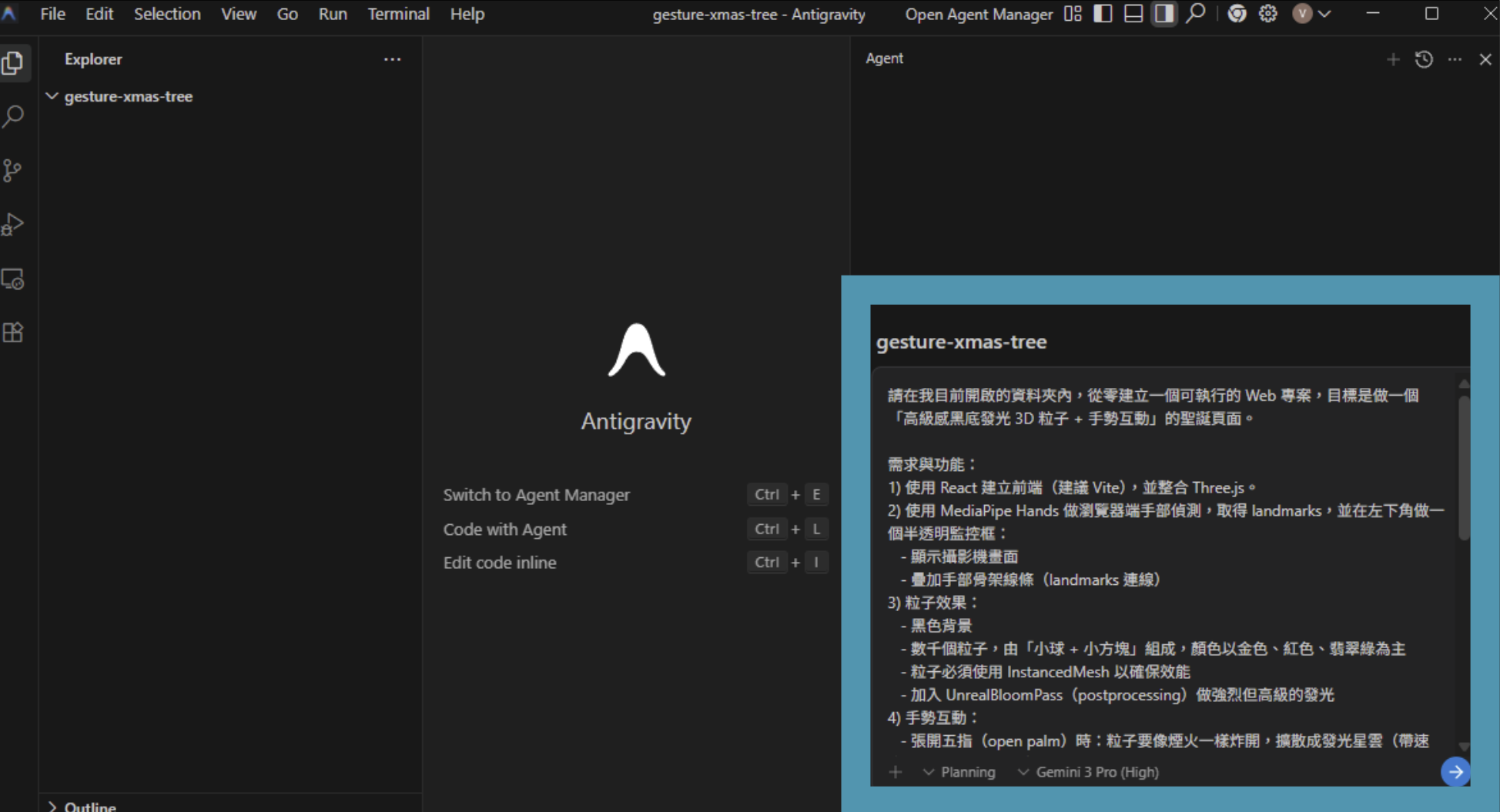
直接可用的 Antigravity Prompt
經過反覆修正和測試後我整理出部會出錯的 Prompt:
還想看更多嗎?完整內容只對註冊用戶開放喔!
點下方的免費 Subscribe,馬上加入我們~
Create a High-End Interactive 3D Gesture Christmas Tree

Objective: Build a React + Vite application with Three.js that uses a webcam to control a magical 3D particle system.

Tech Stack (CRITICAL - DO NOT CHANGE):

1. AI Vision: Use @mediapipe/hands (Legacy API) and @mediapipe/camera_utils.
  - Reason: The new tasks-vision library crashes on some Windows setups. Use the Legacy Hands class.
  - Load WASM from CDN: locateFile: (file) => \https://cdn.jsdelivr.net/npm/@mediapipe/hands/${file}``.

2. 3D Engine: three, @react-three/fiber, @react-three/drei, @react-three/postprocessing (UnrealBloom).

3. Framework: React. Important: Remove <StrictMode> from main.jsx to prevent camera double-init errors.

Scene Requirements:

1. Particles: ~2000 particles using InstancedMesh.
  - Mode A (Open Hand): Particles form a swirling galaxy/nebula ("EXPLODE").
  - Mode B (Fist): Particles form a conical Christmas Tree ("TREE").
2. Visuals: Pure Black background. Particles must use MeshBasicMaterial (not Standard) so they glow brightly with Bloom.
3. UI: Minimalist Gold text. The Camera feed should be in the bottom-left, styled with a glassmorphism effect, and mirrored.

Architecture:

- Ensure the HTML UI (Camera, Text) has a higher z-index (e.g., 100) than the 3D Canvas (z-index: 1) so it sits ON TOP.
- Handle camera permission errors gracefully with a status text.
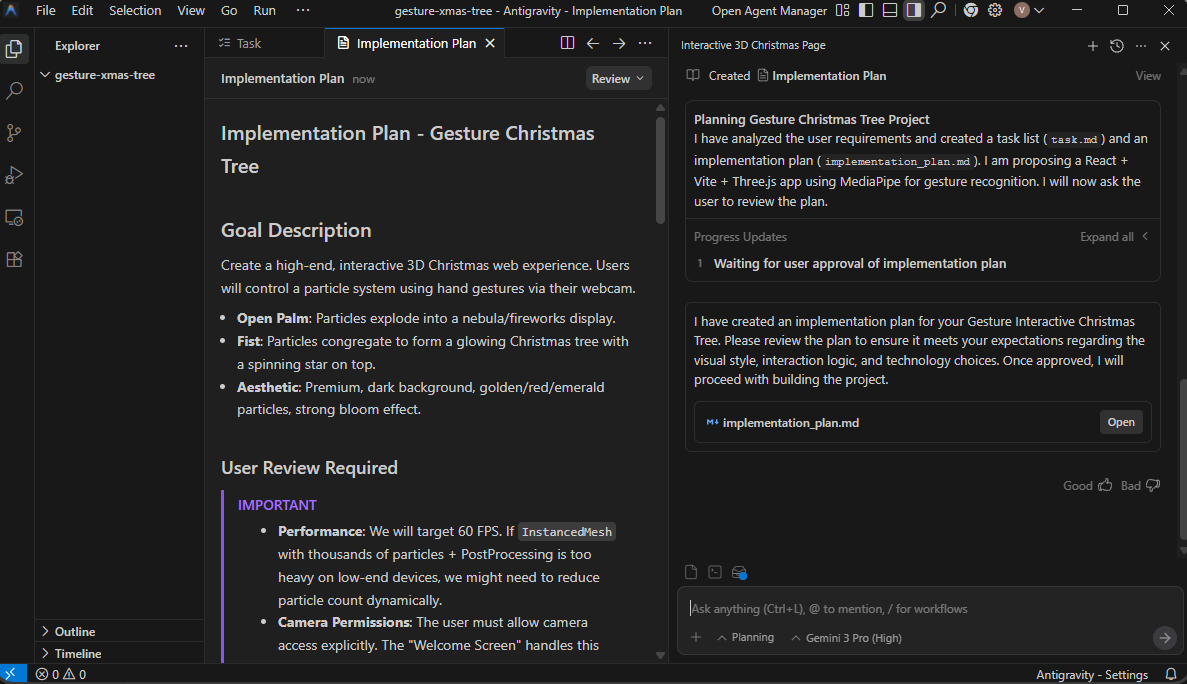
你會看到 Agent 先吐出一份計畫,接著開始動手,並用 Artifacts 回報成果(例如 UI 截圖、任務清單)。
怎麼跑?
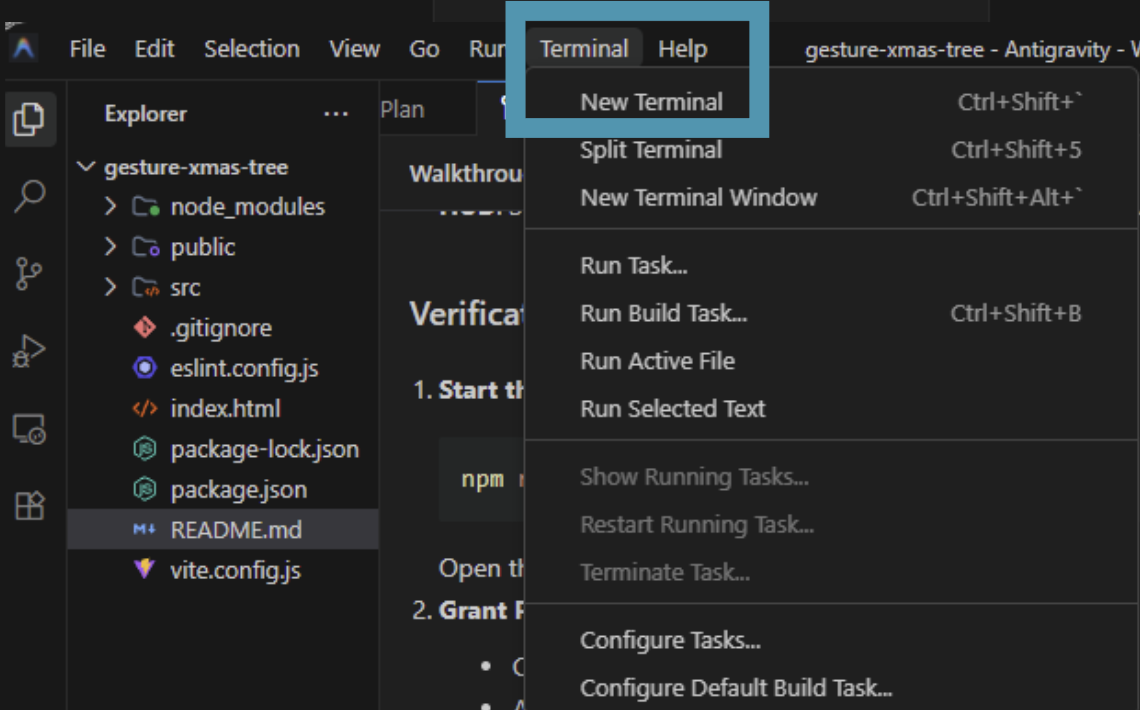
步驟一: 新增一個終端機
畫面左上方找到 Terminal -> New Terminal
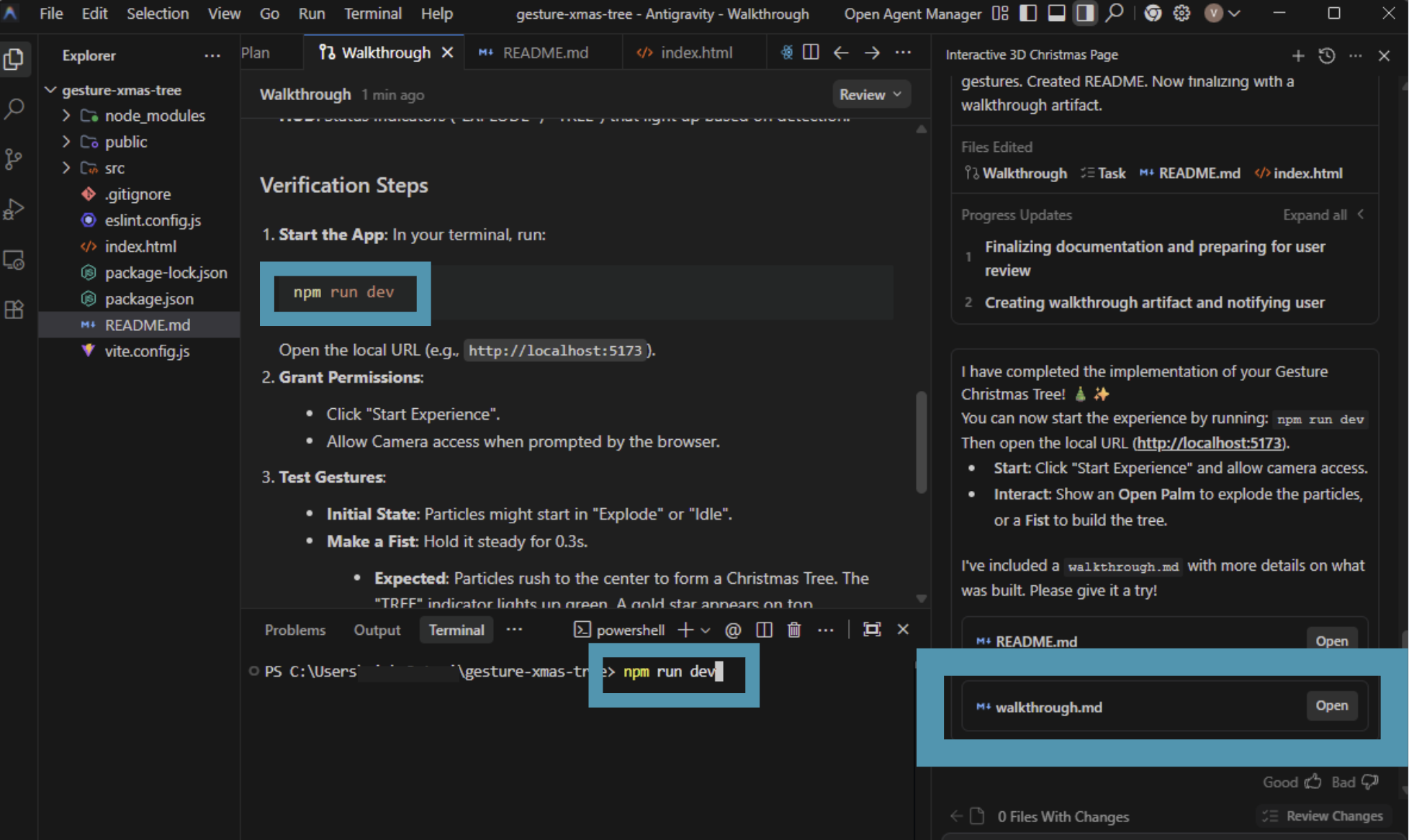
步驟二: 將指令貼到終端機
打開 Antigravity 給的 walkthrough.md 複製指令
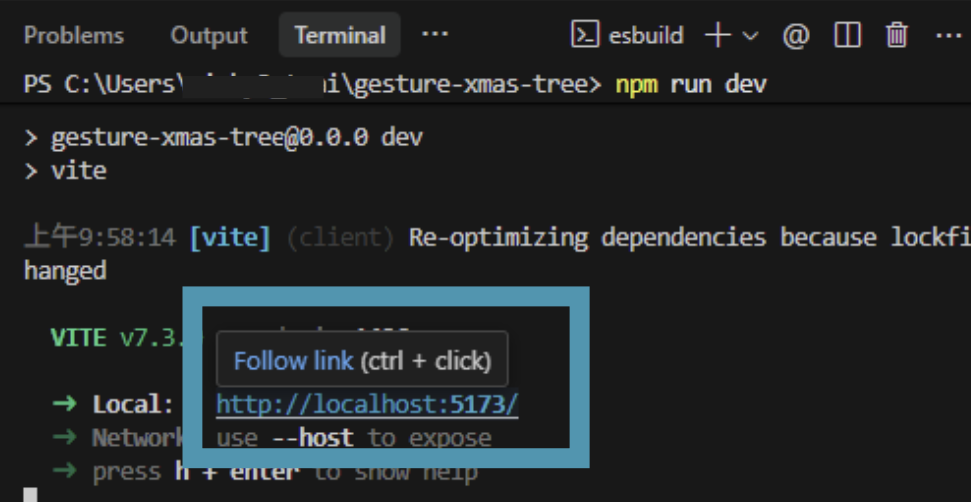
步驟三: 打開連結
CTRL + 按下連結打開畫面
後續微調指令
當第一版跑起來後,你用這些句子把質感拉滿:
讓「星雲爆炸」更像煙火
- 「爆炸要更像煙火:先瞬間外推,再慢慢回旋形成星雲渦流;外圈粒子更稀疏、內圈更亮。」
讓「聖誕樹聚攏」更有儀式感
- 「握拳聚攏要有吸附感:最後成樹時輕微彈一下再穩定,樹形要更標準錐形分層。」
讓整體更高級
- 「字體換成更精品的金屬質感,字緣帶微光暈但不要俗;Bloom 強度降低一點、亮點更乾淨。」
安全與穩定性:用 Antigravity 做專案前先保命
因為 Antigravity 可能會協助你跑終端指令,建議你至少做到兩件事:
- 把 Terminal Execution policy 設保守(例如需要你確認才執行),先避免「一鍵自動跑」的誤操作風險。
- 專案放在獨立資料夾/乾淨環境,不要把重要資料混在同一顆硬碟路徑下再叫它清理。