上班族 AI 工具組合:免費仔版 vs 月付 $20 美金版,哪個適合你?
每個月到底值不值得為 AI 工具付錢?這篇整理免費版與月付 $20 美金版組合,從 Gemini、Claude、ChatGPT 到 NotebookLM、Canva、Gamma,清楚說明哪個工具做什麼任務最適合,讓上班族直接對照需求做決定。

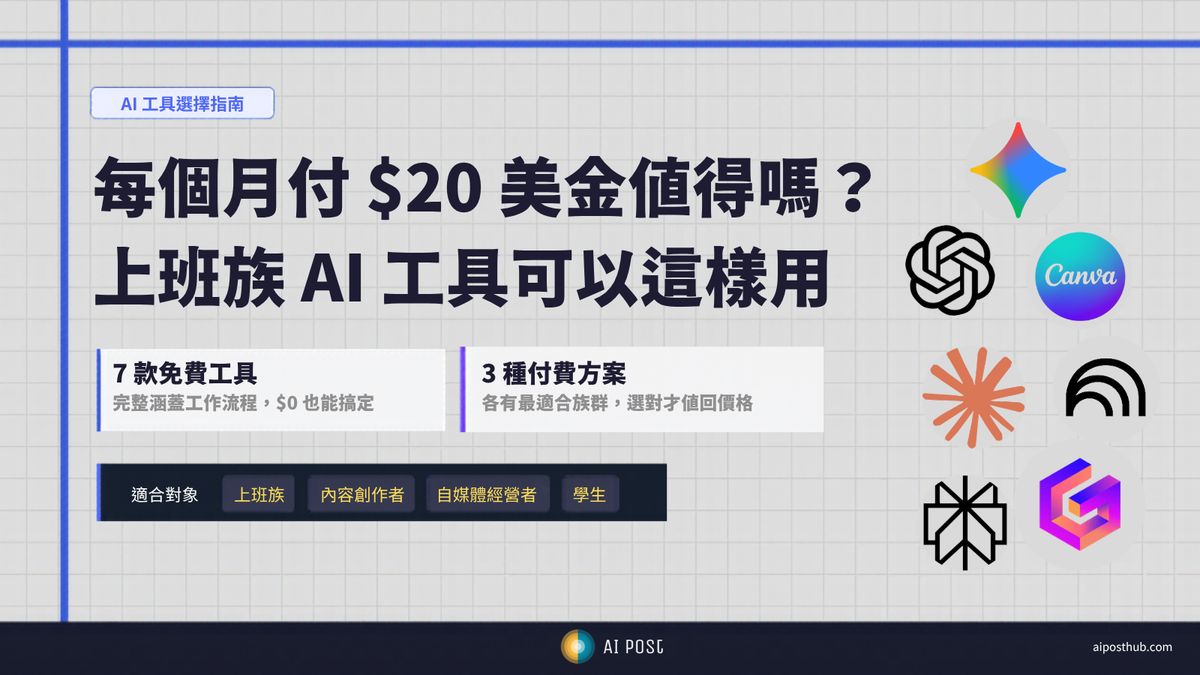
每個月到底要不要為 AI 工具付錢?這個問題沒有標準答案,但有一個很好的判斷框架:先看清楚 $20 美金能買到什麼,再決定免費版是否足夠應付自己的需求。
目錄
為什麼要組合而不是只用一款工具
單一 AI 工具很難覆蓋所有工作場景,這是 2026 年的現實。ChatGPT 擅長多媒體和外掛整合,Claude 在繁體中文寫作和長文分析上更自然,Gemini 和 Google 生態無縫串接,Perplexity 專門處理需要即時資訊和來源引用的查詢,NotebookLM 是整理大量文件資料的最佳工具,Canva 負責視覺設計,Gamma 則能用一句話生出一份完整簡報。
每款工具都有自己的核心強項,把它們搭配起來,才能讓每個任務都用最適合的工具處理。好消息是:大多數工具的免費版已經非常夠用,付費版只是把使用量上限拉高,而不是解鎖完全不同的功能。
想了解各工具的背景,可以參考 Claude 生態系完整介紹與 Gemini 3 上線分析。
月付 $20 美金版花在哪裡最值得
月付 $20 美金版是指選擇一款 AI 助理付費訂閱(約 $19.99–$20 美元),再搭配其他免費工具的組合策略。$20 美金選一款就差不多花完了,所以關鍵在於選哪一款最值。
三種 $20 美金的主力 AI 選法
選項 A:訂 Gemini Google AI Pro(月付 $19.99 / 年付 $199.99;首月免費試用)
最適合:Google 生態重度使用者。
付費後升級為 Gemini 3.1 Pro,每月 1,000 AI Credits,能在 Gmail 裡直接讓 AI 協助回信、在 Google Docs 裡即時生成內容、使用強化版 NotebookLM(更高使用量上限)、Jules AI 程式助理。附贈 2TB Google One 雲端空間(單獨訂閱要 $9.99/月),等於 AI 功能實際只多花約 $10。如果你的工作 80% 都在 Google 工具裡發生,這個方案把兩個月費合一,性價比是三款中最高的。
⚠️ Gemini 無 Projects 功能,工作內容的分類整理需透過 Google Drive 資料夾或 NotebookLM 來輔助管理。
選項 B:訂 Claude Pro(月付 $20 / 年付 $200,約 $17/月)
最適合:需要分析長文件的創作者和知識工作者。
Claude Pro 開啟完整 Opus 4.6 模型存取,繁體中文輸出品質明顯高於免費版。使用量採 5 小時滾動計算,短對話約可達 45 則,長對話或含附件時則數會降低,且尖峰時段消耗速度較快(Anthropic 官方未公開確切數字,以實際使用狀況為準)。
內含 Claude Code(AI 輔助程式開發)、Cowork(桌面版代理功能)、Research 深度搜尋、Google Workspace 連接器和跨對話記憶。
Projects 功能是 Claude Pro 的一大亮點:可以為不同主題建立獨立的 Project,上傳專屬文件、設定系統指令,AI 在同一個 Project 內會保留上下文記憶。例如「客戶 A 提案」「社群內容規劃」分開管理,不需要每次對話重新說明背景,對同時跑多個項目的創作者非常實用。
 Hannah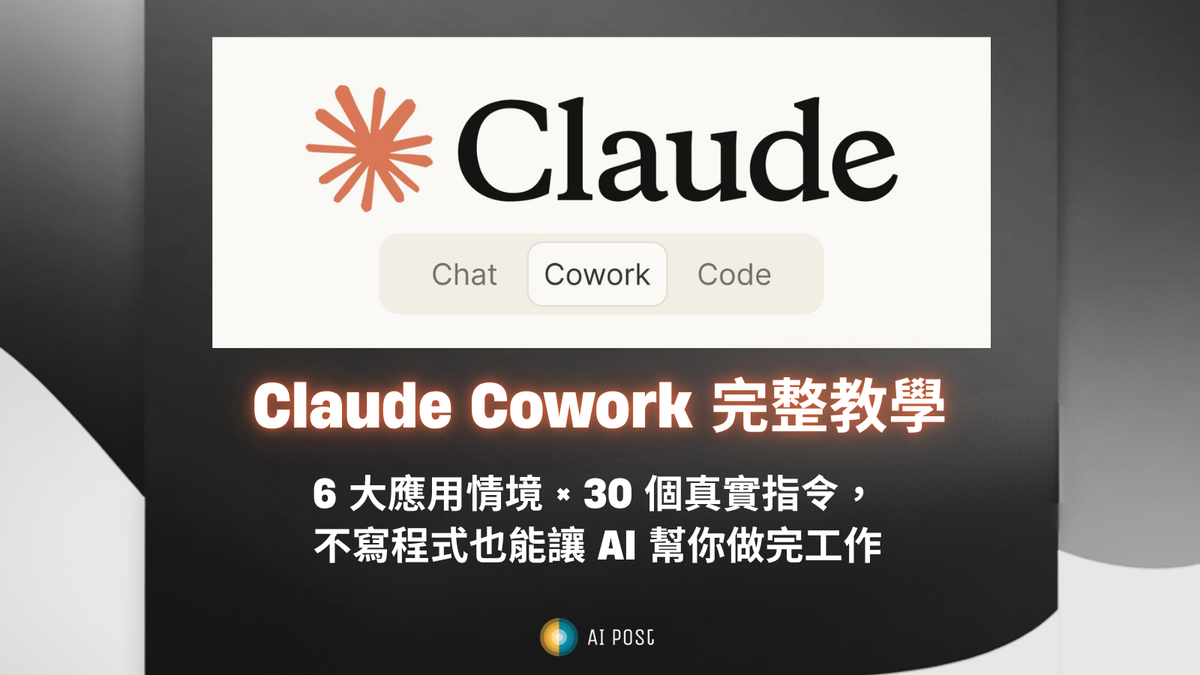
 Hannah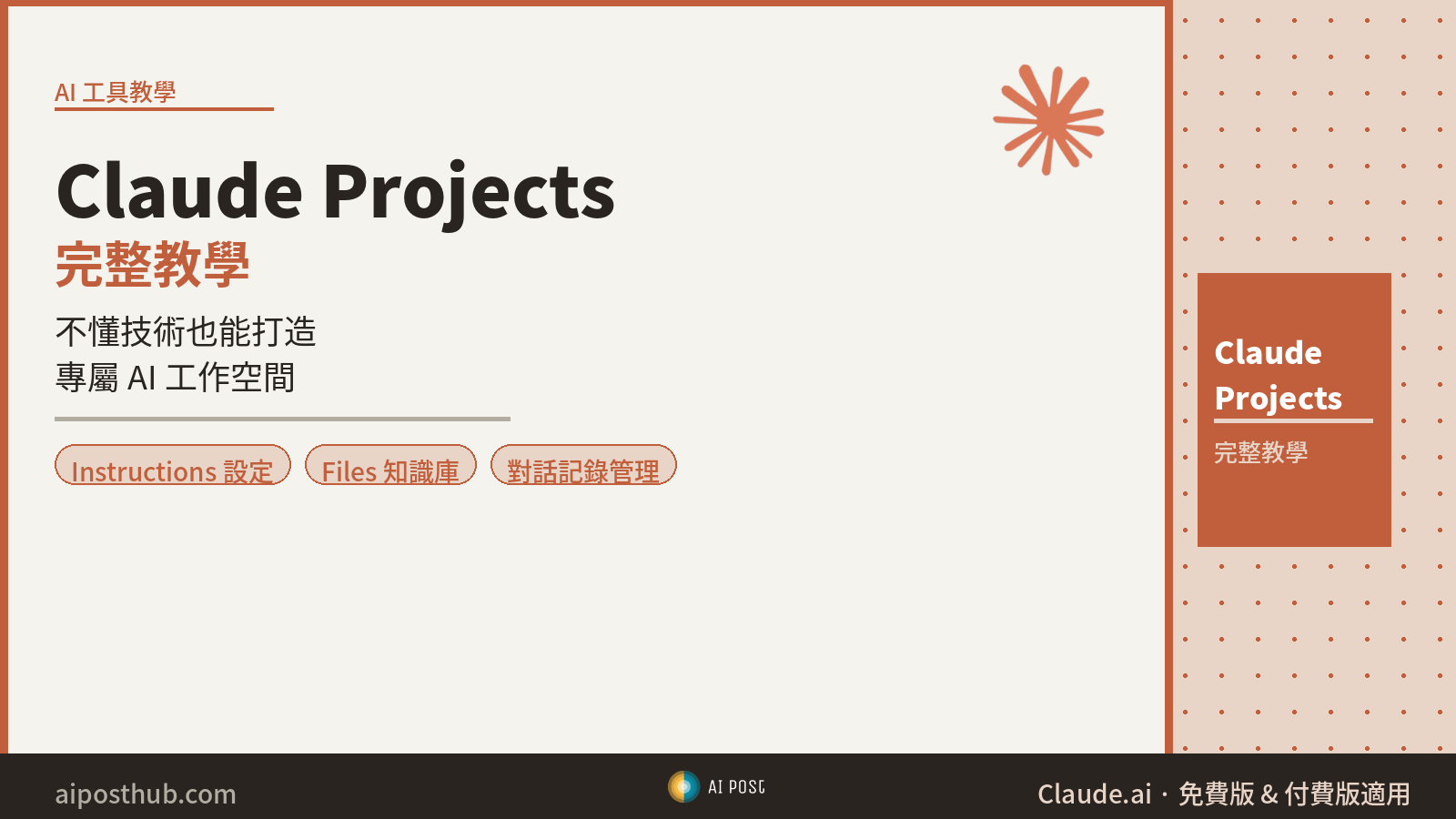
選項 C:訂 ChatGPT Plus(月付 $20,無年訂折扣)
最適合:需要圖片生成、使用 Microsoft 365、或需要 GPTs 外掛的使用者。
ChatGPT Plus 提供 GPT-5.4 Thinking、圖片生成(直接在對話中生成,無需切換工具)、Deep Research(每月 10 次)、與 Microsoft 365 Copilot 整合。
Projects 功能讓你可以為不同用途建立獨立的對話空間,各自設定系統指令和上傳專屬文件,例如「工作報告」「副業企劃」各自有一組上下文記憶,不會互相干擾。需要注意的是 ChatGPT Plus 目前沒有年訂折扣,$20/月是唯一方案。
補充:ChatGPT Go 方案值得考慮嗎?($8 美金/月)
如果你主要需求是「比免費版多一點用量」,但還不確定是否值得付 $20 美金,ChatGPT Go 是一個中間選項。Go 方案提供 GPT-5.2 Instant 無限訊息、GPT-5.3 每 3 小時 160 則、無廣告(台灣用戶),月費 $8 美金。
但要注意 Go 方案的硬性限制:不含高畫質圖片生成(免費版已可基本生圖,但 Go 方案的生圖品質與次數仍低於 Plus)、不含 Deep Research、不含進階推理模型(o1/o4)、不含 Projects 功能。這些剛好是 Plus 的核心功能。如果你的需求只是日常問答和文字生成,Go 夠用;一旦需要查資料做報告、生圖,或管理多個工作項目,還是得升 Plus。
付費版搭配免費工具的完整組合
選定一款付費 AI 助理後,再搭配以下免費工具,就能覆蓋絕大多數工作場景:
| 工具 | 費用 | 用途 |
|---|---|---|
| 主力 AI 助理(三選一) | $20 美金/月 | 日常對話、寫作、分析 |
| Perplexity Free | $0 | 即時資訊查詢、附來源的事實核查 |
| NotebookLM Free | $0 | 大量文件整理、報告分析 |
| Canva Free | $0 | 視覺設計、圖卡、簡報封面 |
| Gamma Free | $0 | 快速生成簡報草稿(10 份免費額度) |
| 合計 | ~$20 美金/月 | 涵蓋查資料、寫作、整理、設計、簡報全流程 |
免費仔版$0 能湊出什麼組合
免費仔版 AI 工具組合是指完全不花錢、只需要有 Google 或 Email 帳號就能使用的工具搭配方案。
以下是針對上班族和內容創作者設計的免費版最強組合:
還想解鎖更多精彩內容嗎?
完整內容只開放給註冊用戶✨
點擊下方「Subscibe now」,立即加入我們! 是免費喔~
核心工具清單
① Gemini Free(AI 助理)
免費版可使用 Gemini 2.5 Flash,支援網路搜尋、檔案上傳、影片生成(每月 100 Credits)、Deep Research 基礎版,且完全無廣告。最大優勢是能直接讀取 Gmail 和 Google 文件,不需要複製貼上。對本來就使用 Google 工具的上班族來說,這是免費版日常使用限制最少的選擇。
② ChatGPT Free(AI 助理)
ChatGPT 免費版可使用 GPT-5.3,支援網路搜尋、圖片上傳與分析、以及每日 2–3 次的 AI 圖片生成。每 5 小時內可發送 10 則 GPT-5.3 訊息,超過後自動切換至 GPT-5.3 Mini,功能有所降級但可繼續使用。最大亮點是免費版就能生成圖片,且直接在對話中輸出,介面直覺。主要限制是不含 Deep Research 與 Projects 功能,美國區也已開始顯示廣告,台灣目前狀況不同,但未來不排除跟進。適合偶爾需要生圖、或習慣 ChatGPT 介面的用戶當備用工具。
③ Claude Free(AI 助理)
Claude 免費版可使用 Sonnet 4.6,繁體中文品質是三款主力 AI 中最自然的。每次 session 用量有限(約 10–15 則),適合在需要高品質中文輸出時使用,例如正式信件、簡報文字、社群貼文的最後潤稿。不建議拿來做高頻率的日常問答,用量太快消耗。
④ Perplexity Free(即時資訊查詢)
Perplexity 是 AI 搜尋引擎,每次回答都附有來源連結,適合需要查最新資訊、市場數據、新聞動態的場景。免費版提供無限基本搜尋,每天有 5–10 次進階搜尋(Pro Search)額度,介面無廣告。和直接問 ChatGPT 或 Claude 不同,Perplexity 的強項是「找資料、附出處」,適合需要引用依據的情境。
⑤ NotebookLM Free(文件整理與分析)
NotebookLM 是 Google 推出的 AI 研究助理,專門處理你上傳的文件。免費版可建立 100 個筆記本、每本最多 50 份來源,每天 50 則對話、3 個 Audio Overview(把文件變成 Podcast 摘要)、10 次 Deep Research。適合整理會議記錄、分析報告、消化長篇資料。它只會根據你上傳的文件回答,不會亂掰——這是它和一般 AI 助理最大的差別。
⑥ Canva Free(視覺設計)
Canva 免費版提供 250 萬+ 模板、5GB 儲存空間,支援 JPG/PNG/PDF 標準匯出,每月有 200 次標準 AI 工具使用額度(或 20 次進階 AI)。對上班族來說夠用的場景包括:製作簡報封面、社群貼文圖卡、活動海報、部門公告。主要限制是無法匯出透明背景 PNG、無法上傳自訂字型、品牌 Kit 只能存 3 個顏色。如果需要大量使用 AI 生成設計或要建立完整品牌視覺系統,才需要考慮升級 Pro($15 美金/月)。
⑦ Gamma Free(AI 簡報生成)
Gamma 是 AI 簡報工具,輸入一段文字或大綱,60 秒內自動生成一份排版完整的簡報。免費版提供 400 AI Credits,大約可以做 10 份完整簡報,支援匯出 PDF、PPT、PNG 格式。最大限制是免費版簡報會帶有「Made with Gamma」浮水印,對外使用的場合(如客戶提案、對外報告)不適合;內部分享、個人練習、快速草稿則完全夠用。升級 Plus 版($8 美金/月)就能移除浮水印。
免費版組合的分工邏輯
| 任務類型 | 用哪個工具 | 原因 |
|---|---|---|
| 日常問答、文字生成、寫作潤稿 | Gemini Free、ChatGPT Free、Claude Free(三個輪流用) | 依使用習慣選擇;各有免費額度,每日用量有限 |
| AI 圖片生成 | Gemini Free 或 ChatGPT Free | Gemini 含 Nano Banana Pro 圖片生成額度;ChatGPT 每日 2–3 次,直接在對話中輸出 |
| 查即時資訊、需要附來源 | Perplexity Free | 搜尋結果最即時,自動標出引用 |
| 整理大量文件、消化報告 | NotebookLM Free | 只根據你的文件回答,不會幻覺 |
| 視覺設計、圖卡、海報、簡報封面 | Canva Free | 250 萬+ 模板,拖拉即可完成 |
| 快速生成簡報草稿 | Gamma Free | 一句話出一份簡報,10 份免費額度 |
免費版的主要限制
免費組合最明顯的天花板是使用量,不是功能本身。Gemini 免費版的 AI 功能已經很完整,但若每天大量使用會遇到速率限制;Claude 免費版每次 session 用完就要等或開新對話;Perplexity 每天的 Pro Search 次數用完就只剩基本搜尋。只要工作節奏不是非常高頻,免費組合可以應付大多數日常任務。
什麼時候該從免費版升級
以下幾個訊號出現,代表免費版已經不夠用了:
每天都碰到使用量上限,對話到一半被擋下來需要等待;輸出的中文品質讓你每次都要大幅修改,花在後製的時間超過 AI 幫你省下的時間;需要處理的文件量超過 NotebookLM 免費版的 50 份限制;任務變得更複雜,需要更強的推理能力或更長的上下文。
如果這些情況一個月出現超過 10 次,升級一款付費版通常可以回收時間成本。每月 $20 美金,如果能幫你每天省 15 分鐘,一個月就省了約 7 小時——這個時間值多少錢,是最直接的判斷標準。
常見問題 FAQ
Q1:免費版真的夠用嗎?不會一直被限制?
對大多數上班族來說,免費版在工作節奏不是超高頻的情況下是夠用的。Gemini 免費版日常使用上限相對寬鬆,Perplexity 免費版的基本搜尋無上限、進階搜尋每天 5–10 次,NotebookLM 免費版每天 50 則對話對一般任務足夠。唯一比較緊張的是 Claude 免費版,每次 session 大約 10–15 則就會到限,所以適合「定點任務」而不是長時間連續對話。
Q2:$20 美金只能訂一款,真的不夠嗎?
這筆錢只能選一款付費版,但搭配其他免費工具後覆蓋面就相當完整了。文章中的兩套組合都是設計成「一款付費 + 其他全免費」的結構,核心邏輯是讓每個工具只做自己最擅長的任務,而不是讓一款 AI 包辦所有事情。
Q3:Perplexity 和直接問 ChatGPT 或 Gemini 有什麼不同?
最大差異是來源透明度。Perplexity 的每個回答都附上引用來源的網頁連結,讓你可以點進去核實;ChatGPT 和 Gemini 也有網路搜尋能力,但引用格式不如 Perplexity 清晰。如果你需要「可以給別人看、有依據的資訊」,Perplexity 是更適合的工具。
Q4:NotebookLM 和直接把文件丟給 Claude 或 ChatGPT 有什麼差別?
NotebookLM 的設計邏輯是「只根據你上傳的文件回答,不會從外部知識庫補充」,這讓它在文件分析上的準確性更高、幻覺(亂掰)更少。Claude 和 ChatGPT 在處理文件時會混合自身的訓練知識,有時會補充一些文件裡沒有的內容。需要嚴謹分析特定文件時用 NotebookLM;需要更靈活的對話和延伸思考時用 Claude 或 ChatGPT。
Q5:這套組合會不會太複雜,要管理太多帳號?
六個工具全部都是用 Google 帳號或 Email 登入,初始設定約 15 分鐘。一旦養成分工習慣——查資料開 Perplexity、整理文件開 NotebookLM、日常問答開 Gemini、中文寫作開 Claude、視覺設計開 Canva、做簡報開 Gamma——切換成本其實很低。多數情況下一天會用到的工具只有 2–3 個,不需要同時操作六個。
想每週掌握最新 AI 工具與趨勢?訂閱 AI 郵報,每週精選重點直送信箱,讓你不錯過任何重要動態。